Flow Engine
ライセンスを定期的に見直し、行う価値のある変更の一覧を得るには、Flow Engine でフローを設定します。フローは、すでに使用している OpenLM Platform のサービスからデータを読み取り、OpenLM の AI 分析サービスに固定のルールで判定させ、項目ごとに 1 件の推奨事項を含むプランを提示します。Flow Engine は変更を提案するだけです。変更はご自身で行います。
現在 Flow Engine が提供する既製のフローは Claude Tier Optimizer の 1 つです。どの Claude シートを維持するか、別のプランに移動するか、回収するかを提案します。
はじめに
次の前提条件を確認します。
- アカウント管理者であること。Flow Engine はアカウント管理者だけが開けます。
- フローが読み取るデータが OpenLM Platform にあること。Claude Tier Optimizer に必要なデータについては、その前提条件を参照してください。
Flow Engine を開く
Flow Engine を開くには、OpenLM Platform のヘッダーにある Navigation(グリッドアイコン)、Licenses and Features、Flow Engine の順に選択します。Flows ページが開き、デプロイ済みのフローが一覧表示されます。過去の実行の確認は Flows History、プランの確認は Suggestions で行います。
Flows ページには、フローごとに次の列が表示されます。
| 列 | わかること |
|---|---|
| Flow Name | フローの名前。 |
| Status | フローがスケジュールに沿って実行される場合は Enabled、スケジュールが無効な場合は Disabled。 |
| Trigger | フローの開始方法。たとえば Schedule。 |
| Schedule | フローが実行されるタイミング。 |
| Last Run | フローが最後に実行された日時。 |
| Revision | デプロイされているフローのバージョン。フローを保存するたびに上がります。 |
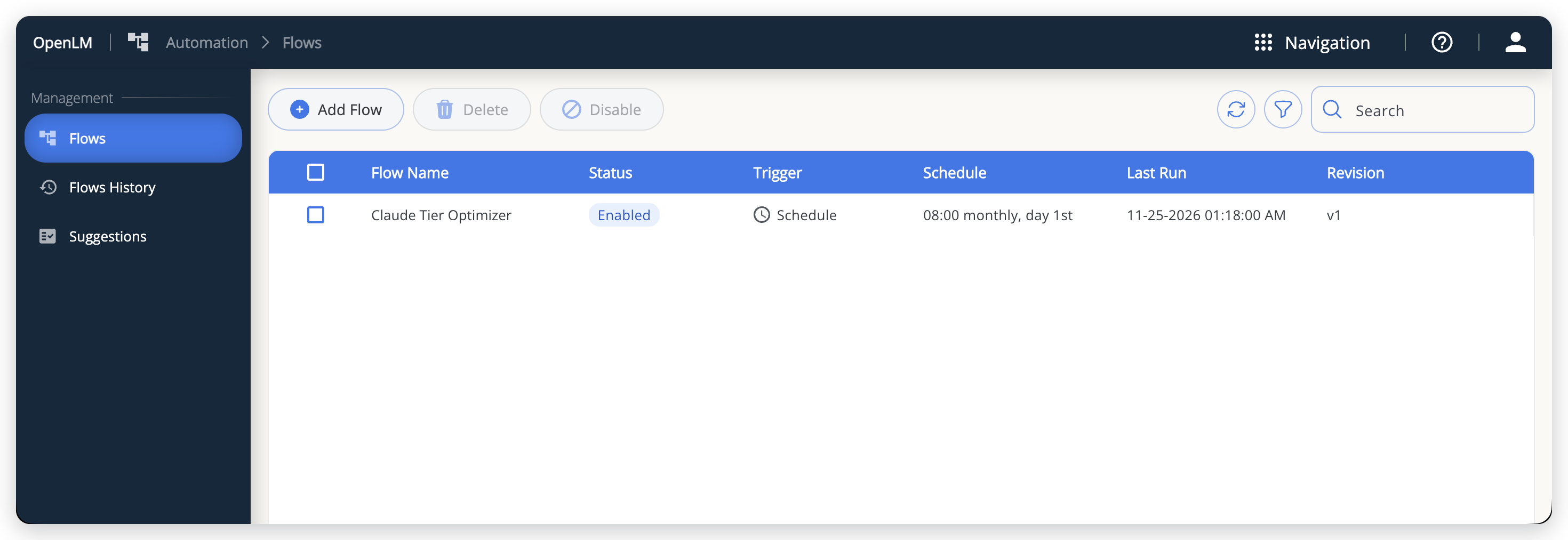 Flows には、各フローのステータス、スケジュール、最終実行、実行されるバージョンが表示されます
フローのしくみ
フローには、トリガーと、順に実行されるステップがあります。
- トリガー: フローを実行するタイミングです。フローは、選択した時刻とタイムゾーンで、毎日、毎週、または毎月のスケジュールに沿って実行されます。イベントによるトリガーは一覧に表示されますが、まだ使用できません。
- Get data: 1 つのデータスコープからデータセットを読み取ります。実行のたびに最新のデータを読み取ります。現在使用できるデータスコープは AI subscriptions です。License Access Control の Claude シート、Reporting の Claude 使用状況、SAM のプラン価格を読み取ります。
- Suggest changes: 読み取った内容を、ルールを記した指示とともに OpenLM の AI 分析サービスに渡し、項目ごとに 1 件の推奨事項を受け取ります。分析は、このステップの Action menu にないアクションを提案しません。
実行が終わると、そのプランが Suggestions に表示されます。データを判定できない場合、実行は完全に見えて実は不完全なプランを作る代わりに、理由を示して停止します。
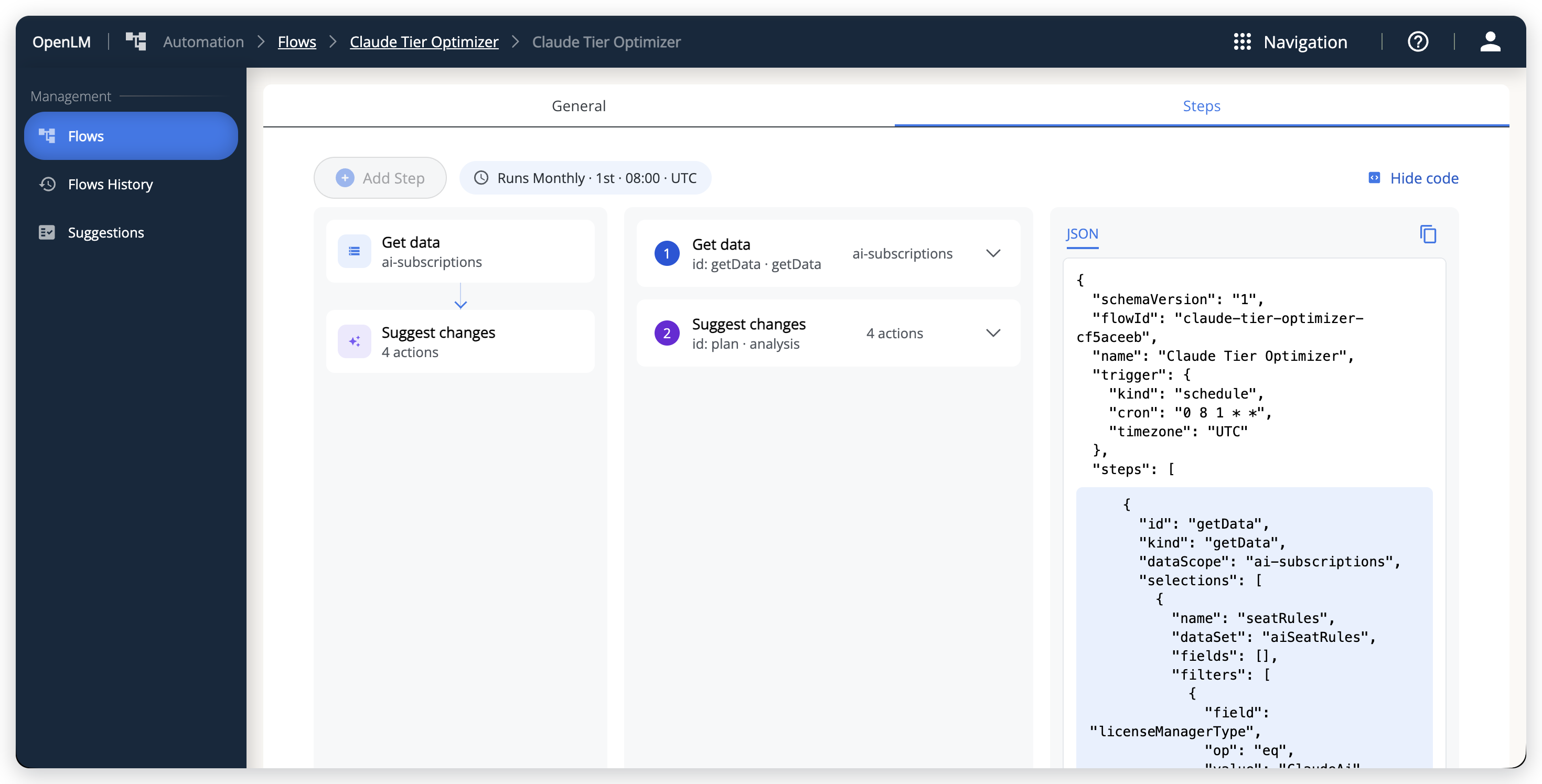 フローは 1 つの Get data ステップでデータを読み取り、1 つの Suggest changes ステップで変更を提案します
フローを追加する
フローは、レシピ、空のフロー、または定義ファイルから作成できます。保存すると、Flow Engine はフローをデプロイし、スケジュールを有効にします。
レシピから始める
レシピは、OpenLM が 1 つの用途のために設定したフローです。名前、説明、ステップは固定されています。設定するのはスケジュールと、レシピのページで変更できると記載されている項目です。
- Flows で Add Flow を選択します。
- Or start from a recipe で、レシピのカードの Use recipe を選択します。
- General タブの When it runs で、Frequency、日、Time、Timezone を設定します。
- Steps タブでステップを確認し、レシピで変更できる項目を変更します。Claude Tier Optimizer の場合は、各実行で読み取る使用状況の日数です。フローを設定するを参照してください。
- Save を選択します。
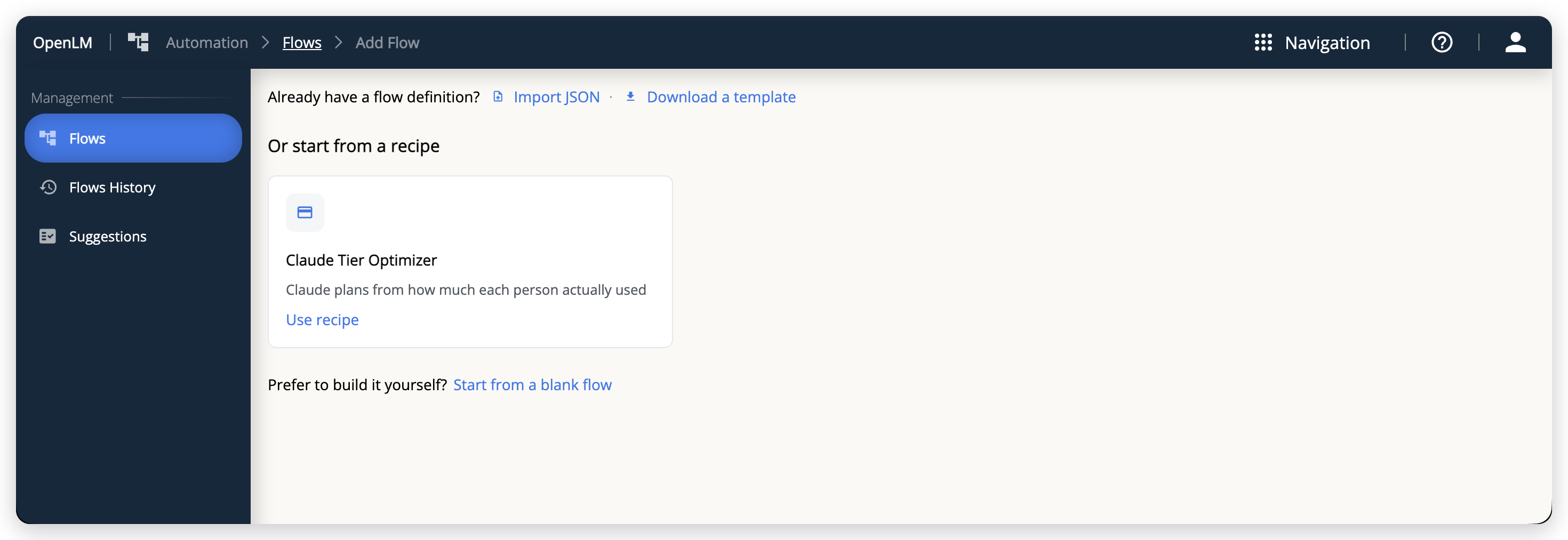 レシピを選ぶ、定義をインポートする、または空のフローから始めます
空のフローから始める
同じデータを読み取る空のフローは、レシピと同じ方法で分析されます。指示とアクションはご自身で決めます。
- Flows で Add Flow を選択し、Start from a blank flow を選択します。
- General タブで Flow name を入力し、必要に応じて Description を入力します。When it runs でスケジュールを設定します。
- Steps タブで Get data を展開します。Data scope を選択し、読み取るデータセットを確認します。
- Add Step を選択し、Suggest changes を選択します。Instruction を書き、Action menu で分析が提案できるアクションを選択します。
- Save を選択します。
1 つのフローに含められるのは、Get data ステップ 1 つと Suggest changes ステップ 1 つです。
フロー定義をインポートする
JSON ファイルとして持っているフローをデプロイするには、インポートします。
- Flows で Add Flow を選択します。
- Import JSON を選択し、ファイルを選びます。
- インポートを確定します。Flow Engine が定義を確認し、デプロイします。
ファイルのフロー ID が既存のフローと一致する場合、インポートはそのフローを新しいバージョンで置き換えます。元にするファイルが必要な場合は、同じページで Download a template を選択します。レシピの定義が JSON ファイルとして保存されます。編集中のフローの定義を確認またはコピーするには、Steps タブで Show code を選択します。
フローを今すぐ実行する
スケジュールを待たずにプランを得るには、Flows でフローの名前を選択し、Run Now を選択します。フローの行にある Run now(実行アイコン)を選択することもできます。実行は Flows History に表示され、終了するとそのプランが Suggestions に表示されます。
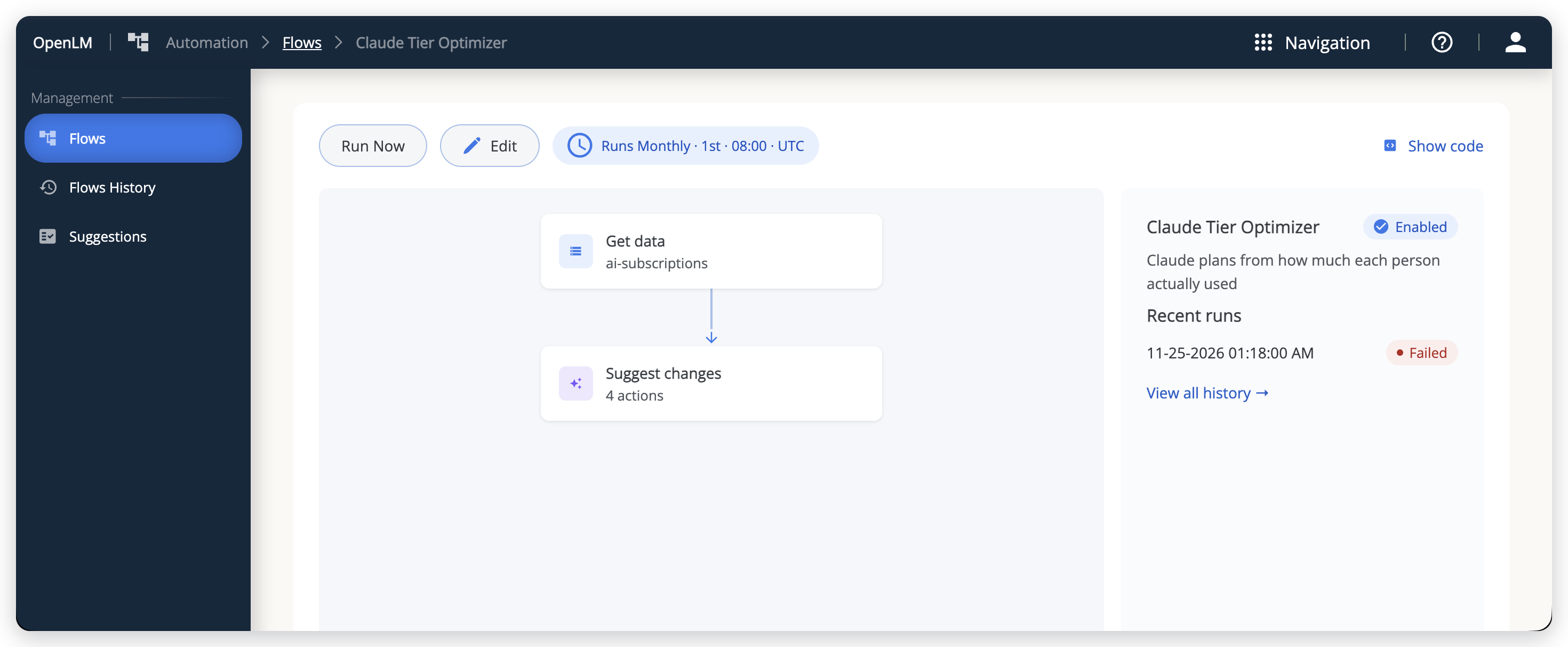 フローのページには、ステップとスケジュール、その横に最近の実行が表示されます
フローを変更する
- Flows で、フローの行にある Edit flow(編集アイコン)を選択します。フローの名前を選択して Edit を選択することもできます。
- General タブと Steps タブで変更を加えます。
- Save を選択します。
保存のたびに、フローの新しいバージョンが保存され、デプロイされます。以前のバージョンも保持されます。Flows の Revision 列には、実行されるバージョンが表示されます。
デプロイを確認できない場合、Flows のフローの Status が警告マーク付きの赤色になります。ステータスにポインターを合わせると、必要な対応が表示されます。多くの場合、1 分ほど後にフローをもう一度保存します。
フローを無効または有効にする
フローがスケジュールに沿って実行されないようにするには、Flows でその行のチェックボックスを選択し、Disable を選択します。Status が Disabled に変わります。無効にしたフローはデプロイされたままで、バージョンと過去のプランを保持し、手動では引き続き実行できます。再び有効にするには、フローを選択して Enable を選択します。
フローを削除する
Flows でフローの行のチェックボックスを選択し、Delete を選択します。フローの削除は元に戻せません。削除すると、そのフローの実行は Flows History から、プランは Suggestions から削除されます。
実行中のフローは削除できません。Flows History で実行を停止するか、実行が終わるのを待ってから、もう一度削除します。
過去の実行を確認する
フローがいつ実行され、成功したかどうかを確認するには、Flows History を開きます。実行ごとに、フロー、トリガー、開始時刻、所要時間、ステータスが新しい順に表示されます。Date range、ステータスフィルター、Search で一覧を絞り込めます。
実行には次のいずれかのステータスがあります。
| ステータス | 意味 |
|---|---|
| Queued | 実行が受け付けられ、開始を待っています。 |
| Running | 実行中です。停止するには、その行の Stop run を選択して確定します。それまでに行われた処理は破棄され、停止が完了するまで少し時間がかかることがあります。 |
| Success | 実行が完了しました。 |
| Failed | 実行が完了しませんでした。ステータスにポインターを合わせると理由が表示されます。 |
| Stopped | 実行が停止されました。 |
| Skipped | 実行は開始されませんでした。 |
どのフローでも表示される可能性がある失敗の理由は次の表のとおりです。
| 理由 | 対応 |
|---|---|
| "A service the flow depends on could not be reached. Run the flow again later." | 一時的な障害です。後でフローをもう一度実行します。 |
| "A service the flow depends on failed while the run was going. Run the flow again later." | 後でフローをもう一度実行します。 |
| "A service the flow depends on did not answer in time. Run the flow again later." | 後でフローをもう一度実行します。 |
| "A step of the flow could not be run. If it keeps failing, contact support." | フローをもう一度実行します。再び失敗する場合は、OpenLM サポートに連絡します。 |
| "The run failed, and no reason was recorded for it. If it keeps failing, contact support." | フローをもう一度実行します。再び失敗する場合は、OpenLM サポートに連絡します。 |
使用状況が収集されていない場合など、フロー自体のデータが原因で停止することもあります。その理由と対処方法は、各フローのページに記載しています。Claude Tier Optimizer については、実行が停止した理由を参照してください。
提案を確認する
フローの提案を確認するには、Suggestions を開きます。プランを作成して終了した実行ごとに 1 枚のカードがあり、フロー、実行からの経過時間、提案される変更の数が表示されます。カードを選択すると、そのプランが開きます。
プランの冒頭には、見出し、SAM に価格が設定されている場合の節約額、注記が表示されます。Suggested changes の下には、推奨事項ごとにアクションと対象の項目、その根拠となる数値の説明が表示されます。すべての注記を読むには、Show more を選択します。
節約額は、Software Asset Management に設定された価格と AI 分析に基づきます。変更を行う前に、それぞれを確認してください。Claude Tier Optimizer のプランの内容については、プランを確認するを参照してください。
制限事項
現在の Flow Engine には次の制限があります。
- Flow Engine はお使いのシステムを何も変更しません。プランには承認のステップも、変更を適用するステップもありません。
- フローはスケジュールでのみ実行されます。イベントによるトリガーはまだ使用できません。
- フローが読み取るデータスコープは 1 つで、使用できるのは AI subscriptions のみです。
- フロー定義のインポートと表示は JSON のみです。
ドキュメントチームは、大規模言語モデルを使ってこのページを下書きすることがあります。公開前に、テクニカルライターがすべてのページをレビューし、製品と照らし合わせて検証します。最終的な判断は人間が行います。