Altium Primary Server
Primary サーバーとして動作する Altium Designer Private License Server から Altium Designer のライセンス使用状況を監視するには、OpenLM Broker にその使用状況ログを読み取るよう設定します。Private License Server には OpenLM Broker が照会できるコマンドがありません。そのため Broker はライセンスサーバーが書き出す使用状況ログを読み取り、そのチェックアウトとチェックインのエントリからライセンス総数とセッションを組み立てます。
このページでは Private License Server とその週次の使用状況ログを扱います。Altium のユーザー名とパスワードを使って Web API 経由で Altium Enterprise Server を監視する場合は、Altium License Manager を参照してください。Altium 365 のクラウドライセンスは Broker ではなく SaaS Agent が監視します。
はじめに
次の前提条件を確認します。
- OpenLM Platform。
- Altium Designer Private License Server を実行しているマシンにインストールされた OpenLM Broker v25.7.7.711 以降。これより前の Broker バージョンでは、ライセンスマネージャーの種類に Altium Primary Server が表示されません。
- その Broker が Broker Hub で承認済みであること。OpenLM Platform は承認済みの Broker からのライセンスマネージャーデータのみを受け付けるため、Broker 自体が承認されるまで Altium のエントリは Pending Servers に表示されません。
- Private License Server でログ記録が有効になっていること。ライセンスサーバーは、Licensing ダイアログの Logging ボタンから開く Log Settings ダイアログでログ記録を有効にするまで、使用状況ログを書き出しません。同じダイアログで、ログフォルダーと、ログファイルを保持する週数(既定は 5 週)を設定します。ログフォルダーは後で Broker に入力するため、書き留めてください。
Private License Server は毎週月曜日に新しいログファイルを作成し、その日付をファイル名に付けます(例: SS_20251006.log)。OpenLM Broker の設定で説明するとおり、Watch files by pattern を有効にすると、Broker は最新のファイルに追従します。
監視できる内容
OpenLM Broker は、Altium Primary Server について次の項目を監視します。
| LM Type in the Broker | Commands | Logs | Quantity | Expiration date | Denied | Borrowing | Allocations | Report resolution |
|---|---|---|---|---|---|---|---|---|
| Altium Primary Server | No | Yes (Usage Log) | Yes | No | No | No | No | Seconds |
使用状況ログから、Broker は次の値をレポートします。
- Feature name: ログの Product Name(例:
Altium Designer Professional)。Broker は License Activation Code ごとに 1 つのフィーチャーをレポートします。そのため、同じ製品のアクティベーションコードを 2 つ保有している場合、その製品は 2 回表示されます。 - Total: そのアクティベーションコードについて Broker が最初に読み取ったチェックアウトの Seats Available の値。
- In use: 開いているセッションの数。Broker はチェックアウトとチェックインのエントリから、セッションを自ら数えます。
- Username、workstation、session start time: 各チェックアウトの User、Computer、Date。
- License type: Broker はすべての Altium フィーチャーを Floating としてレポートします。
- Vendor: ログファイルに選択したベンダー。
有効期限、ライセンスの拒否、借用ライセンス、ライセンス割り当ては利用できません。ログには check-out failed with answer "License for group "All Users", product "Altium Designer Professional" is depleted." のようなチェックアウトの失敗も記録されますが、Broker はこれを拒否としてレポートしません。
Broker の Altium Primary Server の既定設定
Altium Primary Server のポートで使用するのはログファイルだけです。その他のライセンスマネージャー設定は空のままになります。
-
コマンド: なし。Broker は Private License Server に接続しません。そのため Broker 自体が動作している間はライセンスサーバーをアクティブとしてレポートし、入力したポートは OpenLM でライセンスサーバーを識別するためだけに使われます。
-
ログファイル: ログの種類は Usage Log の 1 つです。Broker は
#Fields:ヘッダー行に続くタブ区切りのエントリを読み取り、次の 3 つのアクションを処理します。check-out completedはセッションを開始します。check-in completedはセッションを終了します。check-in on logoff completedも、ユーザーのログオフ時に Altium Designer がライセンスを解放した場合にセッションを終了します。
Broker はユーザー、コンピューター、製品、アクティベーションコードでセッションを識別します。そのため、チェックインはこの 4 つの値が同じチェックアウトを終了します。Broker は
trying to check-out、trying to check-in、check-out failedを含むその他の行を無視します。 -
日付形式: Broker は Date 列を、Private License Server が書き出す形式、つまり日-月-年と 12 時間制の時刻(例:
16-06-2025 9:30:21 AM)として読み取ります。 -
再起動: Broker サービスが起動すると、現在のログファイルを読み取りを中断した位置まで読み直し、そのファイル内で開いているセッションを復元します。それより前の週のファイルのセッションは復元しません。Broker が OpenLM に送信するのは、ライセンスマネージャーを設定した後に書き込まれたエントリだけです。ファイル内の履歴はアップロードしません。
OpenLM Broker の設定
使用状況ログを読み取るように OpenLM Broker を設定するには、次の手順を実行します。
-
Private License Server のマシン上の Broker の Broker UI を開きます。
Broker マシン上では
http://localhost:5090/を開きます。ローカルアクセスに資格情報は不要です。それ以外のマシンからは、OpenLM Platform で Broker Hub を開き、その Broker の Broker UI アイコンを選択します。リモートアクセストークンの処理も含めてインターフェイスが開きます。 -
License Managers ページで、Host に Private License Server のマシンが指定されていることを確認します。
OpenLM Platform はこのホスト名でライセンスサーバーを一覧表示します。このフィールドは Altium だけでなく、ページ上のすべてのライセンスマネージャーのホストを保持します。
-
License Managers、Add License Manager の順に選択します。
-
LM Type で Altium Primary Server を選択します。
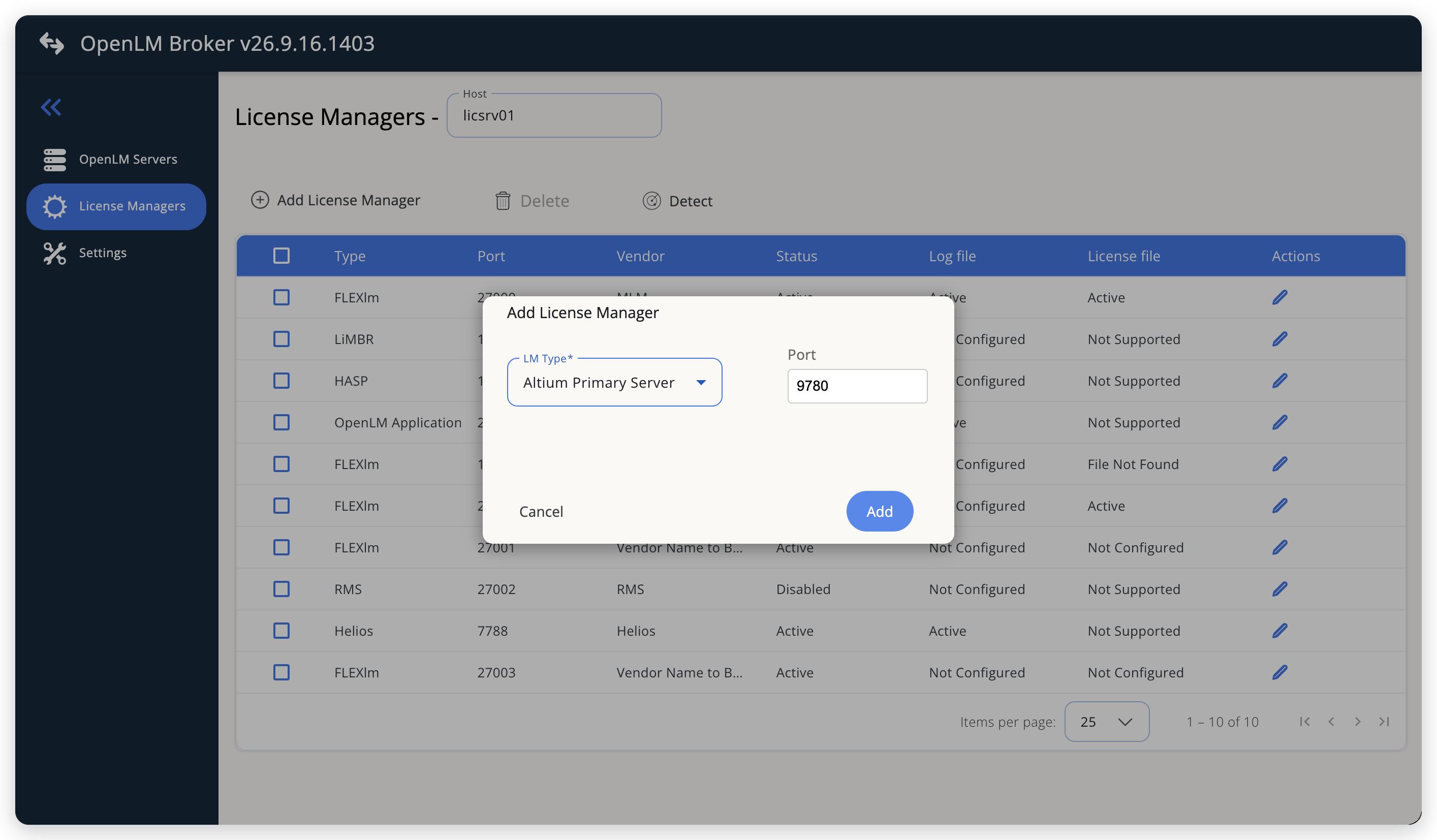 Altium Primary Server をライセンスマネージャーとして追加します
-
ポートを入力します。
Broker はこのポートに接続しません。このポートはホスト名とともに OpenLM Platform でライセンスサーバーを識別するためのものです。エントリを見分けやすくするため、Private License Server が待ち受けるポートを使用してください。
-
Add を選択します。
-
Vendors タブで Add Vendor を選択します。
-
Altiumと入力します。 -
Continue を選択します。
-
Log Files タブで Add Log File を選択します。
-
ダイアログに入力します。
- Log Type: Usage Log。
- Log Name: 識別しやすい名前(例:
Altium usage log)。 - Log Path: Log Settings で設定したフォルダー内の最新のログファイルのフルパス(例:
D:\AltiumLogs\SS_20251006.log)。Broker サービスの実行アカウントがこのフォルダーを読み取れる必要があります。 - Vendor: Altium。
-
Advanced を展開します。
-
Watch files by pattern を有効にします。
このオプションを有効にすると、Broker はファイルを最後まで読み取った後、同じフォルダー内で名前のパターンが同じ、つまり長さが同じで同じ位置に数字がある最新のファイルに移ります。これにより Broker は、毎週月曜日に作成される新しい
SS_<date>.logファイルに追従します。このオプションを有効にしないと、Broker は入力したファイルを読み続けるため、最初の 1 週間が過ぎると使用状況が届かなくなります。Encoding、Sent data size limit (kb)(既定値 100)、Read File Every (Sec)(既定値 10)は変更しません。
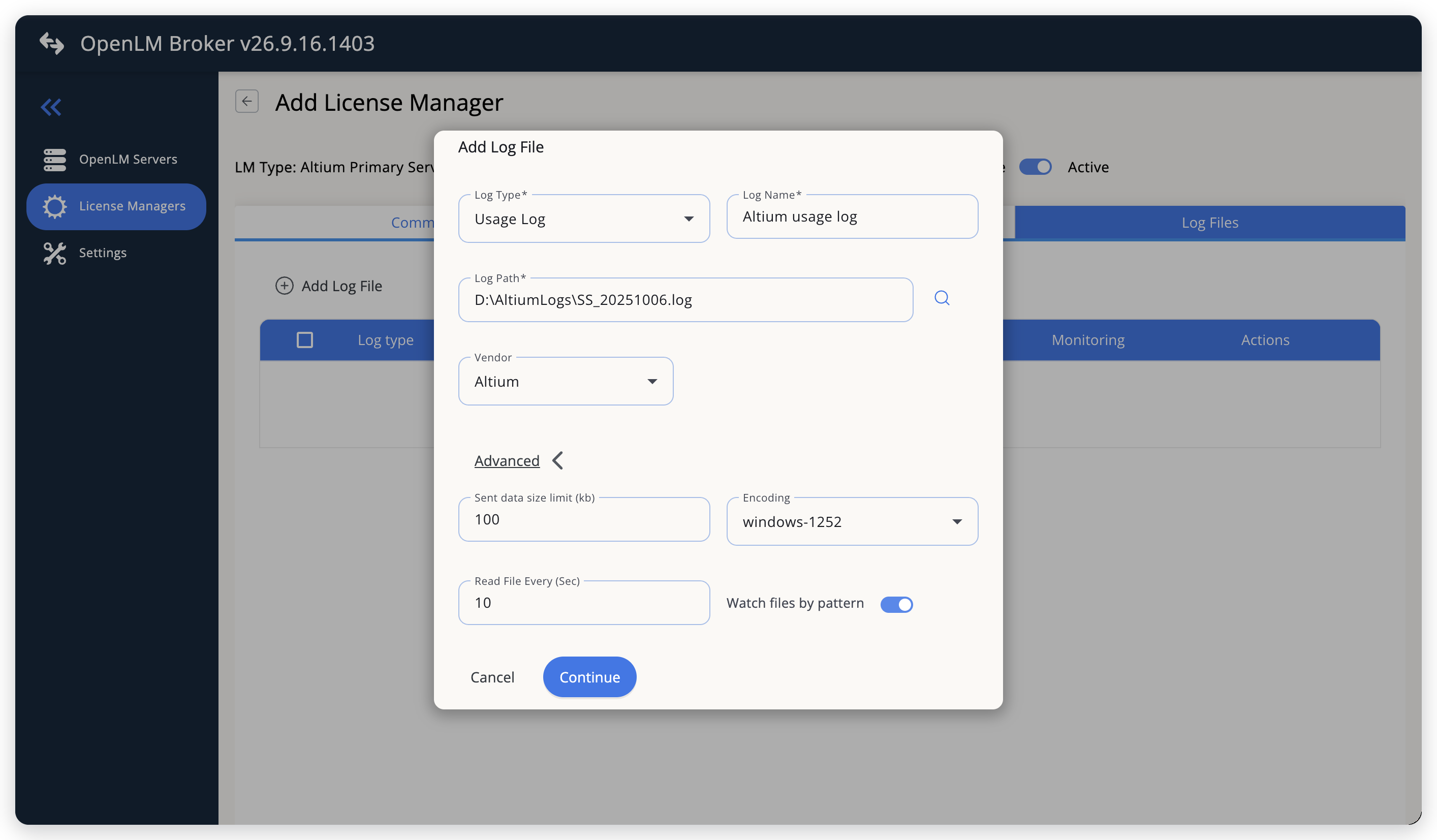 最新の週次ログを指定し、Watch files by pattern を有効にします
-
Continue を選択します。
-
新しいログファイルの Monitoring が有効になっていることを確認します。
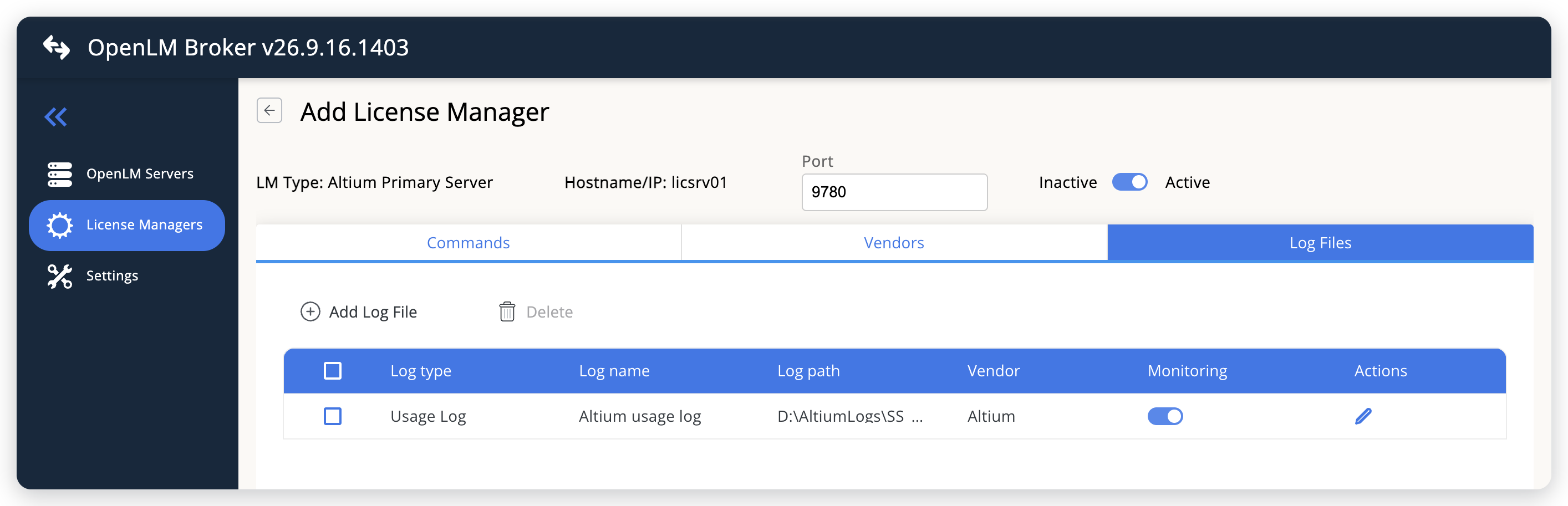 保存前の Log Files タブに表示された使用状況ログ
-
Save を選択します。
リモートアクセストークンの詳細は、Broker UI を開くを参照してください。
OpenLM Platform で Altium Primary Server を承認
Altium Primary Server を承認するには、保留中のエントリを探します。Broker は OpenLM Generic プロトコルで Altium Primary Server をレポートし、Broker UI で設定した Host の名前でライセンスサーバーを識別します。そのため保留中のエントリは、そのホスト名と入力したポートで一覧表示され、License Manager Type は Altium Primary Server と表示されます。
-
OpenLM Platform にサインインします。
-
Navigation(OpenLM Platform ヘッダーのグリッドアイコン)、Licenses and Features、License Servers の順に選択します。
-
Management の下で Pending Servers を選択します。
-
Broker で設定したライセンスサーバーと Host Name および Port が一致する行を探します。
Source には Broker の名前が表示されます。
-
その行を選択します。
-
Approve and merge を選択します。
連携の検証
連携を検証するには、次の手順を実行します。
-
OpenLM Platform で、License Servers、Operational の下の Live Servers Statistics の順に選択します。
-
Private License Server のホストとポートの行を探します。
-
Status が Up であることを確認します。
各 Altium 製品は、ログファイルを設定した後の最初のチェックアウトで表示されます。そのため、誰かが Altium Designer を起動するまで Quantity と Used は空のままの場合があります。
-
Licenses and Features、Licenses、Live Statistics の順に選択します。
各製品がそれぞれ 1 行として表示され、License Type には Floating、Total にはログの Seats Available の値、Used には開いているセッションの数が表示されていることを確認します。
-
フィーチャーの Used の件数を選択して、セッションが届いていることを確認します。
件数を選択すると Usage サービスの Currently Consumed Licenses が開き、Altium Designer の各ユーザーが Username、Workstation、Start Time とともに表示されます。
新しい接続の後、ステータスが更新されるまで最大 3 分かかることがあります。
トラブルシューティング
ここでは Altium Primary Server の監視で発生する問題を扱います。
ライセンスサーバーが Pending Servers に表示されないのはなぜですか
ライセンスサーバーが Pending Servers に表示されない場合は、Broker Hub を開き、この Broker が Pending Brokers ではなく Brokers にステータス Up で表示されていることを確認します。
承認済みのライセンスサーバーにフィーチャーや使用状況が表示されないのはなぜですか
ライセンスサーバーが承認済みなのにフィーチャーや使用状況が表示されない場合は、ログファイルを次の順に確認します。
ログ記録が無効になっていませんか
Private License Server の Log Settings ダイアログを開き、ログ記録が有効で、Log Path のフォルダーに書き出されていることを確認します。最新の SS_<date>.log ファイルを開き、Altium Designer の使用中に check-out completed の行が追加されることを確認します。
Broker が古いファイルを読み取っていませんか
Log Files タブで、Log Path とフォルダー内の最新のファイルを比較します。Broker が先週のファイルを指したままの場合は、Watch files by pattern を有効にして Save を選択します。
Broker を設定してからライセンスをチェックアウトしましたか
Broker は各製品とその総数をチェックアウトから取得します。クライアントで Altium Designer を起動し、次の更新を待ちます。
日付が想定の形式と一致していますか
Broker が読み取るのは、Date が日-月-年と 12 時間制の時刻に AM または PM が付いた行(例: 16-06-2025 9:30:21 AM)だけで、それ以外の行はスキップします。
使用中の数がログと異なるのはなぜですか
Broker はセッションを自ら数えます。その数がログの Seats In Use の値と異なる場合、Broker はインストールフォルダーの logs フォルダーにある Broker ログに In-use count mismatch を書き込み、自身の数をレポートします。ログファイルを設定する前から開いていたセッションや、Broker サービスの再起動前に以前の週のファイルで開始したセッションは Broker が把握していないため、それらのチェックインはスキップされます。
既知の制限事項
Altium Primary Server の監視には次の制限があります。
- Broker は、ライセンスの拒否、有効期限、借用ライセンス、ライセンス割り当てをレポートしません。Broker は Altium のオプションファイルを書き込まないため、License Allocation Control のルールは利用できません。
- Broker は、アクティベーションコードについて最初に読み取ったチェックアウトの総数を、Broker サービスが再起動するまで保持します。再起動後は、現在の週のファイルで最初のチェックアウトから総数を取得します。ライセンスにシートを追加した場合は、次の週のログファイルが作成された後に Broker サービスを再起動して、新しい Seats Available の値を読み取らせてください。
- Broker はログの履歴をアップロードしません。OpenLM Platform での使用状況は、ログファイルを設定した時点から始まります。
- Broker サービスが 1 日以上停止した場合、その間にライセンスサーバーが書き込んだエントリは送信されません。現在のログファイル内で開いているセッションは引き続き復元されます。
- Broker が読み取るのは Primary サーバーのログだけです。Secondary サーバーを使った複数サーバーの冗長構成は利用できません。
ドキュメントチームは、大規模言語モデルを使ってこのページを下書きすることがあります。公開前に、テクニカルライターがすべてのページをレビューし、製品と照らし合わせて検証します。最終的な判断は人間が行います。