Altiva
Altiva のライセンスを OpenLM Platform で監視するには、ALS サーバー上で OpenLM Broker を設定します。Altiva Licence Server(ALS)は、CADconform などの Altiva Software 製品のプールされたライセンスを、ネットワーク上の Windows サーバーから提供します。OpenLM Broker は ALS サーバー上で動作し、そこにある 2 つの ALS のログファイルを読み取ります。licences.log からはライセンスプールを、access.log からはチェックアウト、チェックイン、拒否されたリクエストを 1 件ずつ読み取ります。
はじめに
次の前提条件を確認します。
- OpenLM Platform。
- ALS サーバーにインストールされた OpenLM Broker v4.14.0.1565 以降。これより前の Broker バージョンでは、ライセンスマネージャーの種類に Altiva が表示されません。
- その Broker が Broker Hub で承認済みであること。OpenLM Platform は承認済みの Broker からのライセンスマネージャーデータのみを受け付けるため、Broker 自体が承認されるまで Altiva のエントリは Pending Servers に表示されません。
- その Windows サーバー上でサービスとして動作している Altiva Licence Server。
- ALS のログフォルダーを見つけるための、ALS サーバーへのアクセス権。
監視できる内容
OpenLM Broker は、Altiva について次の項目を監視します。
| LM Type in the Broker | Commands | Logs | Quantity | Expiration date | Denied | Borrowing | Allocations | Report resolution |
|---|---|---|---|---|---|---|---|---|
| Altiva | No(Data Inquiry が licences.log を読み取る) | Yes | Yes | Yes | Yes | No | No | Seconds |
Data Inquiry のたびに、Broker は licences.log から次の値をレポートします。
- Feature name: Product 列(例:
CADCONFORM)。 - Version: その製品の最初の行の Version 列。
- Total: その製品の行数。
licences.logは、ライセンスのコピーを 1 つずつ別の行に一覧表示します。 - In use: その製品の行のうち、Status が
Checked out to:で始まる行。 - Username と Workstation: Broker は、Status 列の名前をユーザー名として、その後ろのかっこ内のアドレスをワークステーションとしてレポートします。ALS の設定によっては、この名前がコンピューター名になります。既知の制限事項を参照してください。
- Expiration date: Expires の日付。Broker のマシンのローカル時刻でのその日の終わりを UTC に変換した値です。
- License type: Broker はすべての製品を Floating としてレポートします。
- Vendor: ログファイルに選択したベンダー。
access.log からは、ALS が書き込むたびに、Broker は各イベントを次のようにレポートします。
SERVEDはチェックアウトです。その時刻が、セッションの開始時刻(秒単位)になります。RETURNEDとTIMEOUTはチェックインです。REFUSEDは拒否されたリクエストです。
Broker は RESTART とそのほかのすべての行を無視します。Altiva では、借用ライセンスとライセンス割り当ては利用できません。
Broker が Altiva のデータを読み取る仕組み
次の図は、OpenLM Broker が Altiva の使用状況を収集する仕組みを示しています。
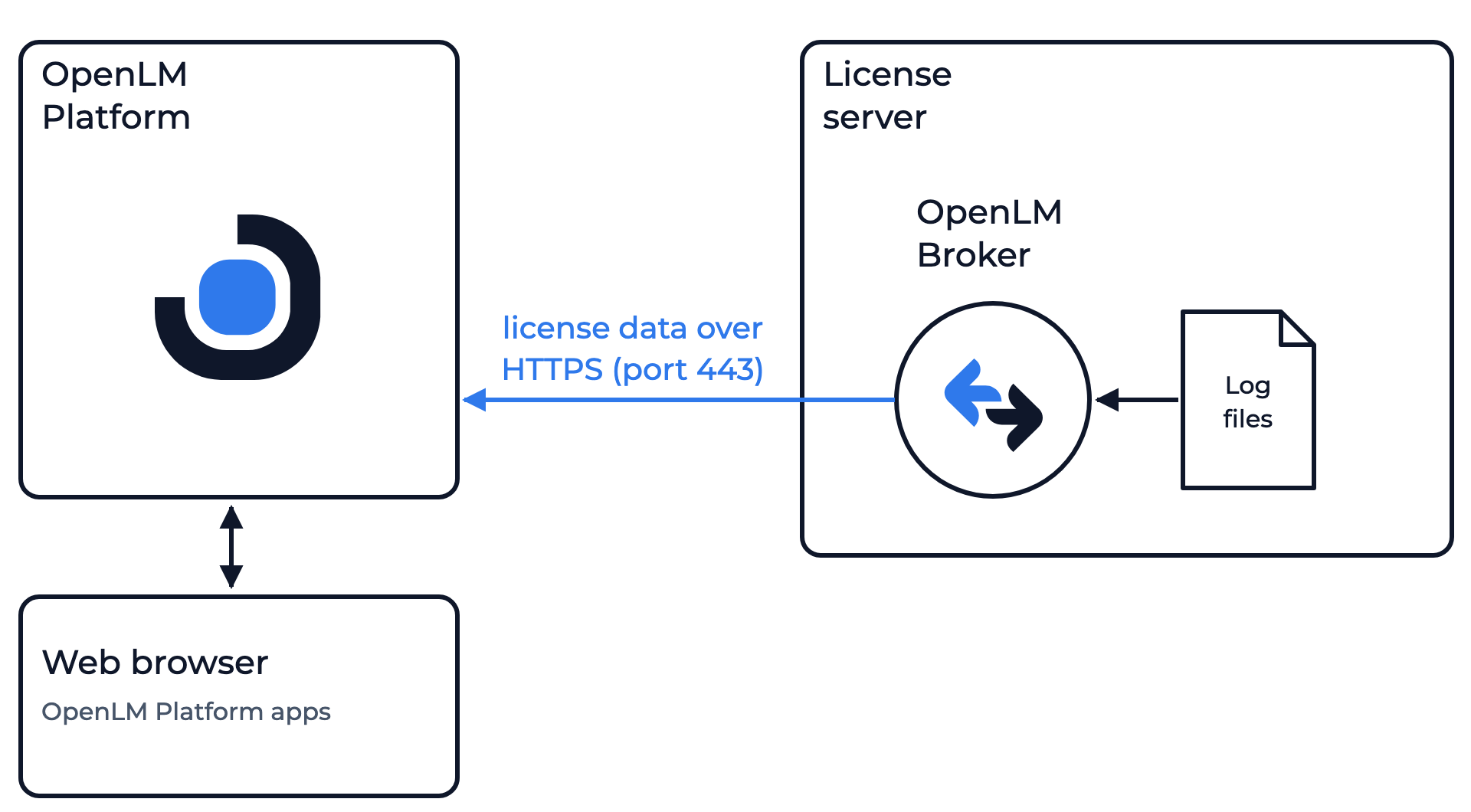 OpenLM が Altiva の使用状況を収集する仕組み
Broker は ALS サーバー上で動作し、そこにある ALS のログフォルダー内の 2 つのファイルを読み取ります。ライセンスデータは、送信ポート 443 の HTTPS で OpenLM Platform に送信します。Altiva のポートを設定すると、Broker は次の設定を入力します。
-
Data Inquiry: Broker は既定で 55 秒ごとに次のコマンドを実行し、その出力からライセンスプールを読み取ります。
cmd /c type "{$path}licences.log"{$path}はライセンスマネージャーの Executable path で、ALS のログフォルダーを設定します。ALS はライセンスがチェックアウトまたはチェックインされるたびにlicences.logを書き直すため、このファイルには常にプールの現在の状態が記録されています。ライセンスのコピーごとに 1 行です。No.;Product;Version;Serial No.;Sub-Copy No.;Dept;Expires;Status;Last Update1;CADCONFORM;8;1001;1;-;30-Jun-27;Checked out to: jdoe (10.0.12.34);Mon Oct 26 09:14:05 20262;CADCONFORM;8;1001;2;-;30-Jun-27;AVAILABLE;- -
ログファイル: Broker は既定で 10 秒ごとに、前回読み取りを終えた位置から
access.logを読み取ります。読み取る行は次のような形式です。TIME;OPERATION;REQUEST;SERVED;USERMon Oct 26 09:14:05 2026;SERVED;CADCONFORM8;CADCONFORM8;jdoe (10.0.12.34)Mon Oct 26 11:02:47 2026;RETURNED;CADCONFORM8;-;jdoe (10.0.12.34)Mon Oct 26 11:05:10 2026;REFUSED;CADCONFORM8;-;asmith (10.0.12.51)REQUEST 列は、製品名とそのバージョンをつなげた値です(例:
CADCONFORM8)。Broker は最初の数字の手前でこの値を切り、フィーチャー名をlicences.logの製品名に合わせます。 -
セッション: Broker は開いている各セッションの開始時刻を、フィーチャー、ユーザー名、ワークステーションをキーとして保持し、
licences.logからレポートする使用中のライセンスのうち一致するものに追加します。チェックインするとセッションは削除されます。 -
初回の読み取り: Broker が初めて
access.logを読み取るときは、ファイルの末尾から始めます。すでにチェックアウトされているライセンスは、次の Data Inquiry で開始時刻なしで表示されます。Broker は過去の使用履歴をアップロードしません。 -
ポート: Broker は ALS に接続しないため、Broker に入力するポートは OpenLM でライセンスサーバーを識別するためだけに使用されます。
Detect では ALS は見つかりません。OpenLM Broker の設定の手順で、ライセンスマネージャーを手動で追加します。
ALS のログファイルを見つける
Broker は ALS が書き込む場所から両方のファイルを読み取るため、最初に ALS のログフォルダーを見つけます。
-
ALS サーバーで、ALS の
Loggingフォルダーを開きます。既定は
C:\ProgramData\Altiva Software\Altiva Licence Server\Loggingです。 -
フォルダーに
licences.logとaccess.logがあることを確認します。ALS は、サービスの実行中に両方のファイルを作成します。
-
ALS のポートを書き留めます。
ポートは、
Loggingの親フォルダーにある ALS の設定ファイルAls.cfgのLICENCE_SERVER_PORT_NUMです。既定は1999です。
ALS のファイルと設定については、ALS v5 マニュアルの Installed Files と Configuration を参照してください。
OpenLM Broker の設定
ALS のログファイルを読み取るように OpenLM Broker を設定するには、次の手順を実行します。
-
ALS サーバー上の Broker の Broker UI を開きます。
そのマシン上では
http://localhost:5090/を開きます。ローカルからのアクセスには資格情報は不要です。ほかのマシンからは、OpenLM Platform で Broker Hub を開き、その Broker の Broker UI アイコンを選択します。リモートアクセストークンが自動で処理された状態でインターフェースが開きます。 -
License Managers ページで、Host に ALS サーバーが指定されていることを確認します。
OpenLM Platform はこのホスト名でライセンスサーバーを一覧表示します。このフィールドは Altiva だけでなく、ページ上のすべてのライセンスマネージャーのホストを保持します。フィールドが空の場合は、ALS サーバーのホスト名を入力し、フィールドの横にある保存アイコンを選択します。
-
License Managers、Add License Manager の順に選択します。
-
LM Type で Altiva を選択します。
-
Port で、提示された
27000を ALS のポート(既定は1999)に置き換えます。Broker はこのポートに接続しないため、この Broker のほかのライセンスマネージャーが使用していないポートであれば、どのポートでも動作します。
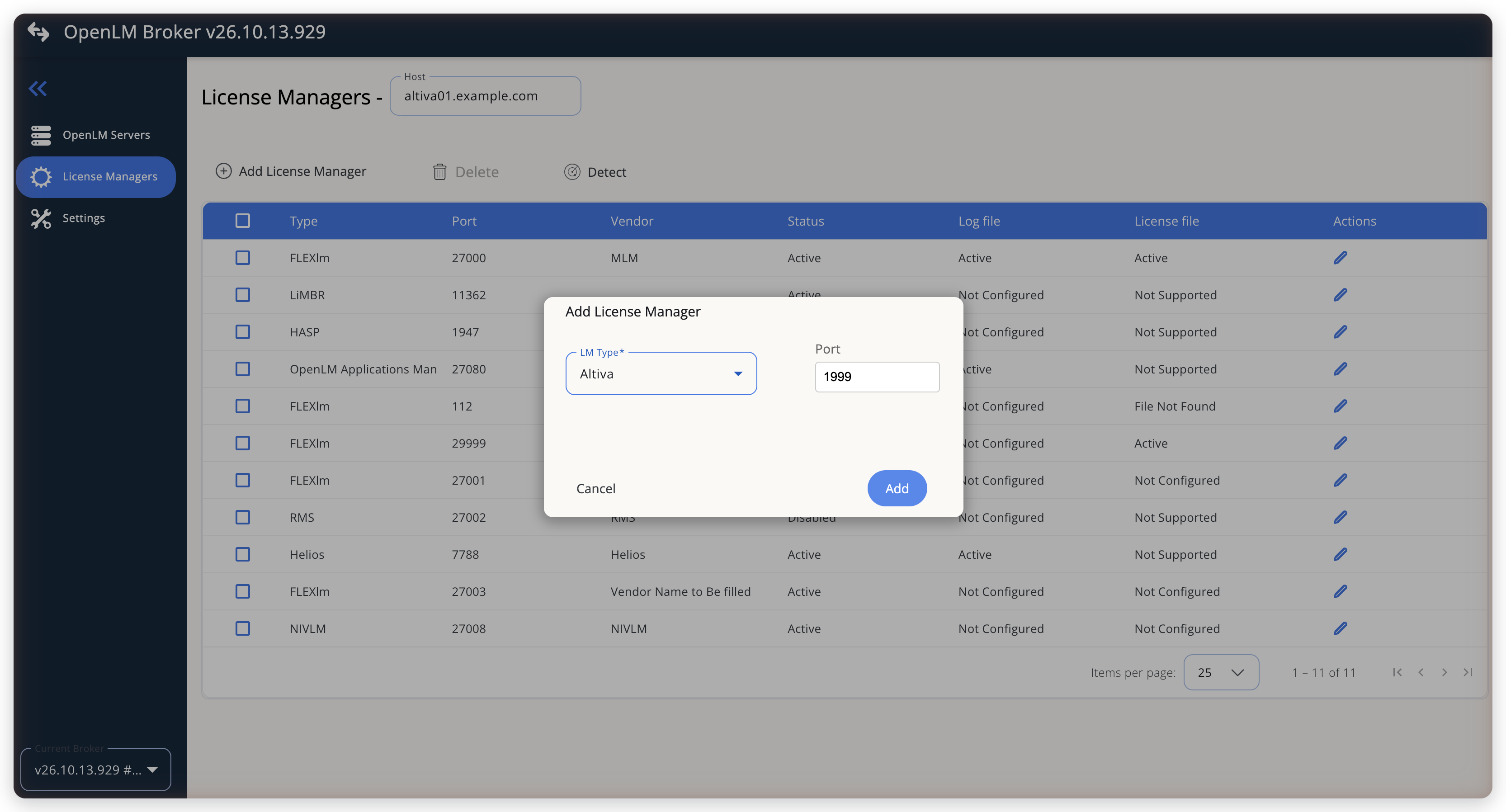 Altiva をライセンスマネージャーとして追加する
-
Add を選択します。
-
Commands タブの Executable path に ALS のログフォルダー(例:
C:\ProgramData\Altiva Software\Altiva Licence Server\Logging\)を入力します。フィールドの横にある検索アイコンを選択して、フォルダーを参照することもできます。
Broker は、Data Inquiry のコマンドの
{$path}をこのフォルダーに置き換えます。保存すると、コマンドラインにフォルダーが表示されます。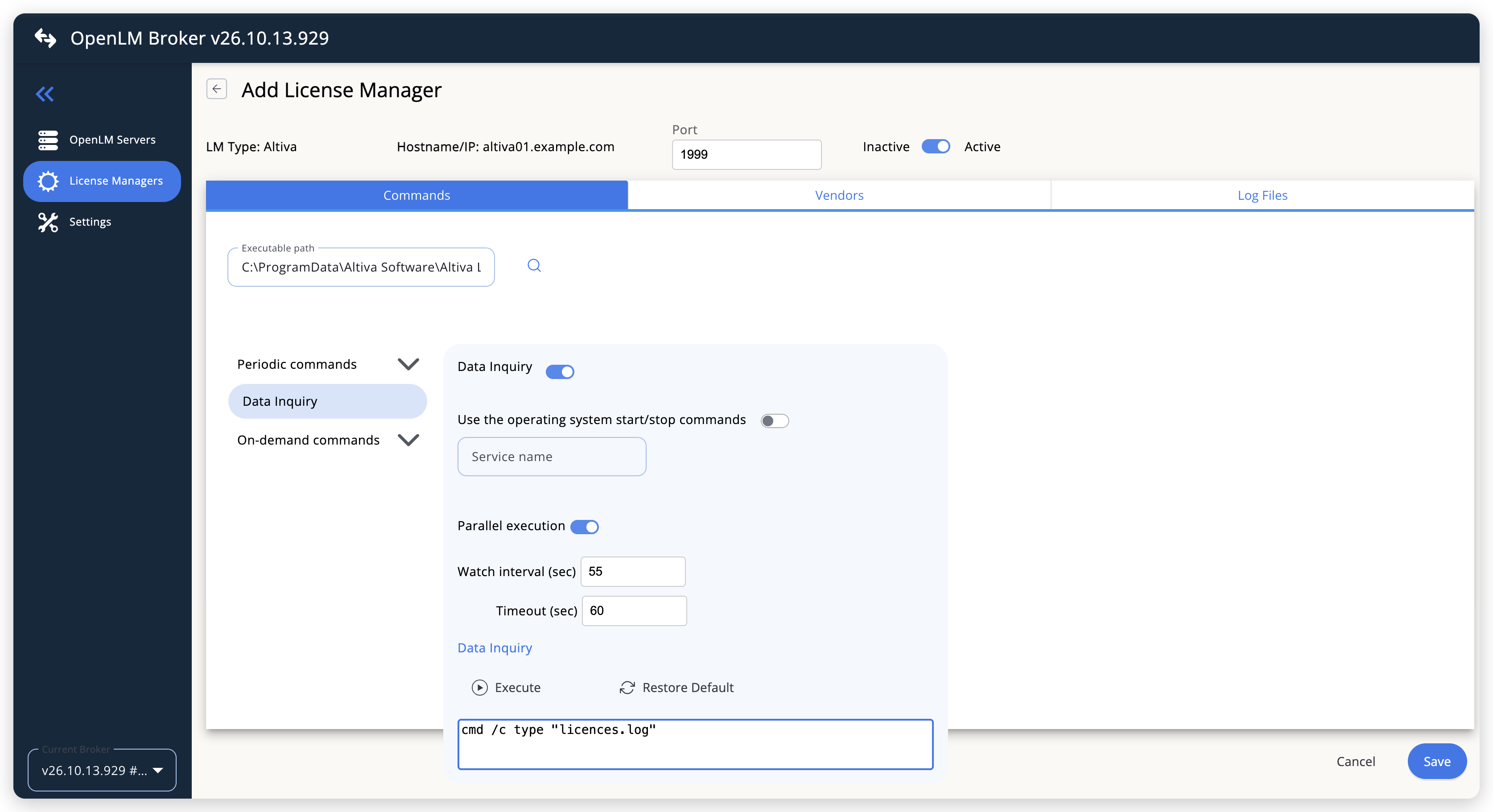 Executable path と既定の Data Inquiry
-
Periodic commands の下で、Data Inquiry をオンのままにし、既定のコマンドラインを使用します。
Broker はコマンドを 55 秒ごと(Watch interval (sec))に実行し、60 秒(Timeout (sec))を超えた実行を停止します。Use the operating system start/stop commands はオフのままにします。
-
Vendors タブで Add Vendor を選択します。
-
OpenLM に表示するベンダー名(例:
Altiva Software)を入力します。 -
Continue を選択します。
Broker は両方のファイルについて、ログファイルのベンダーをレポートします。そのため、ログファイルより先にベンダーを追加します。
-
Log Files タブで Add Log File を選択します。
-
ダイアログに次のように入力します。
- Log Type: access.log。Broker が自動で選択します。
- Log Name: ログの名前(例:
ALS access log)。 - Log Path:
access.logのフルパス(例:C:\ProgramData\Altiva Software\Altiva Licence Server\Logging\access.log)。フィールドの横にある検索アイコンを選択して参照することもできます。 - Vendor: Vendors タブで追加したベンダー。
Advanced の設定は既定のままにします。
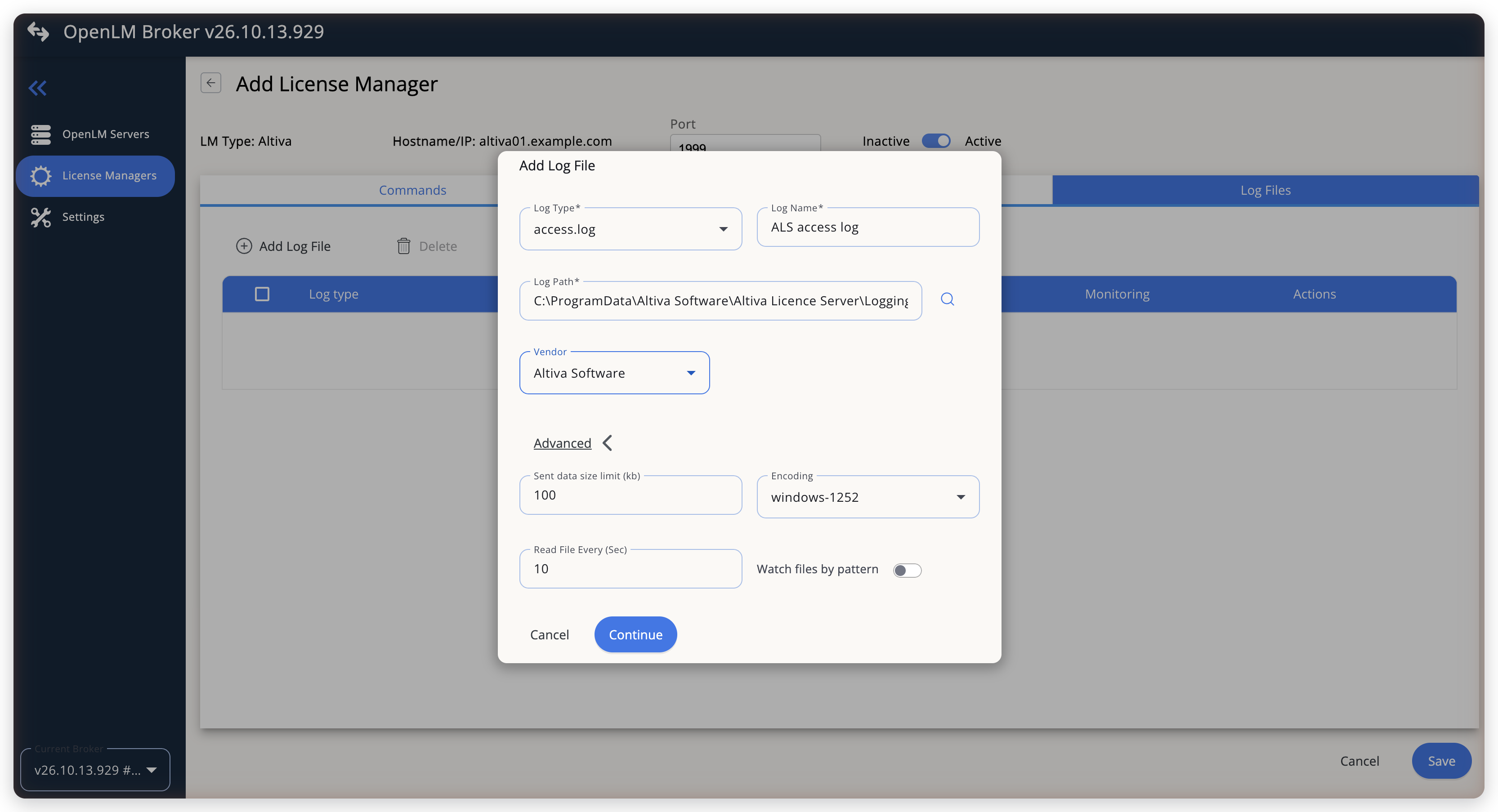 Broker が ALS のアクセスログを読み取るように設定する警告
ライセンスの合計数だけが必要な場合でも、ログファイルを追加してください。Broker は使用中のライセンスの開始時刻をこのファイルから読み取ります。ログファイルがないと、ライセンスがチェックアウトされている間、Data Inquiry が失敗します。
-
Continue を選択します。
-
Save を選択します。
-
次の Data Inquiry を待ちます。
Broker は定期的な Data Inquiry で Altiva を OpenLM Platform にレポートします。その後、ライセンスサーバーが Pending Servers に表示されます。
リモートアクセストークンの詳細は、Broker UI を開くを参照してください。
OpenLM Platform で Altiva を承認
Altiva を承認するには、入力したホスト名とポートで一覧表示された保留中のエントリを探します。Broker は OpenLM Generic プロトコルで Altiva をレポートし、License Managers ページの Host の名前でライセンスサーバーを識別します。保留中のエントリは、そのホスト名と入力したポートで一覧表示され、License Manager Type は Altiva と表示されます。
-
OpenLM Platform にサインインします。
-
Navigation(OpenLM Platform のヘッダーにあるグリッドアイコン)、Licenses and Features、License Servers の順に選択します。
-
Pending Servers を選択します。
-
Broker で設定したライセンスマネージャーと Host Name および Port が一致する行を探します。
その行の License Manager Type は Altiva で、Source は Broker です。
-
その行を選択します。
-
Approve And Merge を選択します。
-
Approve License Server ページで設定を確認します。
-
Approve を選択します。
連携の検証
連携を検証するには、次の手順を実行します。
-
OpenLM Platform で、License Servers、Operational の下の Live Servers Statistics の順に選択します。
-
設定したホストとポートの行を探します。
-
Status が Up であることを確認します。
RSQT(Recent Successful Query Time、OpenLM がライセンスサーバーから最後にデータを受信した時刻)が最近の時刻であることを確認します。
-
Navigation、Licenses and Features、Licenses、Live Statistics の順に選択します。
ALS の各製品が、License Type Floating、Total と Used の数、有効期限とともに、それぞれ 1 行として表示されていることを確認します。ALS サーバー上の
licences.logと比較します。 -
製品の Used の数を選択して、セッションが届いていることを確認します。
この数を選択すると Usage サービスの Currently Consumed Licenses が開き、各チェックアウトがユーザー名、ワークステーション、開始時刻とともに表示されます。
トラブルシューティング
ここでは Altiva の監視で発生する問題を扱います。
Altiva が Pending Servers に表示されないのはなぜですか
Altiva が Pending Servers に表示されない場合は、Broker Hub を開き、この Broker が Pending Brokers ではなく Brokers の下にステータス Up で表示されていることを確認します。OpenLM Platform は承認済みの Broker からのライセンスマネージャーデータのみを受け付けます。
ライセンスサーバーに製品が表示されないのはなぜですか
ライセンスサーバーに製品が表示されない場合は、Broker UI の License Managers の一覧から Altiva のライセンスマネージャーを開き直し、Commands タブで Data Inquiry を選択して、Execute を選択します。実行が成功し、licences.log の製品ごとにフィーチャーを含むライセンスサーバーの XML が返されることを確認します。成功しない場合は、その結果と Broker のログを次のケースと比較します。
結果に Command execution failed と表示されるのはなぜですか
結果に Command execution failed が表示され、その後にコマンドと type のエラーが続きます。Executable path が licences.log のあるフォルダーを指していません。ALS の Logging フォルダーを設定します。末尾のバックスラッシュを省略した場合は、Broker が追加します。
結果に Command result transformation failed と表示されるのはなぜですか
結果に Command result transformation failed が表示されます。Broker が出力を読み取れません。ライセンスがチェックアウトされている間にライセンスマネージャーに access.log のログファイルがないか、licences.log の行に、30-Jun-27 のような日付ではない Expires の値があります。
使用中のライセンスに開始時刻が表示されないのはなぜですか
使用中のライセンスに開始時刻が表示されない場合、それらのライセンスは Broker の起動前または再起動前にチェックアウトされています。既知の制限事項を参照してください。
チェックアウトが異なるフィーチャー名で届くのはなぜですか
チェックアウトが licences.log の製品とは異なるフィーチャー名で届く場合は、製品名に数字が含まれています。既知の制限事項を参照してください。
Broker のログはどこにありますか
Broker のログは Broker のインストールフォルダーの logs フォルダーにあり、Altiva のライセンスマネージャーは port-<port>-Altiva.log(例: port-1999-Altiva.log)に書き込みます。
既知の制限事項
Altiva の監視には次の制限があります。
- Broker は借用ライセンスとライセンス割り当てをレポートせず、使用履歴もアップロードしません。OpenLM での使用状況は、ライセンスマネージャーを設定した時点から始まります。
- Broker は、ALS がクライアントの IP アドレスの横に書き込む名前をユーザー名として使用します。
Als.cfgのCOMPUTER_NAME_ENABLEDが1の場合、ALS はそこにクライアントのコンピューター名を書き込むため、OpenLM はコンピューター名をユーザー名として表示します。 - Broker は、開いているセッションの開始時刻をメモリ上に保持します。Broker の起動前、または最後の再起動前にチェックアウトされたライセンスは、開始時刻なしで OpenLM に表示されます。
- Broker は
licences.logの行を製品名ごとに数えます。製品の異なるバージョンのコピーは 1 つのフィーチャーとして数えられ、そのフィーチャーには最初の行のバージョンが付きます。 - REQUEST 列は製品名とバージョンをつなげた値であるため、Broker は
access.logの REQUEST の値を最初の数字の手前で切ります。名前に数字を含む製品では、チェックアウト、チェックイン、拒否が、その数字より前の部分の名前で届くため、licences.logの行と一致しません。 - Broker は ALS のサービスが動作しているかどうかを確認しません。Broker が
licences.logを読み取れる間、OpenLM はライセンスサーバーを稼働中として表示します。 - Detect では ALS は見つかりません。ライセンスマネージャーは手動で追加します。
- Broker は、Broker が動作しているマシン上の ALS のファイルを読み取ります。監視する ALS サーバーごとに Broker をインストールします。
ドキュメントチームは、大規模言語モデルを使ってこのページを下書きすることがあります。公開前に、テクニカルライターがすべてのページをレビューし、製品と照らし合わせて検証します。最終的な判断は人間が行います。