DUG Insight
OpenLM Platform で DUG Insight のフローティングライセンスを監視するには、OpenLM Broker を設定します。DUG ライセンスサーバーには OpenLM Broker が呼び出せるコマンドがなく、Broker が読み取れる使用状況ログも書き出しません。その代わりに、ライセンストークンごとにアクティブライセンスの Web ページを公開しており、各モジュールのシート数と、それを使用しているユーザーが一覧表示されます。Broker は DUG のライセンスファイルからトークンを読み取り、定期的にそのページを要求して、モジュールとセッションを OpenLM Platform にレポートします。
はじめに
次の前提条件を確認します。
- OpenLM Platform。
- HTTP で DUG ライセンスサーバーに到達できるマシンにインストールされた OpenLM Broker v26.4.9.1134 以降。これより前の Broker バージョンでは、ライセンスマネージャーの種類に DUG Insight が表示されません。
- その Broker が Broker Hub で承認済みであること。OpenLM Platform は承認済みの Broker からのライセンスマネージャーデータのみを受け付けるため、Broker 自体が承認されるまで DUG Insight エントリは Pending Servers に表示されません。
- DUG Insight のライセンスファイル(
.lic)のコピーが、Broker サービスから読み取れる Broker マシン上のフォルダーにあること。Broker が読み取るのはUNIQUETOKEN:で始まる行のみで、この行にはXXXX-XXXX-XXXX-XXXX-XXXX-XX形式の DUG ライセンストークンが記載されています。 - フローティングライセンスを提供しているライセンスサーバーのアドレス。Insight が使用しているサーバーを確認するには、Insight の Licence Manager を開き、Floating Server タブを選択します。
- Use DUG's main server(既定): Insight は DUG がホストするライセンスサーバー
license.dug.comを使用します。 - ローカルのライセンスサーバー: DUG との取り決めにより、独自のライセンスサーバーを運用しているサイトもあります。そのホスト名と、Web ページが応答するポートを控えておきます。
- Use DUG's main server(既定): Insight は DUG がホストするライセンスサーバー
監視できる内容
OpenLM Broker は、DUG Insight について次の項目を監視します。
- LM Type in the Broker: DUG Insight
- Commands: Yes (web page)
- Logs: No
- Quantity: Yes
- Expiration date: Yes
- Denied: No
- Borrowing: No
- Allocations: No
- Report resolution: Seconds
データ照会のたびに、Broker は次の情報をレポートします。
- Feature name: ライセンスサーバーが出力するモジュール名(例:
Insight base、Insight depth_imaging、Cluster base)。 - Total: ライセンスサーバーがそのモジュールについてレポートするシート数。シートのないモジュールは、合計 0 としてレポートされます。
- In use: モジュールの下に一覧表示されているセッションの数。モジュールの見出しにあるシート数と一覧のセッション数が異なる場合、Broker は自身が数えたセッション数をレポートします。
- Expiration date: ライセンスサーバーがモジュールに出力する有効期限。
- Username、workstation、session start time:
user@computer: since <date> (session ID <number>)の形式の各行。セッション 1 件が 1 ライセンスとしてカウントされるため、Insight のインスタンスを 2 つ実行しているユーザーは 2 シートを使用します。 - License type: Broker はすべての DUG Insight モジュールを Floating としてレポートします。
- Vendor: Vendors タブで別のベンダーを追加しない限り、Broker は
DUG Insightをレポートします。
DUG Insight では、ライセンスの拒否、借用ライセンス、ライセンス割り当ては利用できません。また、DUG には Broker が書き込めるオプションファイルがないため、OpenLM は License Allocation Control のルールを DUG ライセンスサーバーに配布することもできません。
OpenLM Broker と DUG Insight の連携方法
DUG Insight ポートを設定した場合、Broker が入力するのは次の設定のみです。残りのライセンスマネージャー設定は空のままになります。
-
コマンド:
data_inquiryのみで、Broker UI では Data Inquiry と表示されます。既定のコマンドラインはプログラムではなく、Web アドレスです。http://{$host}:{$port}/license/active?{$license_token}Broker UI のコマンドラインには、
{$host}と{$port}の代わりに、License Managers ページの Host とライセンスマネージャーのポートがすでに入っています。実行のたびにライセンスファイルからトークンを読み取って{$license_token}の位置に入れ、そのアドレスに HTTPGET要求を送信します。DUG Insight にはステータスコマンドがないため、要求が成功していれば、Broker はライセンスサーバーをアクティブとしてレポートします。 -
ライセンスファイル: 必須。Broker はデータ照会のたびにライセンスファイルを読み直すため、同じパスに置いた新しいライセンスファイルは、再起動なしで次回の実行時に反映されます。ライセンスファイルを使用する他のライセンスマネージャーと同様に、Broker はこのファイルも OpenLM Platform に送信します。
-
ログファイル: なし。Log Files タブは空のままになります。
-
ポーリング: データ照会は既定で 55 秒ごとに実行されます。2 回の実行の間に開始して終了したセッションは OpenLM Platform に届きません。
-
日付: Broker はライセンスサーバーが出力する日付(例:
Tue Mar 10 09:27:16 MYT 2026)をタイムゾーンの略称を含めて読み取り、UTC に変換します。
OpenLM Broker の設定
DUG Insight 用に OpenLM Broker を設定するには、次の手順を実行します。
-
DUG Insight のライセンスファイルを Broker マシン上のフォルダー(例:
C:\OpenLM\dug\insight.lic)にコピーします。 -
DUG Insight を監視する Broker の Broker UI を開きます。
Broker マシン上では
http://localhost:5090/を開きます。ローカルアクセスに資格情報は不要です。それ以外のマシンからは、OpenLM Platform で Broker Hub を開き、その Broker の Broker UI アイコンをクリックします。リモートアクセストークンの処理も含めてインターフェイスが開きます。 -
License Managers ページで Host を確認します。
OpenLM はこのホスト名でライセンスサーバーを一覧表示します。このフィールドは DUG Insight だけでなく、ページ上のすべてのライセンスマネージャーのホストを保持します。
- ローカルのライセンスサーバー: フィールドが空の場合は、ライセンスサーバーのホスト名を入力し、フィールドの横にある保存アイコンをクリックします。別のマシンが指定されている場合はそのままにしておき、代わりに手順 8 でデータ照会にライセンスサーバーのアドレスを入力します。
- DUG's main server: Host はそのままにします。手順 8 でデータ照会に
license.dug.comを入力します。
-
License Managers、Add License Manager の順に選択します。
-
LM Type から DUG Insight を選択します。
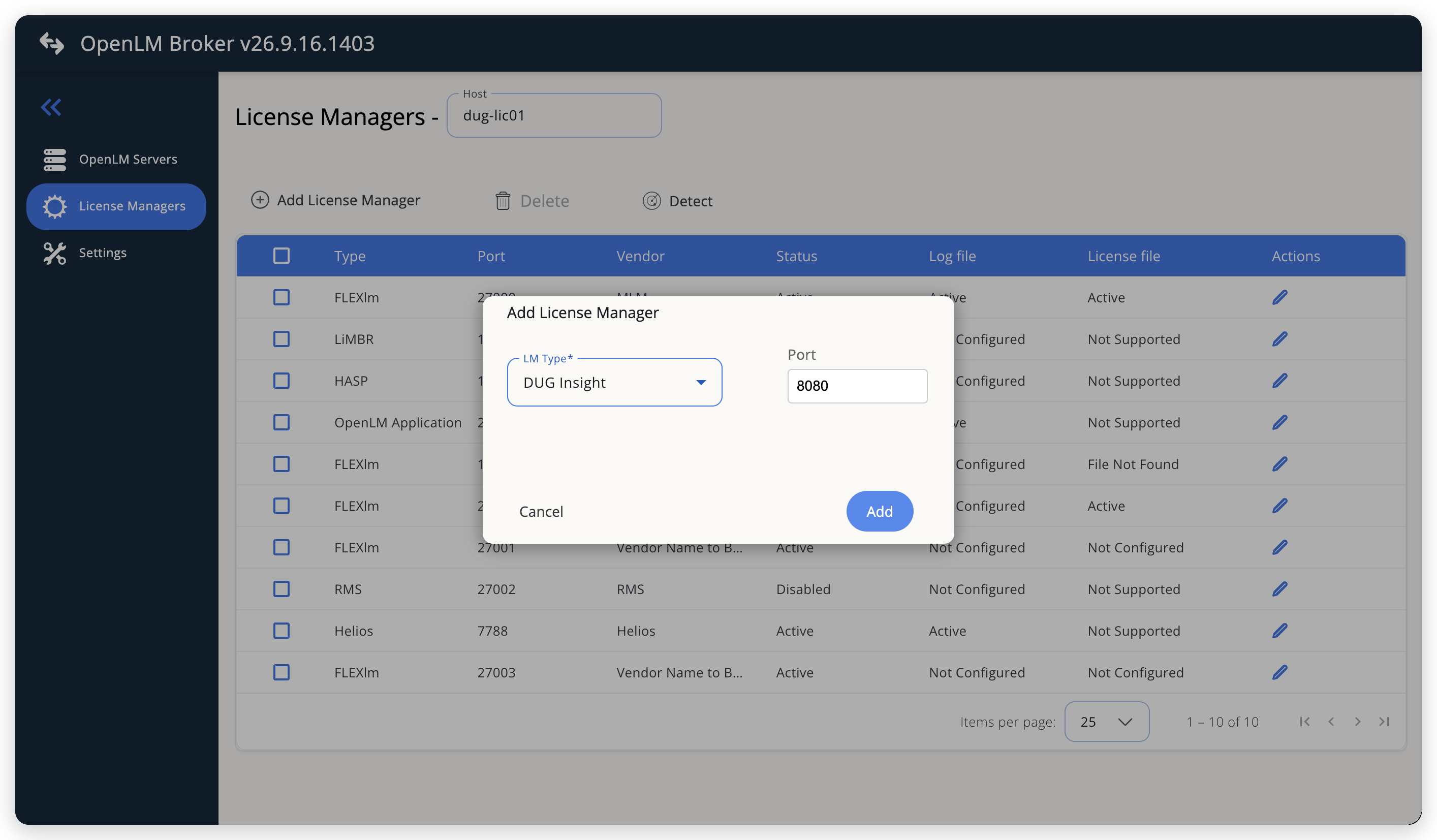 DUG Insight をライセンスマネージャーとして追加します
-
ポートを入力し、Add をクリックします。
- ローカルのライセンスサーバー: アクティブライセンスページが応答するポート(例:
8080)を入力します。Broker はこのポートに要求を送信します。 - DUG's main server:
443を入力します。Broker はこのポートを接続には使用しません。ホスト名と合わせて、OpenLM でライセンスサーバーを識別するために使用されます。
- ローカルのライセンスサーバー: アクティブライセンスページが応答するポート(例:
-
Settings タブで、ライセンスファイルを追加します。
- Set license file path manually を選択します。
- Add license file path をクリックします。
- License file path にライセンスファイルのフルパス(例:
C:\OpenLM\dug\insight.lic)を入力するか、参照ボタンをクリックしてファイルを選択します。 - Continue をクリックします。
ライセンスファイルのパスは 1 つだけ追加してください。Broker は 1 つのファイルからトークンを読み取るため、一覧に 2 つ以上のパスがあるとデータ照会は失敗します。
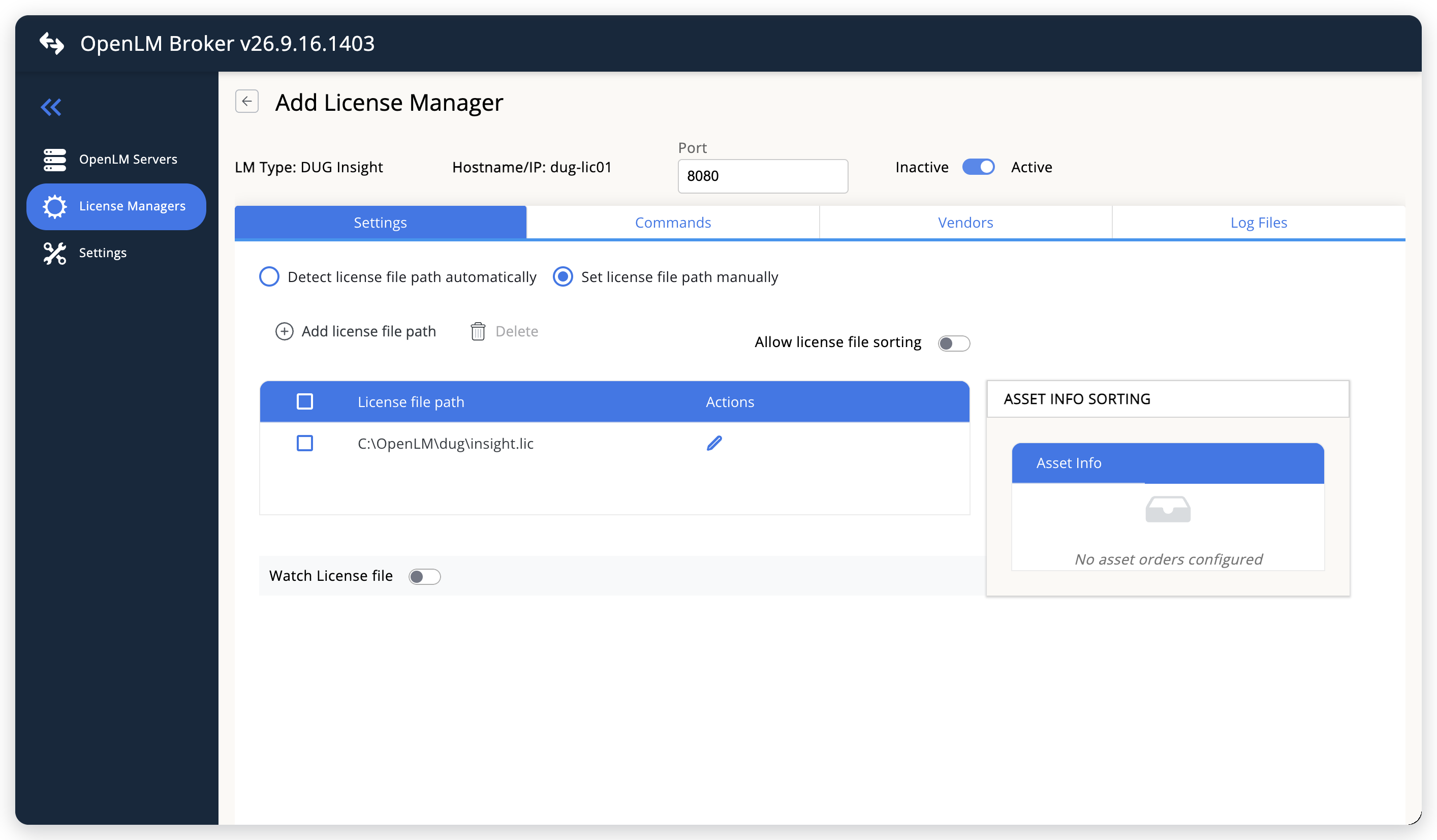 Broker に DUG のライセンスファイルを指定します
-
Commands タブで Data Inquiry コマンドを選択し、大きなテキストボックスでコマンドラインを確認します。
-
ローカルのライセンスサーバーで、手順 3 で Host をそのサーバーに設定した場合: 既定のコマンドラインのままにします。
-
別のホストにあるローカルのライセンスサーバー:
{$host}:{$port}を、ライセンスサーバーのホスト名とポートに置き換えます(例:http://dug-lic01:8080/license/active?{$license_token})。 -
DUG's main server: コマンドラインを次のように置き換えます。
https://license.dug.com/license/active?{$license_token}
{$license_token}は変更せずにそのまま残してください。Broker は実行のたびにライセンスファイルのトークンをこの位置に入れるため、トークンが Broker の設定に表示されることはありません。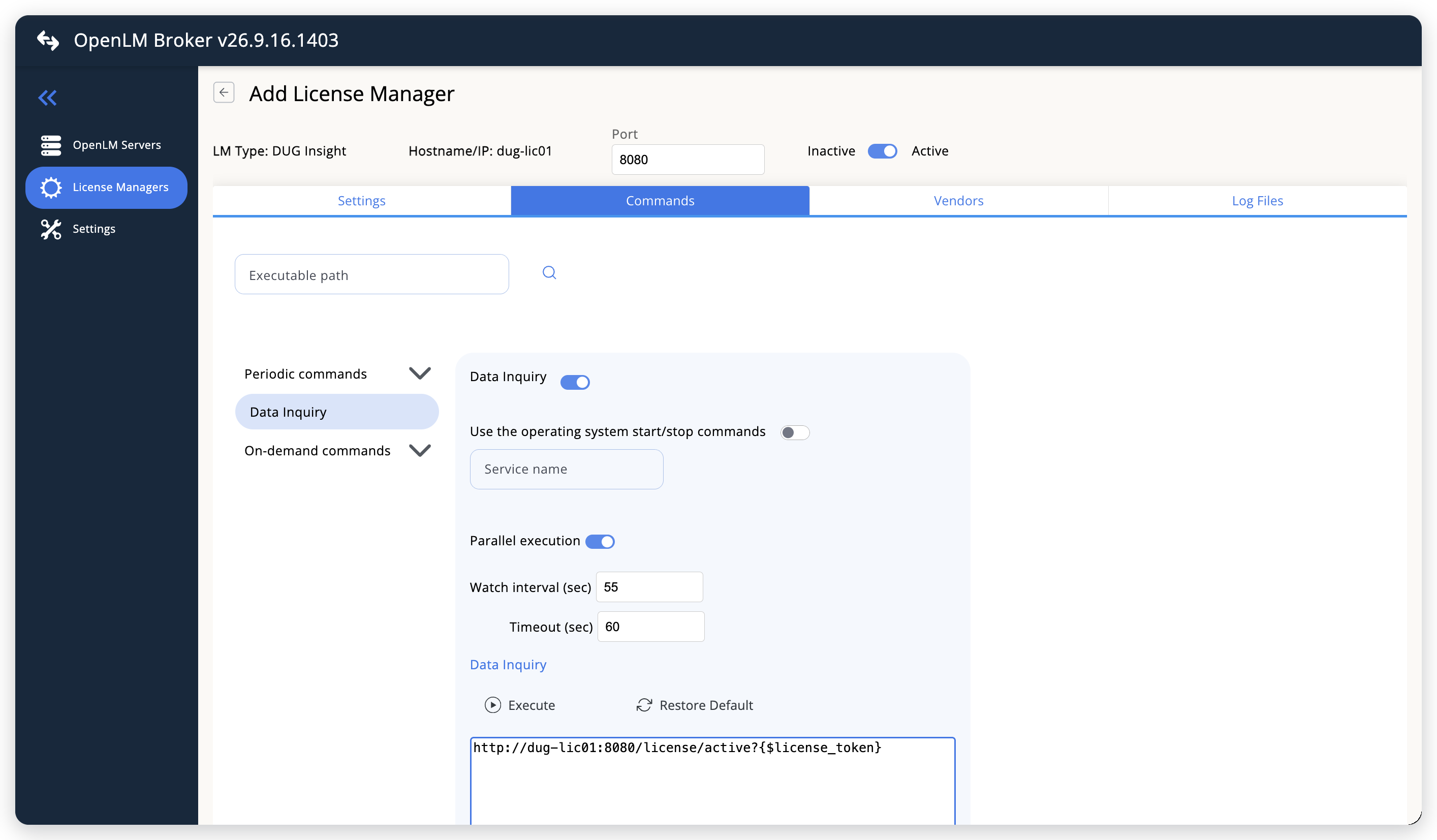 ローカルのライセンスサーバー向けの既定の Data Inquiry(Host とポートが入力済み)
-
-
Watch interval (sec) は 55 秒のままにするか、任意のポーリング間隔を設定します。Timeout (sec)(既定 60 秒)は、Broker がライセンスサーバーの応答を待つ時間の上限です。
-
Vendors タブと Log Files タブは空のままにします。OpenLM に
DUG Insight以外のベンダー名を表示したい場合にのみ、ベンダーを追加します。 -
Save をクリックします。
-
License Managers の一覧から DUG Insight ライセンスマネージャーを開き直し、Commands タブに移動して Execute をクリックし、データ照会をテストします。
テストに成功すると、DUG のモジュールごとに 1 つのフィーチャーと、それを使用しているユーザーを列挙したライセンスサーバーの XML が返されます。一度も保存していないライセンスマネージャーでは Broker は Execute を受け付けず、
Need to save first in order to execute commandを返します。 -
次回の定期的なデータ照会を待ちます。
Execute は Broker UI 内でコマンドをテストするだけで、OpenLM Platform には何も送信されません。Broker は定期的なデータ照会で DUG Insight を Platform にレポートするため、保存してから約 1 分後にライセンスサーバーが Pending Servers に表示されます。
OpenLM Platform で DUG Insight を承認
Broker は OpenLM Generic プロトコルで DUG Insight をレポートし、Broker UI で設定した Host の名前でライセンスサーバーを識別します。そのため保留中のエントリは、そのホスト名と入力したポートで一覧表示され、License Manager Type は DUG Insight と表示されます。
OpenLM Platform で DUG Insight を承認するには、次の手順を実行します。
-
管理者から提供された URL で OpenLM Platform にサインインします。
-
Navigation メニュー(OpenLM Platform ヘッダーのグリッドアイコン)で、Licenses and Features、License Servers の順に選択します。
-
Management の下で Pending Servers を選択します。
-
Broker で設定したライセンスマネージャーと Host Name および Port が一致する行を探します。
その行の License Manager Type は DUG Insight で、Source には Broker の名前が表示されます。
-
その行を選択し、Approve and Merge を選択します。
連携の検証
連携を検証するには、次の手順を実行します。
-
OpenLM Platform で、License Servers を選択し、Operational の下で Live Servers Statistics を選択します。
-
設定したホストとポートの行を探し、Status が Up であることを確認します。
OpenLM がライセンスと使用状況をサーバーから最後に読み取った時刻である RSQT(Recent Successful Query Time)が最近の時刻であること、および Quantity と Used に数値が入っていることを確認します。
-
Navigation メニューで、Licenses and Features、Licenses、Live Statistics の順に選択します。
各 DUG モジュールがそれぞれ 1 行として表示され、License Type には Floating、Total と Used にはライセンスサーバーのページの数が表示されます。DUG がお使いのトークンについて公開しているページと比較してください。このページのアドレスは、データ照会のアドレスの
{$license_token}をお使いのトークンに置き換えたものです。 -
フィーチャーの Used の件数をクリックして、セッションが届いていることを確認します。
件数をクリックすると Usage アプリの Currently Consumed Licenses が開き、DUG Insight の各セッションが Username、Workstation、Start Time とともに表示されます。
新しい接続の後、ステータスが更新されるまで最大 3 分かかることがあります。
トラブルシューティング
DUG Insight が Pending Servers に表示されない場合は、Broker Hub を開き、この Broker が Pending Brokers ではなく Brokers にステータス Up で表示されていることを確認してください。OpenLM Platform は承認済みの Broker からのライセンスマネージャーデータのみを受け付けます。
Broker が承認済みで稼働している場合や、DUG Insight がフィーチャーなしで表示される場合は、Broker UI の Commands タブに戻り、Execute をクリックします。結果を次の一覧と照合してください。
License file path is not configured for DUG Insight: Settings タブにライセンスファイルのパスがないか、Detect license file path automatically のままになっています。手順 7 のとおり、パスを手動で設定します。UNIQUETOKEN not found in license file: <path>: Broker はファイルを読み取りましたが、UNIQUETOKEN:で始まる行が見つかりませんでした。パスが同じフォルダー内の別のファイルではなく、DUG のライセンスファイルを指していることを確認します。Failed to read DUG Insight license file: <path>: Broker はファイルを開けませんでした。ファイルが存在すること、パスが完全であること、一覧のパスが 1 つだけであること、Broker サービスの実行アカウントがファイルを読み取れることを確認します。- 接続エラーまたはタイムアウト: Broker がライセンスサーバーに到達できませんでした。Broker マシンのブラウザーで、
{$license_token}をお使いのトークンに置き換えたデータ照会のアドレスを開きます。そこでもページが開かない場合は、ホスト名、ポート、および Broker とライセンスサーバーの経路上のファイアウォールまたはプロキシを確認します。 - フィーチャーのない XML: ライセンスサーバーは応答しましたが、そのページにモジュールが 1 つも表示されていません。お使いのトークンを入れた同じアドレスをブラウザーで開きます。DUG のサーバーは、認識できないトークンには
Token not found.を返し、トークンのない要求にはトークンを求めるメッセージを返します。ブラウザーではお使いのトークンでページが開くのに Broker がフィーチャーをレポートしない場合は、コマンドラインの末尾が?{$license_token}であること、およびライセンスファイルに同じトークンが記載されていることを確認します。
詳細は、Broker インストールフォルダーの logs フォルダーにある Broker のログに記録されます。手動の Execute は broker-service.log に、定期的なデータ照会は port-<port>-DUG Insight.log に書き込まれます。Broker の既定のログレベルは ERROR のため、既知の制限事項に記載されている WARN メッセージは、Settings、Broker Log Level の順に選択し、Broker service を WARN に設定して、Save を選択した後にのみ表示されます。
既知の制限事項
DUG Insight の監視には次の制限があります。
- Broker は、ライセンスの拒否、借用ライセンス、ライセンス割り当てをレポートせず、使用状況の履歴もアップロードしません。OpenLM での使用状況は、ライセンスマネージャーを設定した時点から始まります。
- Broker はログではなくライセンスサーバーの Web ページを読み取るため、データ照会の実行時に開いているセッションのみを把握できます。監視間隔より短いセッションは捕捉されないことがあります。
- Broker は、各モジュールが
<module>: expires <date>: <used> of <total> seat(s)の形式の見出しになっている、DUG のライセンスサーバーのページレイアウトを前提としています。DUG がこのレイアウトを変更した場合、Broker は読み取れないモジュールをスキップし、WARNレベルでCould not parse feature headerを記録します。 - Broker が日付を読み取れない場合、セッションは開始時刻なしで、モジュールは有効期限なしでレポートされ、
WARNレベルで警告が記録されます。 - ページ上で同じモジュールの下に同じセッション ID が 2 回表示された場合、Broker はそのセッションを 1 回だけカウントします。
- DUG Insight では複数サーバーの冗長化は利用できません。
ドキュメントチームは、大規模言語モデルを使ってこのページを下書きすることがあります。公開前に、テクニカルライターがすべてのページをレビューし、製品と照らし合わせて検証します。最終的な判断は人間が行います。