GEOVIA
本ガイドでは、ライセンス使用状況を監視して統計を収集するために、OpenLM を GEOVIA License Manager と連携させる方法を説明します。
はじめに
- OpenLM Platform。
- GEOVIA と同じマシンにインストールされ、Broker Hub で承認された OpenLM Broker v25.x 以降。
監視機能
OpenLM Broker 経由で利用できる監視機能は、次の表のとおりです。
| Report resolution | License totals | License usage | Denials reporting | Borrowed license reporting | Expiration date reporting | Multiple server redundancy |
|---|---|---|---|---|---|---|
| By second | Yes* | Yes | Yes | No | Yes | No |
- ライセンス総数は、すべてのバージョンに対する「max」の同時ライセンス上限に従って報告されます。個々のバージョンの上限はカウントされません。クラスは現在サポートされていません。
さらに OpenLM Broker は、バッファリングされた通信と、ライセンスサービスをリモートで開始または停止する機能を提供します。
OpenLM Broker の設定
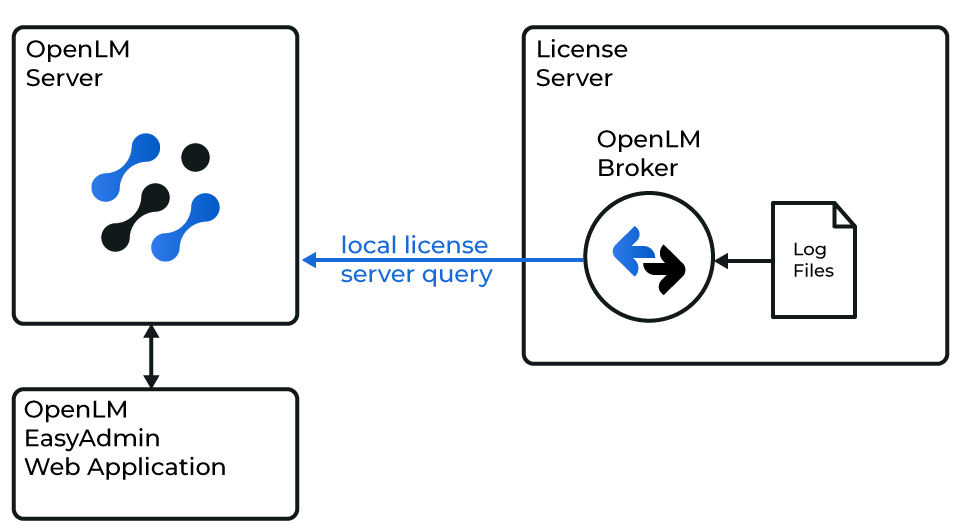 OpenLM と GEOVIA License Manager の連携の概要図
Broker は、NetworkLicenceManager ツールと ssilm.log ファイルを通じてライセンス使用状況を照会します。このデータは処理のために OpenLM Server に送信されます。
続行する前に、OpenLM Broker がすでにインストールおよび設定されていることを確認してください。
Broker の自動設定
-
Broker UI を開きます:
http://localhost:5090/。 -
License Managers → Detect に移動します。
-
GEOVIA が表示されます。
-
検証して保存します。
手動で追加
GEOVIA は、Broker Web UI (http://localhost:5090/) からも設定できます。
License Managers → Add License Manager に移動します。
ドロップダウンから GEOVIA を選択し、ポート番号を入力します。
 Commands で、NetworkLicenceManager.exe へのパスを設定します。
Vendors で、Dassault Systèmes または任意のわかりやすい名前を追加します。
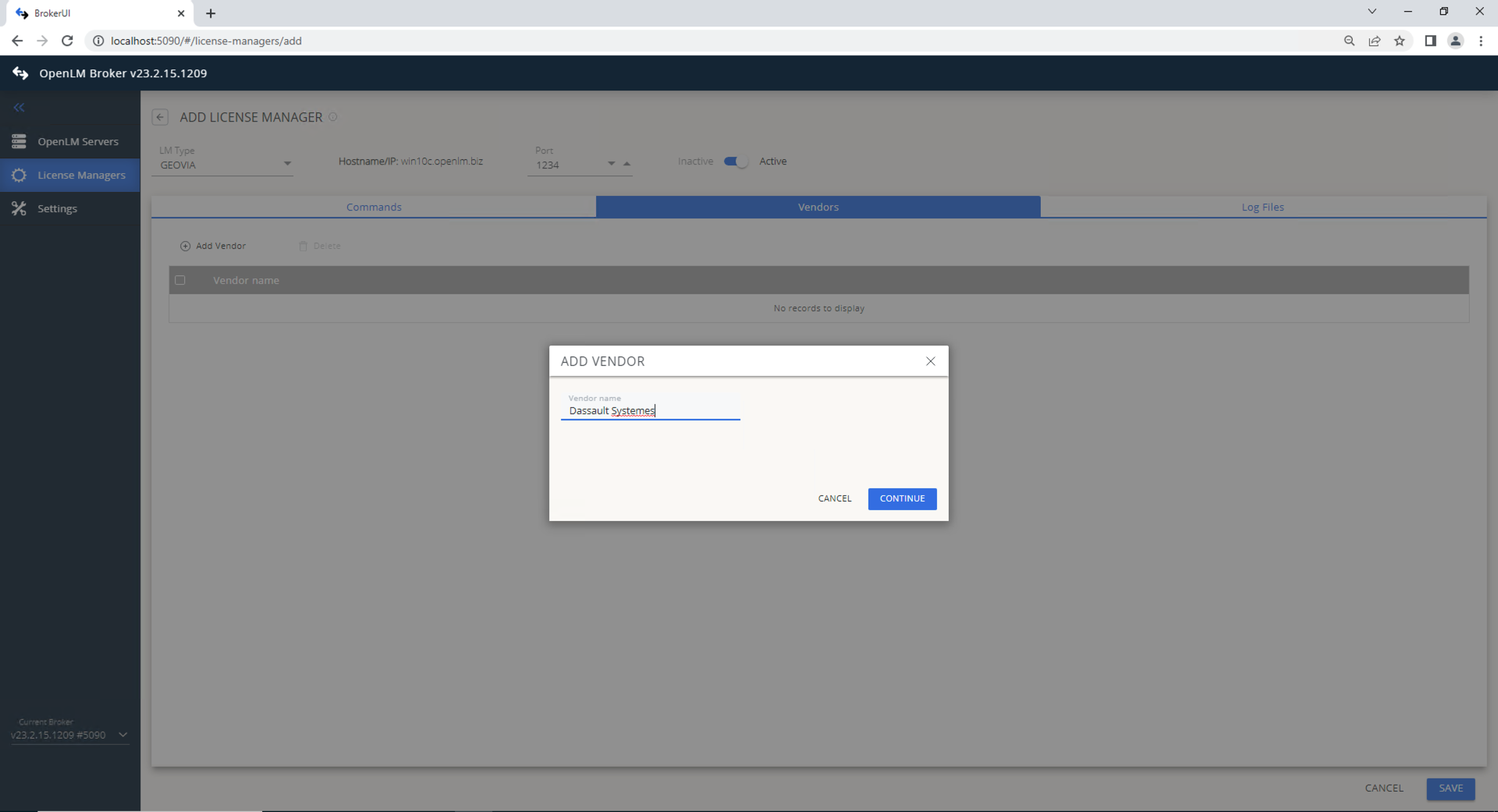 保存して Broker を再起動します。
OpenLM Platform で GEOVIA を承認
- OpenLM Platform にサインインします。
- メニューから License Servers → Pending Server を開きます。
- GEOVIA ライセンスマネージャーを選択し、Approve and Merge をクリックします。
連携の検証
- OpenLM Platform で License Servers Live → Server Statistics を開きます。
- GEOVIA が緑のステータスで表示されることを確認します。
新規接続の場合、ステータスの反映まで最大 3 分かかります。