Hardlock
Hardlock ライセンスマネージャーからライセンス使用状況の監視と統計の収集を行うように OpenLM を設定するには、次の手順に従います。
はじめに
- OpenLM Platform。
- Hardlock と同じマシンにインストールされ、Broker Hub で承認された OpenLM Broker v25.x 以降。
監視機能
OpenLM Broker 経由での Hardlock の現在の監視機能は、次のとおりです。
| Report resolution | License totals | License usage | Denials reporting | Borrowed license reporting | Expiration date reporting | Multiple server redundancy |
|---|---|---|---|---|---|---|
| Log file parsing | Yes | Yes | No | No | No | No |
OpenLM Broker の設定
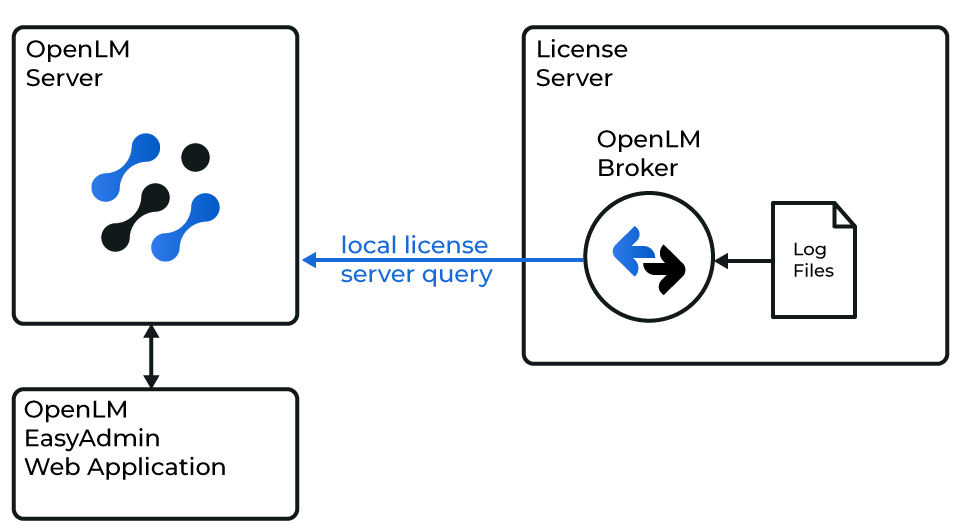 OpenLM と Hardlock ライセンスマネージャーの連携の概要図
注意
これらの手順を開始する前に、OpenLM Broker をインストールし、OpenLM Server へ報告する状態にしておく必要があります。
手動で追加
-
Broker UI を開きます:
http://localhost:5090/。 -
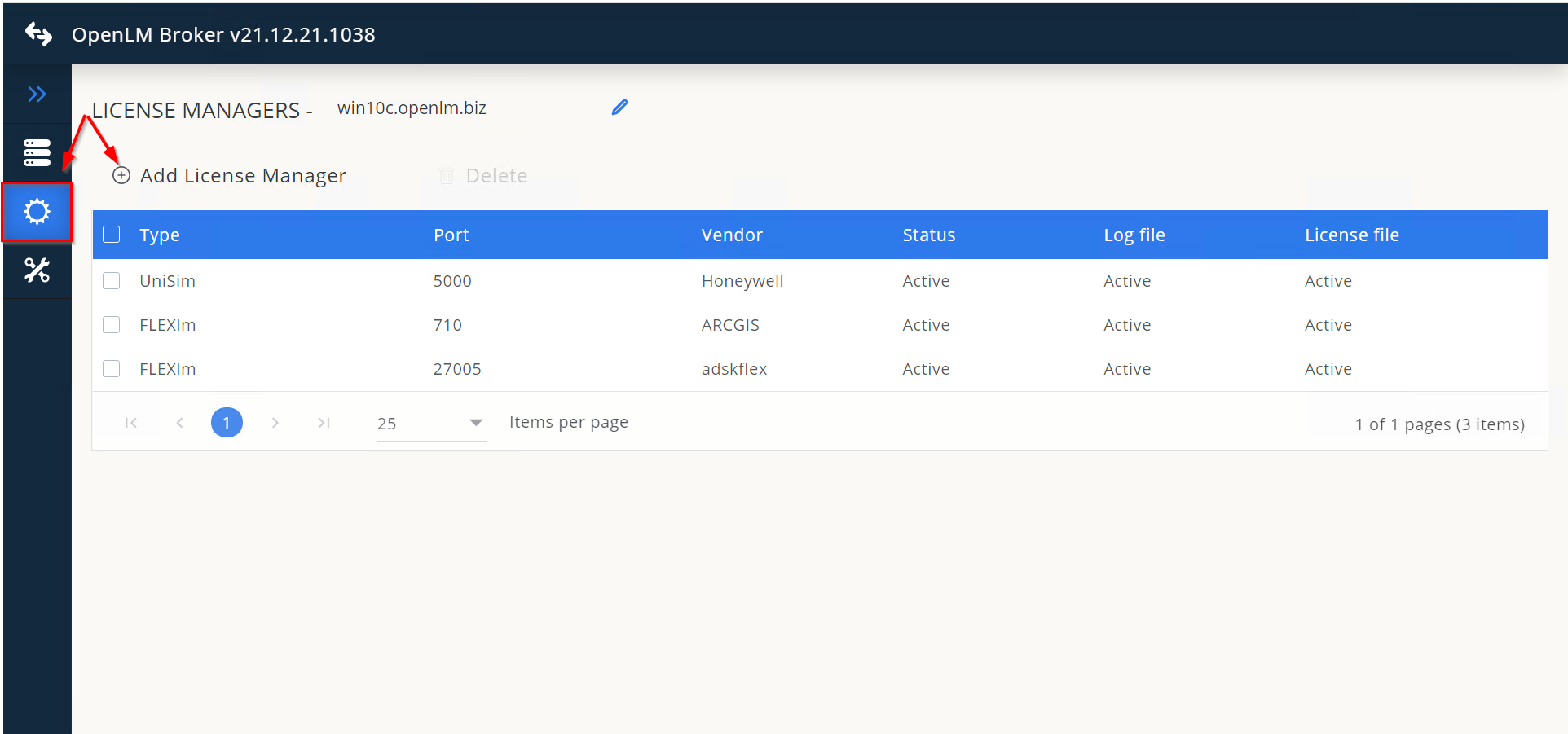
License Managers → Add License Manager に移動します。
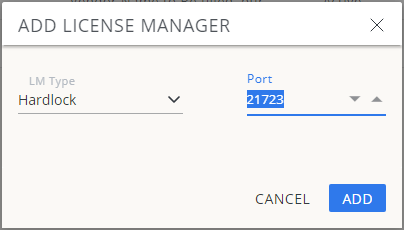
 Hardlock を選択し、ポート番号を入力して Add をクリックします。
 Vendors で Add Vendor をクリックし、Hardlock を入力して Continue をクリックします。
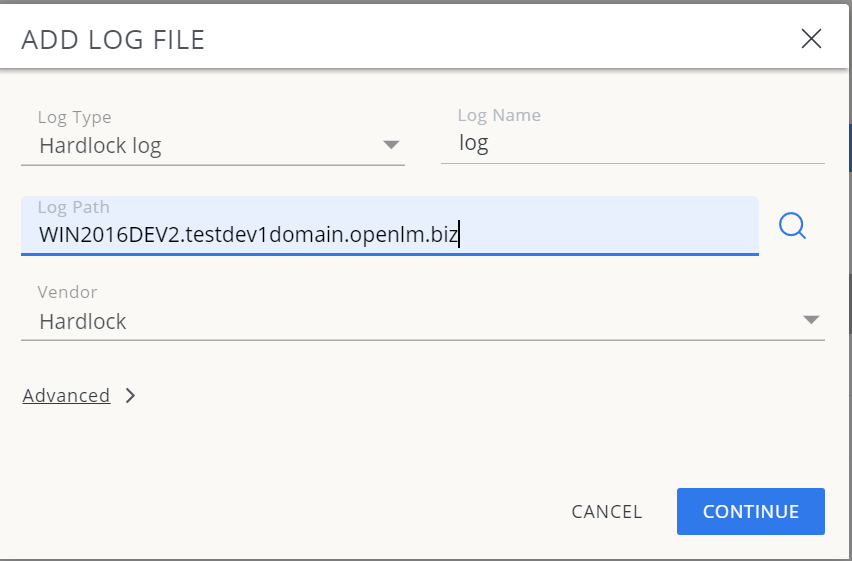
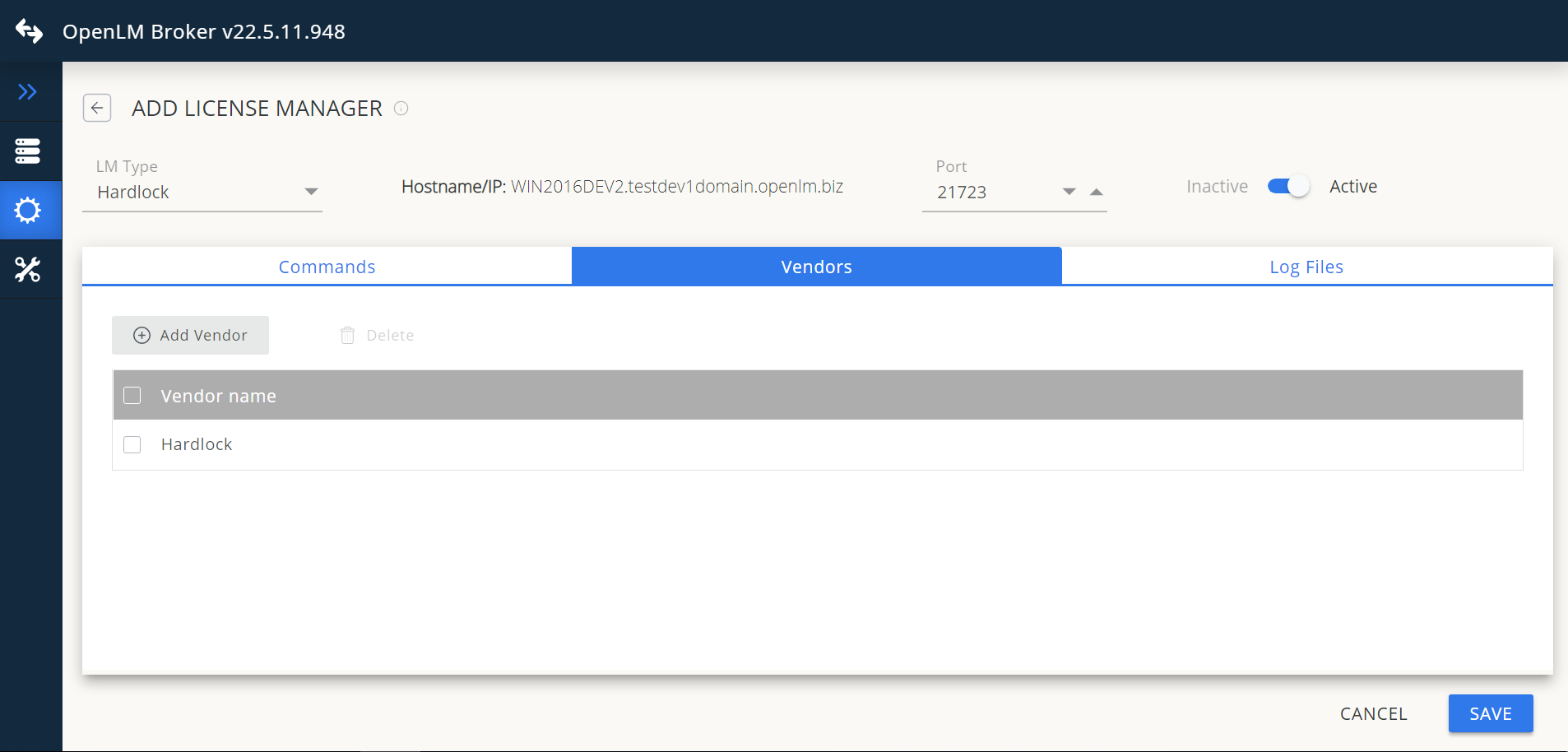 Log Files で Add Log File をクリックし、.log ファイルを参照して Open をクリックします。
 -
ベンダー Hardlock を選択し、Continue をクリックします。
 Save をクリックします。
OpenLM Platform で Hardlock を承認
- OpenLM Platform にサインインします。
- メニューから License Servers → Pending Server を開きます。
- Hardlock ライセンスマネージャーを選択し、Approve and Merge をクリックします。
連携の検証
- OpenLM Platform で License Servers Live → Server Statistics を開きます。
- Hardlock が緑のステータスで表示されることを確認します。
注意
新規接続の場合、ステータスの反映まで最大 3 分かかります。