IBM LUM
IBM LUM の使用状況を OpenLM Platform で監視するには、OpenLM Broker を設定します。Broker はローカルで使用状況をクエリし、データを OpenLM Platform に転送します。Java JRE が必要で、Windows と UNIX/Linux の両方のサーバーで動作します。
はじめに
次の前提条件を確認します。
- OpenLM Platform。
- IBM LUM と同じマシンにインストールされ、Broker Hub で承認された OpenLM Broker v25.x 以降。
- IBM LUM ホスト上の Java JRE。
OpenLM Broker の設定
次のいずれかの方法で、IBM LUM を Broker に追加します。
IBM LUM を自動検出
IBM LUM を自動検出するには、次の手順を実行します。
- Broker UI を
http://localhost:5090/で開きます。 - License Managers、Detect の順に選択します。
- IBM LUM が一覧に表示されることを確認します。
- Validate を選択し、次に Save を選択します。
IBM LUM を手動で追加
IBM LUM を手動で追加するには、次の手順を実行します。
-
Broker UI を
http://localhost:5090/で開きます。 -
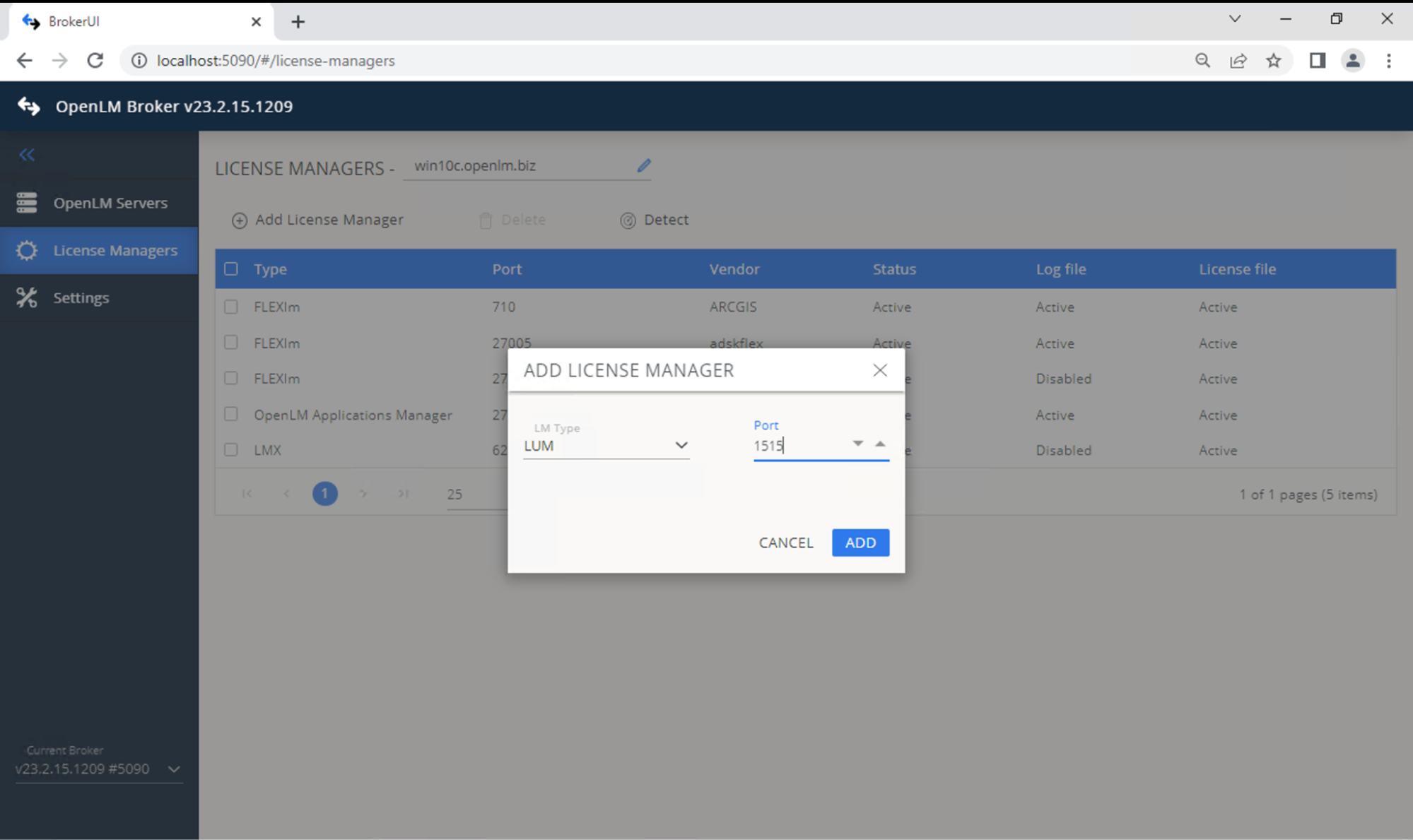
License Managers、Add License Manager の順に選択します。
-
License Manager Type から LUM を選択します。
-
ポート番号 (既定:
1515) を入力し、次に Add を選択します。 -
Cluster トグルを設定します。
 Cluster トグルを設定する
- Off: 単一サーバー。
- On: 高可用性 LUM (HAL)。
-
Commands で、
i4blt.exeへのパスを設定します。 -
Vendors で、正しいベンダー名を設定します。
-
Save を選択します。
OpenLM Platform で IBM LUM を承認
OpenLM Platform で IBM LUM を承認するには、次の手順を実行します。
- 管理者から提供された URL で OpenLM Platform にサインインします。
- メニューで、License Servers、Pending Server の順に選択します。
- IBM LUM ライセンスマネージャーを選択し、Approve and Merge を選択します。
連携の検証
連携を検証するには、次の手順を実行します。
- OpenLM Platform で、License Servers Live、Server Statistics の順に選択します。
- IBM LUM が緑のステータスで表示されることを確認します。
注意
新規接続の場合、ステータスの反映まで最大 3 分かかります。
ドキュメントチームは、大規模言語モデルを使ってこのページを下書きすることがあります。公開前に、テクニカルライターがすべてのページをレビューし、製品と照らし合わせて検証します。最終的な判断は人間が行います。