Juniper
Juniper デバイスのリモートアクセス VPN ライセンスを OpenLM Platform で監視するには、OpenLM Broker を設定します。Broker は SSH でデバイスに接続し、デバイス上で 2 つの Junos OS コマンドを実行して、デバイスにインストールされているライセンスと、デバイスに接続している VPN ユーザーをレポートします。ユーザーの VPN 接続 1 つにつき、フィーチャー remote-access-ipsec-vpn-client のライセンスが 1 つ使用中として数えられます。Broker で別のフィーチャーを指定した場合は、そのフィーチャーとして数えられます。
はじめに
次の前提条件を確認します。
- OpenLM Platform。
- SSH で Juniper デバイスに接続できる Windows または Linux のマシンにインストールされた OpenLM Broker v22.2.7.1557 以降。Broker は SSH クライアントをデバイス上ではなく、そのマシン上で実行します。
- その Broker が Broker Hub で承認済みであること。OpenLM Platform は承認済みの Broker からのライセンスマネージャーデータのみを受け付けるため、Broker 自体が承認されるまで Juniper のエントリは Pending Servers に表示されません。
- Broker のマシンが Windows の場合は、PuTTY のコマンドライン SSH クライアントである
plink.exeが必要です。単体で、または PuTTY のインストーラーとともに、PuTTY のダウンロードページからダウンロードします。 - Broker のマシンが Linux の場合は、
sshとsshpassが必要です。sshpassは、お使いのディストリビューションのパッケージマネージャーでインストールします(例:sudo apt-get install sshpass)。 view権限を持つ、Broker 用の Juniper デバイスのアカウント。Juniper デバイスを準備するの手順で作成します。- Juniper デバイスのホスト名または IP アドレス。
監視できる内容
OpenLM Broker は、Juniper について次の項目を監視します。
| LM Type in the Broker | Commands | Logs | Quantity | Expiration date | Denied | Borrowing | Allocations | Report resolution |
|---|---|---|---|---|---|---|---|---|
| Juniper | Yes | No | Yes | No | No | No | No | 55 seconds |
フィーチャーごと、および接続している VPN ユーザーごとに、Broker は次の情報をレポートします。
- Feature name:
show system licenseのLicense usageの表にある各フィーチャー(例:remote-access-ipsec-vpn-client、dynamic-vpn)。 - Total: フィーチャーの
Licenses installedの数。VPN のフィーチャーの接続数がライセンス数より多い場合、Broker はその合計数を使用中の数まで引き上げます。 - In use: VPN のフィーチャーでは、
show security ike active-peerの出力のうち、ユーザー名がある接続の数。Broker はLicenses usedの列を読み取らないため、ほかのフィーチャーはすべて使用中 0 としてレポートします。 - Username: 接続の
AAA username。 - Workstation: 接続の
Remote Address(ユーザーの接続元の IP アドレス)。出力にはコンピューター名が含まれません。 - Start time: なし。出力には接続時刻が含まれません。
- License type: Broker はすべてのフィーチャーを Floating としてレポートします。
- Vendor:
Juniper。ただし、Vendors タブでベンダーを追加した場合は、そのタブの最初のベンダーをレポートします。
有効期限、拒否された接続、借用ライセンス、ライセンス割り当ては利用できません。Broker が読み飛ばすフィーチャーについては、既知の制限事項を参照してください。
OpenLM Broker が Juniper のデータを収集する仕組み
次の図は、OpenLM Broker が Juniper のライセンス使用状況を収集し、OpenLM Platform に送信する仕組みを示しています。
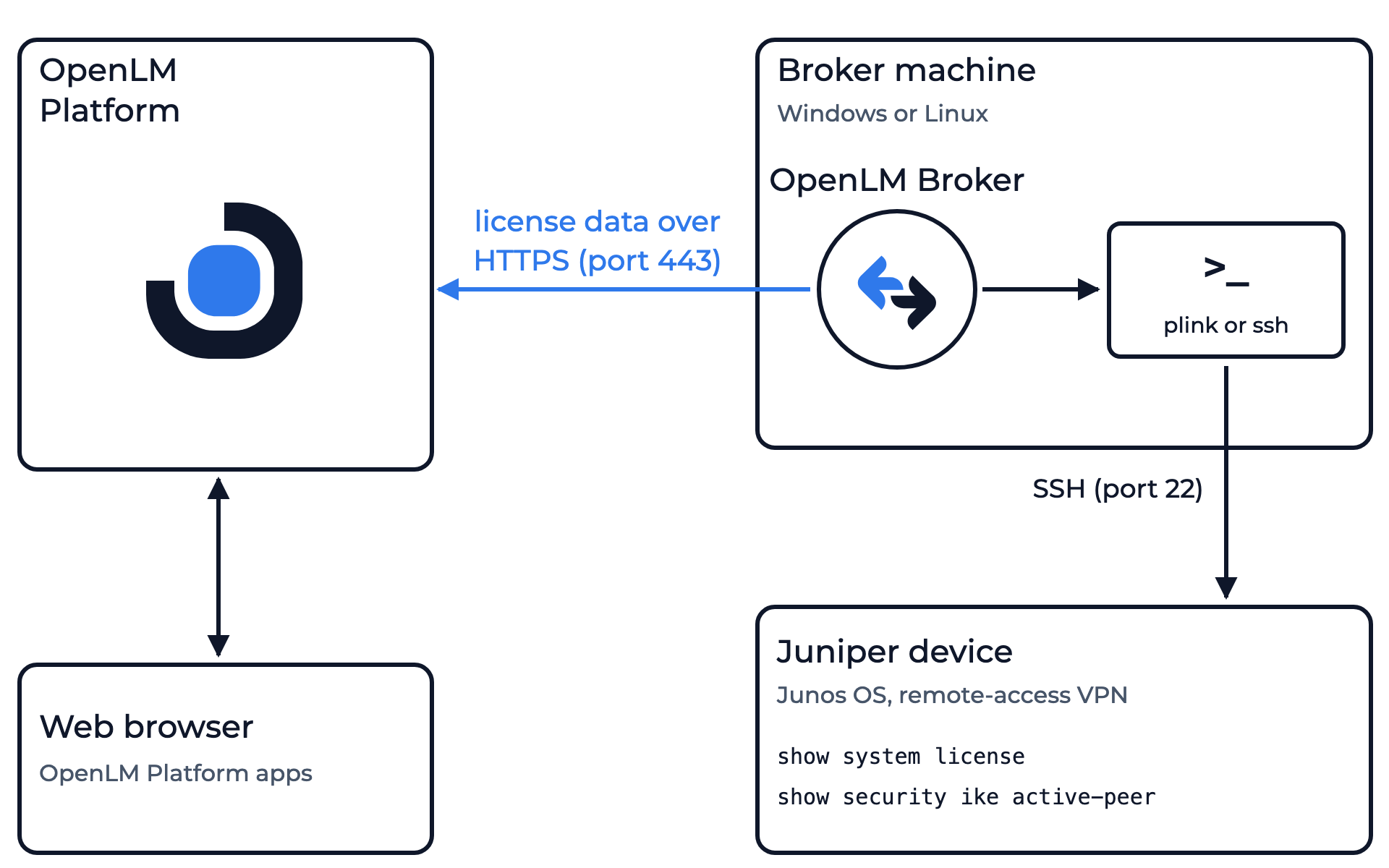 OpenLM Broker が Juniper のライセンス使用状況を収集する仕組み
Broker は Windows または Linux のマシン上で実行され、送信方向のポート 443 の HTTPS でライセンスデータを OpenLM Platform に送信します。Broker の Data Inquiry コマンドは SSH で Juniper デバイスに接続し、2 つの Junos OS コマンドを実行します。デバイス上のライセンスを一覧表示する show system license と、デバイスの IPsec VPN に接続しているユーザーを一覧表示する show security ike active-peer です。
このライセンスマネージャーは、次のように動作します。
-
コマンド: ライセンスマネージャーのコマンドは Data Inquiry の 1 つだけで、既定で 55 秒ごとに実行されます。Broker は、そのマシンのオペレーティングシステム用のコマンドを使用します。Windows では、コマンドは
plinkを実行します。plink -hostkey {$hostkey} -ssh -pw {$password} -batch {$user}@<Host> "show system license;show security ike active-peer"Linux では、コマンドは
sshpassを介してsshを実行します。sshpass -p {$password} ssh -o StrictHostKeyChecking=no {$user}@<Host> show system license;show security ike active-peerライセンスマネージャーを追加すると、Broker は
<Host>の部分に License Managers ページの Host を入れます。{$user}、{$password}、{$hostkey}は入力されません。これらとホストは、OpenLM Broker の設定でお使いのデバイスの値に置き換えます。 -
出力: 出力には、
show system licenseのライセンスの表、インストールされているライセンスキー、接続ごとの 1 行が、次の例のように含まれます。License usage:Licenses Licenses Licenses ExpiryFeature name used installed neededdynamic-vpn 0 2 0 permanentremote-access-ipsec-vpn-client 0 10 0 permanentLicenses installed:License identifier: JUNOS000000001License version: 4Valid for device: AB0000AA0000Features:remote-access-ipsec-vpn-client-10 - remote-access-ipsec-vpn-client 10 userspermanentRemote Address Port Peer IKE-ID AAA username Assigned IP198.51.100.7 500 198.51.100.7 not available 0.0.0.0203.0.113.10 51034 vpn.example.com jdoe 172.16.0.11203.0.113.25 49812 vpn.example.com asmith 172.16.0.12この出力から、Broker は
remote-access-ipsec-vpn-clientを合計 10、使用中 2(jdoeとasmithが使用)としてレポートし、dynamic-vpnを合計 2、使用中なしとしてレポートします。ユーザー名のない(not available)サイト間 VPN のピアである198.51.100.7からの接続は読み飛ばします。 -
セッション: 各 Data Inquiry は、一覧表示されたすべての接続をレポートします。OpenLM Platform は、連続するレポートからセッションを組み立てます。Broker は接続をユーザー名とリモートアドレスでまとめます。1 人のユーザーの同じアドレスからの 2 つの接続は、2 つのライセンスを保持する 1 つのセッションとして数えられ、1 人のユーザーの 2 つのアドレスからの接続は 2 つのセッションとして数えられます。
-
サーバーのステータス: Broker は出力を読み取れた場合、出力にフィーチャーが 1 つもなくても、ライセンスサーバーを稼働中としてレポートします。
-
ログファイル: なし。Broker は Juniper のログファイルを読み取りません。
Juniper デバイスを準備する
Broker は専用のアカウントでデバイスにサインインします。どちらのコマンドに必要なのも view 権限だけで、この権限は定義済みの read-only ログインクラスに含まれるため、アカウントはこのクラスで作成します。
アカウントを作成するには、次の手順を実行します。
-
Juniper デバイスで設定モードに入ります。
-
read-onlyクラスのアカウント(例:openlm-broker)を作成します。set system login user openlm-broker class read-only -
アカウントのパスワードを設定します。
set system login user openlm-broker authentication plain-text-passwordプロンプトが表示されたら、パスワードを 2 回入力します。
-
設定をコミットします。
commit
ログインクラスとその権限については、Junos OS のドキュメントの Login Classes Overview を参照してください。
Broker のマシンから接続を確認する
Broker が読み取れるのは SSH クライアントが出力する内容だけなので、最初に Broker のマシン上で手動でコマンドを実行します。Windows では、この確認で、Windows のコマンドに必要なデバイスのホストキーも取得できます。
Windows の場合
Windows で接続を確認するには、次の手順を実行します。
-
Broker のマシンでコマンドプロンプトを開きます。
-
アカウントのパスワードとデバイスのアドレスを指定し、
-hostkeyなしでplinkを実行します。"C:\Program Files\PuTTY\plink.exe" -ssh -pw <password> -batch openlm-broker@juniper01.example.com "show system license;show security ike active-peer"お使いの
plink.exeのパスを使用します。デバイスのホストキーが保存されていないため、plink はキーのフィンガープリントを表示して停止します。 -
key fingerprint is:の次の行から、SHA256:で始まる部分のフィンガープリントをコピーします。 -
-hostkeyとフィンガープリントを指定して、コマンドをもう一度実行します。"C:\Program Files\PuTTY\plink.exe" -hostkey SHA256:<fingerprint> -ssh -pw <password> -batch openlm-broker@juniper01.example.com "show system license;show security ike active-peer" -
OpenLM Broker が Juniper のデータを収集する仕組みの例のように、出力に
License usageの表と、接続している各ユーザーの行が表示されることを確認します。
Linux の場合
Linux で接続を確認するには、次の手順を実行します。
-
Broker のマシンで、既定で Broker サービスを実行するアカウントである
rootとしてデバイスに接続します。sudo ssh openlm-broker@juniper01.example.com "show system license;show security ike active-peer"ターミナルでは引用符を付けたままにします。引用符がないと、シェルは
show security ike active-peerを Broker のマシン上で実行します。 -
sshがデバイスのキーのフィンガープリントを表示して続行するかどうかを尋ねたら、yesと入力します。sshはキーをrootの既知のホストに保存し、以降の接続のたびに照合します。 -
アカウントのパスワードを入力します。
-
出力に
License usageの表と、接続している各ユーザーの行が表示されることを確認します。
OpenLM Broker の設定
Juniper 用に OpenLM Broker を設定するには、次の手順を実行します。
-
Broker のマシン上の Broker の Broker UI を開きます。
そのマシン上では
http://localhost:5090/を開きます。ローカルからのアクセスには資格情報は不要です。ほかのマシンからは、OpenLM Platform で Broker Hub を開き、その Broker の Broker UI アイコンを選択します。リモートアクセストークンが自動で処理された状態でインターフェースが開きます。 -
License Managers ページで Host を確認します。
OpenLM はこのホスト名でライセンスサーバーを一覧表示します。このフィールドには、Juniper だけでなく、ページ上のすべてのライセンスマネージャーのホストが保持されます。Broker はこの値を接続先のアドレスとして Juniper のコマンドにも書き込みます。この値は後の手順で置き換えます。
-
License Managers、Add License Manager の順に選択します。
-
LM Type から Juniper を選択します。
-
Port に
22と入力し、Add を選択します。Broker はこのポートを SSH クライアントに渡しません。OpenLM は、ホスト名とポートの組み合わせでライセンスサーバーを識別します。この Broker のほかのライセンスマネージャーがすでに 22 を使用している場合、Broker は
Port already existsと表示します。その場合は、使用されていない任意の番号を入力します。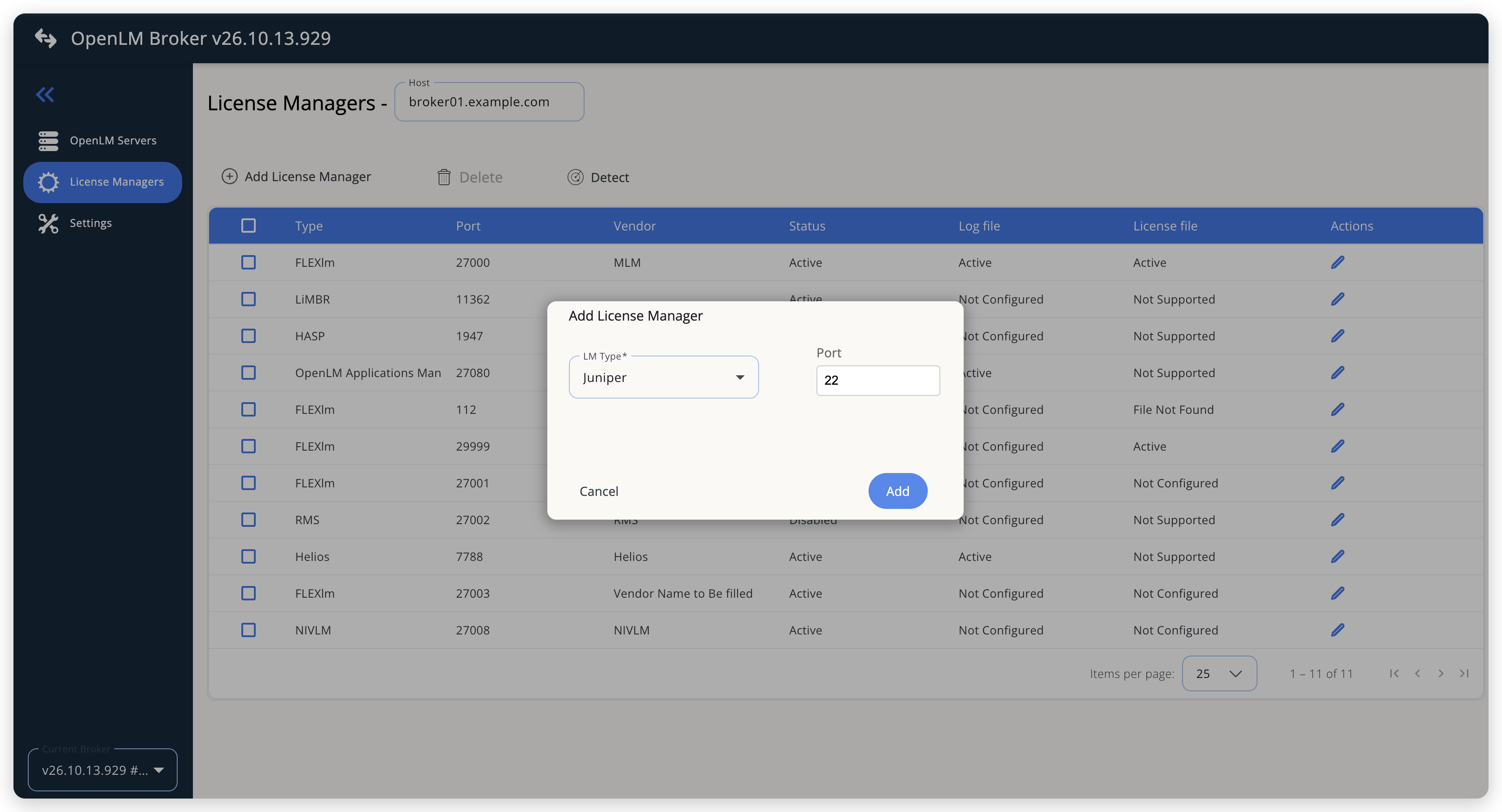 Juniper をライセンスマネージャーとして追加する
-
Commands タブで、Periodic commands の下の Data Inquiry を選択します。
Broker は、そのマシンのオペレーティングシステム用のコマンドを、
@の後に License Managers ページの Host を入れた状態で入力済みにしています。Broker はコマンドを 55 秒ごと(Watch interval (sec))に実行し、60 秒(Timeout (sec))を超える実行を停止します。Use the operating system start/stop commands はオフのままにします。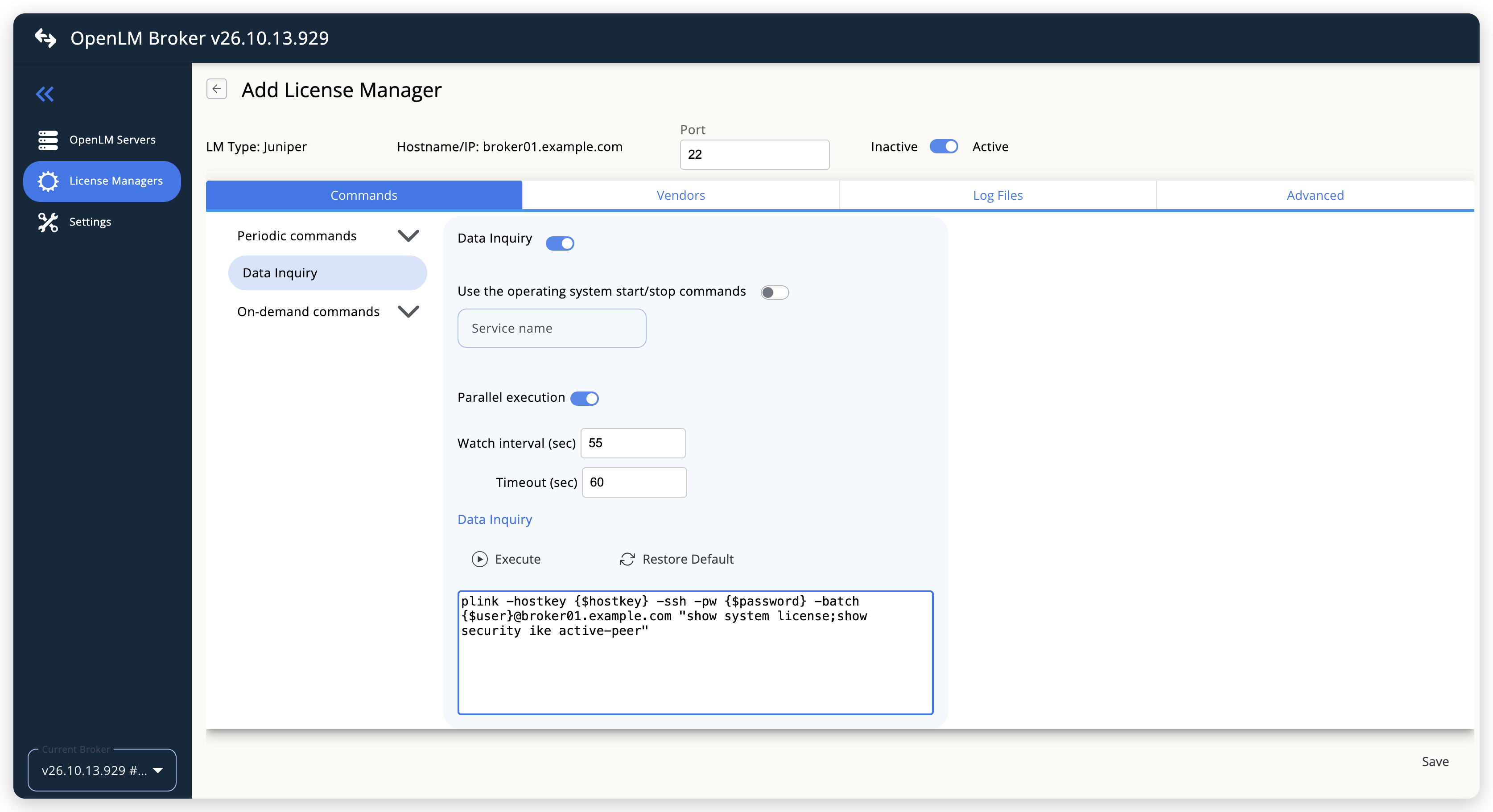 Broker が入力した Data Inquiry コマンド
-
コマンドのプレースホルダーとホストを、お使いのデバイスの値に置き換えます。
Windows では、
{$hostkey}を Broker のマシンから接続を確認するで取得したフィンガープリントに、{$password}をアカウントのパスワードに、{$user}をアカウント名に、@の後のホストをデバイスのアドレスに置き換えます。plink.exeのフォルダーがシステムの PATH にない場合は、plinkを引用符で囲んだフルパスに置き換えます。"C:\Program Files\PuTTY\plink.exe" -hostkey SHA256:<fingerprint> -ssh -pw <password> -batch openlm-broker@juniper01.example.com "show system license;show security ike active-peer"Linux では、
{$password}、{$user}、ホストを置き換えます。rootがデバイスのホストキーを保存したら、-o StrictHostKeyChecking=noを削除します。これにより、sshはキーが変わったデバイスへの接続を拒否します。2 つの Junos コマンドは引用符なしのままにします。Broker はシェルを使わずにコマンドを実行するため、引用符があるとコマンドが失敗します。sshpass -p <password> ssh openlm-broker@juniper01.example.com show system license;show security ike active-peerBroker はコマンドを OpenLM Platform に送信しますBroker はパスワードを含むコマンドを設定内にプレーンテキストで保持し、データのレポートのたびに OpenLM Platform に送信します。パスワードをコマンドに含めないようにするには、パスワードをコマンドに含めないの手順に従います。
-
Advanced タブで、Broker が接続を数える対象のフィーチャーを設定します。
オプション
consumable.licenseがこのフィーチャーを指定します。既定値はremote-access-ipsec-vpn-clientです。お使いのリモートアクセス VPN ライセンスがLicense usageの表で別のフィーチャー名で表示される場合は、オプションの編集アイコンを選択し、Value にその名前を入力して、Continue を選択します。Broker はこのオプションを、Broker のフォルダーのjuniper@<port>.properties(例:juniper@22.properties)に保存します。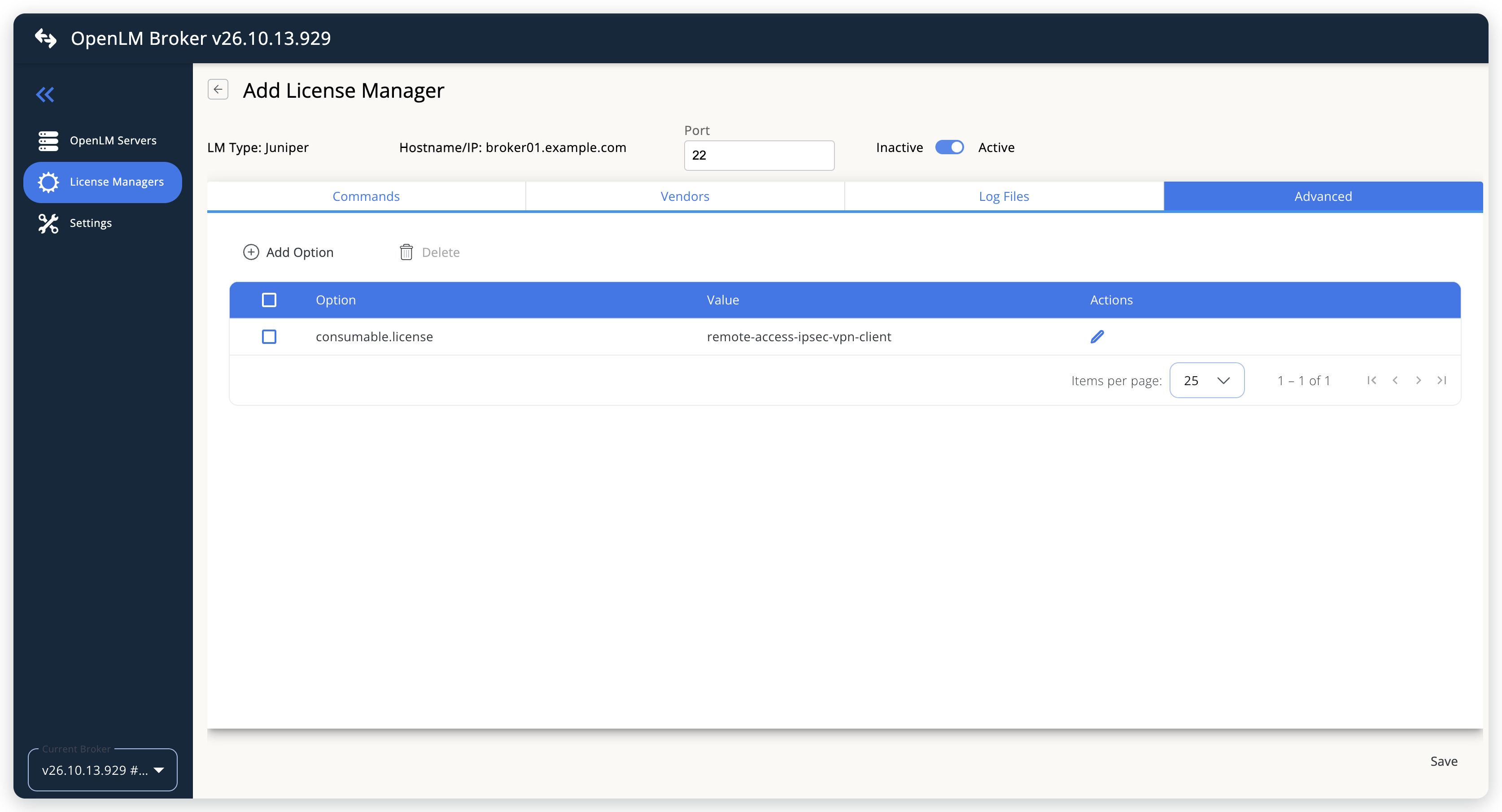 接続している VPN ユーザーを数える対象のフィーチャー
-
Vendors タブと Log Files タブはそのままにして、Save を選択します。
Vendors タブにベンダーがない場合、Broker はベンダーを
Juniperとしてレポートします。 -
Data Inquiry コマンドの次の実行を待ちます。既定では 55 秒ごとに実行されます。
その後、Broker が Juniper を OpenLM Platform にレポートし、ライセンスサーバーが Pending Servers に表示されます。
パスワードをコマンドに含めない
Broker が保存して送信するコマンドにパスワードを含めないようにするには、パスワードをファイルから読み取るか、SSH キーでサインインします。Broker は Windows では Local System として、Linux では既定で root として実行されるため、そのアカウントがファイルまたはキーを読み取れる必要があります。
-
パスワードファイル: Broker サービスのアカウントが読み取れるテキストファイルの 1 行目にパスワードを保存します。Windows では、
-pw <password>を-pwfile <file>(例:-pwfile C:\ProgramData\OpenLM\juniper-pw.txt)に置き換えます。Linux では、-p <password>を-f <file>(例:-f /root/juniper-pw.txt)に置き換えます。 -
SSH キー: Broker はパスフレーズを入力できないため、パスフレーズなしのキーペアを作成し、デバイスのアカウントに公開キーを追加します。
set system login user openlm-broker authentication ssh-ed25519 "<public key>"commitWindows では、PuTTY に付属する PuTTYgen でキーを作成し、秘密キーを
.ppkファイルとして保存して、-pw <password>を-i <file>に置き換えます。Linux では、rootとしてssh-keygenでキーを作成し、コマンドからsshpass -p <password>を削除します。その後、sshはrootの既定のキー(例:/root/.ssh/id_ed25519)でサインインします。
オプションについては、PuTTY のドキュメントの Using the command-line options と、Junos OS のドキュメントの User Accounts を参照してください。
OpenLM Platform で Juniper を承認
Broker は OpenLM Generic プロトコルで Juniper をレポートし、License Managers ページの Host の名前でライセンスサーバーを識別します。保留中のエントリは、そのホスト名と入力したポートで一覧表示され、License Manager Type は Juniper と表示されます。
OpenLM Platform で Juniper を承認するには、次の手順を実行します。
-
管理者から提供された URL で OpenLM Platform にサインインします。
-
OpenLM Platform のヘッダーにある Navigation(ナビゲーション、グリッドアイコン)を開き、Licenses and Features、License Servers の順に選択します。
-
Pending Servers を選択します。
-
Broker で設定したライセンスマネージャーと Host Name および Port が一致する行を探します。
その行の License Manager Type は Juniper で、Source は Broker です。
-
その行を選択し、Approve And Merge を選択します。
-
Approve License Server ページで設定を確認し、Approve を選択します。
連携の検証
連携を検証するには、次の手順を実行します。
-
OpenLM Platform で License Servers を開き、Operational の下で Live Servers Statistics を選択します。
-
設定したホストとポートの行を探し、Status が Up であることを確認します。
RSQT(Recent Successful Query Time、OpenLM がライセンスサーバーから最後にデータを受信した時刻)が最近の時刻であることを確認します。
-
Licenses を開き(Navigation、Licenses and Features、Licenses の順)、Live Statistics を選択します。
License usageの表の各フィーチャーが、License Type Floating の行として表示されます。remote-access-ipsec-vpn-clientの Used の数を、show security ike active-peerの出力でユーザー名がある接続の数と比較します。 -
VPN のフィーチャーの Used の数を選択して、セッションが届いていることを確認します。
この数を選択すると Usage ページの Currently Consumed Licenses が開き、接続している各ユーザーが、ワークステーションとしてのリモートアドレスとともに表示されます。
トラブルシューティング
ここでは、OpenLM Platform で Juniper を監視するときによくある問題を取り上げます。
Juniper が Pending Servers に表示されないのはなぜですか
Broker Hub を開き、この Broker が Pending Brokers ではなく Brokers の下にステータス Up で表示されていることを確認します。OpenLM Platform は承認済みの Broker からのライセンスマネージャーデータのみを受け付けます。
Live Servers Statistics にデータエラーが表示されるのはなぜですか
Live Servers Statistics でライセンスサーバーの Status が Data error になり、ツールチップに Parsing failed. Data format is wrong. Can't convert xml. と表示される場合、Broker は失敗したコマンドの出力か、読み取れない出力を送信しています。ライセンスサーバーにフィーチャーや使用状況が表示されない場合は、Broker のマシンから接続を確認するの手順でコマンドを手動で実行します。その結果と Broker のログを次のケースと比較します。
Command could not be launchedの後にコマンドと原因が続く(Broker v26.9.16.1403 以降)。Broker がplinkまたはsshpassを起動できません。原因はメッセージの末尾に示されます。Windows では、コマンドにplink.exeのフルパスを指定します。それより前のバージョンの Broker では、代わりに終了値-559038737のCommand execution failedが記録されます。Command execution failedの後にコマンド、終了値、出力が続く。SSH クライアントがエラーで終了しました。メッセージの末尾には、SSH クライアントが出力した内容が含まれます。Command result transformation failed。Broker が出力を読み取れません。たとえば、Expiry にpermanent以外の 1 語(invalid、expiredなど)があるフィーチャーが原因です。既知の制限事項を参照してください。No feature to associate users tooの後に設定された名前が続く。License usageの表にその名前のフィーチャーがないため、Broker はユーザーを数えません。Advanced タブのconsumable.licenseを、お使いの VPN のフィーチャー名に設定します。
Broker のログは Broker のインストールフォルダーの logs フォルダーにあり、Juniper のライセンスマネージャーは port-<port>-Juniper.log(例: port-22-Juniper.log)に書き込みます。Broker はこれらのメッセージを既定のレベルである ERROR で記録します。失敗したコマンドは、パスワードを含むコマンド全体とともにログに記録されます。
既知の制限事項
Juniper の監視には次の制限があります。
- Broker は、有効期限、拒否された接続、借用ライセンス、ライセンス割り当てをレポートしません。Broker が読み取るのはコマンドの現在の出力だけなので、OpenLM での使用状況は、ライセンスマネージャーを設定した時点から始まります。
- 使用状況が記録されるのは、
consumable.licenseで指定したフィーチャーだけです。ほかのフィーチャーはすべて、Licenses usedの値にかかわらず、合計数と使用中 0 としてレポートされます。 - Expiry に日付(例:
2027-03-30 01:00:00 UTC)があるフィーチャーは OpenLM に表示されません。名前に空白を含むフィーチャーも同様です。 - Expiry に
permanent以外の 1 語(invalid、expiredなど)があるフィーチャーがあると、Broker は出力を読み取れません。デバイスがそのフィーチャーを一覧表示している間、OpenLM はそのデバイスのライセンスデータを受信しません。 - サイト間 VPN のピアなど、ユーザー名のない接続は数えられません。
- ワークステーションは、コンピューター名ではなく接続元の IP アドレスです。
- 出力には接続時刻が含まれず、Broker が接続をレポートするのは Data Inquiry で一覧表示されたときだけです。2 回の Data Inquiry(既定では 55 秒間隔)の間に開始して終了した接続はレポートされません。
- VPN のフィーチャーの接続数がライセンス数より多い場合、Broker は合計数を使用中の数まで引き上げるため、OpenLM の合計数がデバイスのライセンス数より多くなることがあります。
- 1 つの Juniper のライセンスマネージャーが読み取るのは 1 台のデバイスです。複数のデバイスを監視するには、デバイスごとに、固有のポート番号とコマンド内のデバイスのアドレスを指定した Juniper のライセンスマネージャーを追加します。
ドキュメントチームは、大規模言語モデルを使ってこのページを下書きすることがあります。公開前に、テクニカルライターがすべてのページをレビューし、製品と照らし合わせて検証します。最終的な判断は人間が行います。