MSC Licensing Helium and Beryllium
MSC 製品が共有プールから引き出す MSC One トークンを含め、MSC Licensing Helium または MSC Licensing Beryllium を OpenLM Platform で監視するには、OpenLM Broker を通じて MSC License Server を接続します。どちらのバージョンも、ベンダーデーモン MSC を持つ FlexNet のライセンスサーバーである MSC License Server を実行します。OpenLM Broker は、Flexera FlexNet (FLEXlm) のライセンスサーバーと同じライセンスマネージャーの種類 FLEXlm でこれを監視します。Broker には MSC 専用のライセンスマネージャーの種類はありません。
はじめに
次の前提条件を確認します。
- OpenLM Platform。
- MSC のライセンスサーバーのマシンにインストールされ、Broker Hub で承認された OpenLM Broker。Broker は、ライセンスファイルとデバッグログをそのマシンのディスクから読み取ります。
- MSC License Server のポート。MSC のインストーラーは既定で
27500を提示します。 - MSC のライセンスファイル
license.datのパス。ライセンスファイルはライセンスサーバー上のどこにでも配置できます。MSC は MSC Licensing のインストールフォルダーを推奨しています(例:C:\Program Files\MSC.Software\MSC Licensing\Helium\license.datまたはC:\Program Files\MSC.Software\MSC Licensing\Beryllium\license.dat)。 - (任意)OpenLM Platform で拒否をレポートする場合は、FlexNet のデバッグログのパス。MSC Licensing は、インストール時にログファイル用に選択したフォルダーにログファイルを保存します。既定は、Windows では
C:\MSC.Software\MSC Licensing\Helium\LOGとC:\MSC.Software\MSC Licensing\Beryllium\LOG、Linux では/msc/MSC.Software/MSC Licensing/LOGです。
監視できる内容
Broker は MSC のライセンスサーバーのマシンで 3 種類のデータを収集し、OpenLM Platform に送信します。
- 使用状況: Broker はライセンスサーバーに対して
lmutil lmstatを実行し、各フィーチャーを、その合計数とフィーチャーを保持しているセッションとともにレポートします。 - ライセンスファイル: Watch License file をオンにすると、Broker はライセンスファイルを送信します。OpenLM Platform はそこから、フィーチャー、その数量と有効期限、MSC One のトークンプールを読み取ります。
- 拒否: Broker は FlexNet のデバッグログから、ライセンスサーバーが拒否したライセンス要求をレポートします。
MSC One のライセンスはトークンベースです。ライセンスファイルではプールのフィーチャーがトークンを保持し、各 MSC 製品は実行中、製品ごとに決まった数のトークンをプールから引き出します。OpenLM Platform は MSCONE または CAMPUS という名前のフィーチャーをトークンプールとして扱い、MSC One のトークンプールの説明のとおり、MSC One の使用状況をプールと各製品の両方についてレポートします。
OpenLM Platform と MSC Licensing の連携方法
次の図は、OpenLM Broker が MSC Licensing のデータを収集し、OpenLM Platform に送信する仕組みを示しています。
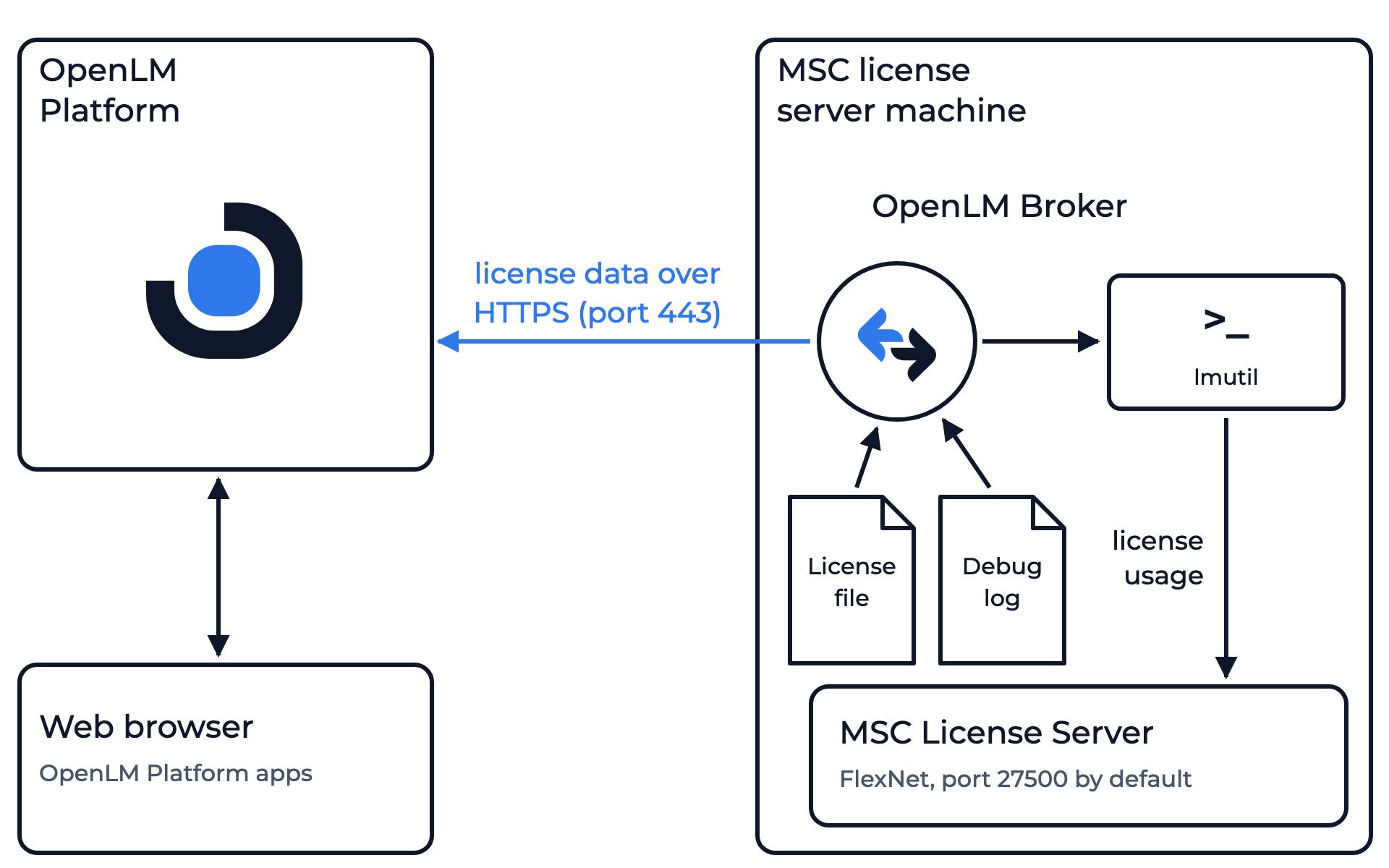 OpenLM Platform が MSC Licensing のデータを収集する仕組み
Broker は MSC のライセンスサーバーのマシン上で実行され、送信ポート 443 の HTTPS でライセンスデータを OpenLM Platform に送信します。MSC Licensing では、Broker は lmutil を実行し、2 つのファイルを読み取ります。
-
コマンド: 定期コマンドの Status と Data Inquiry が、
lmutilでライセンスサーバーに問い合わせます。使用状況は Data Inquiry が収集します。"<Executable path>lmutil" lmstat -a -c <port>@<Host> -i -
ライセンスファイル: Watch License file がオンの間、Broker は
license.datを読み取ります。 -
デバッグログ: Broker は、ログの種類 FlexLM Debug Log File で FlexNet のデバッグログを読み取ります。MSC Licensing のログフォルダーには、
mscusage_<date>.dduなど MSC Usage Reporting Tool のファイルも保存されますが、これらはデバッグログではありません。
MSC One のトークンプール
OpenLM Platform が MSC One の使用状況を製品ごとにレポートするには、ライセンスファイルが必要です。プールと、そこからトークンを引き出す製品は、次の 3 か所に表示されます。
-
ライセンスファイル: プールの各製品には、プールの名前を示す
GROUP:エントリと、製品が引き出すトークン数を示すBLV:エントリがあります。OpenLM Platform は、その製品をそのトークン数とともにプールの一部として記録します。例:FEATURE MSCONE MSC 2026.1231 31-dec-2026 60 ...FEATURE ADAMS_View MSC 2026.1231 31-dec-2026 1 ... VENDOR_STRING="GROUP:MSCONE,1 BLV:5" ... -
lmstat出力: プールのセッションは、プールの名前の後に製品名を示し(例:MSCONE:ADAMS_View)、保持しているトークン数を表示します。OpenLM Platform は、そのトークンをプールと製品の両方に計上します。例:Users of MSCONE: (Total of 60 licenses issued; Total of 5 licenses in use)"MSCONE" v2026.1231, vendor: MSC, expiry: 31-dec-2026floating licensejdoe WS-1001 WS-1001 MSCONE:ADAMS_View (v2026.0101) (msclic01.example.com/27500 101), start Mon 10/19 9:15, 5 licenses -
デバッグログ: 同じセッションが製品名を角かっこで囲んで表示され、OpenLM Platform はそのイベントをプールと製品の両方について記録します。例:
9:15:02 (MSC) OUT: "MSCONE" jdoe@WS-1001 [MSCONE:ADAMS_View] (5 licenses)
ライセンスファイルがないと、OpenLM Platform はどのフィーチャーがプールかを判別できず、各セッションのトークンをプールのフィーチャーにのみレポートします。
OpenLM Broker の設定
OpenLM Broker を MSC Licensing 用に設定するには、次の手順を実行します。
-
MSC のライセンスサーバーのマシン上の Broker の Broker UI を開きます。
- MSC のライセンスサーバーのマシンで:
http://localhost:5090/を開きます。ローカルからのアクセスには資格情報は不要です。 - ほかのマシンから: OpenLM Platform で Broker Hub を開き、その Broker の Broker UI アイコンを選択します。リモートアクセストークンが自動で処理された状態でインターフェースが開きます。
- MSC のライセンスサーバーのマシンで:
-
License Managers、Add License Manager の順に選択します。
-
LM Type から FLEXlm を選択します。
-
Port に MSC License Server のポート(例:
27500)を入力します。 -
Add を選択します。
-
Settings タブで、一覧に MSC のライセンスファイルのパスが表示されていることを確認します。
表示されていない場合は、Set license file path manually と Add license file path を選択します。License file path に
license.datのパスを入力し、Continue を選択します。 -
Watch License file をオンにします。ライセンスマネージャーを追加した時点では、この設定はオフです。
これにより、Broker はライセンスファイルを OpenLM Platform に送信します。OpenLM Platform は、MSC One の使用状況を製品ごとにレポートするためにライセンスファイルを必要とします。
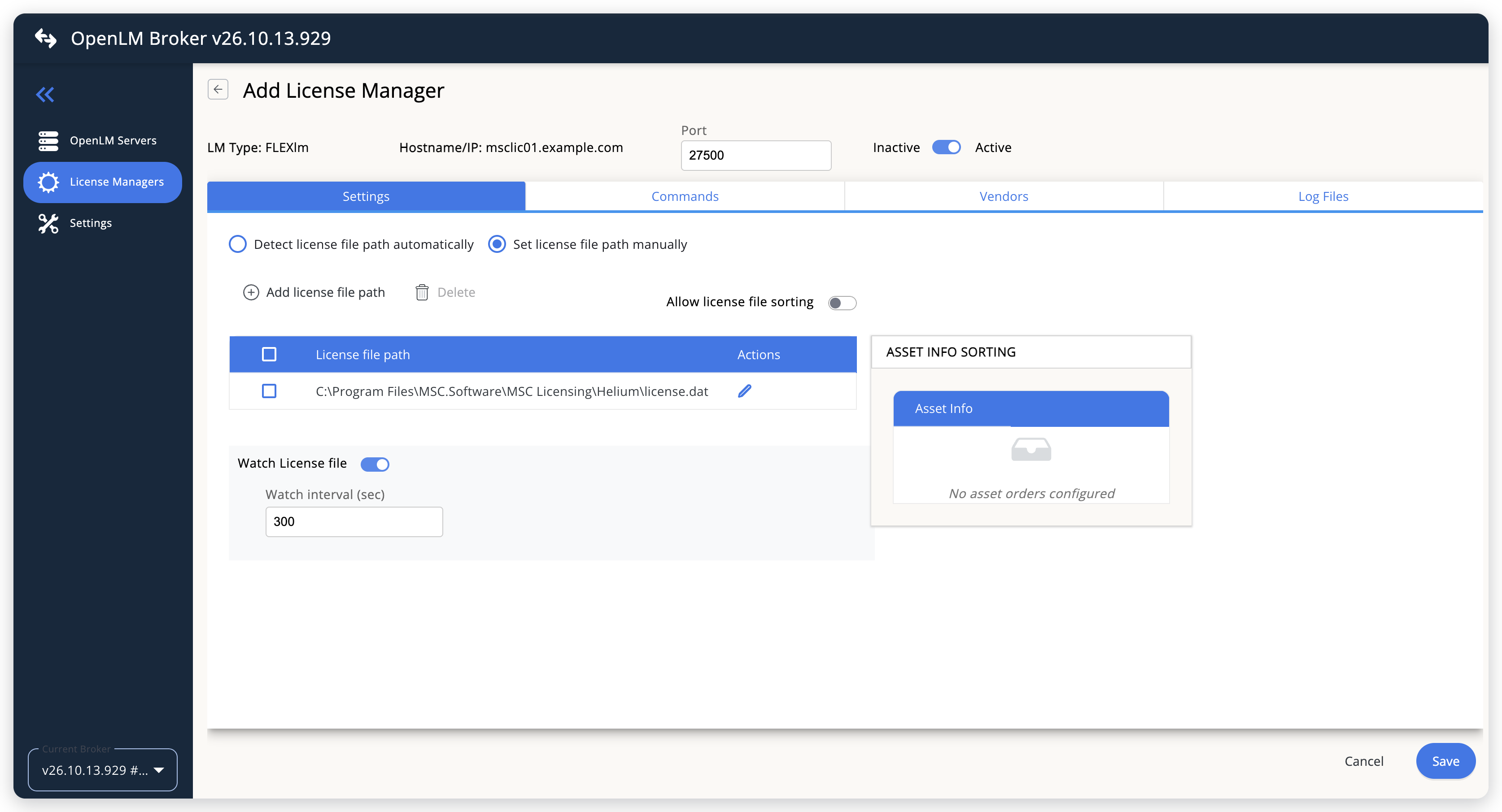 Broker に MSC のライセンスファイルを指定する
-
(任意)Commands タブで、Executable path に MSC Licensing のインストールフォルダー(例:
C:\Program Files\MSC.Software\MSC Licensing\Helium)を設定します。既定では、Executable path は Broker のインストールの
tools64フォルダーで、Broker は独自のlmutilを実行します。MSC Licensing のインストールフォルダーを設定すると、Broker は代わりに MSC Licensing のlmutilを実行します。 -
Vendors タブで Add Vendor を選択します。
-
Vendor name に
MSCを入力します。 -
Continue を選択します。
-
(任意)拒否をレポートするには、Log Files タブを開きます。
-
(任意)Add Log File を選択します。
-
(任意)Log Type は FlexLM Debug Log File、Vendor は MSC のままにします。
-
(任意)Log Path に FlexNet のデバッグログのパス(例:
C:\MSC.Software\MSC Licensing\Helium\LOG\lmgrd.log)を入力します。 -
(任意)Continue を選択します。
同じフォルダーにある MSC Usage Reporting Tool のファイルではなく、FlexNet のデバッグログのパスを入力します。
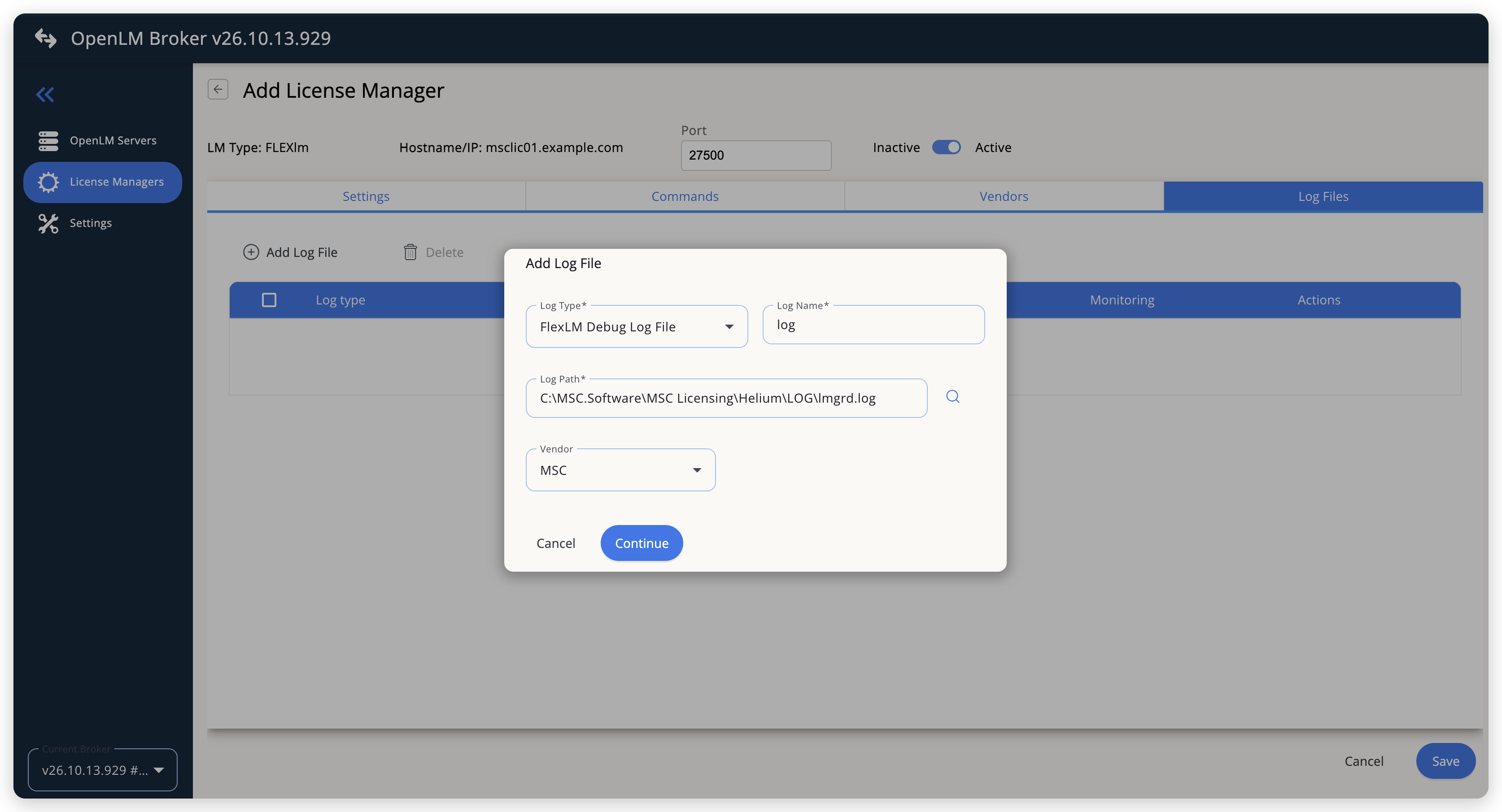 MSC Licensing の FlexNet デバッグログを追加する
-
Save を選択します。
-
数分待ちます。
Broker はライセンスサーバーに問い合わせ、OpenLM Platform にレポートします。その後、ライセンスサーバーが Pending Servers に表示されます。
OpenLM Platform で MSC Licensing を承認
Broker は、MSC License Server をライセンスマネージャーの種類 FLEXlm でレポートします。Broker が送信するライセンスファイルを OpenLM Platform が読み取るように、Read License File をオンにして承認します。
OpenLM Platform で MSC Licensing を承認するには、次の手順を実行します。
-
管理者から提供された URL で OpenLM Platform にサインインします。
-
Navigation(OpenLM Platform のヘッダーにあるグリッドアイコン)、Licenses and Features、License Servers の順に選択します。
-
Pending Servers を選択します。
-
MSC License Server と Host Name および Port が一致する行を探します。
-
その行、Approve And Merge の順に選択します。
-
Approve Modes で Create new license manager with a single or redundant configuration が選択されたままにして、Continue を選択します。
-
Approve License Server ページで Read License File をオンにします。
-
ほかの設定を確認します。
-
Approve を選択します。
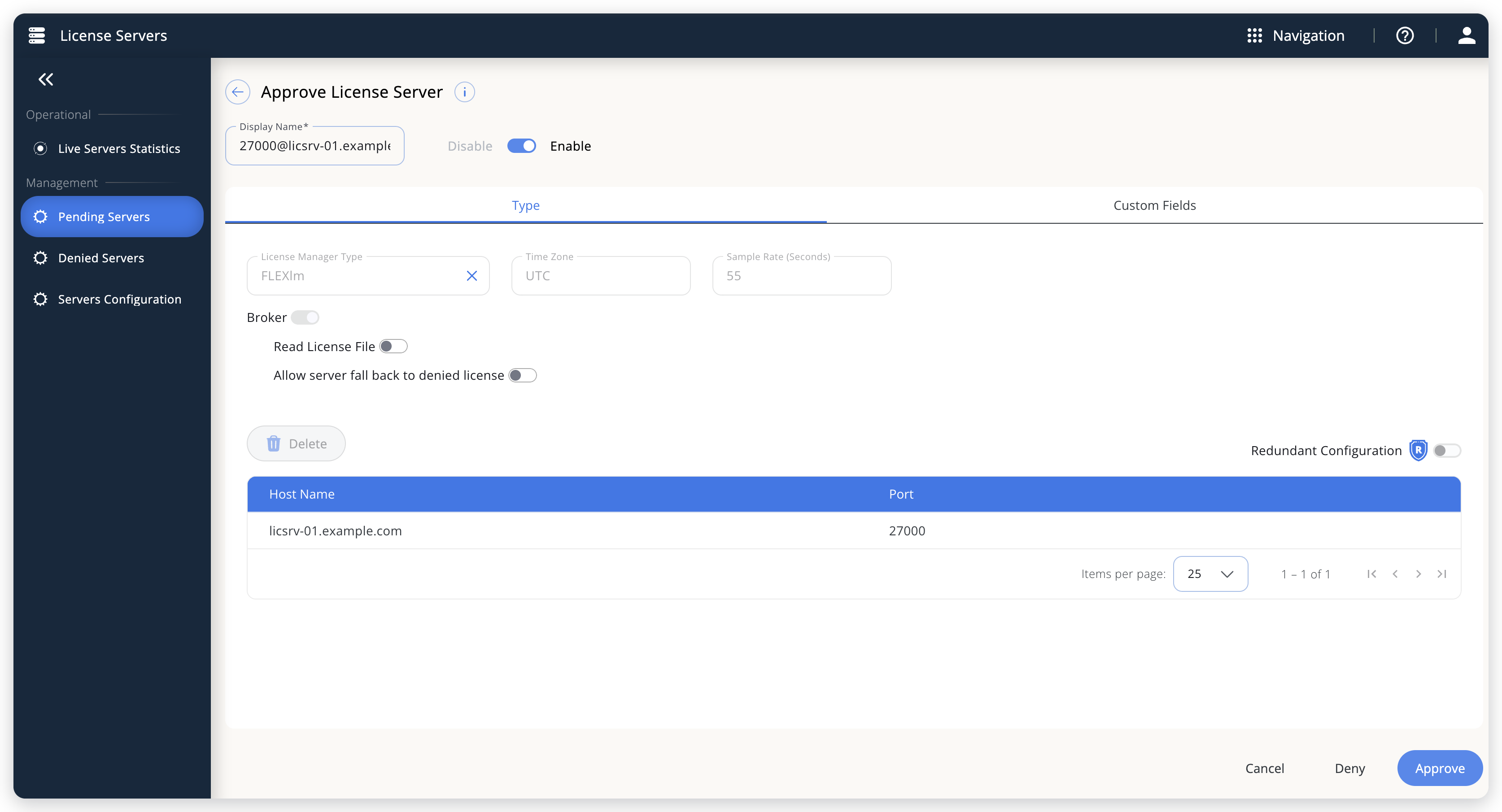 Approve License Server ページの Read License File トグル
Read License File をオンにせずにライセンスサーバーを承認した場合は、License Servers を開いて Servers Configuration を選択し、そのライセンスサーバーの行で Edit Server を選択します。Type タブで Read License File をオンにして、Save を選択します。
MSC License Server がトライアドの場合は、Approve And Merge を選択する前に 3 台のホストをすべて選択してください。トライアドなどの冗長ライセンスサーバーを監視するを参照してください。
連携の検証
連携を検証するには、次の手順を実行します。
-
OpenLM Platform で License Servers を選択し、Operational の下で Live Servers Statistics を選択します。
-
ライセンスサーバーとそのポートの行を探し、Status が Up であることを確認します。
RSQT(Recent Successful Query Time、OpenLM Platform がライセンスサーバーから最後にデータを受信した時刻)が最近の時刻であることを確認します。
-
Licenses(Navigation、Licenses and Features、Licenses の順に開く)を開き、Live Statistics を選択します。
MSC License Server のフィーチャーが表示されることを確認します。
-
フィーチャーの Used の数を選択して、セッションが届いていることを確認します。
この数を選択すると、Usage アプリの Currently Consumed Licenses が開きます。
トラブルシューティング
ライセンスサーバーが Pending Servers に表示されない、MSC One のトークンがプールにのみ表示される、または拒否が表示されない場合は、次の項目を確認します。
Pending Servers にライセンスサーバーが表示されないのはなぜですか
Broker Hub を開き、この Broker が Pending Brokers ではなく Brokers の下にステータス Up で表示されていることを確認します。OpenLM Platform は、承認済みの Broker からのライセンスマネージャーデータのみを受け付けます。
MSC One のトークンがプールにのみ表示されるのはなぜですか
MSC One のトークンが MSCONE などのプールのフィーチャーにのみ表示され、トークンを引き出す製品に表示されない場合、OpenLM Platform はライセンスファイルを読み取っていません。次の両方の設定を確認します。
- Broker UI で Watch License file がオンになっていて、Settings タブに MSC のライセンスファイルのパスが表示されている。
- OpenLM Platform で、OpenLM Platform で MSC Licensing を承認の説明のとおり、ライセンスサーバーの Read License File がオンになっている。
拒否が表示されないのはなぜですか
ライセンスマネージャーの Log Files タブに、ログの種類 FlexLM Debug Log File とベンダー MSC で FlexNet のデバッグログが表示されていることを確認します。
既知の制限事項
ライセンスファイルが GROUP: エントリで製品をプールに割り当てているのに MSCONE または CAMPUS のフィーチャーがない場合、OpenLM Platform はライセンスファイルを読み取るときにそれらの製品をスキップするため、ライセンスファイルにあるそれらの数量が欠落します。ライセンスファイルがこの構成の場合は、Customer Portal からチケットを発行してください。
ドキュメントチームは、大規模言語モデルを使ってこのページを下書きすることがあります。公開前に、テクニカルライターがすべてのページをレビューし、製品と照らし合わせて検証します。最終的な判断は人間が行います。