NI VLM
NI Volume License Manager(NI VLM)を OpenLM Platform で監視するには、ライセンスマネージャーの種類 NIVLM で OpenLM Broker を設定します。NI VLM がネットワークから切り離されたコンピューター向けに切断するライセンスも対象です。NI VLM は FlexNet のライセンスサーバーを実行するため、OpenLM Broker は FLEXlm のライセンスサーバーと同じように lmutil で問い合わせます。ライセンスマネージャーの種類 NIVLM では、Broker は NI VLM のコマンドラインツール nivlmcmd.exe も実行して切断済みライセンスをエクスポートし、それぞれを借用ライセンスとしてレポートします。
Broker は、Flexera FlexNet (FLEXlm) の説明に従って、種類 FLEXlm で NI VLM を監視することもできます。この種類では、切断済みライセンスは借用ライセンスとしてレポートされません。種類 NIVLM との違いは既知の制限事項を参照してください。
はじめに
次の前提条件を確認します。
- OpenLM Platform。
- NI VLM サーバーのマシンにインストールされた OpenLM Broker v26.7.8.1247 以降。それより前の Broker リリースでは、ライセンスマネージャーの種類に NIVLM が表示されません。Broker は
nivlmcmd.exeをローカルで実行するため、NI VLM サーバー上で動作する必要があります。 - Broker Hub で承認された Broker。OpenLM Platform は承認済みの Broker からのライセンスマネージャーデータのみを受け付けるため、Broker 自体が承認されるまで、NI VLM のエントリは Pending Servers に表示されません。
- NI Volume License Manager 2025 Q4 以降。NI は、このバージョンで
nivlmcmd.exeにdisconnected-usageエクスポートを追加しました。 - NI VLM のインストールフォルダーにある
nivlmcmd.exe。既定はC:\Program Files (x86)\National Instruments\Volume License Manager\nivlmcmd.exeです。 - NI VLM サーバー上で管理者権限で動作する Broker サービス。
nivlmcmd.exeは管理者権限がないと動作しません。 - NI VLM の Main Licensing Port。既定は
27000です。確認するには、NI VLM を開いて Tools、Preferences、General の順に選択します。
監視できる内容
種類 NIVLM では、Broker は種類 FLEXlm と同じライセンスサーバーの lmstat レポートを OpenLM Platform に送信し、次の 2 点を変更します。
- 切断済みライセンス: Broker は
nivlmcmd.exeのエクスポートにある各ライセンスを、借用ライセンスとしてそのフィーチャーに追加します。また、追加した切断済みライセンスの数だけ、フィーチャーの発行済み合計数と使用中の数の両方を増やします。 - 予約: Broker はレポートから予約の行をすべて削除し、予約されたライセンスを使用中のライセンスから差し引きます。NI VLM の
lmstatレポートでは、切断済みライセンスはホストグループの予約の中に含まれ、どの予約が切断済みかはレポートからわかりません。
切断済みライセンスごとに、Broker は次の情報をレポートします。
- Feature name: エクスポートの
PackageNameの値(例:LabVIEW_Pro_PKG)。 - Username と Workstation:
ClientNameのコンピューター名。NI VLM 2026 Q3 以降、NI はコンピューターベースのライセンスのみを切断します。 - Start time:
CreationDateTimeUTCの値。NI VLM が切断済みライセンスを作成した時刻です。 - Linger time:
CreationDateTimeUTCから、切断済みライセンスの有効期限であるExpirationDateTimeUTCまでの時間。
OpenLM Platform と NI VLM の連携方法
次の図は、OpenLM Broker が NI VLM のライセンス使用状況を収集し、OpenLM Platform に送信する仕組みを示しています。
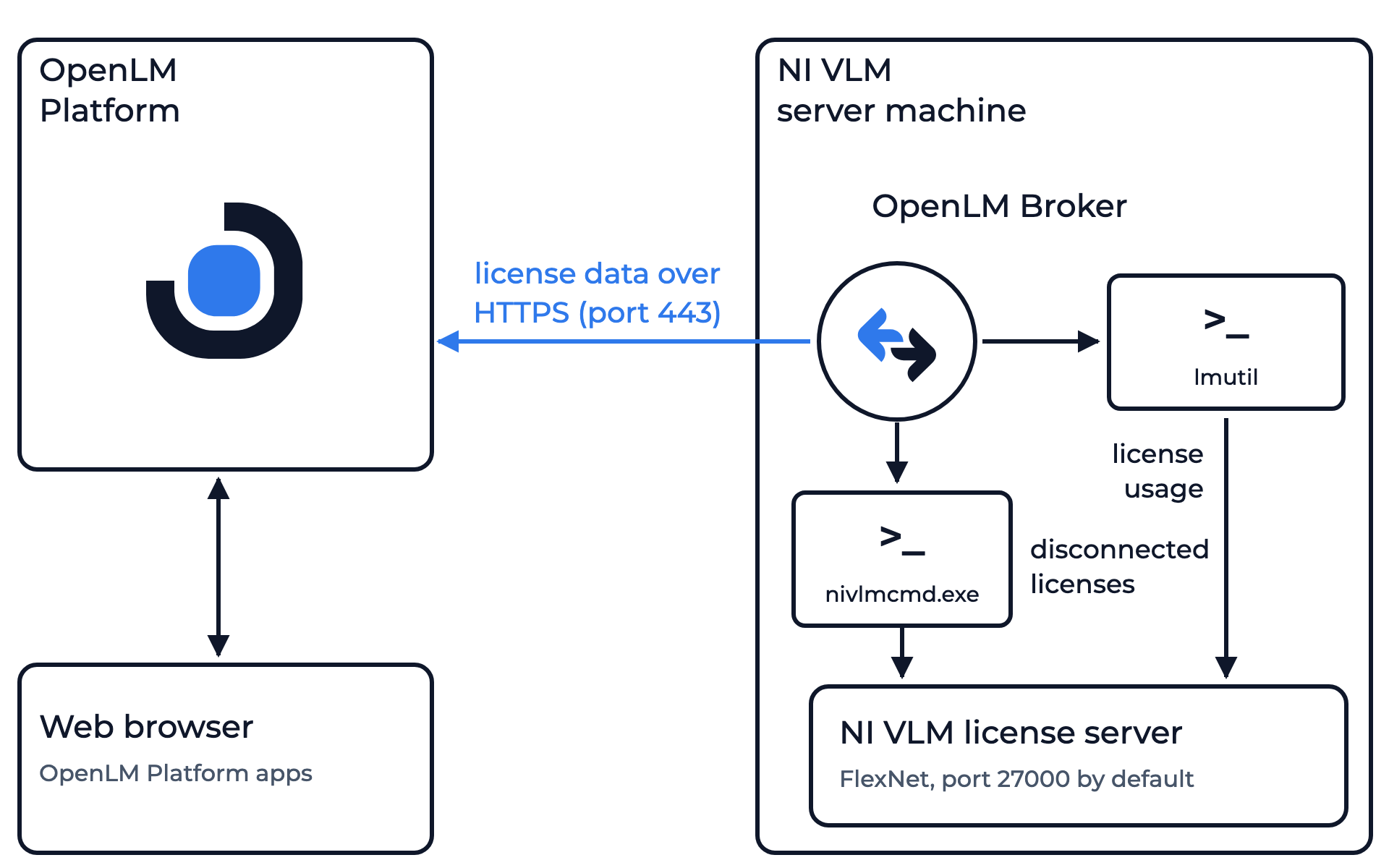 OpenLM Platform が NI VLM のライセンス使用状況を収集する仕組み
Broker は NI VLM サーバーのマシン上で実行され、送信ポート 443 の HTTPS でライセンスデータを OpenLM Platform に送信します。NI VLM では、Broker は 2 つのコマンドラインツールを実行し、ログファイルは読み取りません。NI VLM のデータを収集する仕組みは次のとおりです。
-
コマンド: Data Inquiry コマンドはセミコロンで区切られた 2 つのコマンドで構成され、既定で 55 秒ごとに実行されます。
"<Executable path>lmutil" lmstat -a -c <port>@<Host> -i;"<Executable path>nivlmcmd.exe" disconnected-usage {$destination_path}Broker は実行のたびに、最初に
lmutil、次にnivlmcmd.exeを実行します。一方が失敗しても、もう一方は停止しません。 -
エクスポート:
nivlmcmd.exeは、その時点で切断されているライセンスを、nivlm-disconnected-usage-2026-10-23_09-15-42.csvのように日時を名前に含む CSV ファイルに書き出します。Broker は{$destination_path}を Broker のインストールのnivlmフォルダーに置き換え、そこにある最新のファイルを読み取り、最新の 2 つを除くファイルを削除します。ファイルには切断済みライセンスごとに 1 行があります。LicenseName,PackageName,ClientName,IsUser,HostIdLockedTo,CreationDateTimeUTC,ExpirationDateTimeUTC,ReconnectDateTimeUTC,ReconnectReasonLabVIEW Professional Development System,LabVIEW_Pro_PKG,WS-1001,False,0A1B2C3D4E5F,2026-10-01 08:30:00,2027-01-31 22:59:59,,Broker は
PackageName、ClientName、CreationDateTimeUTC、ExpirationDateTimeUTCを読み取り、ほかの列は無視します。 -
レポート: Broker は各行を、借用ライセンスの形式で、
lmstat出力のUsers of <PackageName>:ブロックに追加します。linger の時間は秒単位です。WS-1001 WS-1001 WS-1001 (nivlm01.example.com/27000 1), start Thu 10/1 08:30 (linger: 10592999)Broker は、
lmstat出力にそのPackageNameのブロックがある場合にのみ行を追加し、それ以外の行は破棄します。 -
セッション: Data Inquiry のたびに、Data Inquiry の時点で切断されているライセンスをレポートします。NI VLM の管理者がコンピューターを再接続すると、そのライセンスはエクスポートから外れるため、次のレポートには含まれません。
-
ログファイル: なし。種類 NIVLM には独自のログファイルの種類がなく、Log Files タブには Other だけが表示されます。
NI VLM のエクスポートをテストする
-
ほかのユーザーの切断された Remote Desktop セッションも含め、サーバー上のすべてのセッションで NI Volume License Manager を閉じます。
NI VLM のユーザーインターフェイスが開いている間、
nivlmcmd.exeは実行できません。 -
管理者としてコマンドプロンプトを開きます。
-
既存のフォルダー(例:
C:\Temp)へのエクスポートを実行します。"C:\Program Files (x86)\National Instruments\Volume License Manager\nivlmcmd.exe" disconnected-usage C:\Tempツールは
Report exported successfully toに続けて、新しい CSV ファイルのパスを表示します。 -
CSV ファイルを開き、想定している切断済みライセンスが 1 ライセンスにつき 1 行で一覧表示されていることを確認します。
OpenLM Broker の設定
OpenLM Broker を NI VLM 用に設定するには、次の手順を実行します。
-
NI VLM サーバーのマシン上の Broker の Broker UI を開きます。
- NI VLM サーバーのマシンで:
http://localhost:5090/を開きます。ローカルからのアクセスには資格情報は不要です。 - ほかのマシンから: OpenLM Platform で Broker Hub を開き、その Broker の Broker UI アイコンを選択します。リモートアクセストークンが自動で処理された状態でインターフェースが開きます。
- NI VLM サーバーのマシンで:
-
License Managers ページで、Host に NI VLM サーバーのマシンのホスト名を設定します。
-
フィールドの横にある保存アイコンを選択します。
Broker はライセンスマネージャーを追加した時点でホスト名を
lmutilのコマンドに書き込むため、Host はライセンスマネージャーを追加する前に設定します。 -
この Broker がすでにこの NI VLM サーバーを FLEXlm として監視している場合は、ライセンスファイルのパスなど、そのライセンスマネージャーの設定をコピーします。
-
この Broker がすでにこの NI VLM サーバーを FLEXlm として監視している場合は、そのライセンスマネージャーを License Managers の一覧から削除します。
Broker は、この Broker のほかのライセンスマネージャーがすでに使用しているポートを、オフにしているライセンスマネージャーのポートであっても受け付けません。種類 NIVLM は同じポートに問い合わせます。
-
License Managers、Add License Manager の順に選択します。
-
LM Type から、FLEXlm ではなく NIVLM を選択します。
-
Port に NI VLM の Main Licensing Port(例:
27000)を入力します。 -
Add を選択します。
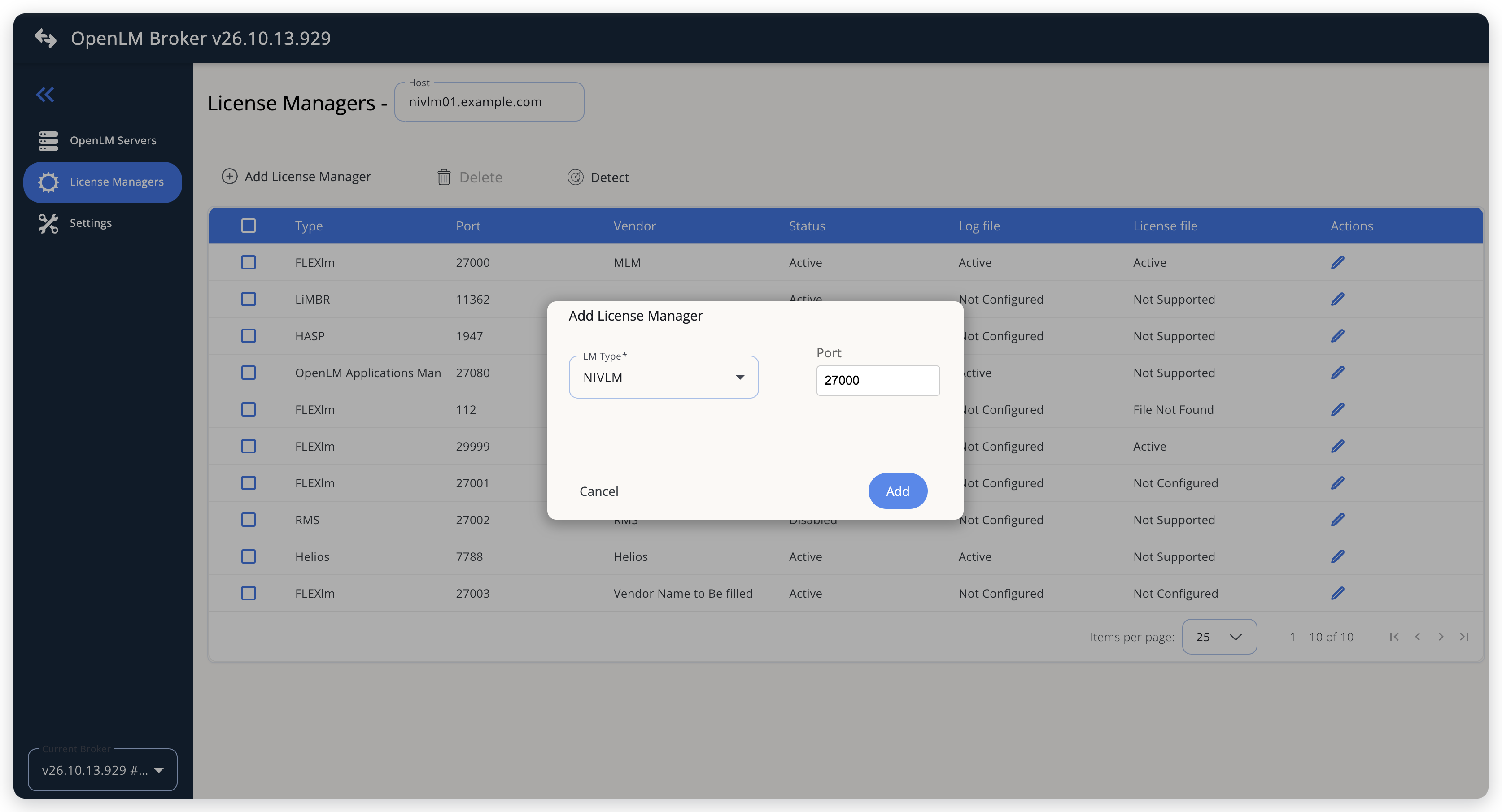 NI VLM をライセンスマネージャーとして追加する
-
Commands タブで Data Inquiry を選択します。
-
コマンド内の
nivlmcmd.exeのパスを変更します。Broker は、Broker のインストールの
tools64フォルダーである Executable path を使って両方のコマンドを入力済みにします。lmutilはこのフォルダーから実行されますが、nivlmcmd.exeは NI VLM のインストールフォルダーにあります。nivlmcmd.exeの前のパスをそのフォルダーに置き換え、コマンドのほかの部分はそのままにします。"C:\Program Files\OpenLM\OpenLM Broker\tools64\lmutil" lmstat -a -c 27000@nivlm01.example.com -i;"C:\Program Files (x86)\National Instruments\Volume License Manager\nivlmcmd.exe" disconnected-usage {$destination_path}{$destination_path}はそのままにします。Broker はエクスポートを Broker のインストールのnivlmフォルダーからのみ読み取り、コマンドの実行時に{$destination_path}をそのフォルダーに置き換えます。Broker はコマンドを 55 秒ごと(Watch interval (sec))に実行します。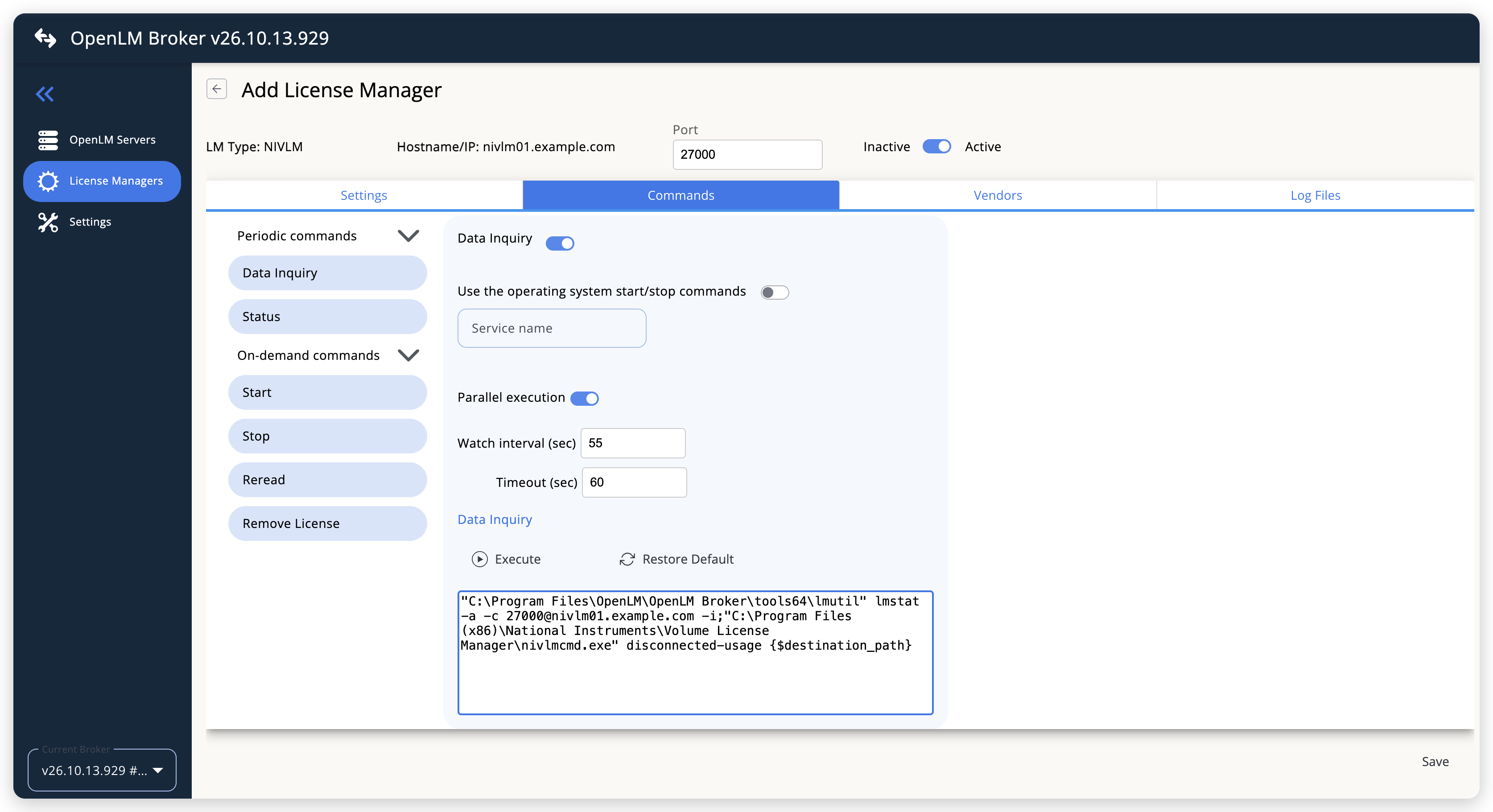 Data Inquiry コマンドに nivlmcmd.exe を指定する
後で Executable path を変更するか Restore Default を選択すると、Broker は既定のコマンドに戻します。その後、
nivlmcmd.exeのパスを再度変更します。 -
Vendors タブと Log Files タブはそのままにします。
-
Save を選択します。
Vendors タブには、この種類のために Broker が追加する NIVLM という名前のベンダーが表示されます。
-
数分待ちます。
Broker は Data Inquiry コマンドを実行し、NI VLM を OpenLM Platform にレポートします。その後、ライセンスサーバーが Pending Servers に表示されます。
OpenLM Platform で NI VLM を承認
Broker はライセンスマネージャーの種類 NIVLM で NI VLM をレポートし、Broker UI で設定した Host の名前でライセンスサーバーを識別します。そのため保留中のエントリは、そのホスト名とポートで一覧表示され、License Manager Type は NIVLM と表示されます。
OpenLM Platform で NI VLM を承認するには、次の手順を実行します。
-
管理者から提供された URL で OpenLM Platform にサインインします。
-
Navigation(OpenLM Platform のヘッダーにあるグリッドアイコン)、Licenses and Features、License Servers の順に選択します。
-
Pending Servers を選択します。
-
Broker で設定したホスト名とポートに Host Name および Port が一致する行を探します。
その行の License Manager Type は NIVLM です。
-
その行、Approve And Merge の順に選択します。
-
Approve License Server ページで設定を確認します。
License Manager Type は NIVLM と表示され、変更できません。
-
Approve を選択します。
連携の検証
連携を検証するには、次の手順を実行します。
-
OpenLM Platform で License Servers を選択し、Operational の下で Live Servers Statistics を選択します。
-
ライセンスサーバーとそのポートの行を探し、Status が Up であることを確認します。
RSQT(Recent Successful Query Time、OpenLM Platform がライセンスサーバーから最後にデータを受信した時刻)が最近の時刻であることを確認します。
-
Licenses(Navigation、Licenses and Features、Licenses の順に開く)を開き、Live Statistics を選択します。
NI VLM のフィーチャーが、
lmstatがレポートする合計数と使用中のライセンスとともに表示されることを確認します。 -
フィーチャーの Used の数を選択して、セッションが届いていることを確認します。
この数を選択すると Usage アプリの Currently Consumed Licenses が開きます。そのフィーチャーの各切断済みライセンスが Borrowed 付きで、User Name と Workstation にコンピューター名が入って表示されることを確認します。有効期限を確認するには、グリッドメニュー(⋮、Columns の順に選択)から Linger Due 列を追加します。
トラブルシューティング
NI VLM が Pending Servers に表示されない場合、Data error のステータスが表示される場合、Broker のログにメッセージが出力される場合、または切断済みライセンスが OpenLM Platform に表示されない場合は、次の項目を確認します。
NI VLM が Pending Servers に表示されないのはなぜですか
Broker Hub を開き、この Broker が Pending Brokers ではなく Brokers の下にステータス Up で表示されていることを確認します。OpenLM Platform は承認済みの Broker からのライセンスマネージャーデータのみを受け付けます。
Live Servers Statistics に Data error のステータスが表示されるのはなぜですか
Live Servers Statistics の Status が Data error の場合は、ステータスにマウスポインターを合わせて理由を表示します。理由が Parsing failed. Data format is wrong. Can't convert xml. の場合、OpenLM Platform はライセンスマネージャーのレポートを読み取れません。Customer Portal からチケットを発行し、ライセンスマネージャーの Broker ログを添付してください。
Broker のどのログメッセージが問題を説明していますか
Broker は、このライセンスマネージャーのメッセージを Broker のインストールの logs フォルダーにある port-<port>-NIVLM.log(例: port-27000-NIVLM.log)に書き込みます。この一覧のメッセージは ERROR メッセージのため、既定のログレベルで表示されます。ログを次のケースと比較します。
NiVLM nivlmcmd sub-command failed: 理由が続く場合、Broker はnivlmcmd.exeを実行できません。OpenLM Broker の設定の説明に従って、Data Inquiry コマンド内のnivlmcmd.exeのパスを確認します。NiVLM nivlmcmd produced no CSV content in: フォルダーが続く場合、nivlmフォルダーにエクスポートがありません。NI VLM のエクスポートをテストするの説明に従ってエクスポートを手動で実行します。ツールがError 17001: NI Volume License Manager is already running.と表示する場合は、サーバー上のいずれかのセッションで NI VLM のユーザーインターフェイスが開いています。すべてのセッションで閉じます。手動ではエクスポートできても Broker からはできない場合は、Broker サービスが管理者権限で動作していることを確認します。管理者権限がないと、nivlmcmd.exeはPlease run the application as an administrator.と表示します。NiVLM lmutil sub-command produced no output: Broker はライセンスサーバーに問い合わせできません。ライセンスマネージャーのポートと Host を確認します。
切断済みライセンスがエクスポートにあるのに OpenLM Platform にないのはなぜですか
PackageName をライセンスサーバーのフィーチャーと比較します。Broker は、lmstat 出力に同じ名前で一覧表示されるフィーチャーにのみ行を追加し、それ以外の行は ERROR メッセージを出さずに破棄します。
既知の制限事項
種類 NIVLM による NI VLM の監視には、次の制限があります。
- Broker がエクスポートするのは、Data Inquiry の時点で切断されているライセンスだけです。ライセンスマネージャーを設定する前に NI VLM が切断したライセンスの履歴は OpenLM Platform に届きません。
- Broker は、切断済みライセンス以外の予約も含め、
lmstatレポートから予約の行をすべて削除します。このライセンスサーバーの予約は OpenLM Platform に表示されません。 - 各切断済みライセンスは、コンピューター名をユーザー名とワークステーションの両方として届きます。
- 有効期限のない切断済みライセンス(エクスポートでは
Permanent)には linger の時間がありません。Broker は linger の時間なしで追加するため、借用としてマークされません。 nivlmcmd.exeが失敗すると、Broker はnivlmフォルダーにすでにある最新のエクスポートを読み取ります。その場合、エクスポートが成功するまで、OpenLM Platform はそのエクスポートの切断済みライセンスを表示し続けます。- 種類 NIVLM には、種類 FLEXlm が拒否を読み取るログである FlexLM Debug Log File のログの種類がありません。
- 既定の Data Inquiry コマンドは、Broker の tools フォルダーで
nivlmcmd.exeを探します。OpenLM Broker の設定の説明に従って、パスを手動で変更します。 - License Managers ページの Detect では、NIVLM のライセンスマネージャーは追加されません。ライセンスマネージャーは手動で追加します。
ドキュメントチームは、大規模言語モデルを使ってこのページを下書きすることがあります。公開前に、テクニカルライターがすべてのページをレビューし、製品と照らし合わせて検証します。最終的な判断は人間が行います。