OGI License Manager
Shearwater Reveal のフローティングライセンスを OpenLM Platform で監視するには、OGI ライセンスサーバーのマシンで OpenLM Broker を設定します。Reveal は OGI ライセンスサーバー ogi_license_server.exe からフローティングライセンスを取得します。このサーバーは、ライセンスキーの発行対象のマシン上で実行され、既定でポート 14821 で待ち受けます。OpenLM Broker は、Reveal のインストールにあるステータススクリプト license_stats.py を実行し、各フィーチャーをその合計数、使用中のライセンス、ライセンスを保持しているユーザーとともにレポートします。Broker はライセンスキーファイルから合計数と有効期限を追加します。
はじめに
次の前提条件を確認します。
- OpenLM Platform。
- OGI ライセンスサーバーを実行しているマシンにインストールされた OpenLM Broker v26.7.8.1247 以降。Broker v26.1.20.946 は、ライセンスマネージャーの種類に OGI が表示される最初のリリースです。Broker v26.4.30.958 では開始時刻と終了時刻が同じままセッションが閉じられる問題が修正され、v26.7.8.1247 では無制限のライセンスを 999999 のような数ではなく無制限としてレポートするようになりました。ライセンスサーバーのマシンには、
license_stats.pyを含む Reveal のインストールと、サーバーが読み取るライセンスキーファイルがあるため、Broker はそのマシンにインストールします。 - その Broker が Broker Hub で承認済みであること。OpenLM Platform は承認済みの Broker からのライセンスマネージャーデータのみを受け付けるため、Broker 自体が承認されるまで OGI のエントリは Pending Servers に表示されません。
- ライセンスキーを使用して実行中の OGI ライセンスサーバー。Reveal のマニュアルでは、Reveal のインストールから手動で起動する方法と、systemd サービス
revealicとして起動する方法の 2 つが説明されています。 - ライセンスサーバーのマシン上の Python 3。Broker サービスから
python3として実行できる必要があります。Broker は Linux ではpython3、Windows ではpythonでlicense_stats.pyを実行します。Reveal 自体には Python 3.6 以降が必要です。 license_stats.pyを含む、Reveal のインストールのsrc/binフォルダー(例:/apps/reveal-time-6.2-XXXX-XX-XX/src/bin/)。- ライセンスサーバーが読み取るライセンスキーファイルのパス。
監視できる内容
OpenLM Broker は、OGI について次の項目を監視します。
| LM Type in the Broker | Commands | Logs | Quantity | Expiration date | Denied | Borrowing | Allocations | Report resolution |
|---|---|---|---|---|---|---|---|---|
| OGI | Yes | No | Yes | Yes | No | No | No | 55 seconds |
license_stats.py の出力の FEATURE ブロックごとに、Broker は次の情報をレポートします。
- Feature name:
FEATUREの後の名前(例:advanced_land)。 - Version:
versionの値(例:20251231)。ブロックにversion行がない場合、Broker はライセンスキーファイルからバージョンを取得します。 - Total:
countの値。ライセンスキーファイルにそのフィーチャーが 1 以上のcountで記載されている場合は、その数が出力の数に置き換わります。999999のように999で始まる数は無制限として届きます。 - In use:
# outの値。 - Username: 各
token行の@の前の名前。トークンごとに 1 ライセンスです。 - Workstation:
token行のホスト名。コロンの後の表示番号は除かれます。 - Start time: なし。出力にはチェックアウト時刻が含まれないため、OpenLM Platform は、Data Inquiry で初めてトークンが一覧表示されたときにセッションを開始します。
- Expiration date: ファイルに記載されている各フィーチャーについて、ライセンスキーファイルの
valid_untilの日付。ライセンスキーファイルがない場合、Broker は有効期限をレポートしません。 - License type: Broker はすべてのライセンスを Floating としてレポートします。
- Vendor:
OGI。Vendors タブにベンダーを追加した場合は、そのタブの最初のベンダーをレポートします。
Broker は license_stats.py の出力から、拒否された要求も借用ライセンスも読み取りません。拒否、借用ライセンス、ライセンス割り当ては利用できません。
OpenLM Platform と OGI の連携方法
次の図は、OpenLM Broker が OGI のライセンス使用状況を収集し、OpenLM Platform に送信する仕組みを示しています。
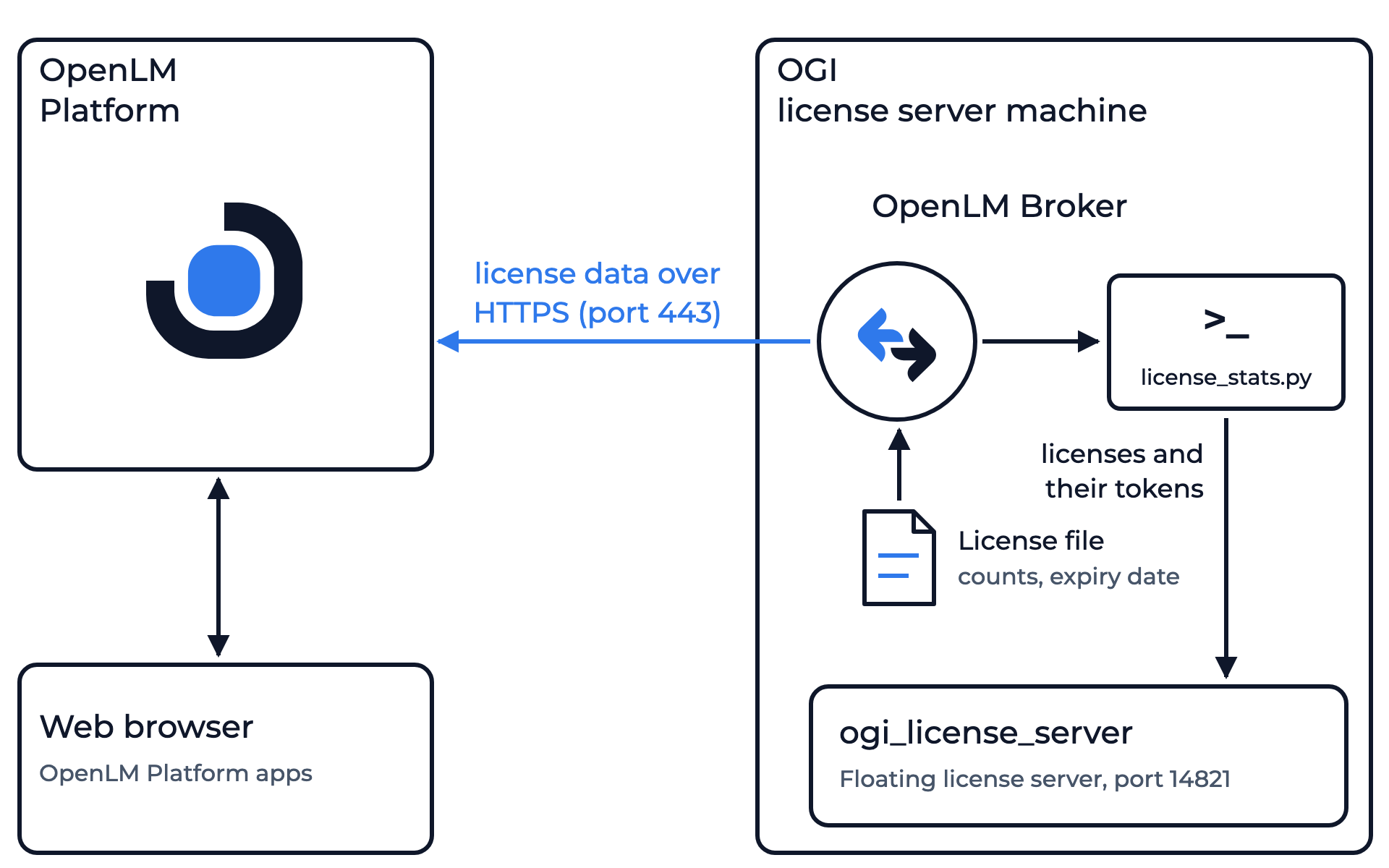 OpenLM Platform が OGI の使用状況を収集する仕組み
Broker はライセンスサーバーのマシン上で実行され、送信ポート 443 の HTTPS でライセンスデータを OpenLM Platform に送信します。Broker 自体は OGI ライセンスサーバーに接続しません。Broker の Data Inquiry コマンドが license_stats.py を実行し、license_stats.py がライセンスサーバーに、ライセンスとチェックアウトされているトークンを問い合わせます。
-
コマンド: ライセンスマネージャーのコマンドは Data Inquiry の 1 つだけで、既定で 55 秒ごとに
license_stats.pyを実行します。Broker はライセンスマネージャーの Executable path、ポート、Host から呼び出しを組み立てます。python3 "<Executable path>license_stats.py" -l <port>@<Host>Windows では、呼び出しは
pythonで始まります。出力はフィーチャーごとに 1 ブロックで、チェックアウトされているライセンスごとにtoken行があります。たとえば次のようになります。2.0FEATURE advanced_landversion = 20251231count = 999999# out = 2token = Hk3pQ9xZ (jdoe@ws014.example.com:3::-4831207765519023416) #ref = 1token = Tm8vR2cL (asmith@ws022.example.com:11::-5172390046118827731) #ref = 1FEATURE modelbuildingversion = 20251231count = 40# out = 1token = Hk3pQ9xZ (jdoe@ws014.example.com:3::-4831207765519023416) #ref = 1Broker は各ブロックの
FEATURE、version、count、# out、tokenの各行を読み取ります。それ以外の行は無視します。 -
ライセンスファイル: Broker は Data Inquiry のたびにライセンスキーファイルを読み直すため、同じパスで更新したキーは次回の実行から反映されます。Broker はファイルを JSON として読み取り、次の抜粋のように、
featuresとvalid_untilの 2 つのエントリを使用します。{"features" : {"advanced_land" : { "count" : 999999, "version" : 20251231 },"modelbuilding" : { "count" : 40, "version" : 20251231 }},"valid_until" : "12.31.2025"} -
セッション: 各 Data Inquiry は、出力内のすべてのトークンをレポートします。OpenLM Platform は、連続するレポートからセッションを組み立てます。
-
サーバーのステータス: 出力を読み取れれば、出力にフィーチャーが 1 つもなくても、Broker はサーバーのステータスを
okとしてレポートします。 -
ログファイル: なし。Broker には OGI のログファイルの種類はありません。
ライセンスサーバーを確認する
Broker が把握できるのは license_stats.py が出力する内容だけなので、まずライセンスサーバーのマシンで手動でスクリプトを実行します。
-
ライセンスサーバーのマシンでターミナルを開き、ライセンスサーバーのポートとホスト名を指定して
license_stats.pyを実行します。python3 /apps/reveal-time-6.2-XXXX-XX-XX/src/bin/license_stats.py -l 14821@ogi01.example.comお使いの Reveal のインストールの
src/binフォルダー、ライセンスサーバーのポート、ライセンスサーバーのマシンのホスト名を使用します。 -
出力に、ライセンスのフィーチャーごとに
version、count、# outの各行を含むFEATUREブロックがあり、使用中のライセンスごとにtoken行があることを確認します。スクリプトがエラーを報告する場合や、
FEATUREブロックが 1 つもない場合は、ライセンスサーバーが実行中であることを確認します。revealicサービスとして実行している場合はsudo systemctl status revealicを、手動で起動した場合はps -ef | grep ogiを使用します。 -
ライセンスキーファイルのパスを記録します。ライセンスサーバーが読み取るのは、コマンドラインの最後にあるファイルです。
ogi_license_server.exeの後、またはrevealic.serviceのExecStart行の最後に指定されています。
OpenLM Broker の設定
OGI 用に OpenLM Broker を設定するには、次の手順を実行します。
-
ライセンスサーバーのマシン上の Broker の Broker UI を開きます。
- ライセンスサーバーのマシンで:
http://localhost:5090/を開きます。ローカルからのアクセスには資格情報は不要です。 - ほかのマシンから: OpenLM Platform で Broker Hub を開き、その Broker の Broker UI アイコンを選択します。リモートアクセストークンが自動で処理された状態でインターフェースが開きます。
- ライセンスサーバーのマシンで:
-
License Managers ページで、Host にライセンスサーバーのマシンのホスト名を設定します。
-
フィールドの横にある保存アイコンを選択します。
Broker はこの名前を
license_stats.pyに渡し、OpenLM Platform はこの名前でライセンスサーバーを一覧表示します。Broker は OGI を追加した時点でホスト名をコマンドに書き込むため、Host はライセンスマネージャーを追加する前に設定します。 -
License Managers、Add License Manager の順に選択します。
-
LM Type から OGI を選択します。
-
Port にライセンスサーバーのポートを入力します。
-
Add を選択します。
Shearwater が別のポート向けにライセンスキーを発行していない限り、ポートは
14821です。ポートはライセンスキーファイルのportエントリに記載されています。Broker はポートをlicense_stats.pyに渡し、OpenLM Platform はホスト名とポートの組み合わせでライセンスサーバーを識別します。この Broker のほかのライセンスマネージャーがすでに使用しているポートは受け付けられません。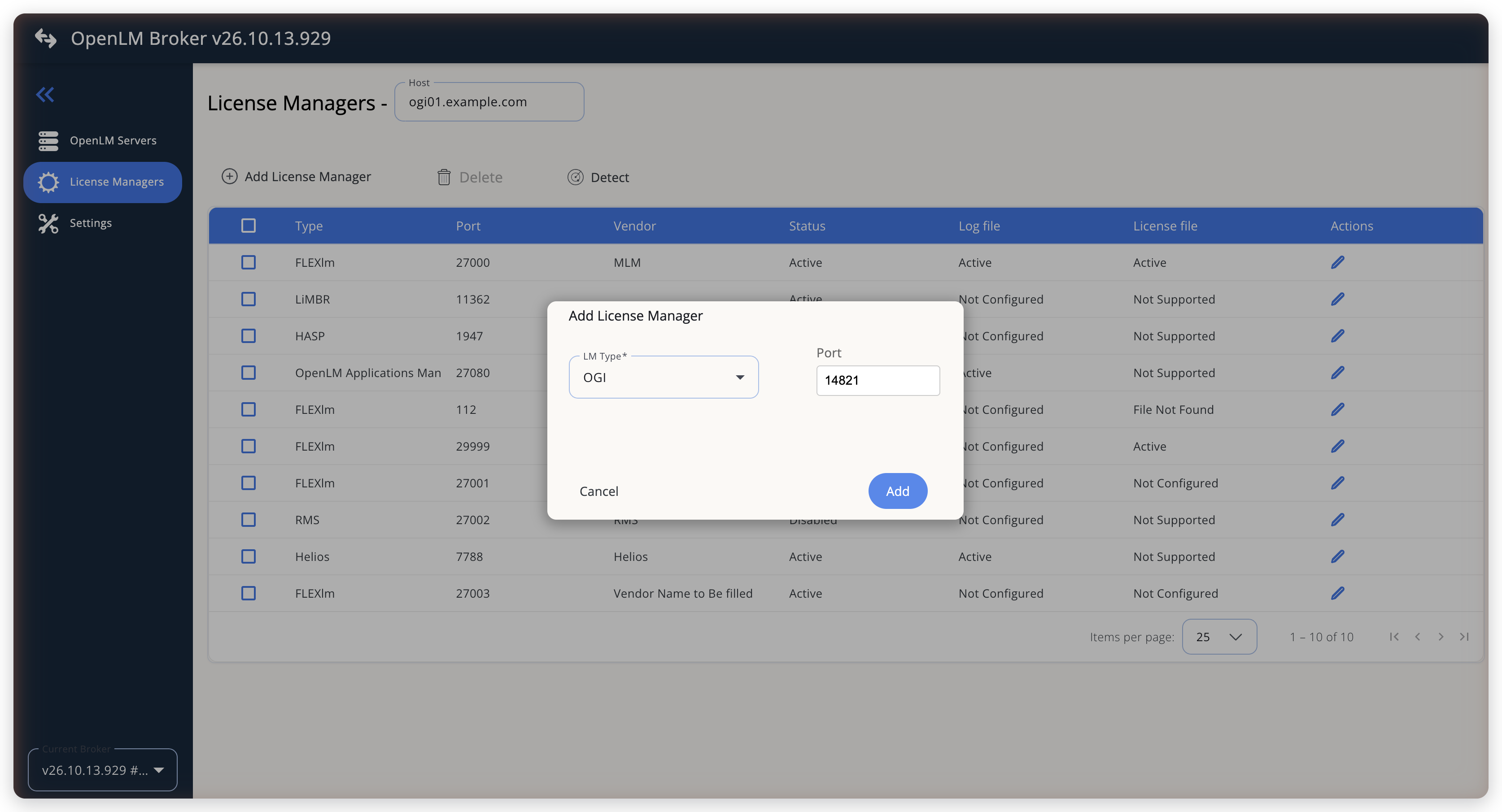 OGI をライセンスマネージャーとして追加する
-
Settings タブで、ライセンスキーファイルを追加します。
- Set license file path manually を選択します。
- Add license file path を選択します。
- License file path にライセンスキーファイルのフルパス(例:
/tmp/license-skywalker-12-12-2012-al-am)を入力するか、参照ボタンを選択してファイルを探します。 - Continue を選択します。
ライセンスファイルのパスは 1 つだけ追加します。Broker は OGI では 1 つのファイルだけを読み取り、一覧に 2 つ以上のパスがあるとファイルを見つけられません。ファイルがない場合も、Broker はフィーチャーと使用中のライセンスをレポートしますが、合計数は出力の数になり、有効期限はレポートされません。
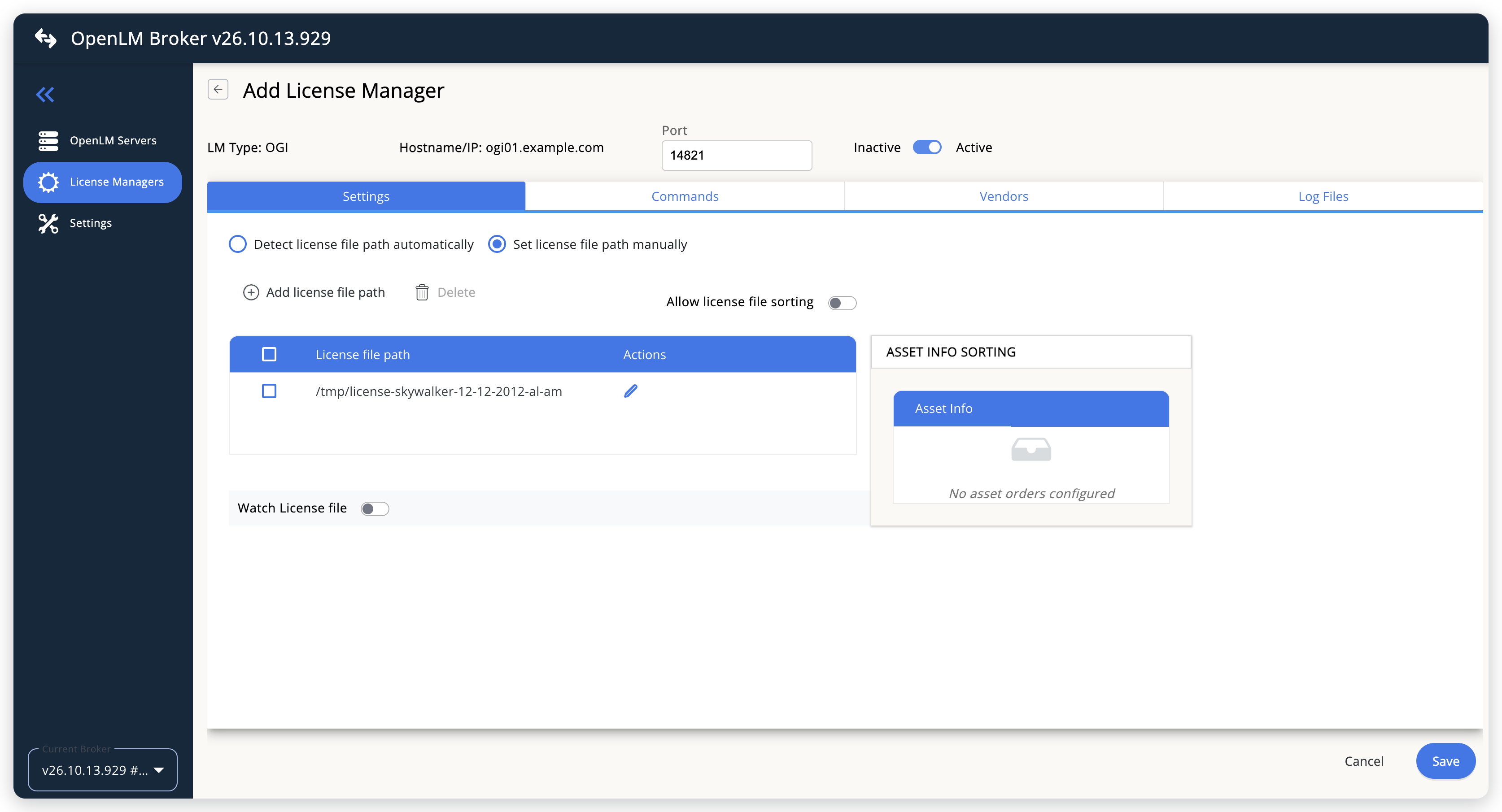 Broker にライセンスキーファイルを指定する
-
Commands タブの Executable path に、Reveal のインストールの
src/binフォルダー(例:/apps/reveal-time-6.2-XXXX-XX-XX/src/bin/)を入力します。Broker はこのパスを
license_stats.pyの前に付けます。パスが区切り文字で終わっていない場合は、区切り文字を追加します。 -
Data Inquiry を選択します。
-
コマンドを確認します。
Broker はポートと Host を使って
python3 "license_stats.py" -l 14821@<Host>と入力済みにし、保存時に Executable path を追加します。Windows では、スクリーンショットのようにコマンドはpythonで始まります。Broker はコマンドを 55 秒ごと(Watch interval (sec))に実行し、60 秒(Timeout (sec))を超える実行を停止します。コマンドはそのままにします。python3のフルパスを指定する場合など、コマンドを編集する必要があるときは、最後に編集します。Executable path または Port を変更して保存すると、Broker はコマンドを既定の内容から作り直します。Use the operating system start/stop commands はオフのままにします。
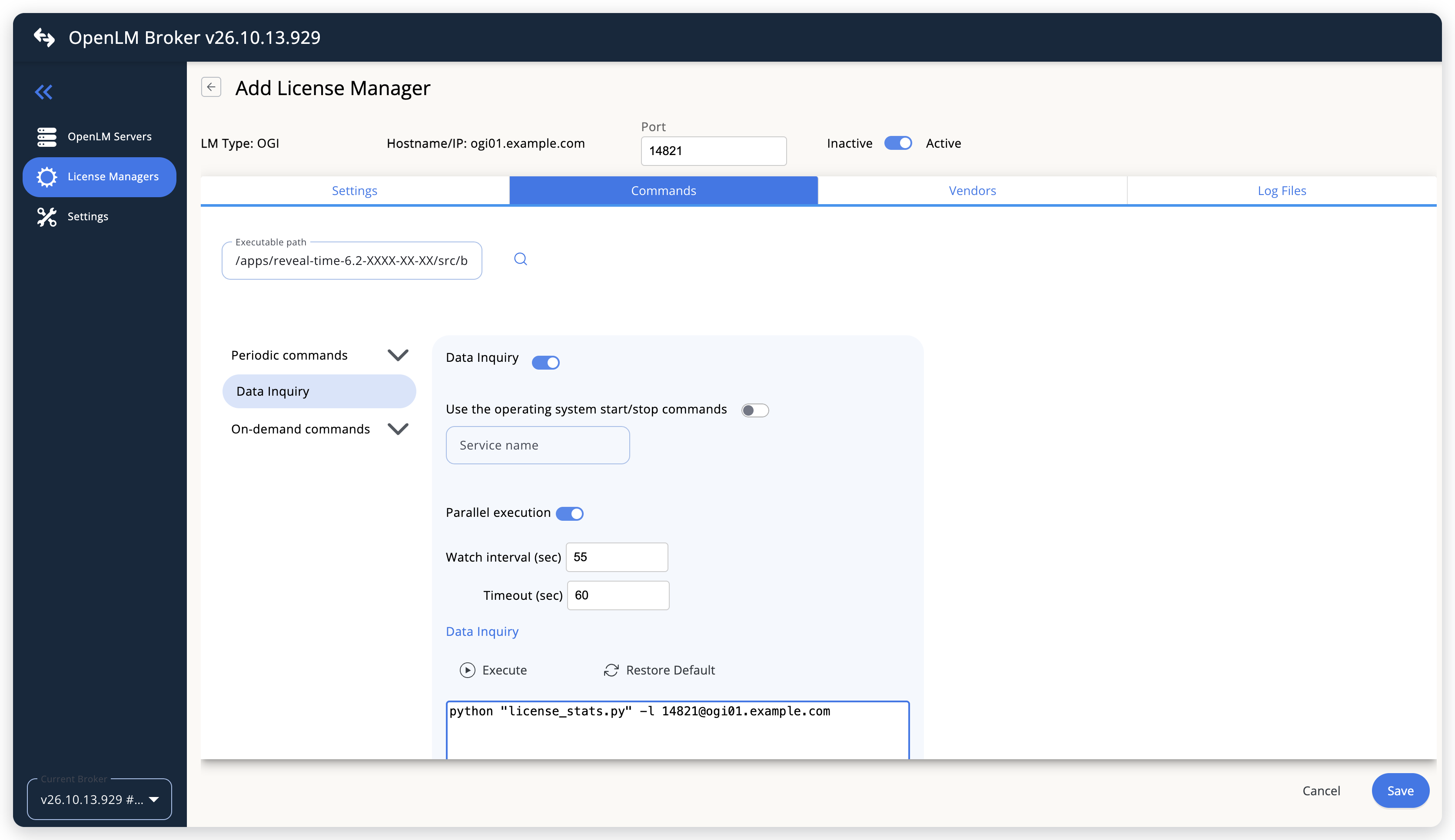 Broker に license_stats.py を指定する
-
Vendors タブと Log Files タブはそのままにします。
-
Save を選択します。
Vendors タブにベンダーがない場合、Broker はベンダーを
OGIとしてレポートします。Reveal の開発元であるShearwaterなど、別の名前をレポートする場合にのみ、ベンダーを追加します。OGI はログファイルを読み取りません。 -
数分待ちます。
Broker は Data Inquiry コマンドを実行し、OGI ライセンスサーバーを OpenLM Platform にレポートします。その後、ライセンスサーバーが Pending Servers に表示されます。
OpenLM Platform で OGI を承認
Broker は OpenLM Generic プロトコルで OGI をレポートし、Broker UI で設定した Host の名前でライセンスサーバーを識別します。そのため保留中のエントリは、そのホスト名とポートで一覧表示され、License Manager Type は OGI と表示されます。
OpenLM Platform で OGI を承認するには、次の手順を実行します。
-
管理者から提供された URL で OpenLM Platform にサインインします。
-
OpenLM Platform のヘッダーにある Navigation(グリッドアイコン)、Licenses and Features、License Servers の順に選択します。
-
Pending Servers を選択します。
-
Broker で設定したホスト名とポートに Host Name および Port が一致する行を探します。
その行の License Manager Type は OGI で、Source には Broker の名前が表示されます。
-
その行、Approve And Merge の順に選択します。
-
Approve License Server ページで設定を確認します。
-
Approve を選択します。
連携の検証
連携を検証するには、次の手順を実行します。
-
OpenLM Platform で、License Servers を選択し、Operational の下の Live Servers Statistics を選択します。
-
ライセンスサーバーとそのポートの行を探し、Status が Up であることを確認します。
RSQT(Recent Successful Query Time、OpenLM Platform がライセンスサーバーから最後にデータを受信した時刻)が最近の時刻であることを確認します。
-
Licenses を開き(Navigation、Licenses and Features、Licenses の順に選択)、Live Statistics を選択します。
各フィーチャーが
advanced_landやmodelbuildingのように個別の行として表示され、License Type は Floating です。フィーチャーの Used の数を、license_stats.pyの出力にあるそのフィーチャーの# outの値と比較します。 -
フィーチャーの Used の数を選択して、セッションが届いていることを確認します。
この数を選択すると Usage アプリの Currently Consumed Licenses が開き、各トークンが
token行のユーザー名とワークステーションとともに表示されます。
新規接続の場合、ステータスの反映まで最大 3 分かかります。
トラブルシューティング
次の項目では、OGI が Pending Servers に表示されない場合、フィーチャーが表示されない場合や合計数が正しくない場合、Broker のログメッセージを扱います。
OGI が Pending Servers に表示されないのはなぜですか
Broker Hub を開き、この Broker が Pending Brokers ではなく Brokers の下にステータス Up で表示されていることを確認します。OpenLM Platform は承認済みの Broker からのライセンスマネージャーデータのみを受け付けます。
承認済みのライセンスサーバーにフィーチャーが表示されない、または合計数や日付が正しくないのはなぜですか
ライセンスサーバーを確認するの説明に従って license_stats.py を手動で実行します。そのうえで、結果と Broker のログを次のケースと比較します。
- Broker のログに Data Inquiry コマンドの失敗が記録されている: Broker がスクリプトを実行できません。Commands タブの Executable path を確認します。このフォルダーに
license_stats.pyが存在する必要があります。Broker サービスのアカウントでpython3を実行できることも確認します。 - コマンドが別のホストに問い合わせている: OGI を追加した後で Host を変更したため、コマンドに以前の名前が残っています。License Managers の一覧から OGI を開き、Commands タブで Data Inquiry を選択し、Restore Default を選択してから Save を選択します。
License file not found: 後にパスが続く場合、Broker がライセンスキーファイルを開けないことを意味します。そのため、フィーチャーは出力の合計数で、有効期限なしで届きます。Settings タブで Set license file path manually が選択され、パスが 1 つだけ設定されていること、および Broker サービスがファイルを読み取れることを確認します。Error parsing license file: 後にパスが続く場合、そのファイルは JSON 形式のライセンスキーファイルではないことを意味します。Broker は、ファイルの合計数と日付なしでフィーチャーをレポートします。No features found in license file: 後にパスが続く場合、ファイルにfeaturesエントリがないことを意味します。Broker は出力の合計数とバージョンを使用し、有効期限はレポートしません。Failed to parse valid_until: 後に値が続く場合、valid_untilエントリが12.31.2025のようなMM.dd.yyyy形式ではないことを意味します。そのため、フィーチャーは有効期限なしで届きます。
Broker のログは Broker のインストールフォルダーの logs フォルダーにあり、OGI のライセンスマネージャーは port-<port>-OGI.log(例: port-14821-OGI.log)に書き込みます。Broker は既定で ERROR レベルのログを記録します。License file not found、No features found in license file、Failed to parse valid_until は WARN メッセージのため、Settings、Broker Log Level の順に開き、Broker service を WARN に設定して Save を選択した後にのみ記録されます。
既知の制限事項
OGI の監視には次の制限があります。
- Broker は、拒否された要求、借用ライセンス、ライセンス割り当てをレポートしません。Broker が読み取るのは
license_stats.pyの現在の出力だけなので、OpenLM Platform での使用状況はライセンスマネージャーを設定した時点から始まります。 - 出力にはチェックアウト時刻が含まれません。OpenLM Platform は Data Inquiry で初めてトークンが一覧表示されたときにセッションを開始するため、開始時刻は、ユーザーがライセンスをチェックアウトした時刻ではなく、Broker が初めてトークンを検出した時刻になります。監視間隔の 55 秒より短いセッションは検出されないことがあります。
#refの値にかかわらず、トークンごとに 1 ライセンスとしてカウントされます。- Broker は
999で始まる数をすべて無制限として扱うため、999 シートのような実際の数も無制限として届きます。 - Broker がレポートするのは、出力に一覧表示されるフィーチャーだけです。ライセンスキーファイルは、記載されているすべてのフィーチャーに 1 つの有効期限
valid_untilを与えます。ファイルに記載されていないフィーチャーは出力の合計数のままで、有効期限はありません。 - Reveal があるマシンで実行され、SSH 経由で別のマシンに表示されている場合、トークンには 2 つのホスト名が区切りなしで続けて記録されます(例:
jdoe@app01.example.comws014.example.com:100)。Broker が 2 つ目の名前、つまり表示先のマシンをワークステーションとしてレポートするのは、1 つ目の名前が.bizまたは.com.brで終わる場合だけです。それ以外のドメインでは、ワークステーションは 2 つの名前をつなげたものになります。表示先がlocalhostの場合、ワークステーションはlocalhostとして届きます。 - Data Inquiry コマンドは License Managers ページの Host に問い合わせます。この値は、Broker のすべてのライセンスマネージャーで共通です。複数の OGI ライセンスサーバーを監視するには、ライセンスサーバーのマシンごとに Broker をインストールしてください。
- License Managers ページの Detect では OGI は検出されません。ライセンスマネージャーは手動で追加してください。
ドキュメントチームは、大規模言語モデルを使ってこのページを下書きすることがあります。公開前に、テクニカルライターがすべてのページをレビューし、製品と照らし合わせて検証します。最終的な判断は人間が行います。