Salesforce
OpenLM を設定して、Salesforce のライセンス使用状況を監視し、統計を収集する手順は次のとおりです。
はじめに
開始する前に、次が揃っていることを確認します。
- OpenLM Platform
- Salesforce と同じマシンにインストールされた OpenLM Broker v25.x 以降。Broker Hub で承認します。
-
Salesforce アカウント
-
Connected App を通じて生成された Salesforce API 認証情報(Consumer Key と Consumer Secret)。Salesforce の公式ガイド「How to generate Consumer Key and Consumer Secret of a Connected App - Salesforce」を参照してください。
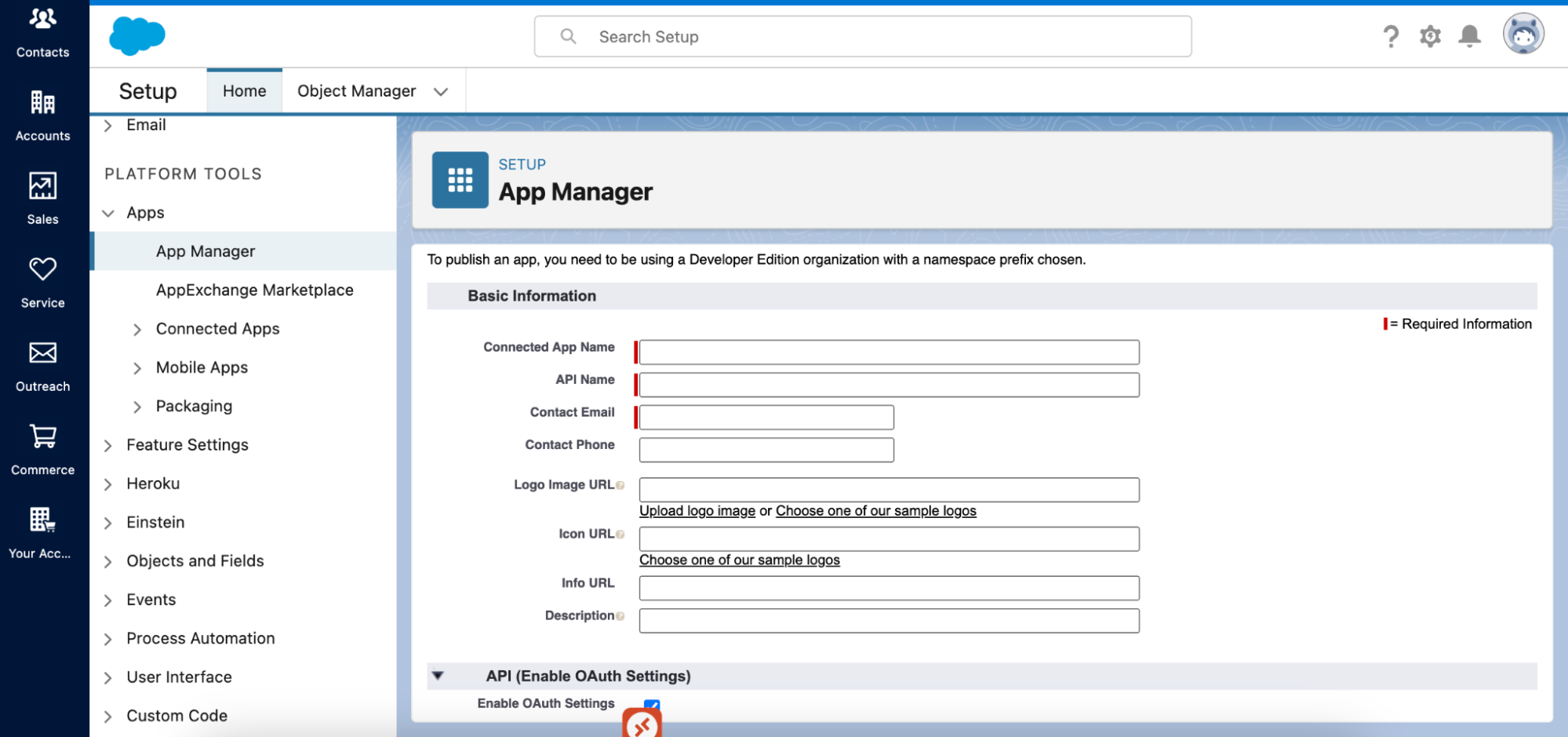 Connected App の作成時に API OAuth 設定を有効にし、Full OAuth スコープを選択します。設定後、Manage Consumer Details にアクセスして Consumer Key と Consumer Secret を取得し、保存します。
Connected App の作成時に API OAuth 設定を有効にし、Full OAuth スコープを選択します。設定後、Manage Consumer Details にアクセスして Consumer Key と Consumer Secret を取得し、保存します。
 監視機能
監視機能Item Value LM Type in the Broker Salesforce License totals Yes License usage Yes Denials No Borrowing No Expiration date Yes Redundancy No Report resolution Depends on API polling Broker を使用すると、バッファリングされた通信が可能になり、ライセンスマネージャーサービスをリモートで開始および停止できます。
OpenLM Broker の設定
 OpenLM と Salesforce の連携の概要
続行する前に、OpenLM Broker をインストールし、OpenLM にレポートするように設定しておく必要があります。
手動で追加
-
Broker Web UI を
http://localhost:5090で開きます。既定のポートが使用中の場合は、5091 または 5092 を試します。 -
License Managers → Add License Manager に移動します。
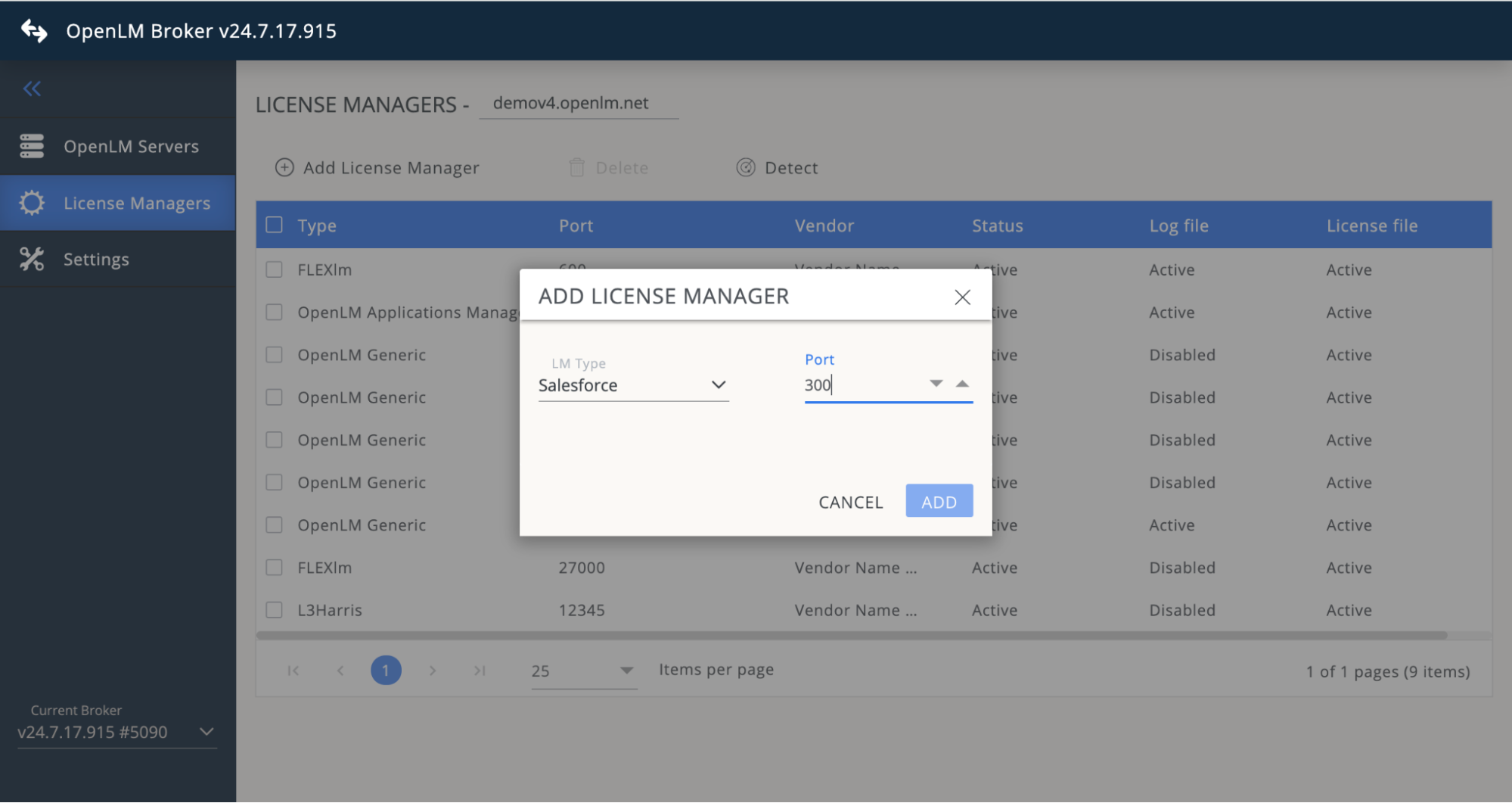 ドロップダウンリストから Salesforce を選択し、任意のポート番号(使用しない場合でも設定に必要)を入力して Add をクリックします。
 -
Vendors に移動し、必要に応じて Salesforce をベンダーとして追加します。
-
Advanced タブを開き、編集(ペン)アイコンをクリックして、次を入力します。
- clientId = Salesforce Consumer Key
- clientSecret = Salesforce Consumer Secret
- username = Salesforce ユーザー名
- password = Salesforce パスワード
-
Save をクリックします。
OpenLM Platform で Salesforce を承認
- OpenLM Platform にサインインします。
- メニューから License Servers → Pending Server を開きます。
- Salesforce ライセンスマネージャーを選択し、Approve and Merge をクリックします。
連携の検証
- OpenLM Platform で License Servers Live → Server Statistics を開きます。
- Salesforce が緑のステータスで表示されることを確認します。
新規接続の場合、ステータスの反映まで最大 3 分かかります。