Seisware
以下の手順で、Seisware のライセンスを OpenLM Platform で監視します。Seisware ライセンスサーバーは、ライセンスのチェックアウトとチェックインをすべて CSV のログに書き込みます。OpenLM Broker はライセンスサーバーのマシン上でそのログを読み取り、各セッションを OpenLM Platform にレポートします。
はじめに
次の前提条件を確認します。
- OpenLM Platform アカウント。
- Seisware ライセンスサーバーのマシンにインストールされた OpenLM Broker v22.4.15.656 以降。
- その Broker が Broker Hub で承認済みであること。OpenLM Platform は承認済みの Broker からのライセンスマネージャーデータのみを受け付けるため、Broker を承認するまで Seisware のエントリは Pending Servers に表示されません。
- そのマシン上の Seisware ライセンスログのパス。ファイルの見分け方については、OpenLM Broker が Seisware のデータを収集する仕組みを参照してください。
監視できる内容
OpenLM Broker は、Seisware について次の項目を監視します。
| LM Type in the Broker | Commands | Logs | Quantity | Expiration date | Denied | Borrowing | Allocations | Report resolution |
|---|---|---|---|---|---|---|---|---|
| Seisware | No | Yes | No | No | No | No | No | 開始時刻は秒単位、終了時刻は分単位 |
チェックアウトとチェックインのたびに、Broker は次の情報をレポートします。
- Feature name: 常に
SeisWare。ログに記録されたモジュールにかかわらず、Broker は Seisware の使用状況をすべて 1 つのフィーチャーとしてレポートします。 - Username:
User列。 - Workstation:
Machine列。 - Start and end time:
OUT行とIN行のTime列。 - License type: Broker はフィーチャーを Floating としてレポートします。
- Vendor: 常に
SeisWare。
Seisware のライセンスログには、ライセンスの合計数や有効期限は含まれません。そのため OpenLM Platform は Seisware の使用状況をライセンスの合計数なしでレポートします。ログには DENIED 行が含まれることがありますが、Broker はこれを読み取らないため、拒否はレポートされません。借用ライセンスとライセンス割り当ては利用できません。
OpenLM Broker が Seisware のデータを収集する仕組み
次の図は、OpenLM Broker が Seisware の使用状況を収集して OpenLM Platform に送信する仕組みを示しています。
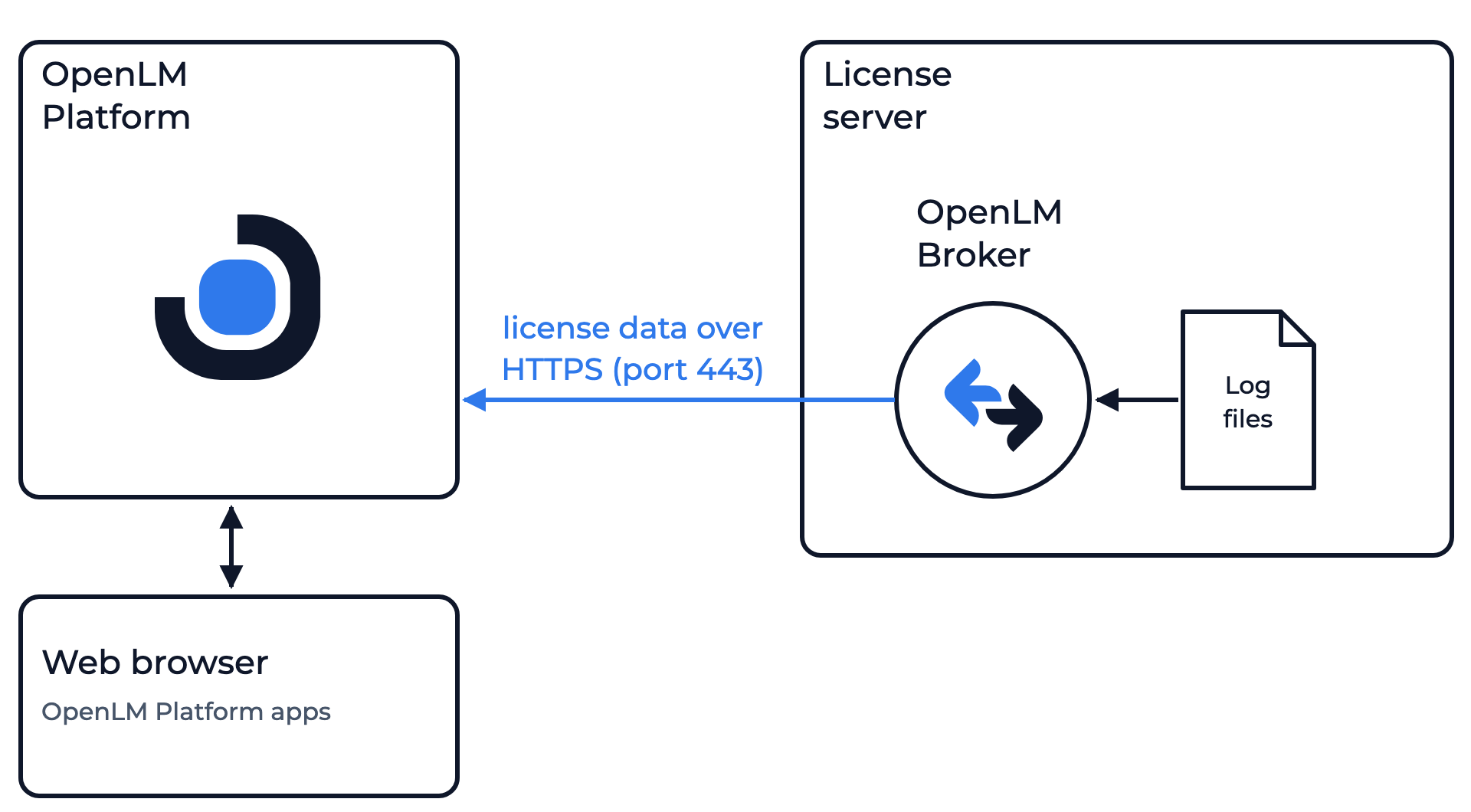 OpenLM Broker が Seisware の使用状況を収集する仕組み
Broker は Seisware ライセンスサーバーのマシン上で実行され、そのマシン上のライセンスログを読み取ります。ライセンスデータは、送信ポート 443 の HTTPS で OpenLM Platform に送信されます。Broker は次の方法でデータを収集します。
-
ログファイル: Seisware のライセンスログは CSV ファイル(例:
LicenseLog.csv)で、最初の行に列名が記録されています。Seisware は 2 種類のレイアウトのいずれかで書き込みます。新しいレイアウトでは、モジュール名(例:Core、Geophysics)を記録するComponent列が追加されています。Status,User,Machine,MacID,Time,Elapsed,ID,InUse,Version,Description,Note1,Note2,Note3,ComponentOUT,jdoe,WS-1001,00-11-22-33-44-55,2026-10-19 08:12:40,0:00:00,10452,1,9.02,,,,,CoreIN,jdoe,WS-1001,00-11-22-33-44-55,2026-10-19 11:47:05,3:34:25,10452,0,9.02,,,,,CoreBroker は
OUT行とIN行を読み取り、そのうちUser、Machine、Time、ID列だけを使用します。STARTUPやDENIEDを含むそれ以外の行と、Component、InUse、Versionを含むそれ以外の列はすべて無視します。 -
セッション: Broker は
ID列で各IN行をOUT行と照合します。新しいレイアウトでは、複数のモジュールを開いたユーザーにはモジュールごとにOUT行が 1 行ずつ記録され、すべて同じ ID になります。Broker はこれらを使用中のライセンス 1 つとしてレポートし、その ID の最初のIN行でセッションを終了します。 -
最初の読み取り: Broker は起動時にログファイル全体を読み取り、その時点でチェックアウトされているライセンスを把握します。その後は、新しい
OUT行とIN行をそのたびにレポートします。Broker は過去の使用状況の履歴をアップロードしません。 -
コマンド: 定期的に実行されるコマンドはありません。Broker は Seisware ライセンスサーバーに接続しないため、Broker に入力するポートは OpenLM Platform でライセンスサーバーを識別するためだけに使われます。
OpenLM Broker の設定
OpenLM Broker を Seisware 用に設定するには、次の手順を実行します。
-
ライセンスサーバーのマシン上の Broker の Broker UI を開きます。
そのマシン上では
http://localhost:5090/を開きます。ローカルからのアクセスには資格情報は不要です。ほかのマシンからは、OpenLM Platform で Broker Hub を開き、その Broker の Broker UI アイコンを選択します。リモートアクセストークンが自動で処理された状態でインターフェースが開きます。 -
License Managers ページで、Host にライセンスサーバーのマシンのホスト名が表示されていることを確認します。
OpenLM Platform はこのホスト名でライセンスサーバーを一覧表示します。このフィールドには、Seisware だけでなく、ページ上のすべてのライセンスマネージャーのホストが保持されます。
-
フィールドが空の場合は、ライセンスサーバーのマシンのホスト名を入力し、フィールドの横にある保存アイコンを選択します。
-
License Managers、Add License Manager の順に選択します。
-
LM Type から Seisware を選択します。
-
Port に、この Broker のほかのライセンスマネージャーが使用していないポート(例:
30433)を入力し、Add を選択します。Broker はこのポートに接続しません。このポートは OpenLM Platform でライセンスサーバーを識別するためだけに使われます。ほかのライセンスマネージャーがすでに使用しているポートは受け付けられません。
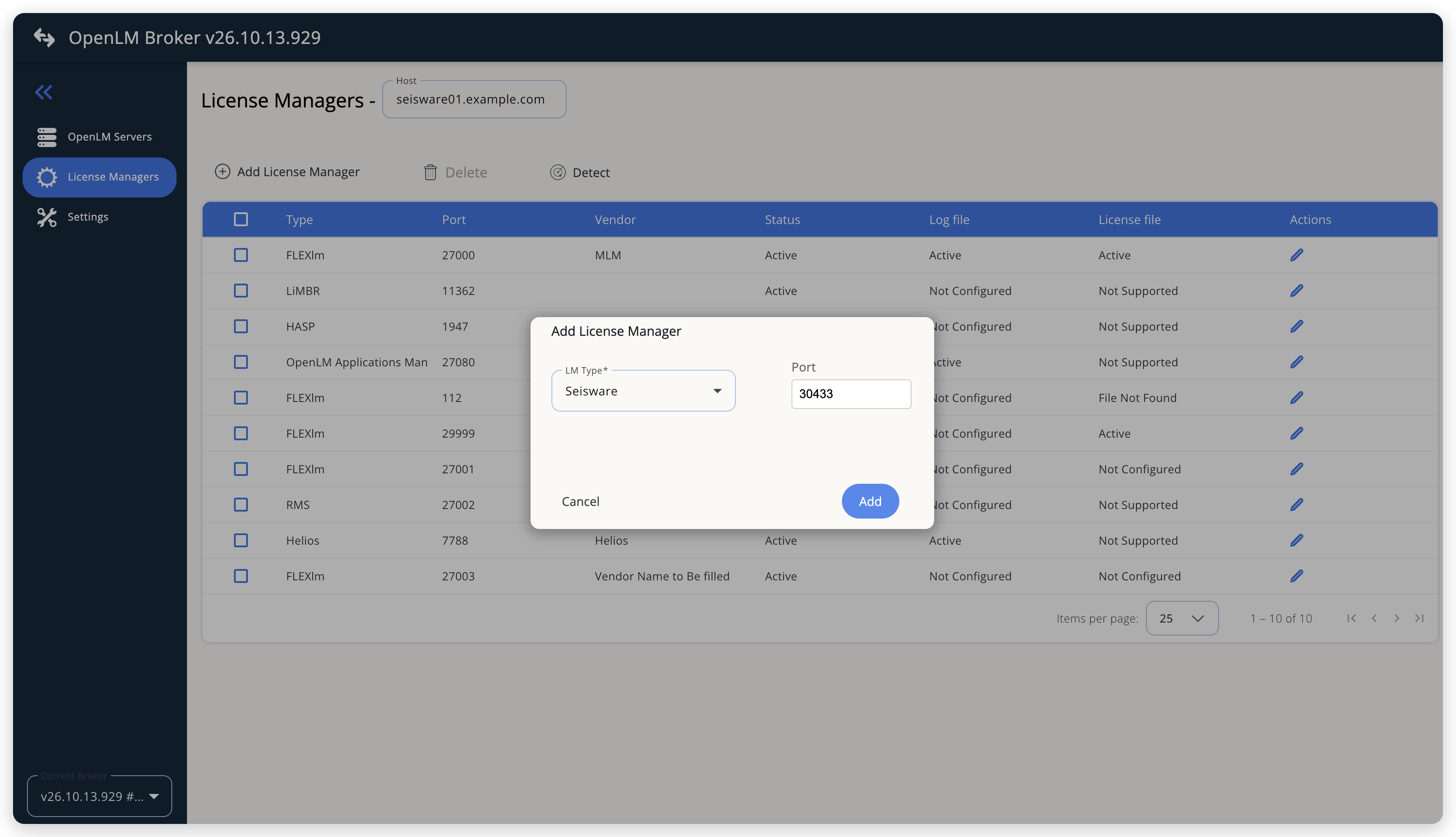 Seisware をライセンスマネージャーとして追加する
-
Vendors タブで Add Vendor を選択し、
SeisWareと入力して、Continue を選択します。Broker は Seisware のすべてのセッションをベンダー
SeisWareでレポートするため、この名前を使用してください。追加したベンダーは、ほかのタブに切り替えてから戻ると一覧に表示されます。 -
Log Files タブで Add Log File を選択し、ダイアログに次の内容を入力します。
- Log Type: Seisware Log(Seisware で使用できる唯一の種類で、Broker があらかじめ選択します)。
- Log Name: 提示される
logの代わりに、ログの名前(例:Seisware license log)。 - Log Path: Seisware ライセンスログのフルパス。フィールドの横にある検索アイコンを選択して参照することもできます。
- Vendor: Vendors タブで追加したベンダー
SeisWare。ベンダーが 1 つだけの場合は、Broker があらかじめ選択します。
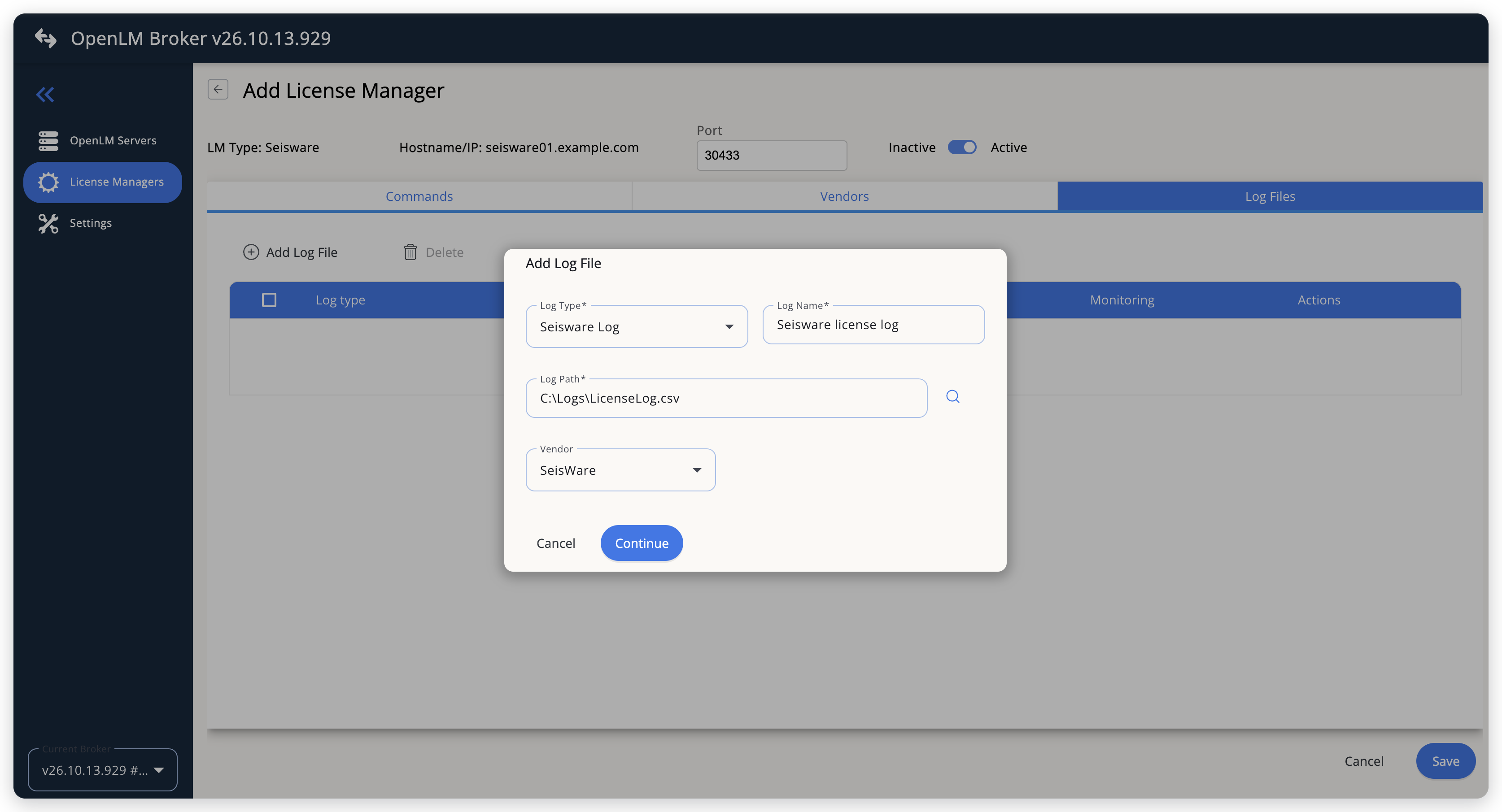 Broker に Seisware のライセンスログを指定する
-
Continue を選択し、Save を選択します。
-
Broker がログを読み取るまで待ちます。既定では 10 秒ごとに読み取ります。
その後、Broker が Seisware を OpenLM Platform にレポートし、ライセンスサーバーが Pending Servers に表示されます。
OpenLM Platform で Seisware を承認
Broker は OpenLM Generic プロトコルで Seisware をレポートし、Broker UI で設定した Host の名前でライセンスサーバーを識別します。そのため保留中のエントリは、そのホスト名と入力したポートで一覧表示され、License Manager Type は Seisware と表示されます。
-
管理者から提供された URL で OpenLM Platform にサインインします。
-
OpenLM Platform のヘッダーにある Navigation(ナビゲーション、グリッドアイコン)を開き、Licenses and Features、License Servers の順に選択します。
-
Pending Servers を選択します。
-
Broker で設定したライセンスマネージャーと Host Name および Port が一致する行を探します。
その行の License Manager Type は Seisware で、Source には Broker の名前が表示されます。
-
その行を選択し、Approve And Merge を選択します。
-
Approve License Server ページで設定を確認し、Approve を選択します。
連携の検証
Seisware から OpenLM Platform がデータを受信していることを検証するには、次の手順を実行します。
-
OpenLM Platform で License Servers を開き、Operational の下で Live Servers Statistics を選択します。
-
設定したホストとポートの行を探し、Status が Up であることを確認します。
RSQT(Recent Successful Query Time、OpenLM Platform がライセンスサーバーから最後にデータを受信した時刻)が最近の時刻であることを確認します。
-
Licenses(Navigation、Licenses and Features、Licenses の順)を開き、Live Statistics を選択します。
フィーチャー
SeisWareが、License Type Floating と使用中のライセンス数とともに表示されます。 -
Used の数を選択して、セッションが届いていることを確認します。
この数を選択すると Usage アプリの Currently Consumed Licenses が開き、各チェックアウトがユーザー名、ワークステーション、開始時刻とともに表示されます。
接続の場合、ステータスの反映まで最大 3 分かかります。
トラブルシューティング
Seisware が Pending Servers に表示されないのはなぜですか
Broker Hub を開き、この Broker が Pending Brokers ではなく Brokers の下にステータス Up で表示されていることを確認します。OpenLM Platform は承認済みの Broker からのライセンスマネージャーデータのみを受け付けます。
承認済みのライセンスサーバーに使用状況が表示されないのはなぜですか
次の点を確認します。
- Log Path が、行が
OUTとINで始まる CSV ファイルである Seisware ライセンスログを指していること。 - Broker のライセンスマネージャーの種類が Seisware で、ログファイルの種類が Seisware Log であること。
Broker のログに「No session found for」と表示されるのはなぜですか
Broker のログに No session found for と番号が表示される場合は、セッションがすでに終了した ID の IN 行が届いています。新しいレイアウトでは同じ ID の各モジュールがそれぞれ IN 行を書き込むため、これは想定どおりの動作です。Broker のログは、Broker のインストールフォルダーの logs フォルダーにあります。
既知の制限事項
Seisware の監視には次の制限があります。
- Broker は、ライセンスの合計数、有効期限、拒否された要求、借用ライセンス、ライセンス割り当てをレポートせず、使用状況の履歴もアップロードしません。OpenLM Platform での使用状況は、ライセンスマネージャーを設定した時点から始まります。
- Seisware のすべてのモジュールは、1 つのフィーチャー
SeisWareとして届きます。ユーザーがどのモジュールを開いたかは OpenLM Platform に表示されません。 - Broker は、同じ ID を持つ行を使用中のライセンス 1 つとしてレポートします。同じ ID のほかのモジュールがまだチェックアウトされていても、その ID の最初の
IN行でセッションを終了します。 - 対応する
IN行がないOUT行のセッションは、Broker やライセンスサーバーを再起動した後も、OpenLM Platform で使用中のままになります。Broker はSTARTUP行を無視し、起動のたびにログファイル全体から未終了のセッションを再構築します。 - Broker は Seisware ライセンスサーバーが実行中かどうかを確認しません。Broker がレポートしている間、OpenLM Platform はライセンスサーバーを稼働中と表示します。
ドキュメントチームは、大規模言語モデルを使ってこのページを下書きすることがあります。公開前に、テクニカルライターがすべてのページをレビューし、製品と照らし合わせて検証します。最終的な判断は人間が行います。