TASKING License Manager (TLM)
OpenLM は、OpenLM Broker 経由で TASKING License Management System (TLM) と連携し、ライセンスの使用状況、拒否、その他の統計を監視できます。
はじめに
- OpenLM Platform。
- Tasking と同じマシンにインストールされ、Broker Hub で承認された OpenLM Broker v25.x 以降。
監視機能
| Report resolution | License totals | License usage | Denials reporting | Borrowed license reporting | Expiration date reporting | Multiple server redundancy |
|---|---|---|---|---|---|---|
| By minute | Yes | Yes | Yes | Yes | No | No |
Broker は、バッファリングされた通信、ライセンスサービスのリモートでの開始/停止、拒否の監視も提供します。
OpenLM Broker の設定
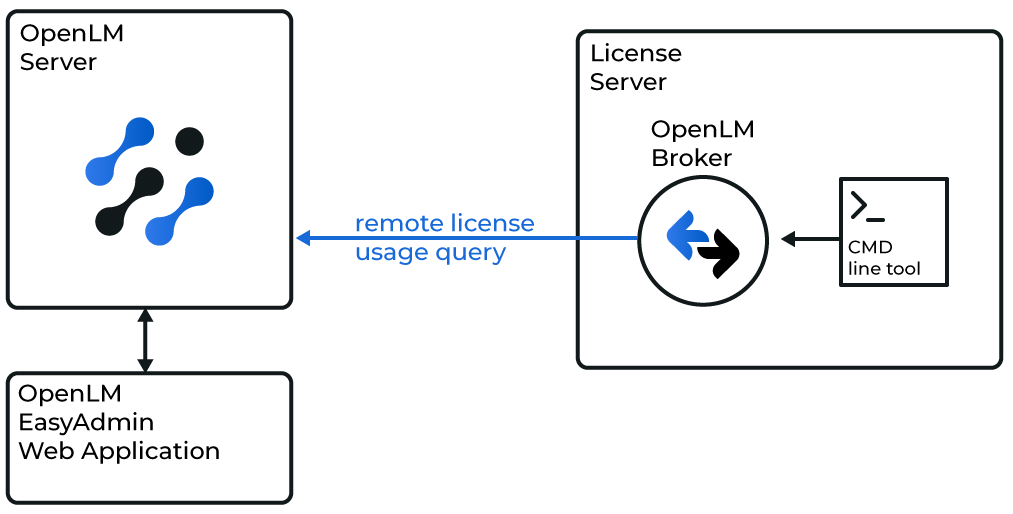 OpenLM が TASKING と連携する仕組み
Broker は TLM と同じマシン上で実行され、licdstat ツールを使用してライセンスマネージャーにクエリを実行し、そのデータを OpenLM Server に送信します。
Broker の自動設定
-
Broker UI を
http://localhost:5090/で開きます。 -
License Managers → Detect を開きます。
-
TASKING サービスが実行中の場合、Broker はそれを自動的に検出して設定します。
 Broker UI での設定
 -
Broker UI を
http://localhost:5090/で開きます。 -
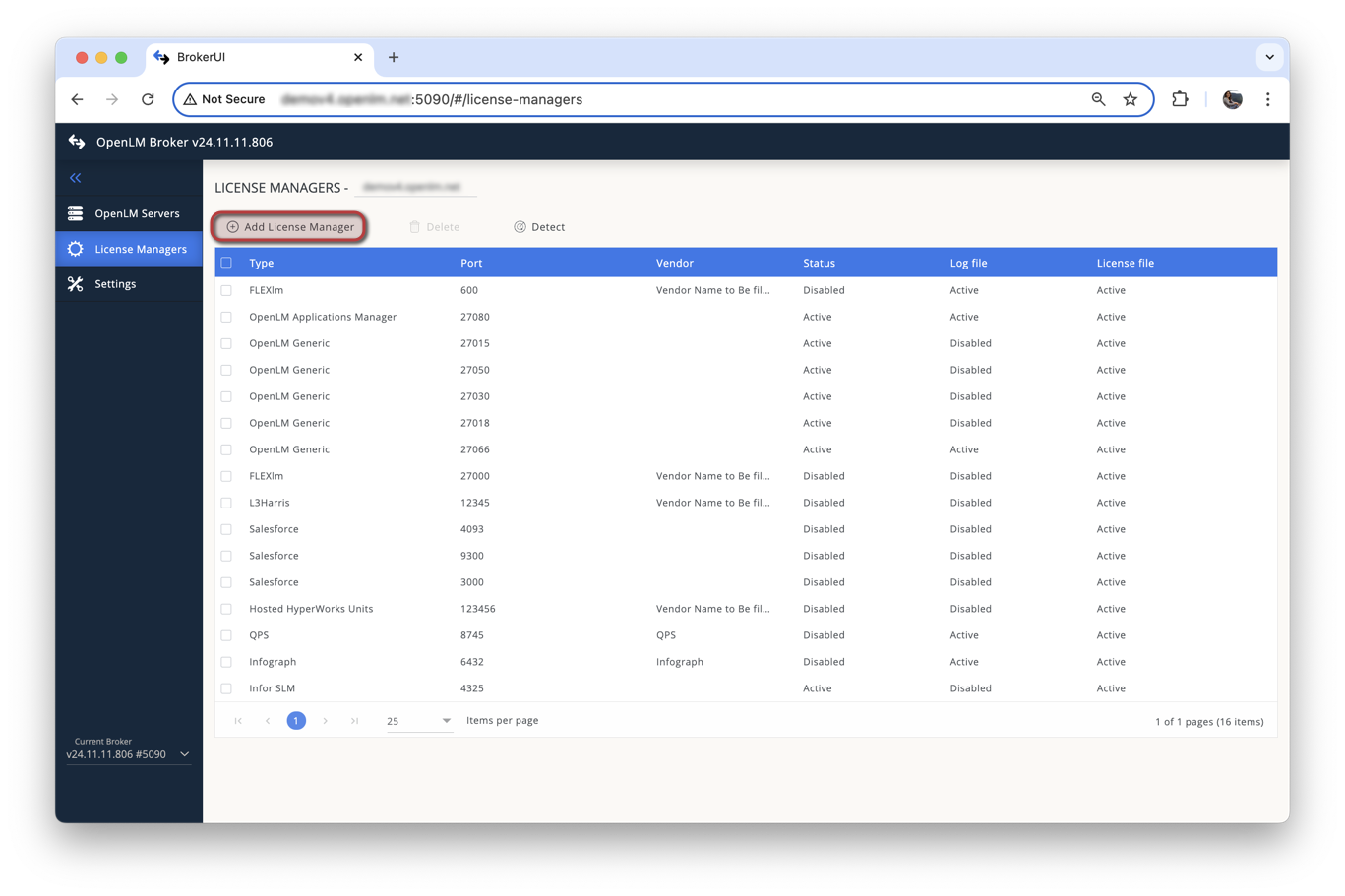
License Managers → Add License Manager を開きます。
-
TLM のポート番号 (デフォルト: 9090) を入力します。License Manager Type リストから TASKING を選択し、Add をクリックします。
 Commands タブで、licdstat.exe (通常は C:\Program Files (x86)\TASKING\taskinglm 内) への実行ファイルのパスを設定し、Update をクリックしてから Apply をクリックします。
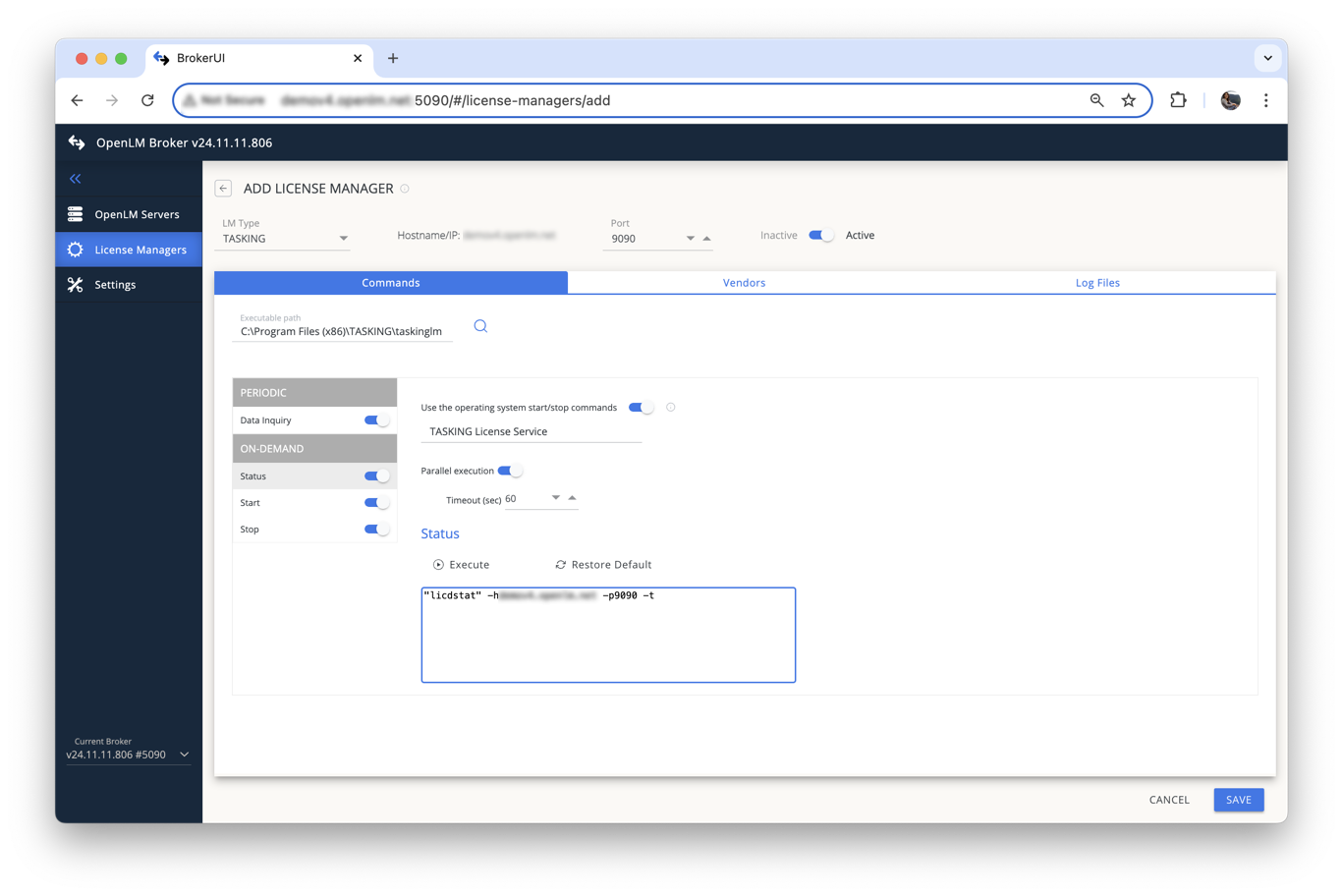 Save をクリックし、続いて Execute をクリックしてエラーがないことを確認します。
 -
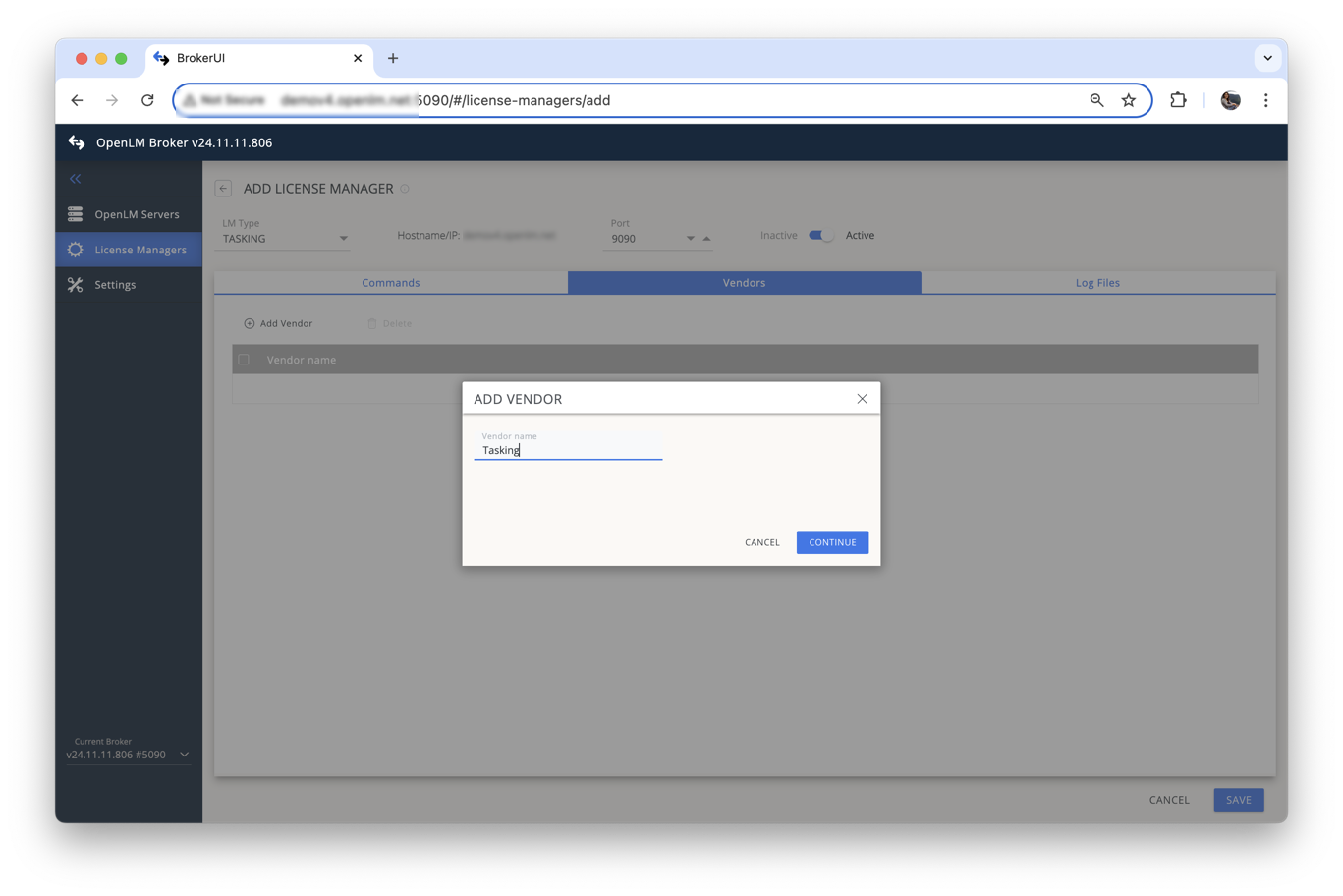
Vendors タブで、Add Vendor をクリックし、ベンダー名を入力して、Continue をクリックします。
 Log Files で、拒否をキャプチャするために TLM のログファイルを参照し、Continue をクリックしてから Save をクリックします。
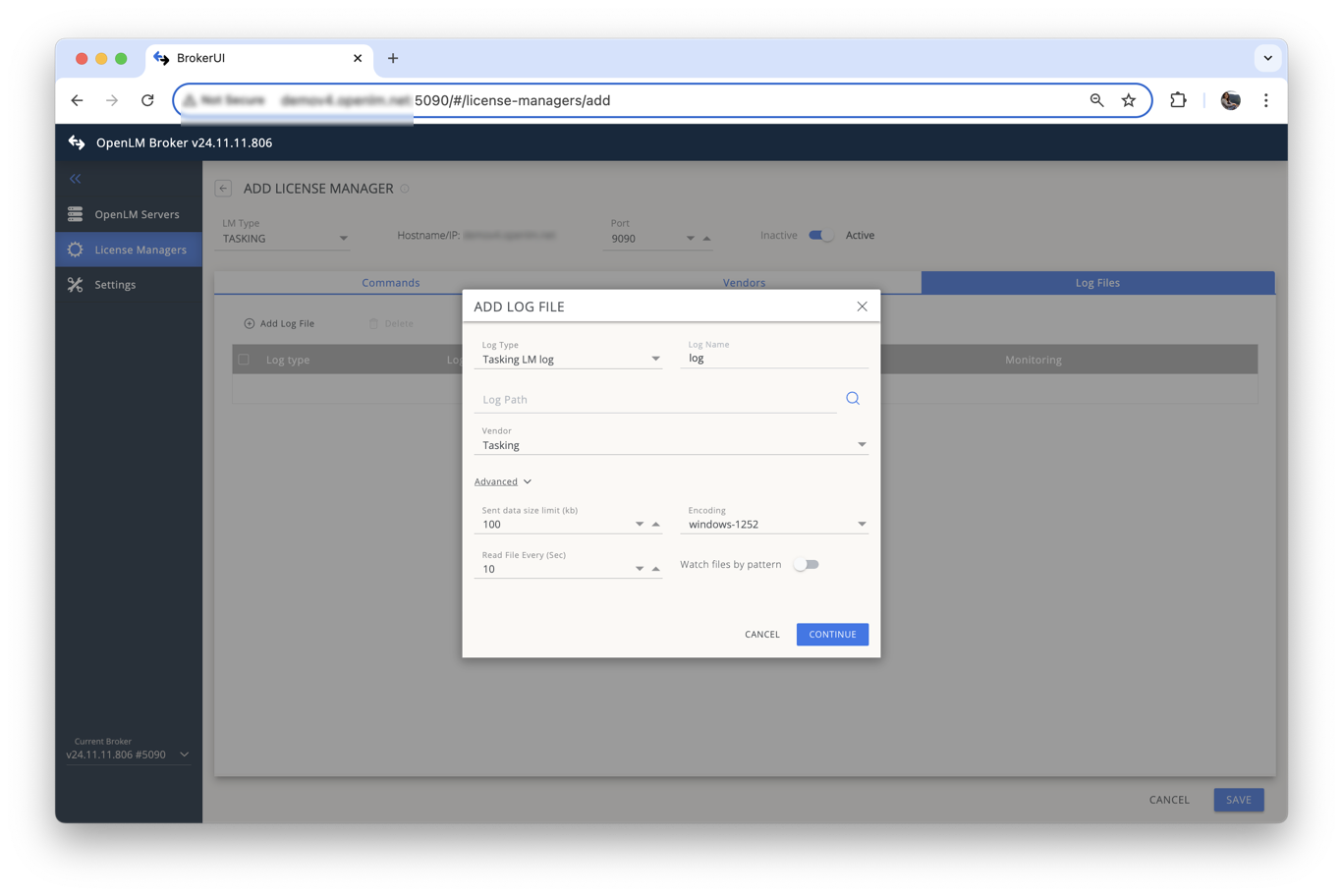 OpenLM Platform を設定する
OpenLM Platform で TASKING License Manager (TLM) を承認
- OpenLM Platform にサインインします。
- メニューから License Servers → Pending Server を開きます。
- TASKING License Manager (TLM) ライセンスマネージャーを選択し、Approve and Merge をクリックします。
連携の検証
- OpenLM Platform で License Servers Live → Server Statistics を開きます。
- TASKING License Manager (TLM) が緑のステータスで表示されることを確認します。
新規接続の場合、ステータスの反映まで最大 3 分かかります。