Tebis
以下の手順で、Tebis のフローティングライセンスを OpenLM Platform で監視します。Tebis ライセンスサーバーには TebisFLU(tebisflu)というコマンドラインユーティリティが付属しており、ライセンスされたすべてのフィーチャーと開いているすべてのセッションのステータスレポートを書き出します。OpenLM Broker は TebisFLU を定期的に実行してレポートを読み取り、フィーチャーとセッションを OpenLM Platform に送信します。レポートの日付はライセンスサーバーの地域設定の形式で出力されるため、どの日付形式を想定するかも Broker に指定します。
はじめに
次の前提条件を確認します。
- OpenLM Platform。
- OpenLM Broker v26.3.2.1352 以降。Tebis ライセンスサーバーのマシン、または TebisFLU があり、ライセンスサーバーに到達できるマシンにインストールします。これより前の Broker バージョンでは、AM と PM に
ttを使う日付形式を指定すると Tebis のライセンスマネージャーが起動しないため、12 時間制のレポートには v26.3.2.1352 以降が必要です。 - その Broker が Broker Hub で承認済みであること。OpenLM Platform は承認済みの Broker からのライセンスマネージャーデータのみを受け付けるため、Broker 自体が承認されるまで Tebis エントリは Pending Servers に表示されません。
tebisflu.exeがあるフォルダー。TebisFLU インストールのprogramフォルダーで、例:C:\Program Files\Tebis_AG\TebisFLU V4.1 R8\program。フォルダー名には TebisFLU のバージョンが含まれるため、マシン上で確認してください。- Tebis ライセンスサーバーが待ち受けているポート。ポートを指定しない場合、TebisFLU は
64200を使用します。
監視できる内容
OpenLM Broker は、Tebis について次の項目を監視します。
| LM Type in the Broker | Commands | Logs | Quantity | Expiration date | Denied | Borrowing | Allocations | Report resolution |
|---|---|---|---|---|---|---|---|---|
| Tebis | Yes | No | Yes | Yes | No | No | No | 開始時刻は秒単位、終了時刻は分単位 |
レポート内の各フィーチャーについて、Broker は次の情報をレポートします。
- Feature name: フィーチャーコード(例:
12345678-MOD-ADD-CAM7)。 - Version: 同じ行にあるフィーチャーのバージョン(例:
V4.1R10)。 - Total: フィーチャー行の末尾にある
N license(s)の数。 - Expiration date:
stops working at(ドイツ語のレポートではendet am)に続く日付。 - Vendor: Vendors タブで別のベンダーを追加しない限り
Tebis。
フィーチャーの下にある各セッションについて、Broker は次の情報をレポートします。
- Username と Workstation: TebisFLU はセッションを
domain\user@workstation:idの形式で書き出します。Broker はドメインとコロンの後の番号を取り除きます。 - 開始時刻:
started(ドイツ語のレポートではgestartet)に続く日付と時刻。秒単位です。 - 終了時刻: そのセッションが見つからなくなった最初のデータ照会の時刻。データ照会は既定で 55 秒ごとに実行されます。
Tebis では、拒否された要求、借用ライセンス、ライセンス割り当ては利用できません。
OpenLM Broker と Tebis の連携方法
次の図は、OpenLM Broker が Tebis の使用状況を収集する仕組みを示しています。
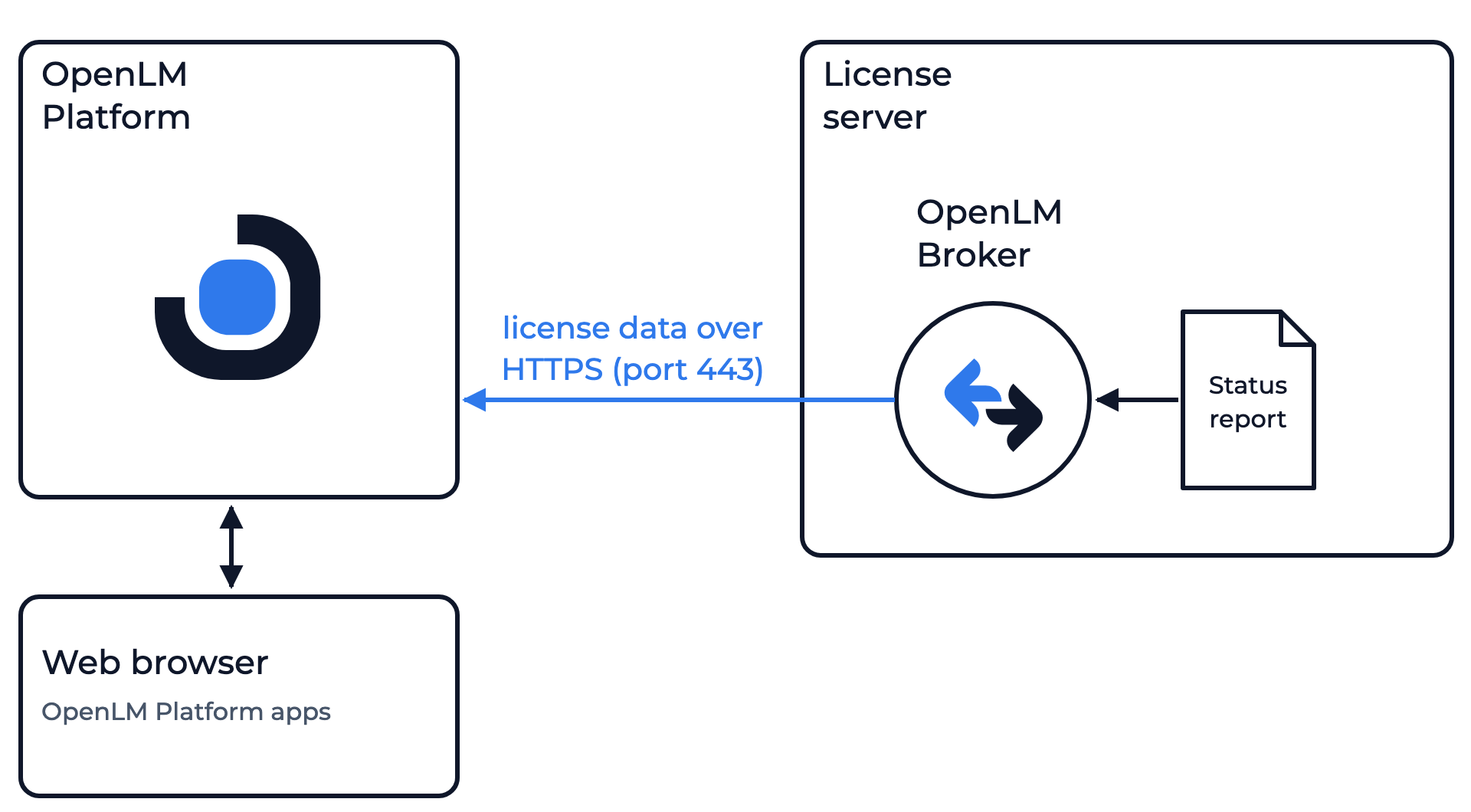 OpenLM Broker が Tebis の使用状況を収集する仕組み
Broker は送信ポート 443 の HTTPS でライセンスデータを OpenLM Platform に送信します。ステータスレポートは、Broker がデータ照会のたびに実行する TebisFLU が作成します。Broker は Tebis に対して次の設定を使用します。
-
コマンド: Data Inquiry のみです。コマンドラインはセミコロンで区切られた 2 つの部分からなり、Broker は常にこれらを順番に実行します。
"tebisflu" -st tebis-tg01.example.com:64200 -o tebis64200.txt;cmd /c type tebis64200.txt前半は、指定したホストとポートのライセンスサーバーにステータスレポートを要求し、Broker サービスの作業フォルダーにある
tebis<port>.txtに保存します。後半はそのファイルを出力し、Broker がその出力を読み取ります。Linux 上の Broker では、後半はbash -c cat tebis<port>.txtになります。 -
レポート: Broker は 2 種類の行を読み取り、ホスト、ユーザー、サーバーのバージョンを示すレポートのヘッダーは無視します。
Feature 12345678-001 V4.1R10, stops working at 6/30/2027, 9 license(s)User DOMAIN\jdoe@WS-1001:27900 V4.1R09, started 10/19/2026 9:41:07 AM, in use -
ステータス: Tebis にはステータスコマンドがありません。データ照会が成功している間、OpenLM Platform はライセンスサーバーを稼働中として表示します。
-
ライセンスファイルとログファイル: なし。Broker は Tebis のライセンスファイルもログも読み取りません。
OpenLM Broker の設定
Tebis を Broker に追加するには、次の手順を実行します。
-
Tebis を監視する Broker の Broker UI を開きます。
Broker マシン上では
http://localhost:5090/を開きます。ローカルからのアクセスには資格情報は不要です。ほかのマシンからは、OpenLM Platform で Broker Hub を開き、その Broker の Broker UI アイコンを選択します。リモートアクセストークンが自動で処理された状態でインターフェースが開きます。 -
License Managers ページで Host を確認します。
OpenLM Platform はこのホスト名でライセンスサーバーを一覧表示し、Broker はこのホスト名を
tebisflu -stに渡します。このフィールドは Tebis だけでなく、ページ上のすべてのライセンスマネージャーのホストを保持します。- フィールドが空の場合は、Tebis ライセンスサーバーのホスト名を入力し、フィールドの横にある保存アイコンを選択します。
- 別のマシンが指定されている場合はそのままにしておき、代わりに手順 7 でコマンドラインにライセンスサーバーのホストを入力します。
-
License Managers、Add License Manager の順に選択します。
-
LM Type で Tebis を選択します。
-
Port に Tebis ライセンスサーバーのポートを入力し、Add を選択します。サーバーが別のポートを使用していない限り、
64200です。ほかのライセンスマネージャーがこの Broker ですでに使用しているポートは、Broker が受け付けません。
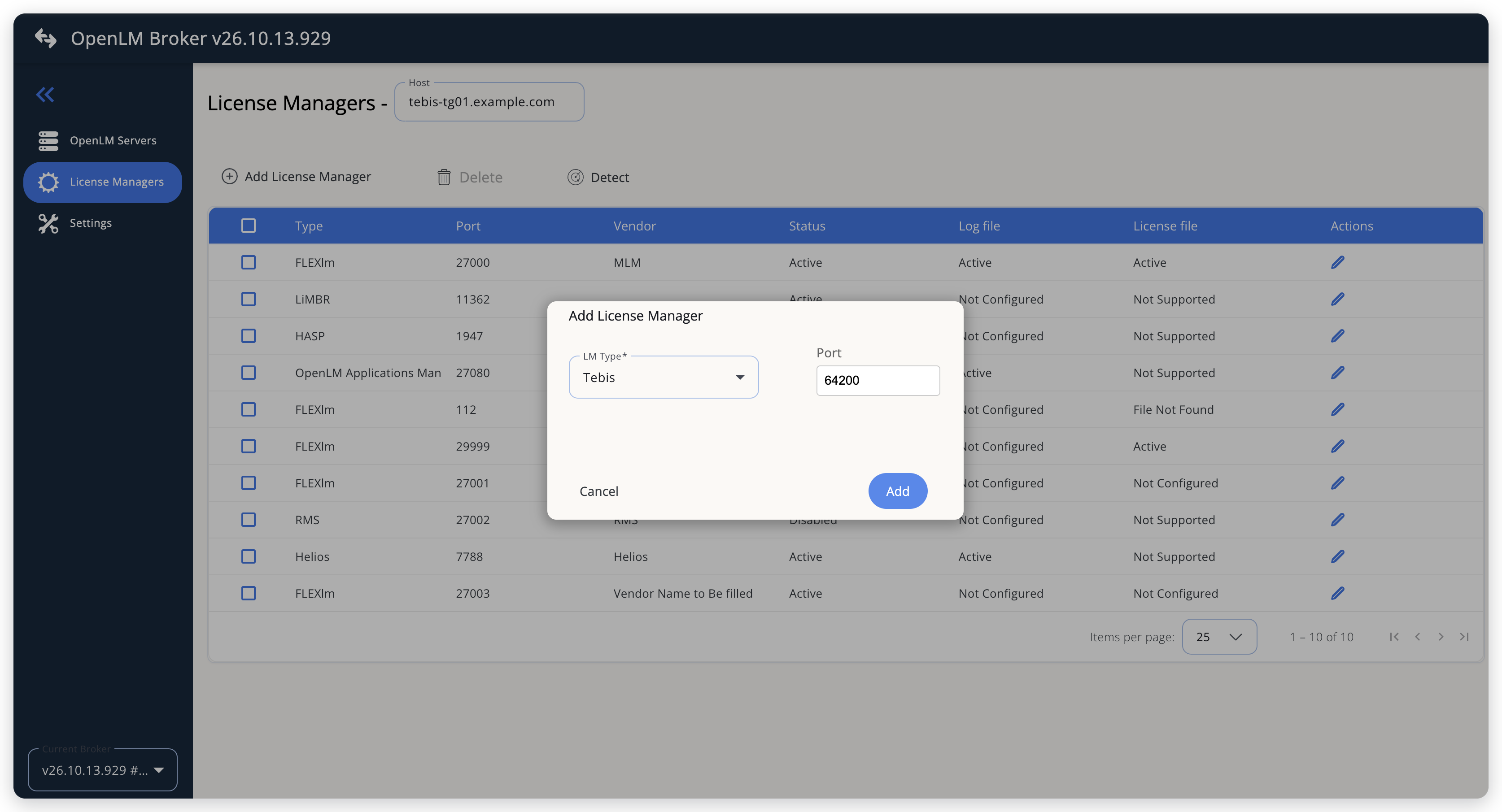 Tebis をライセンスマネージャーとして追加します
-
Commands タブの Executable path に、
tebisflu.exeがあるフォルダーを入力します(例:C:\Program Files\Tebis_AG\TebisFLU V4.1 R8\program)。Broker がこのフォルダーを
tebisfluの前に付けるのは、コマンドラインを組み立てるとき、つまり Add と Restore Default のときだけです。すでに存在するコマンドラインは変わらないため、次の手順でそこにもフォルダーを追加します。 -
Data Inquiry コマンドを選択し、大きなテキストボックスで、引用符の内側の
tebisfluの前に同じフォルダーを付けます。"C:\Program Files\Tebis_AG\TebisFLU V4.1 R8\program\tebisflu" -st tebis-tg01.example.com:64200 -o tebis64200.txt;cmd /c type tebis64200.txtライセンスサーバーが Host とは別のホストで実行されている場合は、
-stの後のホストをライセンスサーバーのホスト名に置き換えます。-oの後のファイル名はそのままで構いません。Parallel execution はそのままにします。後半は前半が書き出すファイルを必要とするため、トグルの表示にかかわらず、Broker は Tebis コマンドの 2 つの部分を順番に実行します。
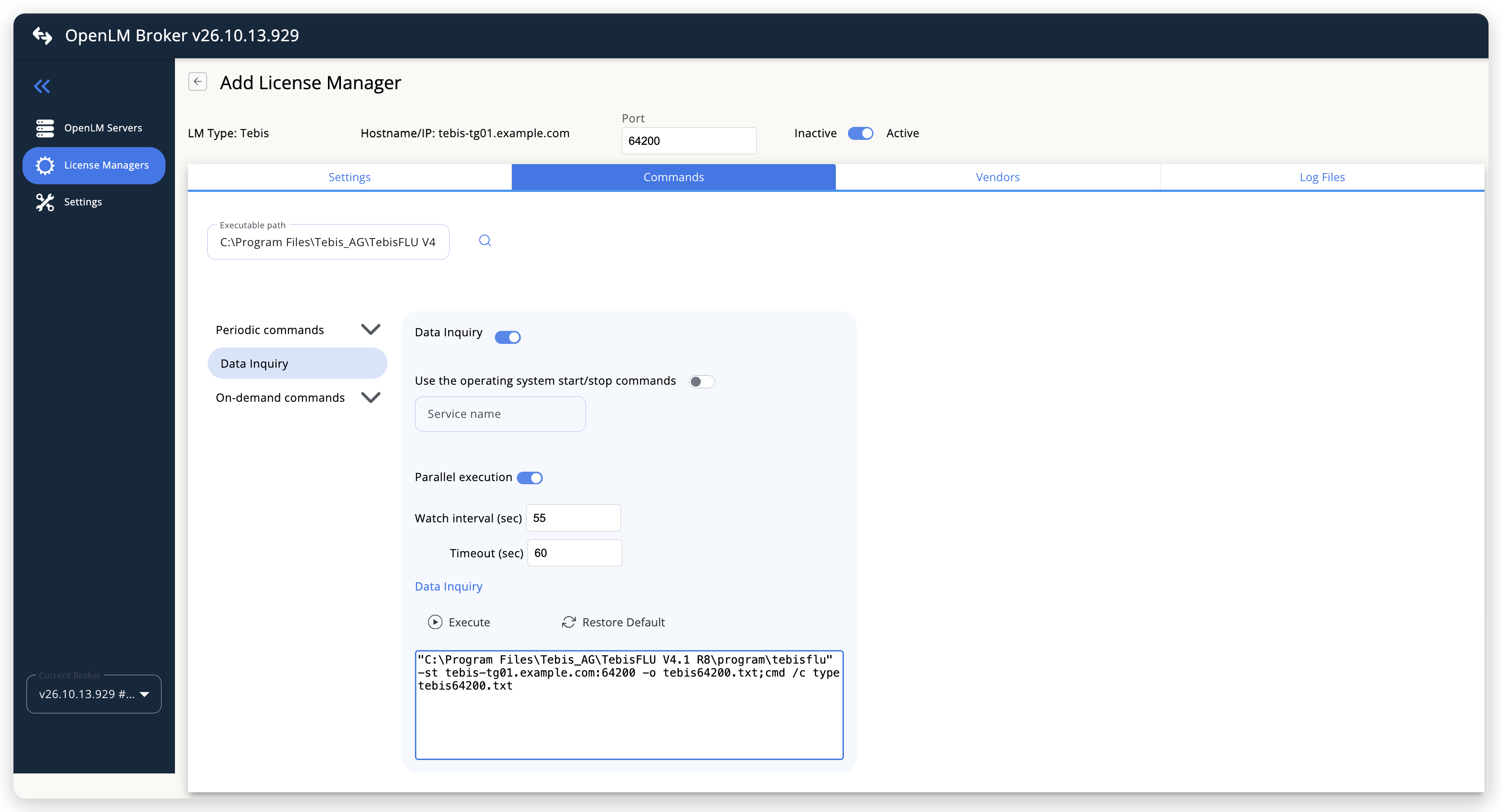 tebisflu の前に TebisFLU のフォルダーを付けた Data Inquiry コマンド
-
Watch interval (sec) は 55 秒のままにするか、任意のポーリング間隔を設定します。Timeout (sec)(既定 60 秒)は、Broker が TebisFLU の終了を待つ時間の上限です。
-
Vendors タブと Log Files タブは空のままにします。OpenLM Platform に
Tebis以外のベンダー名を表示したい場合にのみ、ベンダーを追加します。 -
Settings タブで日付形式を設定し、Save を選択します。
入力する形式については、日付形式を設定するを参照してください。
-
次回の定期データ照会を待ちます。
Broker は定期データ照会で Tebis を OpenLM Platform にレポートするため、保存から約 1 分後にライセンスサーバーが Pending Servers に表示されます。
日付形式を設定する
Broker は、Date format の形式を使って、すべてのフィーチャー行の有効期限とすべてのセッション行の開始時刻を読み取ります。TebisFLU はライセンスサーバーの地域設定の形式で日付を出力するため、形式はサイトごとに異なります。形式が一致しないとデータ照会が失敗し、Tebis はデータをまったくレポートしません。日付形式を設定するには、次の手順を実行します。
-
TebisFLU が出力する形式を確認するため、レポートを 1 回読み取ります。
Broker マシンで、TebisFLU の
programフォルダーでコマンドプロンプトを開き、tebisflu -st <host>:<port> -o <file>を実行してからファイルを開きます。OpenLM Broker と Tebis の連携方法の例のように、フィーチャー行には日付が、セッション行には日付と時刻が含まれます。 -
Broker UI で Tebis のライセンスマネージャーを開き、Settings タブに移動します。
-
Date format に、セッション行の形式を、日付部分と時刻部分の両方を含めて入力します。入力する代わりに、フィールドの矢印を選択してプリセットを選ぶこともできます。
次の例は、レポートの日付と形式の対応を示しています。
レポートの出力 Date format 6/30/2027と10/19/2026 9:41:07 AMM/d/yyyy h:mm:ss tt06/30/2027と10/19/2026 09:41:07MM/dd/yyyy HH:mm:ss30.06.2027と19.10.2026 09:41:07dd.MM.yyyy HH:mm:ss時刻部分は必ず含めてください。Broker はフィーチャー行には最初のスペースより前の部分だけを適用し、スペースのない形式ではライセンスマネージャーが起動しません。Date format が空の場合、Broker は
MM/dd/yyyy HH:mm:ssを使用します。Broker マシンのシステム言語がドイツ語の場合はdd.MM.yyyy HH:mm:ssです。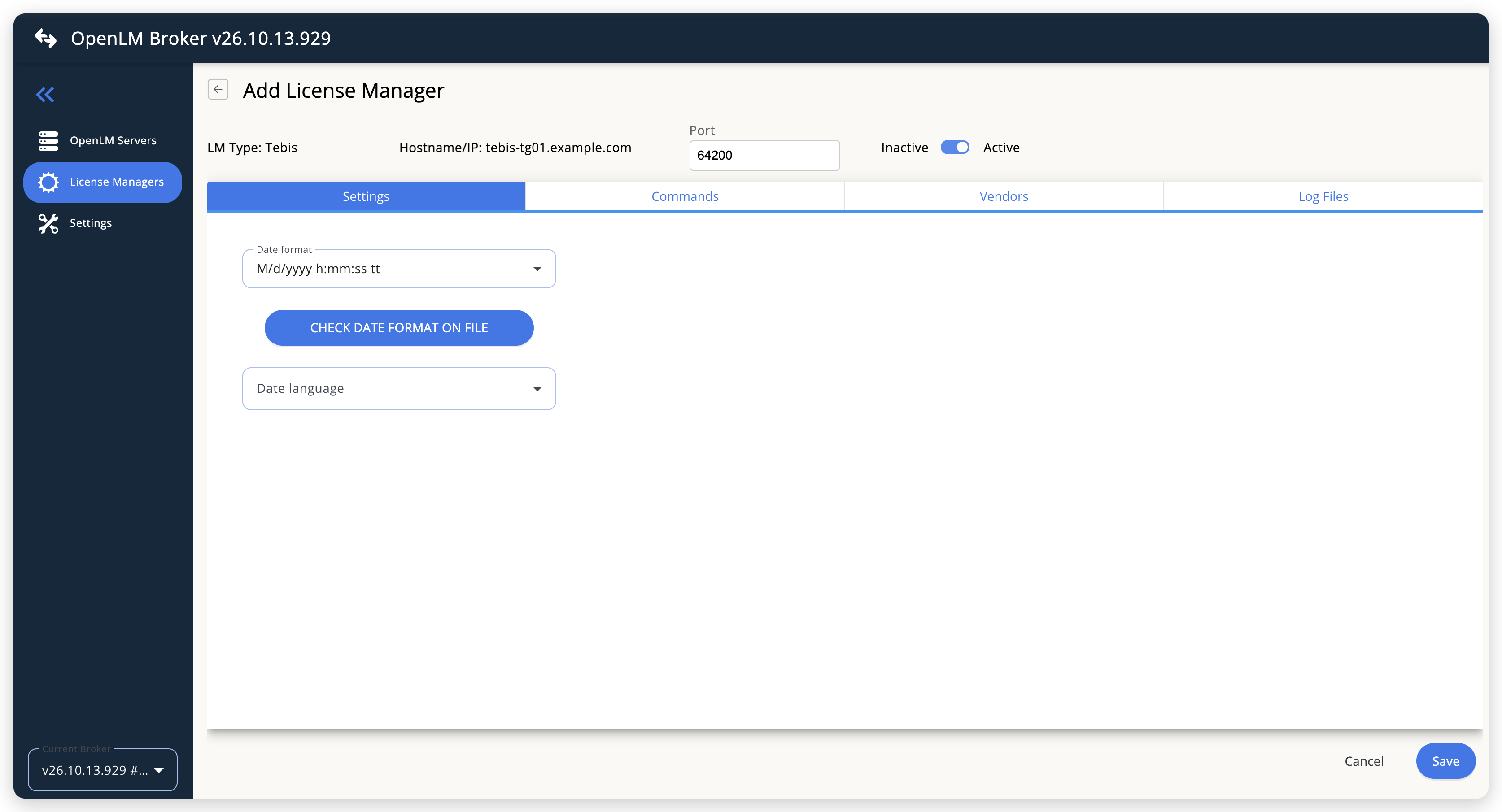 TebisFLU のレポートが使用する日付形式を設定します
-
Date language は空のままにします。Tebis の日付は数字だけなので、翻訳が必要な月名はありません。
-
保存した後にライセンスマネージャーを開き直し、CHECK DATE FORMAT ON FILE を選択します。
Broker はデータ照会を実行し、レポート内の最初のセッションの開始時刻を取り出して、
OK - this date matches the configured date format.またはWARNING - this date does not match the configured date format.と共に表示します。一度も保存していないライセンスマネージャーではチェックが拒否され、Need to save first in order to check date formatと表示されます。誰もライセンスを保持していない場合はNo active sessions foundと表示されます。セッションが開いているときに再度実行してください。
OpenLM Platform で Tebis を承認
Tebis ライセンスサーバーを承認するには、Pending Servers でその行を探します。Broker は Tebis を OpenLM Generic プロトコルでレポートし、Broker UI で設定した Host の名前でライセンスサーバーを識別します。保留中のエントリはそのホスト名と入力したポートで一覧表示され、License Manager Type は Tebis に設定されます。
-
OpenLM Platform にサインインします。
-
OpenLM Platform のヘッダーにある Navigation(ナビゲーション、グリッドアイコン)を開き、Licenses and Features(ライセンスと機能)、License Servers の順に選択します。
-
Pending Servers を選択します。
-
Host Name と Port が、Broker で設定したライセンスマネージャーと一致する行を探します。
その行の License Manager Type は Tebis で、Source には Broker の名前が表示されます。
-
その行を選択し、Approve And Merge を選択します。
-
Approve License Server ページで設定を確認し、Approve を選択します。
連携の検証
OpenLM Platform が Tebis のデータを受信していることを確認するには、次の手順を実行します。
-
OpenLM Platform で License Servers を開き、Operational の下で Live Servers Statistics を選択します。
-
設定したホストとポートの行を探し、Status が Up であることを確認します。
RSQT(Recent Successful Query Time、OpenLM Platform がライセンスサーバーから最後にデータを受信した時刻)が最近の時刻であることを確認します。
-
Licenses(Navigation、Licenses and Features、Licenses の順)を開き、Live Statistics を選択します。
Tebis の各フィーチャーコードが個別の行として表示され、
N license(s)の合計数と開いているセッションの数が表示されます。新しく取得したtebisflu -stのレポートと比較してください。 -
フィーチャーの Used の数を選択して、セッションが届いていることを確認します。
この数を選択すると Usage ページの Currently Consumed Licenses が開き、各セッションがユーザー名、ワークステーション、開始時刻とともに表示されます。
接続の場合、ステータスの反映まで最大 3 分かかります。
トラブルシューティング
Tebis が Pending Servers に表示されない場合は、Broker Hub を開き、この Broker が Pending Brokers ではなく Brokers の下にステータス Up で表示されていることを確認します。OpenLM Platform は承認済みの Broker からのライセンスマネージャーデータのみを受け付けます。
ライセンスサーバーが承認済みなのにフィーチャーや使用状況が表示されない場合は、Broker インストールの logs フォルダーにある port-<port>-Tebis.log を読み、次のリストと照らし合わせます。
Command result transformation failedに続いてjava.time.format.DateTimeParseExceptionと引用符内の日付が記録されている: レポートの日付が Date format に一致していません。日付形式を設定するの説明に従って形式を設定します。- Broker の起動時に
Unknown pattern letter: tが記録され、ライセンスマネージャーが一度も実行されない: Broker が v26.3.2.1352 より古く、形式にttが使われています。Broker をアップグレードするか、ttの代わりにaを使用します。 - Date format を変更した後、ライセンスマネージャーが実行されなくなった: 形式の日付部分と時刻部分の間にスペースがありません。両方の部分を含む形式を入力します。
tebisfluが認識されない、または見つからない: コマンドラインのtebisfluの前にフォルダーがないか、フォルダーが間違っています。OpenLM Broker の設定の手順 7 のように、tebisfluの前に TebisFLU のprogramフォルダーを付けます。- 出力にレポートのヘッダーはあるが
Feature行がない:-stの後のホストまたはポートが間違っているか、そのサーバーでは何もライセンスされていません。Broker マシンのコマンドプロンプトで同じtebisflu -stコマンドを実行してください。
既知の制限事項
Tebis の監視には次の制限があります。
- Broker は拒否された要求、借用ライセンス、ライセンス割り当てをレポートせず、使用履歴もアップロードしません。OpenLM Platform での使用状況は、ライセンスマネージャーを設定した時点から始まります。
- Broker はログではなく現在のレポートを読み取ります。データ照会の実行時に開いているセッションだけを認識するため、監視間隔より短いセッションを見逃すことがあり、終了時刻の精度は監視間隔の単位になります。
- 日付形式はレポート全体に 1 つだけ適用されます。たとえばライセンスサーバーが別の地域設定のマシンに移動して形式が変わった場合は、Date format を一致するように更新してください。
- Tebis では、複数サーバーの冗長構成は利用できません。
ドキュメントチームは、大規模言語モデルを使ってこのページを下書きすることがあります。公開前に、テクニカルライターがすべてのページをレビューし、製品と照らし合わせて検証します。最終的な判断は人間が行います。