Transoft Solutions
以下の手順で、Transoft Solutions のライセンスを OpenLM Platform で監視します。Transoft Solutions のネットワークライセンスサーバーには、Broker がリアルタイムの使用状況を問い合わせられるインターフェースがありません。そのため OpenLM Broker は、ベンダーの License Server Administration Utility(LicenseServerAdminTool.exe)に Active Users レポートと License レポートを書き出させ、それらのレポートからライセンスの合計数と、ライセンスを保持しているユーザーを読み取ります。
はじめに
次の前提条件を確認します。
- OpenLM Platform。
- Transoft Solutions のネットワークライセンスサーバーを実行している Windows マシンにインストールされた OpenLM Broker v26.4.30.958 以降。これより前の Broker バージョンでは、ライセンスマネージャーの種類に Transoft Solutions が表示されません。また、Broker は Transoft のコマンドを Windows でのみ実行します。
- その Broker が Broker Hub で承認済みであること。OpenLM Platform は承認済みの Broker からのライセンスマネージャーデータのみを受け付けるため、Broker 自体が承認されるまで Transoft Solutions のエントリは Pending Servers に表示されません。
- Transoft Solutions のサーバーのインストールによって
C:\Program Files (x86)\Transoft Solutions\License Server\LicenseServerAdminTool.exeに配置される License Server Administration Utility。 - 同じマシンにインストールされ、そのフォルダーがシステムの
Pathに含まれている AutoIt v3。AutoIt をインストールするを参照してください。
監視できる内容
OpenLM Broker は、Transoft Solutions について次の項目を監視します。
| LM Type in the Broker | Commands | Logs | Quantity | Expiration date | Denied | Borrowing | Allocations | Report resolution |
|---|---|---|---|---|---|---|---|---|
| Transoft Solutions | Yes | No | Yes | Yes | No | No | No | Seconds |
License レポートから、Broker は各ライセンスについて次の情報をレポートします。
- Feature name: Product 1 の製品(例:
KeyLINES 10.5)。 - Total: Max. Num Users の値。
- Expiration date: Rental Expiry の値(値があるライセンスのみ)。
- License type: Broker はすべてのライセンスを Floating としてレポートします。
- Vendor: Broker の Vendors タブの最初のベンダー。タブが空の場合は
Transoft Solutions。
Broker は License Number ごとにライセンスを区別するため、同じ製品のライセンスが 2 つある場合は、同じ名前の 2 つのフィーチャーとして届きます。
Active Users レポートから、Broker は各ライセンスを保持しているユーザーをレポートします。
- Username: User ID 列。
- Workstation: Computer Name 列。
レポートにはチェックアウト時刻が含まれません。Broker がレポートするのは、各データ照会の時点で誰がライセンスを保持しているかであり、ライセンスがいつチェックアウトされたかではありません。拒否された要求、借用ライセンス、ライセンス割り当ては利用できません。
OpenLM Broker と Transoft Solutions の連携方法
次の図は、OpenLM Broker が Transoft Solutions の使用状況を収集する仕組みを示しています。
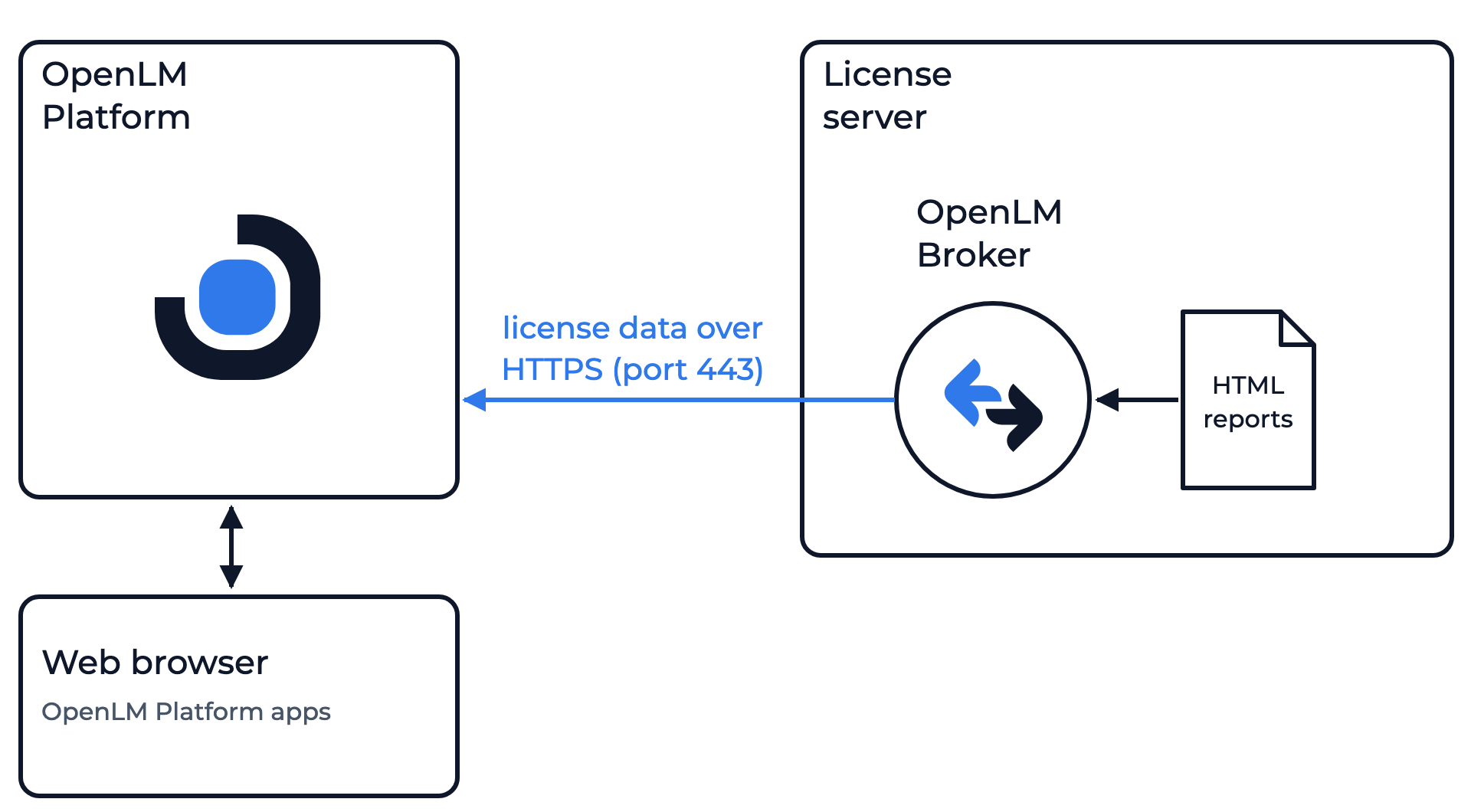 OpenLM Broker が Transoft Solutions の使用状況を収集する仕組み
Broker はライセンスサーバーのマシン上で実行され、送信ポート 443 の HTTPS でライセンスデータを OpenLM Platform に送信します。Data Inquiry コマンドは、既定で 55 秒ごとに次の処理を行います。
- Broker が、
lmsettingsフォルダーに Broker と一緒に配置されている AutoIt スクリプトtransoft_trigger.au3をAutoIt3.exeで実行します。 - スクリプトは、開いている License Server Administration Utility を閉じてから、ウィンドウを非表示にして再度起動し、Specify License Server ダイアログにライセンスマネージャーの Host とポートを入力します。
- スクリプトは Select Product ウィンドウで Active Users レポートと License レポートを生成します。ユーティリティは、これらを
ActiveUsers.htmとLicenseReport.htmとして、LicenseServerAdminTool.exeと同じ場所のReportsフォルダーに書き出します。 - Broker は両方のファイルが更新されたことを確認してから読み取り、ライセンスとそのユーザーを OpenLM Platform に送信します。
AutoIt をインストールする
Broker は AutoIt3.exe というコマンドでスクリプトを起動するため、Windows がシステムの Path から AutoIt3.exe を見つけられる必要があります。Broker は AutoIt をインストールしません。
-
ライセンスサーバーのマシンで AutoIt のダウンロードページを開き、AutoIt Full Installation の Installer を選択して、インストーラーを実行します。
-
AutoIt のフォルダー(例:
C:\Program Files (x86)\AutoIt3)をシステムのPathに追加します。- Edit the system environment variables(システム環境変数の編集)を開き、Environment Variables(環境変数)を選択します。
- System variables(システム環境変数)で Path を選択し、Edit(編集)を選択します。
- New(新規)を選択して AutoIt のフォルダーを入力し、各ダイアログで OK を選択します。
-
新しいコマンドプロンプトで
where AutoIt3.exeを実行します。コマンドは
AutoIt3.exeのフルパスを表示します。エラーが表示された場合は、フォルダーがPathに含まれていません。
OpenLM Broker の設定
Transoft Solutions を Broker に追加するには、次の手順を実行します。
-
ライセンスサーバーのマシン上の Broker の Broker UI を開きます。
そのマシン上では
http://localhost:5090/を開きます。ローカルからのアクセスには資格情報は不要です。ほかのマシンからは、OpenLM Platform で Broker Hub を開き、その Broker の Broker UI アイコンを選択します。リモートアクセストークンが自動で処理された状態でインターフェースが開きます。 -
License Managers ページで Host を確認します。
OpenLM Platform はこのホスト名でライセンスサーバーを一覧表示し、スクリプトはこの値を License Server Administration Utility の Specify License Server ダイアログに入力します。そのダイアログに自分で入力する名前または IP アドレスを使用してください。このフィールドには、Transoft Solutions だけでなく、ページ上のすべてのライセンスマネージャーのホストが保持されます。フィールドが空の場合は、ホストを入力し、フィールドの横にある保存アイコンを選択します。
-
License Managers、Add License Manager の順に選択します。
-
LM Type から Transoft Solutions を選択します。
-
Port にライセンスサーバーのポートを入力し、Add を選択します。
Transoft Solutions の既定値は
27099です。この Broker のほかのライセンスマネージャーがすでに使用しているポートは受け付けられません。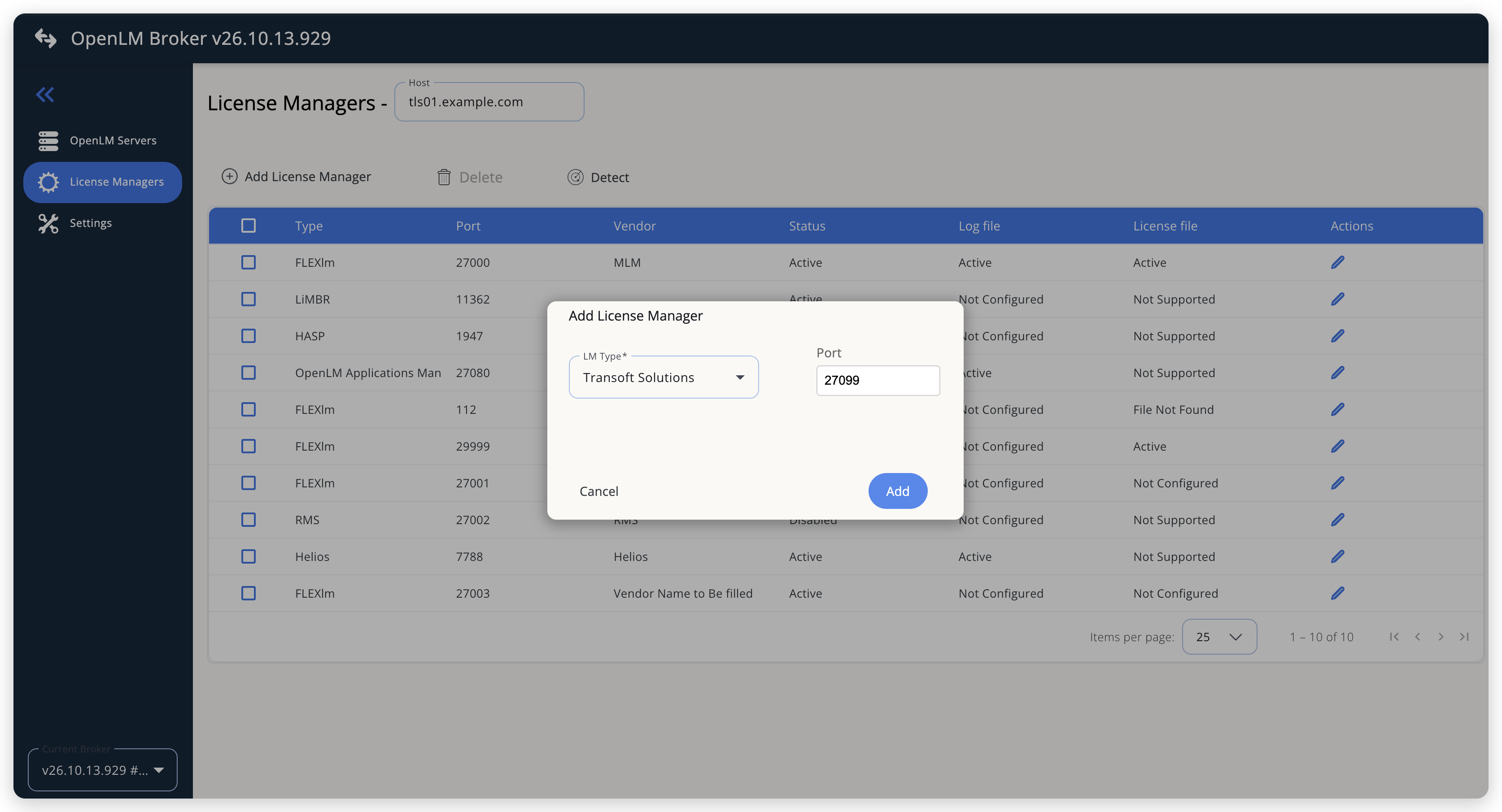 Transoft Solutions をライセンスマネージャーとして追加する
-
Commands タブで Data Inquiry を選択し、コマンドとして
LicenseServerAdminTool.exeのフルパスを入力します。例:C:\Program Files (x86)\Transoft Solutions\License Server\LicenseServerAdminTool.exe新しい Transoft Solutions のライセンスマネージャーでは、コマンドの入力欄は空です。Broker は、このファイルと同じ場所の
Reportsフォルダーからレポートを読み取ります。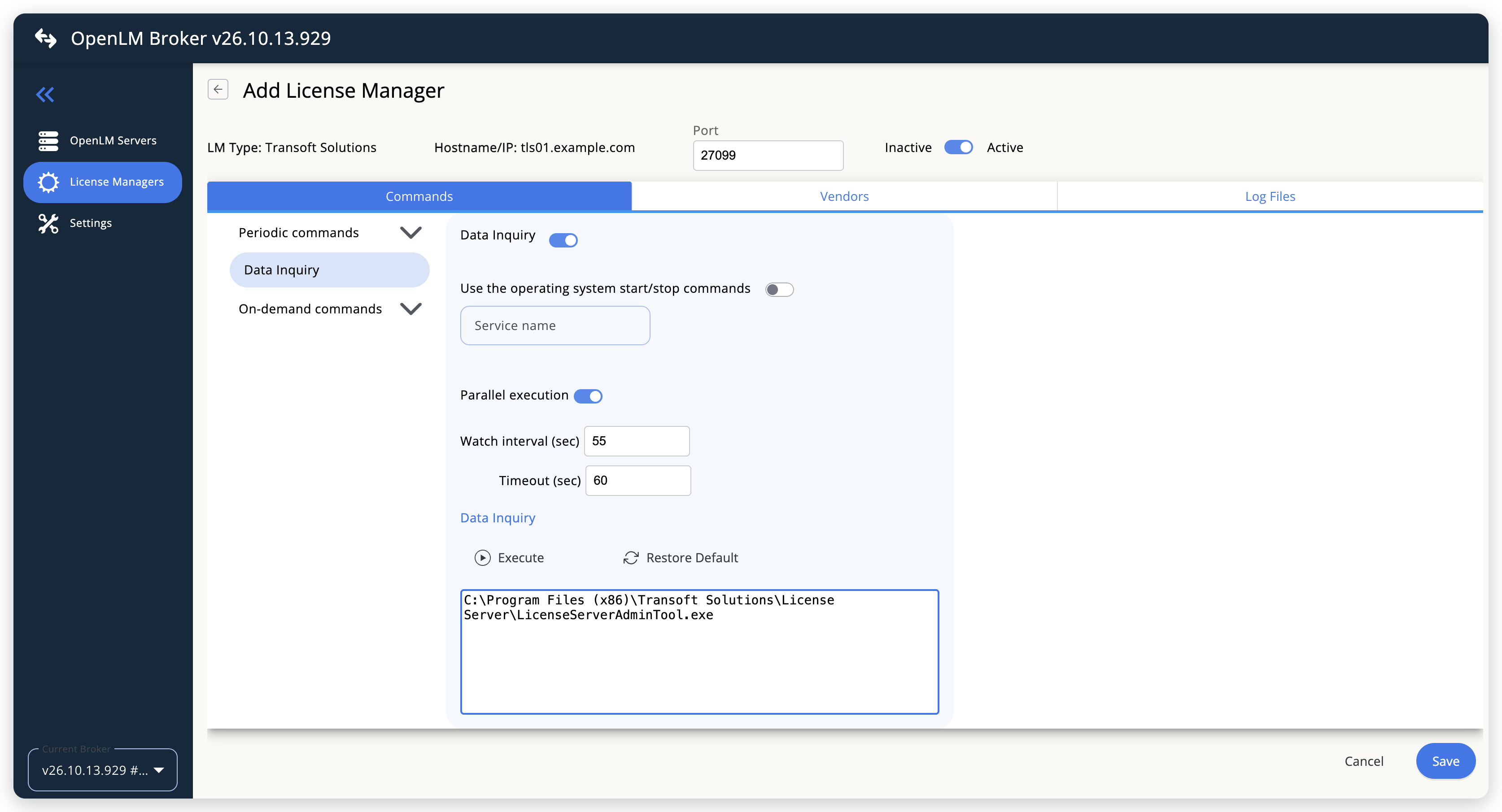 Data Inquiry コマンドに License Server Administration Utility を指定する
-
Save を選択します。
-
数分待ちます。
Broker が Data Inquiry コマンドを実行し、Transoft Solutions を OpenLM Platform にレポートします。その後、ライセンスサーバーが Pending Servers に表示されます。
OpenLM Platform で Transoft Solutions を承認
Transoft Solutions ライセンスサーバーを承認するには、Pending Servers でその行を探します。Broker は OpenLM Generic プロトコルで Transoft Solutions をレポートし、Broker UI で設定した Host の名前でライセンスサーバーを識別します。そのため保留中のエントリは、そのホスト名と入力したポートで一覧表示され、License Manager Type は Transoft Solutions に設定されます。
-
OpenLM Platform にサインインします。
-
OpenLM Platform のヘッダーにある Navigation(ナビゲーション、グリッドアイコン)を開き、Licenses and Features(ライセンスと機能)、License Servers の順に選択します。
-
Pending Servers を選択します。
-
Broker で設定したライセンスマネージャーと Host Name および Port が一致する行を探します。
その行の License Manager Type は Transoft Solutions で、Source には Broker の名前が表示されます。
-
その行を選択し、Approve And Merge を選択します。
-
Approve License Server ページで設定を確認し、Approve を選択します。
連携の検証
OpenLM Platform が Transoft Solutions のデータを受信していることを確認するには、次の手順を実行します。
-
OpenLM Platform で License Servers を開き、Operational の下で Live Servers Statistics を選択します。
-
設定したホストとポートの行を探し、Status が Up であることを確認します。
RSQT(Recent Successful Query Time、OpenLM Platform がライセンスサーバーから最後にデータを受信した時刻)が最近の時刻であることを確認します。
-
Licenses(Navigation、Licenses and Features、Licenses の順)を開き、Live Statistics を選択します。
各ライセンスが、製品名、License Type Floating、合計数、ライセンスを保持しているユーザーの数とともに表示されます。
接続の場合、ステータスの反映まで最大 3 分かかります。
トラブルシューティング
Transoft Solutions が Pending Servers に表示されない場合は、Broker Hub を開き、この Broker が Pending Brokers ではなく Brokers の下にステータス Up で表示されていることを確認します。OpenLM Platform は承認済みの Broker からのライセンスマネージャーデータのみを受け付けます。
ライセンスサーバーにライセンスが表示されない場合は、Broker のインストールフォルダーの logs フォルダーにある Broker のログに、原因が記録されます。
Report file was not updated by the scriptまたはCannot read report file timestamp: スクリプトが新しいレポートを生成しませんでした。AutoIt をインストールするの説明に従ってwhere AutoIt3.exeで AutoIt が見つかること、および Broker の Host と Port で License Server Administration Utility がライセンスサーバーに接続できることを確認します。commandLine must be a full path to the exe: Data Inquiry のコマンドがLicenseServerAdminTool.exeのフルパスではありません。AutoIT script not found: Broker のインストールフォルダーのlmsettingsフォルダーにtransoft_trigger.au3がありません。
既知の制限事項
Transoft Solutions の監視には次の制限があります。
- データ照会のたびに、スクリプトはマシン上で開いている License Server Administration Utility を閉じます。管理者が使用中のウィンドウも閉じられます。
- Broker は Transoft Solutions のコマンドを Windows でのみ実行します。
- レポートにはチェックアウト時刻が含まれません。OpenLM Platform が把握するのは各データ照会の時点でライセンスを保持しているユーザーであるため、監視間隔より短いセッションは記録されないことがあります。
- Broker が有効期限をレポートするのは、Rental Expiry の値があるライセンスだけです。
- Broker は拒否された要求、借用ライセンス、ライセンス割り当てをレポートせず、使用状況の履歴もアップロードしません。OpenLM Platform での使用状況は、ライセンスマネージャーを設定した時点から始まります。
ドキュメントチームは、大規模言語モデルを使ってこのページを下書きすることがあります。公開前に、テクニカルライターがすべてのページをレビューし、製品と照らし合わせて検証します。最終的な判断は人間が行います。