VastoLM
以下の手順で、VastoLM のライセンスを OpenLM Platform で監視します。VastoLM は、VASTO.Lab が Vasto.FILL などの自社ソフトウェアのライセンスを、ネットワーク上のライセンスサーバーから提供するために使用するライセンスマネージャーです。OpenLM Broker は、VastoLM に付属する診断ユーティリティ vlmdiag を定期的に実行し、ライセンスの合計数、使用中のライセンス、ライセンスを保持しているユーザーを OpenLM Platform にレポートします。Broker はライセンスサーバーのマシン上で実行され、そのマシン上の VastoLM サーバーを読み取ります。
はじめに
次の前提条件を確認します。
- OpenLM Platform。
- VastoLM のライセンスサーバーのマシンにインストールされた OpenLM Broker v26.10.13.929 以降。これより前の Broker バージョンでは、ライセンスマネージャーの種類に VastoLM が表示されません。
- その Broker が Broker Hub で承認済みであること。OpenLM Platform は承認済みの Broker からのライセンスマネージャーデータのみを受け付けるため、Broker 自体が承認されるまで VastoLM エントリは Pending Servers に表示されません。
- VastoLM のポートと
vlmdiag.exeのあるフォルダーを確認するための、ライセンスサーバーのマシンへのアクセス権。
監視できる内容
OpenLM Broker は、VastoLM について次の項目を監視します。
| LM Type in the Broker | Commands | Logs | Quantity | Expiration date | Denied | Borrowing | Allocations | Report resolution |
|---|---|---|---|---|---|---|---|---|
| VastoLM | Yes (vlmdiag) | No | Yes | Yes | No | No | No | Seconds |
データ照会のたびに、Broker は次の情報をレポートします。
- Feature name: ライセンス済みの各フィーチャーの名前(例:
Vasto.FILL)。 - Total: フィーチャーの Total Licenses Issued。
- In use: フィーチャーの Total Licenses in Use。
- Expiration date: フィーチャーの Valid Until の日付を、ライセンスサーバーのローカル時刻から UTC に変換したもの。
- Username: 各チェックアウトのユーザー。
- Workstation: 各チェックアウトの Client Hostname。
- Start time: 各チェックアウトの Checkout Time を UTC に変換したもの。
- License type: Broker はすべてのフィーチャーを Floating としてレポートします。
- Vendor: Vendors タブで別のベンダーを追加しない限り、Broker は
VASTO.Labをレポートします。
VastoLM では、ライセンスの拒否、借用ライセンス、ライセンス割り当ては利用できません。vlmdiag は拒否されたライセンス要求をレポートしません。
OpenLM Broker と VastoLM の連携方法
VastoLM ポートを設定した場合、Broker が入力するのは次の設定のみです。残りのライセンスマネージャー設定は空のままになります。
-
コマンド:
statusとdata_inquiryで、Broker UI では Status と Data Inquiry と表示されます。どちらも、ライセンスマネージャーの Executable path にある vlmdiag を、VastoLM のポートに対して実行します。"{$path}vlmdiag" {$port} -s"{$path}vlmdiag" {$port} -a- Status(
-s): 出力にlmgrd StatusRunningと表示されている間のみ、Broker はライセンスサーバーを稼働中としてレポートします。一時停止中の VastoLM サーバーは新しいライセンスを付与しないため、Broker は停止中としてレポートします。 - Data Inquiry(
-a): サーバー、合計数と有効期限を含むライセンス済みのすべてのフィーチャー、使用中のライセンスごとのチェックアウトのレコードを一覧表示します。
vlmdiag は同じマシン上の VastoLM サーバーに接続します。Broker をライセンスサーバー上で実行するのはそのためです。
- Status(
-
ライセンスファイル: なし。Broker は VastoLM のライセンス構成ファイルを読み取りません。
-
ログファイル: なし。Broker は VastoLM のログ(
vastolicense.log)を読み取らず、Log Files タブは空のままになります。 -
ポーリング: データ照会は既定で 55 秒ごとに実行されます。2 回の実行の間に開始して終了したチェックアウトは OpenLM Platform に届きません。
データ照会では、次の例のような出力を読み取ります。
Assumed: server running on localhost

Server Hostname       vlm01
Server Port           26765
lmgrd Status          Running
lmgrd Version         VASTO.Lab LAN/NODELOCK License Manager (R55)

Feature Name          Vasto.FILL
Total Licenses Issued 10
Total Licenses in Use 1
Valid Until           08-mar-2027 23:59:59 (Server time)

Username              jdoe
Client Hostname       WS-1001
Application PID       4120
Checkout Time         30-sep-2026 08:59:22 (Server time)
VastoLM のポートと vlmdiag を確認する
Broker には、VastoLM が待ち受けるポートと、vlmdiag.exe のあるフォルダーが必要です。
-
ライセンスサーバーで、VastoLM のインストールフォルダーを開きます。
vlmdiag.exeは、vlm.exeと同じintel_64サブフォルダーにあります(例:C:\Vasto.LM\intel_64\)。 -
同じフォルダーにあるライセンス構成ファイルをテキストエディターで開きます。
ファイル名は、
vlm-service.cmdのCONFIGFILEで別の名前を設定していない限りlicense.confです。ポートはPORTの値です。# Editable parametersPORT 26765 -
intel_64フォルダーでコマンドプロンプトを開き、そのポートを指定して vlmdiag を実行します。vlmdiag 26765 -aOpenLM Broker と VastoLM の連携方法の例のように、サーバーとそのフィーチャーが一覧表示されます。
There is no connection to 26765@127.0.0.1: このマシンで VastoLM が実行されていないか、別のポートで待ち受けています。- フィーチャーの一覧ではなく vlmdiag の使用方法が表示される場合: お使いの VastoLM のリリースは
-aオプションに対応していません。Broker は VastoLM R55 向けに作られているため、VASTO.Lab に対応するリリースを依頼してください。
OpenLM Broker の設定
VastoLM を Broker に追加するには、次の手順を実行します。
-
ライセンスサーバー上の Broker の Broker UI を開きます。
ライセンスサーバー上では
http://localhost:5090/を開きます。ローカルアクセスに資格情報は不要です。それ以外のマシンからは、OpenLM Platform で Broker Hub を開き、その Broker の Broker UI アイコンを選択します。リモートアクセストークンの処理も含めてインターフェイスが開きます。 -
License Managers ページで Host を確認します。
OpenLM Platform はこのホスト名でライセンスサーバーを一覧表示します。このフィールドは VastoLM だけでなく、ページ上のすべてのライセンスマネージャーのホストを保持します。フィールドが空の場合は、ライセンスサーバーのホスト名を入力し、フィールドの横にある保存アイコンを選択します。
-
License Managers、Add License Manager の順に選択します。
-
LM Type から VastoLM を選択します。
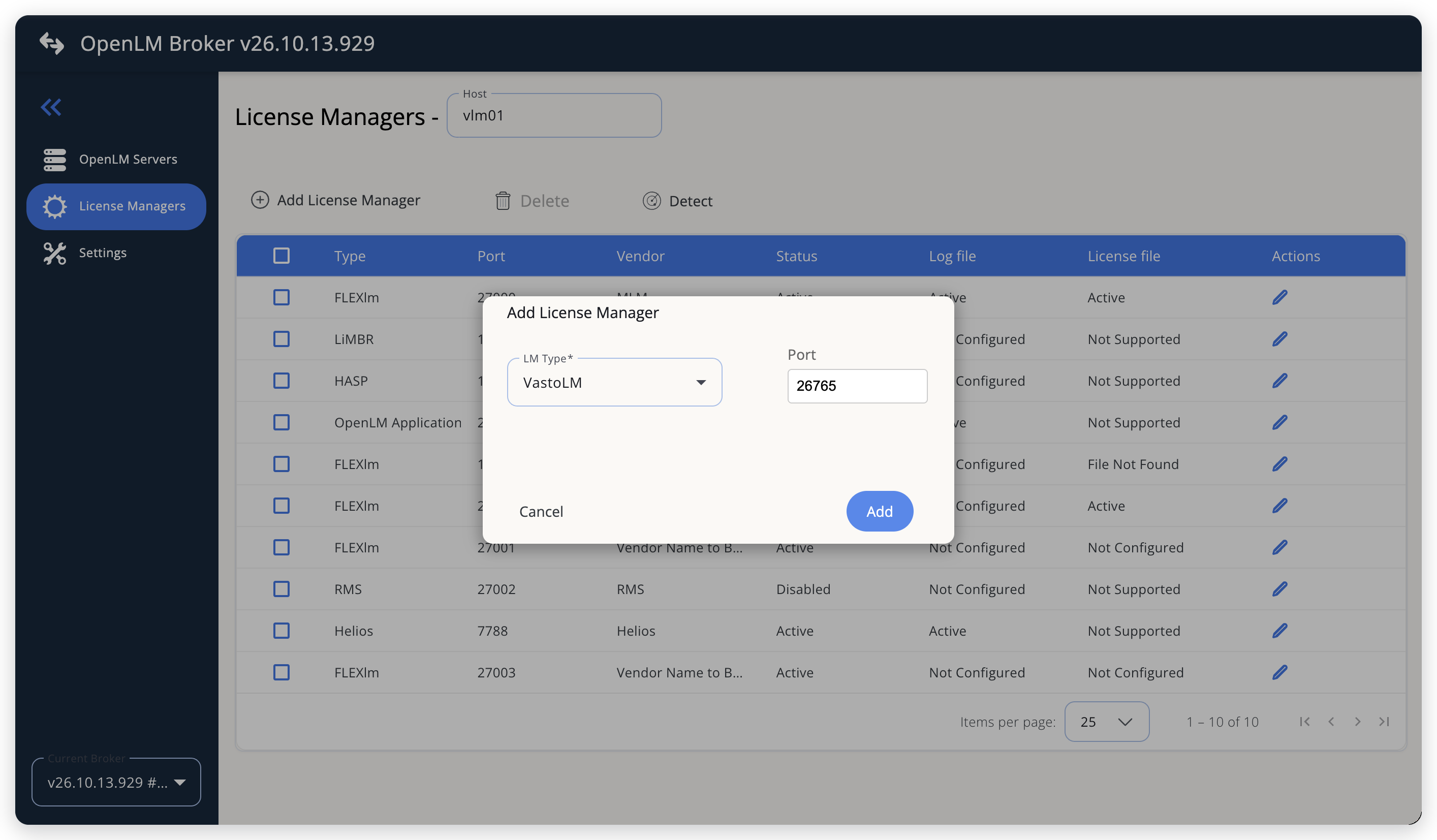 VastoLM をライセンスマネージャーとして追加します
-
VastoLM のポート(ライセンス構成ファイルの
PORTの値)を入力し、Add を選択します。 -
Commands タブの Executable path に、
vlmdiag.exeのあるフォルダー(例:C:\Vasto.LM\intel_64\)を入力するか、フィールドの横にある検索アイコンを選択してそのフォルダーを参照します。保存すると、コマンドラインにこのパスが反映されます。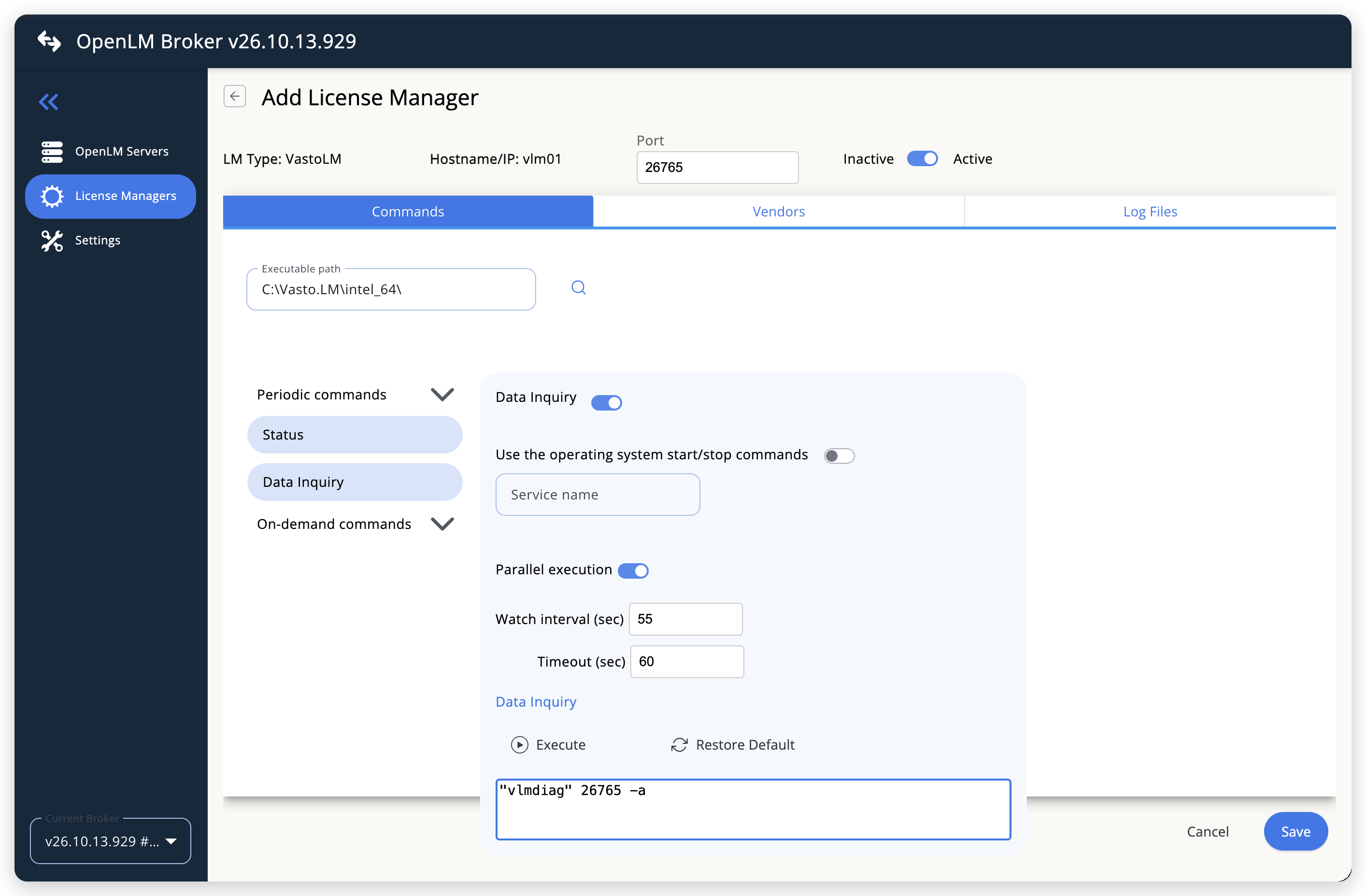 Executable path と既定の Data Inquiry
-
Periodic commands で Status、続いて Data Inquiry を選択し、それぞれ既定のコマンドラインのままにします。
-
Watch interval (sec) は 55 秒のままにするか、任意のポーリング間隔を設定します。Timeout (sec)(既定 60 秒)は、Broker が vlmdiag の応答を待つ時間の上限です。
-
Vendors タブと Log Files タブは空のままにします。OpenLM Platform に
VASTO.Lab以外のベンダー名を表示したい場合にのみ、ベンダーを追加します。 -
Save を選択します。
-
License Managers の一覧から VastoLM ライセンスマネージャーを開き直し、Commands タブに移動して Data Inquiry を選択し、Execute を選択してテストします。
テストに成功すると、VastoLM のフィーチャーごとのフィーチャーと、チェックアウトごとのユーザーエントリを含むライセンスサーバーの XML が返されます。一度も保存していないライセンスマネージャーでは Broker は Execute を受け付けず、
Need to save first in order to execute commandを返します。 -
次回の定期的なデータ照会を待ちます。
Execute は Broker UI 内でコマンドをテストするだけで、OpenLM Platform には何も送信されません。Broker は定期的なデータ照会で VastoLM を OpenLM Platform にレポートするため、保存してから約 1 分後にライセンスサーバーが Pending Servers に表示されます。
OpenLM Platform で VastoLM を承認
VastoLM ライセンスサーバーを承認するには、Pending Servers でその行を探します。Broker は OpenLM Generic プロトコルで VastoLM をレポートし、Broker UI で設定した Host の名前でライセンスサーバーを識別します。そのため保留中のエントリは、そのホスト名と入力したポートで一覧表示され、License Manager Type は VastoLM に設定されます。
-
OpenLM Platform にサインインします。
-
Navigation(OpenLM Platform のヘッダーにあるグリッドアイコン)で、Licenses and Features、License Servers の順に選択します。
-
Management の下で Pending Servers を選択します。
-
Broker で設定したライセンスマネージャーと Host Name および Port が一致する行を探します。
その行の License Manager Type は VastoLM で、Source には Broker の名前が表示されます。
-
その行を選択し、Approve and merge を選択します。
連携の検証
OpenLM Platform が VastoLM のデータを受信していることを確認するには、次の手順を実行します。
-
OpenLM Platform で License Servers を開き、Operational の下で Live Servers Statistics を選択します。
-
設定したホストとポートの行を探し、Status が Up であることを確認します。
OpenLM Platform がライセンスと使用状況をサーバーから最後に読み取った時刻である RSQT(Recent Successful Query Time)が最近の時刻であること、および Quantity と Used に数値が入っていることを確認します。
-
Navigation、Licenses and Features、Licenses の順に選択し、Live Statistics を選択します。
VastoLM の各フィーチャーがそれぞれ 1 行として表示され、License Type には Floating、Total と Used の数、および有効期限が表示されます。ライセンスサーバー上の
vlmdiag <port> -aの出力と比較してください。 -
フィーチャーの Used の件数を選択して、セッションが届いていることを確認します。
件数を選択すると Usage ページの Currently Consumed Licenses が開き、各チェックアウトがユーザー名、ワークステーション、開始時刻とともに表示されます。
新しい接続の後、ステータスが更新されるまで最大 3 分かかることがあります。
トラブルシューティング
VastoLM が Pending Servers に表示されない場合は、Broker Hub を開き、この Broker が Pending Brokers ではなく Brokers にステータス Up で表示されていることを確認してください。OpenLM Platform は承認済みの Broker からのライセンスマネージャーデータのみを受け付けます。
Broker が承認済みで稼働している場合や、VastoLM がフィーチャーなしで表示される場合は、Broker UI の Commands タブに戻り、Data Inquiry を選択して Execute を選択します。結果を次の一覧と照合してください。
There is no connection to <port>@127.0.0.1: Broker のマシンで VastoLM が実行されていないか、ライセンスマネージャーのポートがライセンス構成ファイルのPORTの値と異なります。ポートを修正するか、VastoLM を起動します。- ファイルが見つからないというシステムのエラー: Executable path が
vlmdiag.exeのあるフォルダーを指していません。VastoLM のインストールのintel_64フォルダーを設定します。 - vlmdiag の使用方法が表示される: お使いの VastoLM のリリースは
-aオプションに対応していません。VastoLM のポートと vlmdiag を確認するを参照してください。
フィーチャーは届くのにライセンスサーバーが停止中と表示される場合、VastoLM は一時停止中です。その場合、vlmdiag <port> -a の lmgrd Status は Running 以外になります。VastoLM に付属する VastoLM のユーザーガイド(VLM_Local_for_Windows.pdf、セクション 4.3)の説明に従って VastoLM を再開します。
詳細は、Broker インストールフォルダーの logs フォルダーにある Broker のログに記録されます。手動の Execute は broker-service.log に、定期的なコマンドは port-<port>-VastoLM.log に書き込まれます。
既知の制限事項
VastoLM の監視には次の制限があります。
- Broker は、ライセンスの拒否、借用ライセンス、ライセンス割り当てをレポートせず、使用状況の履歴もアップロードしません。OpenLM Platform での使用状況は、ライセンスマネージャーを設定した時点から始まります。
- Broker は、Broker が実行されているマシン上の VastoLM サーバーを読み取ります。監視する VastoLM のライセンスサーバーごとに Broker をインストールしてください。
- Broker はログではなくライセンスサーバーの現在の状態を読み取るため、データ照会の実行時に開いているチェックアウトのみを把握できます。監視間隔より短いチェックアウトは捕捉されないことがあります。
- Broker は Valid Until と Checkout Time を、ライセンスサーバーのローカル時刻から Broker のマシン(ライセンスサーバー自体)のタイムゾーンで変換します。
- Broker は VastoLM R55 の vlmdiag の出力向けに作られています。
- Broker が監視するのは、ネットワーク上の VastoLM ライセンスサーバーです。VASTO.Lab 自身のサーバーから提供される VASTO.Lab のオンラインライセンスは対象外です。
- VastoLM では複数サーバーの冗長化は利用できません。
ドキュメントチームは、大規模言語モデルを使ってこのページを下書きすることがあります。公開前に、テクニカルライターがすべてのページをレビューし、製品と照らし合わせて検証します。最終的な判断は人間が行います。