Atlas MongoDB
Atlas MongoDB は、最新のアプリケーション向けのクラウドベースのデータベースサービスです。柔軟性、拡張性、安全性に優れた方法でデータを管理できます。組織は、データストレージコストの管理、データベースパフォーマンスの最適化、コンプライアンスの確保のために、Atlas MongoDB の利用状況を監視します。
はじめに
Atlas MongoDB の監視を開始する前に、次のコンポーネントと権限が揃っていることを確認してください。
- OpenLM コンポーネント: Broker Hub で承認された OpenLM Cloud Broker。
- プラットフォーム固有の要件: クラスターおよび利用状況データに対して必要な読み取り権限を持つ公開 API キーと秘密 API キーを生成するには、MongoDB Atlas アカウントへの管理者アクセスが必要です。
データ収集の構成
- OpenLM Cloud Broker で Atlas MongoDB のデータ収集を設定するには、次の手順に従います。
- Atlas で Organization Access Manager ページを開きます。
- 表示されていない場合は、ナビゲーションバーの Organizations メニューから対象の組織を選択します。
- ナビゲーションバーの Access Manager メニューから Organization Access を選択します。
- サイドバーで Access Manager をクリックします。
- Organization Access Manager ページが表示されます。
- Add new Service Account をクリックします。
- サービスアカウントの情報を入力します。
- Name を入力します。
- Description を入力します。
- Client Secret Expiration メニューから期間を選択します。
- Organization Permissions メニューから、サービスアカウントに付与する新しいロールを選択します。
- Create をクリックします。
- Client Secret をコピーして保存します。
- API Access List Entry を追加します。
- Add Access List Entry をクリックします。
- このサービスアカウントについて Atlas が API リクエストを受け付ける IP アドレスまたは CIDR ブロックを入力します。
- Atlas へのアクセスに使用しているホストがこのサービスアカウントを使用して API リクエストも行う場合は、Use Current IP Address をクリックすることもできます。
- Save をクリックします。
認証情報を追加する: OpenLM Cloud Broker のダッシュボードで Atlas MongoDB インテグレーションを見つけ、Organization ID、Public Key、Private Key を入力します。
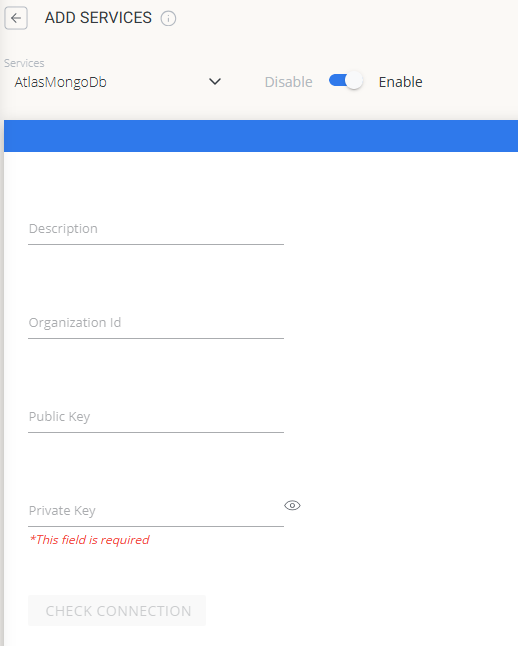 Cloud Broker での Atlas MongoDB 認証情報の設定
接続を確認する: 接続をテストし、OpenLM がデータを正常に取得できることを確認します。
OpenLM で承認する: License Servers セクションで新しいデータソースを承認します。
データを確認する: Atlas MongoDB の利用状況データが OpenLM の Allocation サービスに表示されるようになります。
OpenLM Platform で Atlas MongoDB を承認
- OpenLM Platform にサインインします。
- メニューから License Servers → Pending Server を開きます。
- Atlas MongoDB データソースを選択し、Approve and Merge をクリックします。
連携の検証
- OpenLM Platform で Allocation を開きます。
- Atlas MongoDB の利用状況データが表示されることを確認します。
注意
承認後、データの反映まで最大 3 分かかります。
レポートの閲覧
- ユーザーアクティビティの推移 — プラットフォームで活発に活動しているユーザーを把握し、シートの再配分に活用できます。
- 期限切れまたは未使用ライセンス — 非アクティブなユーザーを特定し、シートを回収します。