SaaS Agent のインストールと接続
SaaS アカウントからデータを収集するには、OpenLM SaaS Agent を Windows マシンにインストールし、認可ファイルで OpenLM Platform に接続して、監視するプラットフォームを追加します。インストーラーは OpenLM_SaaSAgent_<version>.msi です。
インストール前の準備
インストール前の準備を確認してください。ホスト、サービスを実行する Windows アカウント、先に用意するものを説明しています。後からアカウントを変更すると保存された認証情報が使えなくなるため、開始前にアカウントを決めておいてください。
SaaS Agent をインストールする
サービスの実行に使用するアカウントで Windows にサインインし、インストールウィザードで SaaS Agent をインストールします。スクリプトから展開する場合は、サイレントインストールを参照してください。
インストールウィザードで SaaS Agent をインストールするには:
-
サービスの実行に使用するアカウントで、ホストの Windows にサインインします。
このアカウントには管理者権限が必要です。インストーラーは、このアカウントにエージェントの Chrome プロファイルへのアクセス権を付与し、自動更新のためにアカウントを保存します。
-
インストーラーファイル
OpenLM_SaaSAgent_<version>.msiを開きます。 -
最初のページで Next を選択します。
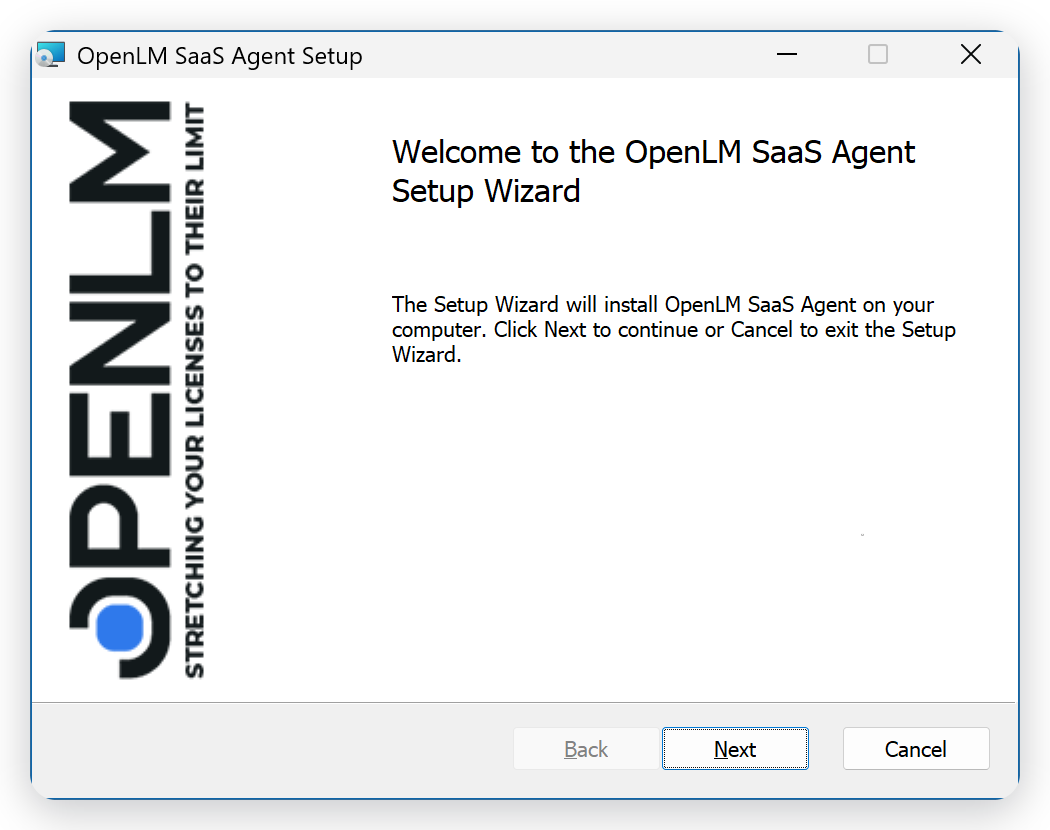 インストーラーの最初のページ
-
End-User License Agreement ページで I accept the terms in the License Agreement を選択し、Next を選択します。
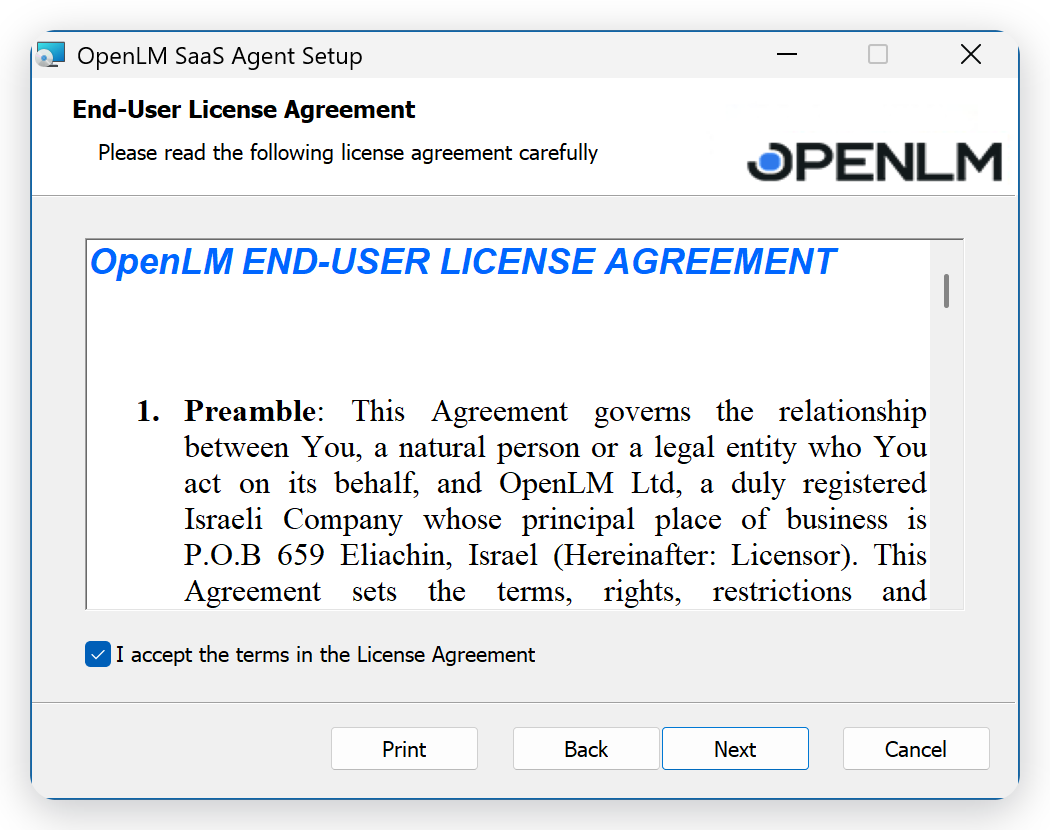 使用許諾契約に同意する
-
Destination Folder ページで既定のフォルダー
C:\Program Files\OpenLM\OpenLM SaaS Agent\のまま、Next を選択します。別のフォルダーにインストールする場合は、先に Change を選択します。旧称の OpenLM Cloud Broker Agent がインストールされている場合、インストーラーはそれを検出してその場でアップグレードします。
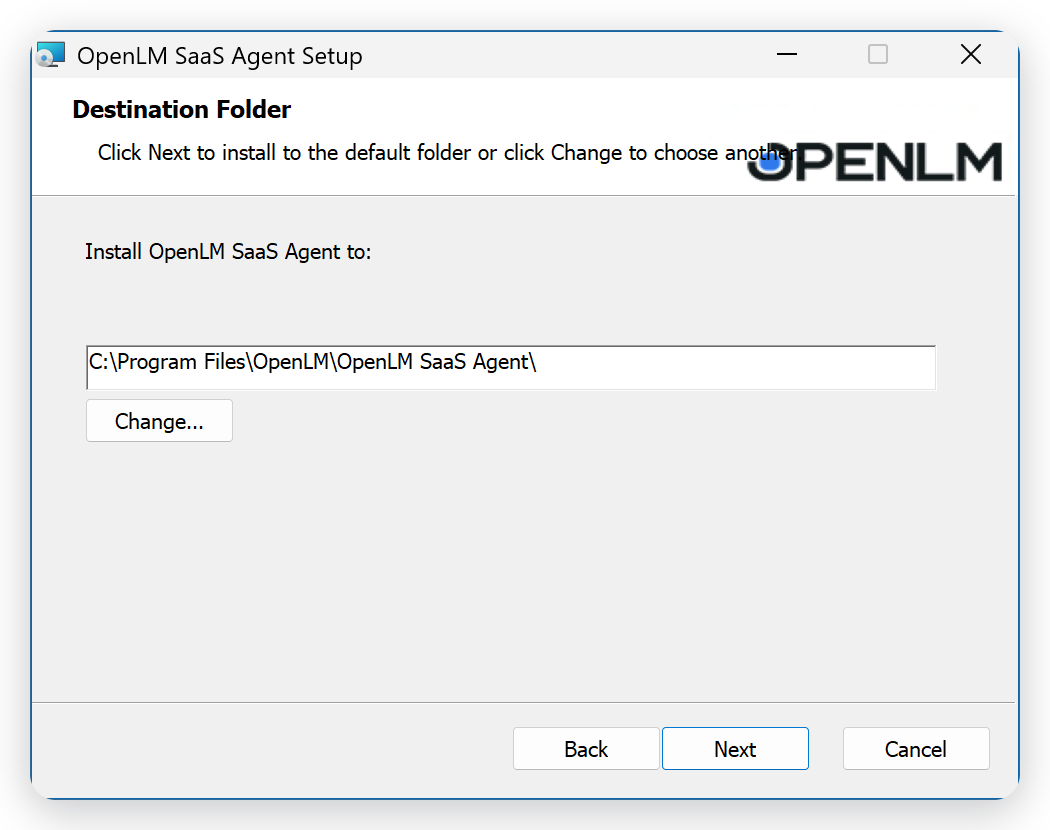 既定のインストールフォルダー
-
Agent Service Logon Configuration ページで、Username にサービスアカウントを入力します。
ローカルアカウントは
.\<user>または<computer name>\<user>、ドメインアカウントは<domain>\<user>または<user>@<domain>の形式で入力します。一覧にはサインイン中のアカウントとその他のローカルアカウントが表示され、直接入力もできます。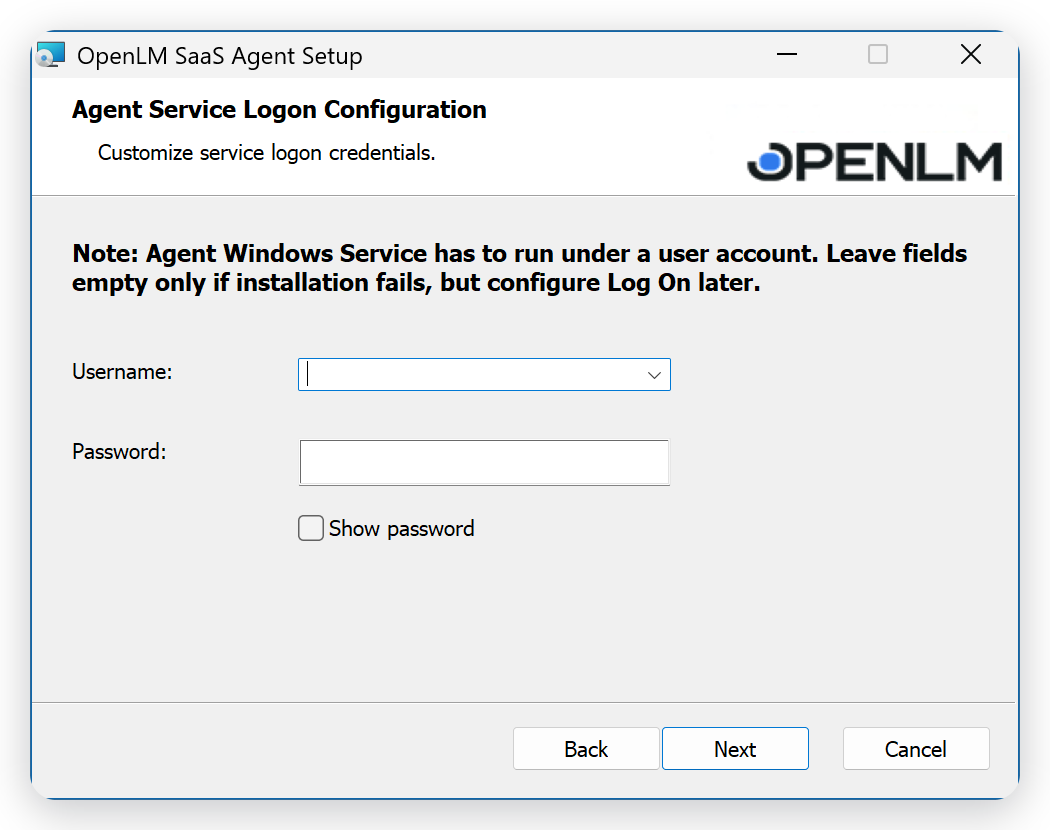 サービスを実行するアカウントを入力する
-
アカウントの Password を入力し、Next を選択します。
インストーラーはアカウントが存在することを確認しますが、パスワードは確認しません。パスワードの誤りは、インストーラーがサービスを開始する時点で判明します。Service configuration is not valid メッセージで問題が報告された場合は、インストーラーがサービスアカウントを拒否するのはなぜですか?を参照してください。
インストーラーはこのアカウントを Windows 資格情報マネージャーにターゲット名
OpenLM/SaaSAgent/ServiceAccountで保存し、自動更新の際に同じアカウントでサービスを再インストールできるようにします。両方のボックスを空のままにするとサービスは LocalSystem でインストールされ、エージェントのアプリはそれを問題として報告します。アカウントを入力してください。 -
Additional Permissions ページで、インストーラーに構成させる項目を選び、Next を選択します。
最初の 2 つの選択肢は既定で選択されています。次の表に選択肢を示します。
選択肢 既定値 変更される内容 Allow access to Chrome user data (for browser tracking) 選択済み インストーラーを実行しているアカウントに、インストールフォルダー内のエージェント用の共有 Chrome プロファイルフォルダー Shared User Data Directoryへのフルコントロールを付与します。Allow registry changes to skip Chrome profile selection (may limit Chrome sign-in on this machine) 選択済み プロファイル選択画面を抑止し、ブラウザーのサインインを無効化する Chrome ポリシーをマシン全体に書き込みます。これはマシン上のすべての Chrome ユーザーに影響します。共有ワークステーションでは選択を解除してください。 Run Windows Terminal in administrator mode 未選択 Windows ターミナルを常に昇格して実行するよう設定します。 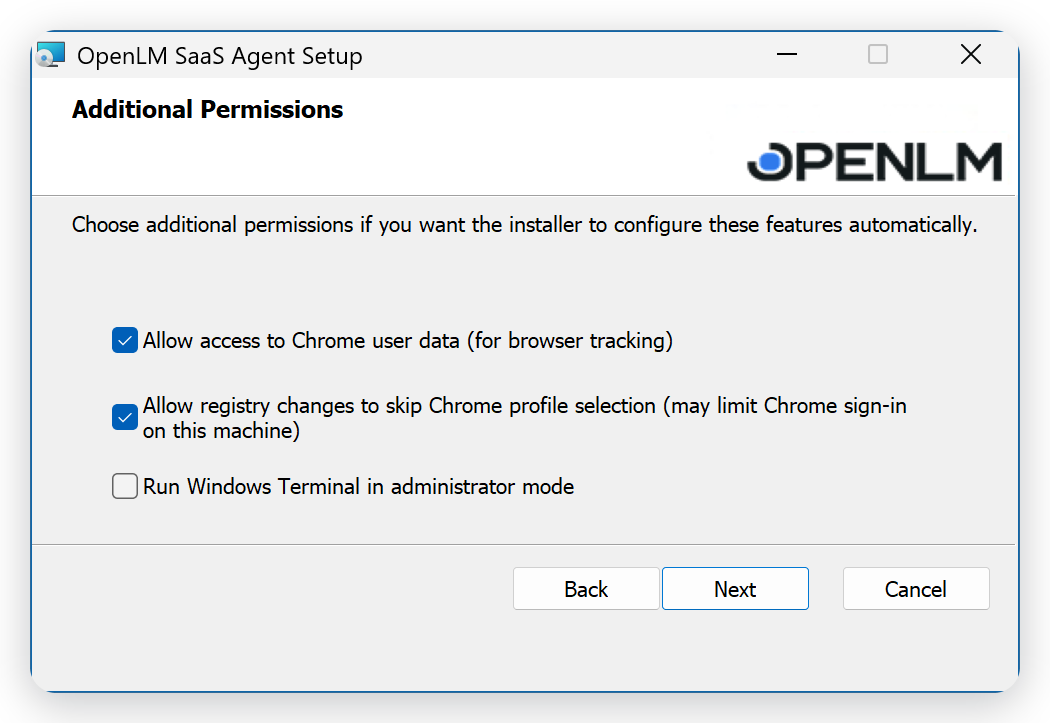 既定のアクセス許可
-
Ready to install OpenLM SaaS Agent ページで Install を選択します。
 インストールを開始する
-
インストールが完了するまで待ちます。
最後に、インストーラーはエージェントのサービスを開始します。サービスが開始しなくても、インストールは完了します。確認方法は、インストール後にサービスが起動しないのはなぜですか?を参照してください。
-
Completed the OpenLM SaaS Agent Setup Wizard ページで Launch SaaS Agent UI を選択したまま、Finish を選択します。
エージェントのアプリが開きます。続けて、エージェントを OpenLM に接続するの手順でエージェントを接続します。
 インストーラーの最後のページ
インストーラーは Windows サービス OpenLMSaaSAgentService を作成します。サービス には OpenLM SaaS Agent Service として表示され、自動(遅延開始)に設定されます。後でエージェントのアプリを開くには、デスクトップまたはスタートメニューの OpenLM の下にある OpenLM SaaS Agent ショートカットを使用します。
サイレントインストール
スクリプトから SaaS Agent を展開するには、サイレントインストールを使用します。msiexec は、ウィザードを使わずに、コマンドラインで渡したオプションでエージェントをインストールします。サイレントインストールでは、ウィザードのようにアカウントを確認しないため、インストール後にサービスを確認してください。
SaaS Agent をサイレントインストールするには:
-
サービスの実行に使用するアカウントで Windows にサインインし、管理者としてコマンドプロンプトを開きます。
インストーラーは、実行しているアカウントにエージェントの Chrome プロファイルへのアクセス権を付与し、自動更新のためにそのアカウントを保存します。
-
次の形式で、インストールオプションを指定して
msiexecを実行します。msiexec /i "<full path>\OpenLM_SaaSAgent_<version>.msi" /qn SERVICE_USER="<domain>\<user>" SERVICE_PASSWORD="<password>"次のパラメーターを使用します。
SERVICE_USER: サービスアカウント。ウィザードと同じ形式で指定します。指定しない場合、サービスは LocalSystem で動作し、エージェントのアプリがそれを報告します。SERVICE_PASSWORD: アカウントのパスワード。インストーラーのログには記録されません。INSTALLFOLDER: インストールフォルダー。既定値はC:\Program Files\OpenLM\OpenLM SaaS Agent\です。DO_SET_CHROME_PERMS、DO_DISABLE_CHROME_PROFILE_PICKER、DO_SET_TERMINAL_ADMIN: Additional Permissions の 3 つの選択肢です。1で選択、0で選択解除します。最初の 2 つの既定値は1、3 つ目は0です。
Windows インストーラーは、各インストールのログを、実行したアカウントの TEMP フォルダーに
MSI<random>.LOGとして書き込みます。ログファイルを指定するには/l*v "<log file path>"を追加します。 -
インストールが完了したら、Windows の サービス で OpenLM SaaS Agent Service が実行中であることを確認します。
サービスが開始しなくても、
msiexecは成功を返します。 -
エージェントのアプリを開き、エージェントを OpenLM に接続するの手順でエージェントを接続します。
サイレントインストールでは、アプリは開きません。
エージェントを OpenLM に接続する
Broker Hub にデータを送信するには、エージェントから Broker Hub への接続であるレシーバーを追加します。レシーバーが存在しない間、エージェントにはデータの送信先がなく、Add Service ダイアログにはローカルファイルへ書き出せるプラットフォームだけが表示されます。
エージェントを OpenLM Platform に接続するには:
-
Identity で Add Client を選択します。
-
クライアントの種類 SaaSAgent を選択します。
-
Description を入力し、Save を選択します。
-
Secret Key ダイアログで Download を選択します。
ファイル名は
saasagent-authorization.jsonです。Encrypted authorization client を選択したかどうかに関係なく、エージェントはこのファイルを読み込めます。 -
SaaS Agent で OpenLM Platform を選択し、Add Receiver を選択します。
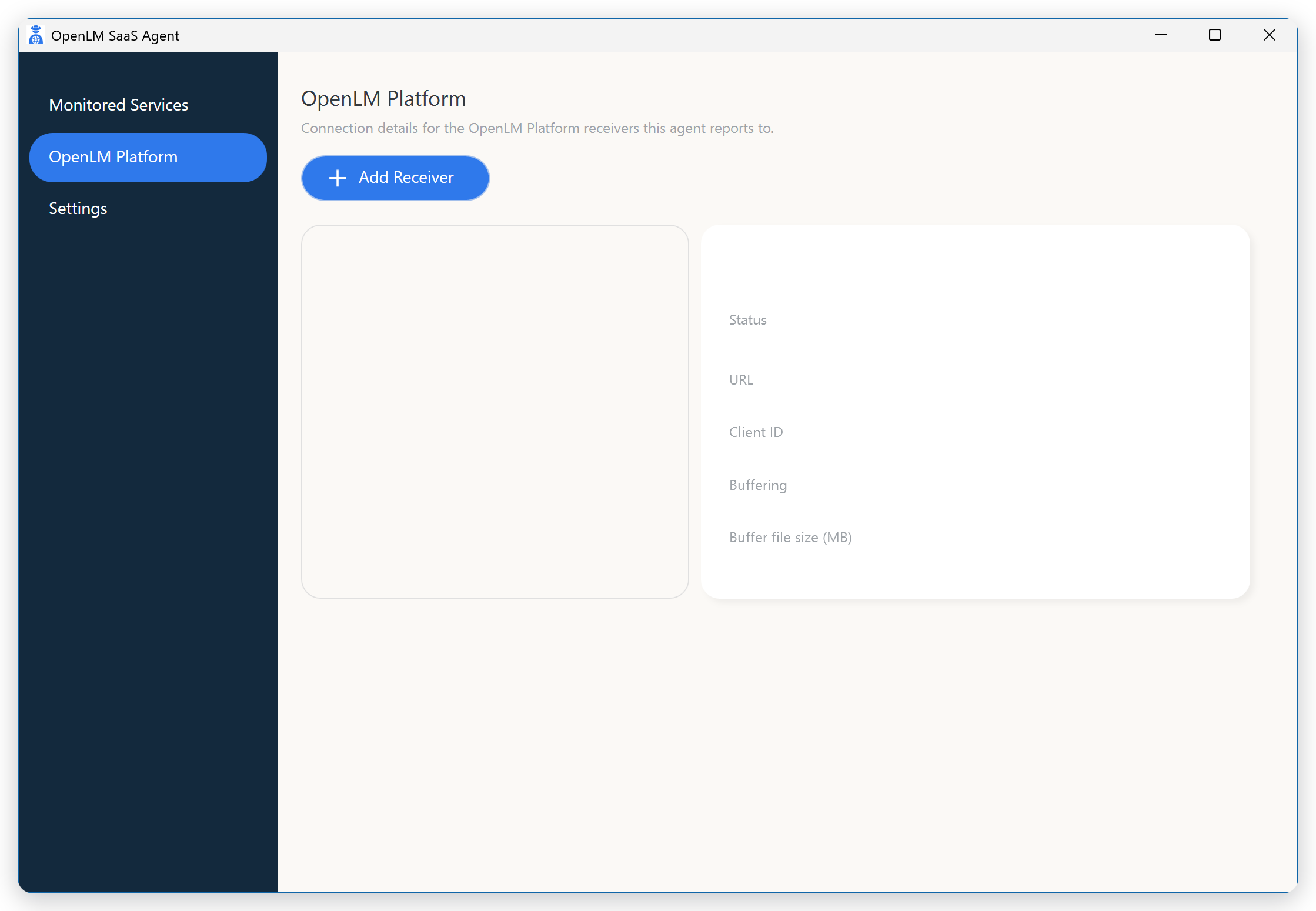 最初のレシーバーを追加する
-
Import Authorization file を選択し、ダウンロードしたファイルを選択します。
URL、Client ID、Client Secret の各ボックスがファイルから入力されます。URL は、お使いの OpenLM Platform のアドレスに
/api/broker-hubを付けたものです。3 つの値を手入力することもできます。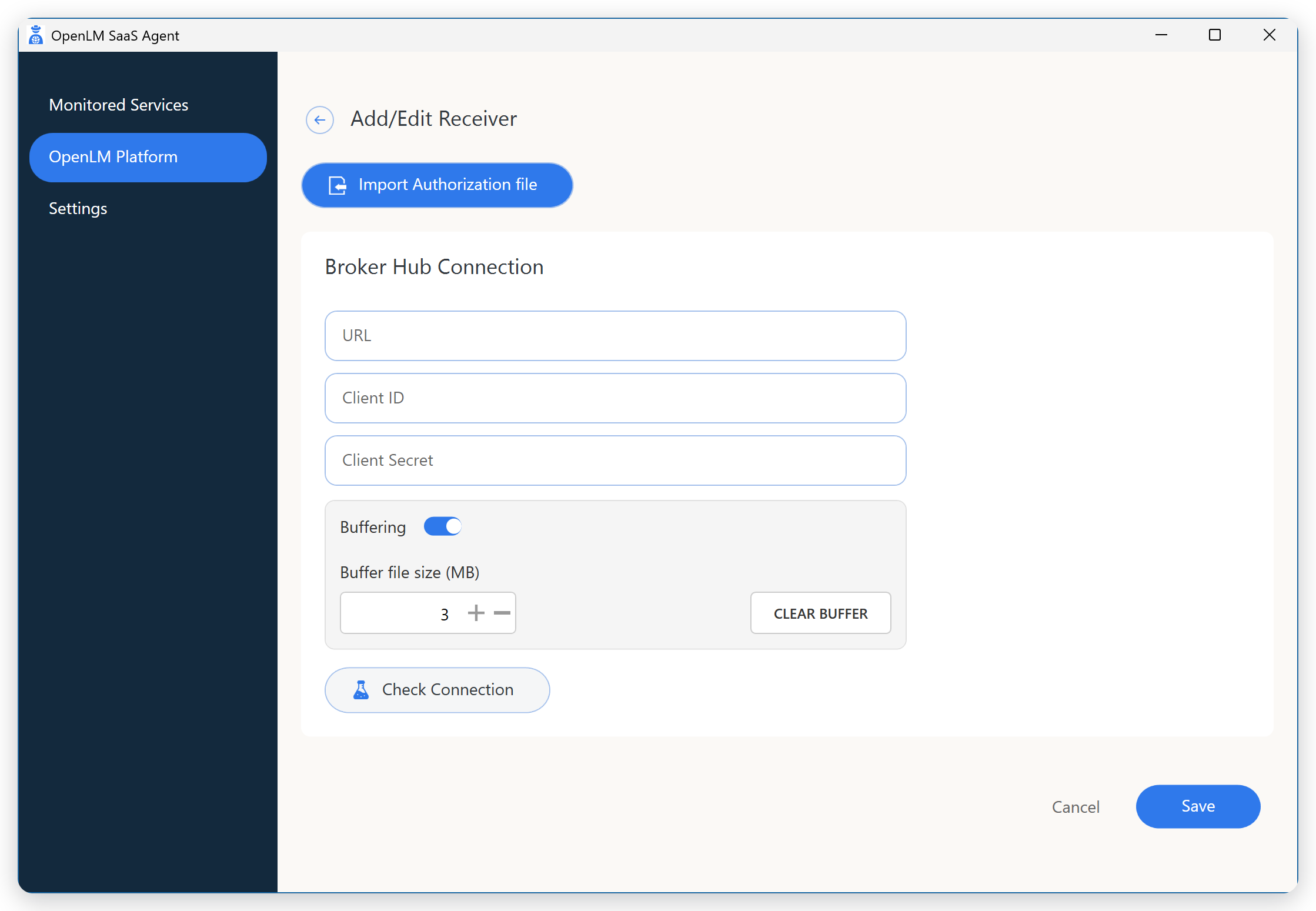 ファイルをインポートする前のレシーバーのフォーム
-
特に理由がなければ Buffering はオンのままにします。
-
既定値の 3 MB では停止時間に対して不足する場合は、Buffer file size (MB) を増やします。
-
Check Connection を選択し、OK を選択します。
接続が正常な場合は
Broker Hub connection checked successfullyと報告されます。確認に失敗した場合は、Check Connection が失敗するのはなぜですか?を参照してください。 -
Save を選択し、OK を選択します。
レシーバーがステータス Ok で OpenLM Platform の一覧に表示されます。レシーバーを保存すると、エージェントは Broker Hub に報告します。
Broker Hub でエージェントを確認する
SaaS Agent には承認は不要です。エージェントが最初に報告すると、Broker Hub はすぐに使える状態で一覧に表示します。OpenLM Platform がエージェントを受信していることを確認するには:
-
OpenLM Platform で Navigation(ヘッダーのグリッドアイコン)を開き、Brokers を選択して、Broker Hub を選択します。
-
SaaS Agents を選択します。
-
マシンのホスト名で、ステータスが Up のエージェントを探します。
一覧は自動では更新されません。エージェントが表示されない場合は、ページを再読み込みしてください。
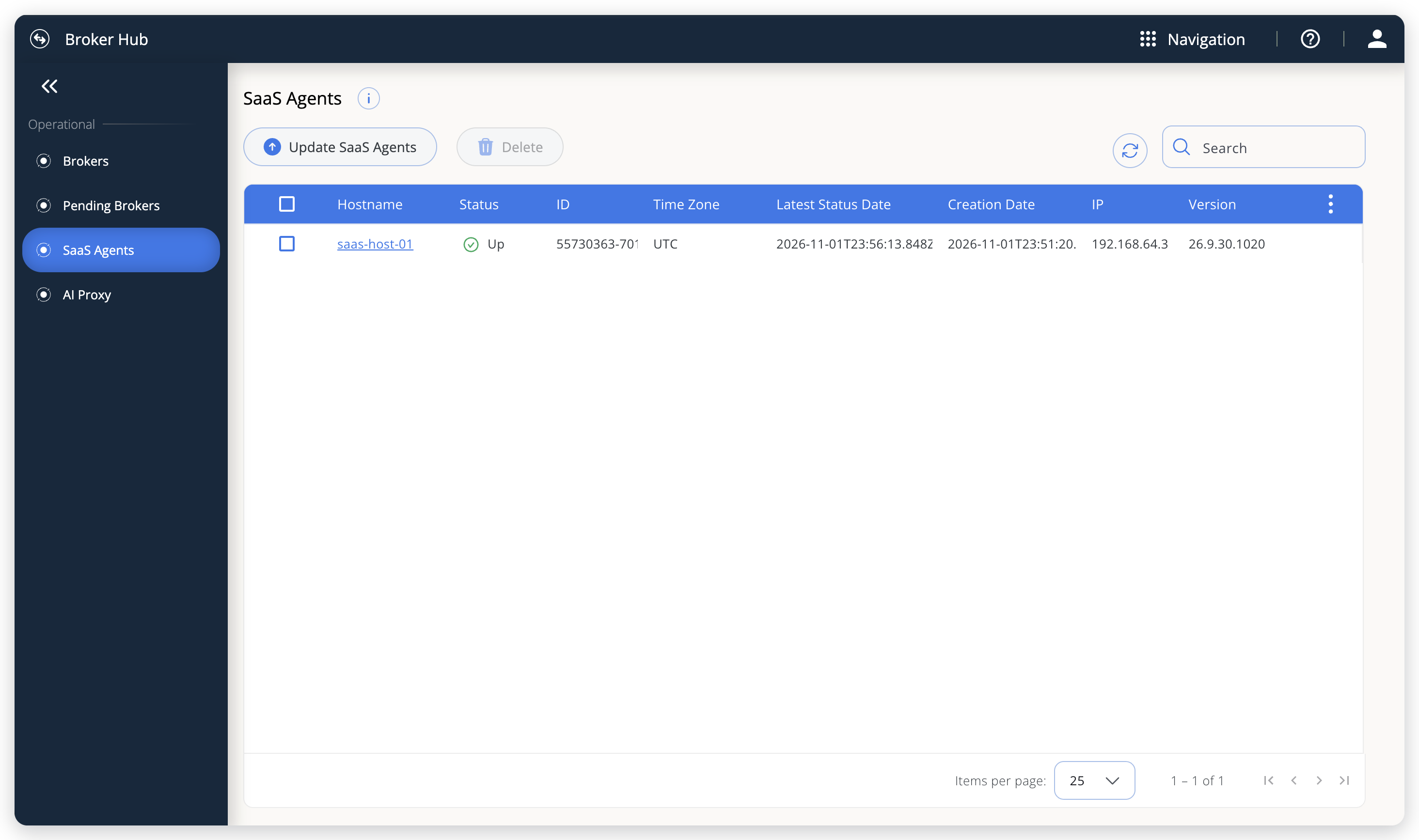 新しいエージェントはステータス Up で表示される
Broker Hub に到達できない場合
バッファリングを有効にしていると、送信できなかったデータはディスクに書き込まれ、接続が回復した後、毎正時に自動的に再送されます。バッファがサイズ上限に達すると、新しいメッセージのために最も古いメッセージから削除されます。データの欠落なく耐えたい停止時間に合わせてバッファサイズを決めてください。レシーバーの CLEAR BUFFER は、そのレシーバーのキューをすべて破棄します。
障害アラートはバッファリングされません。Broker Hub に到達できない間に発生したアラートは失われます。
レシーバーは複数構成できます。すべてのメッセージがそのすべてに送信されます。
監視するサービスを追加する
エージェントに監視させるプラットフォームを追加するには:
-
Monitored Services を選択し、Add Service を選択します。
-
SaaS プラットフォームを選択し、Confirm を選択します。
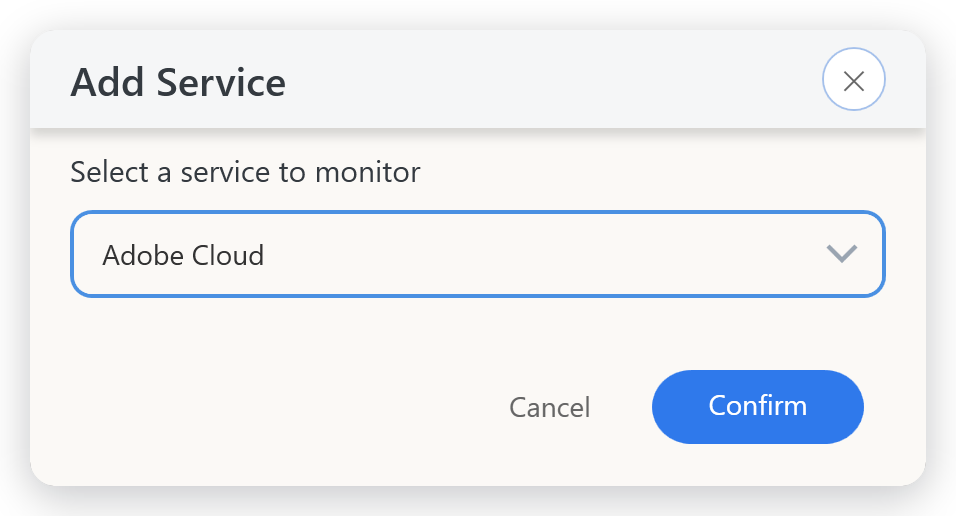 監視するプラットフォームを選択する
-
SaaS プラットフォーム固有の認証情報が必要な場合は、プロンプトに従って入力します。
Autodesk Cloud では Autodesk ポータルの管理者または副管理者権限を持つアカウントを使用します。Monday、LinkedIn Company Page、ArcGIS Enterprise では、テナントのアカウント URL も入力します。
-
エージェントがベンダーのサインインページを開く Chrome で、通常どおりサインインします。
-
Chrome がパスワードの保存を確認したら、保存を許可します。
エージェントは以降のスキャンでそのサインイン情報を再利用します。
-
Chrome を閉じ、サインインが完了したことを確認するエージェントのプロンプトに応答します。
サービスが一覧に表示され、最初のスキャンがすぐに開始されます。スキャンが成功すると、ステータスが Ok になります。
監視対象のアカウントに対応する Chrome プロファイルでサインインしてください。エージェントは 1 つの共有 Chrome プロファイルを使用するため、別のアカウントのサインインが残っていることが、意図しないユーザーとして認証されてしまう最も多い原因です。
OpenLM Version 26 で使用する
SaaS データを OpenLM Platform ではなくオンプレミスの OpenLM Version 26 環境に送信するには、SaaS Agent にローカルファイルを書き出させます。この構成では、エージェントはスキャン結果をローカルファイルに書き出し、Version 26 の OpenLM Broker がそれを取り込みます。Broker Hub のレシーバーは使用しません。
この構成には、次の 2 つの点があります。
- レシーバーを構成していない場合、Add Service にはファイル書き出しに対応したプラットフォームだけが表示され、対応しているのは Autodesk Cloud のみです。ダイアログには、ほかのサービスを監視するには Settings でレシーバーを構成するよう表示されますが、レシーバーは OpenLM Platform ページで追加します。
- ファイル書き出しはサービスごとのスイッチ Export data into a file for OpenLM Broker で、明示的に有効化する必要があります。レシーバーを構成しないだけでは有効になりません。
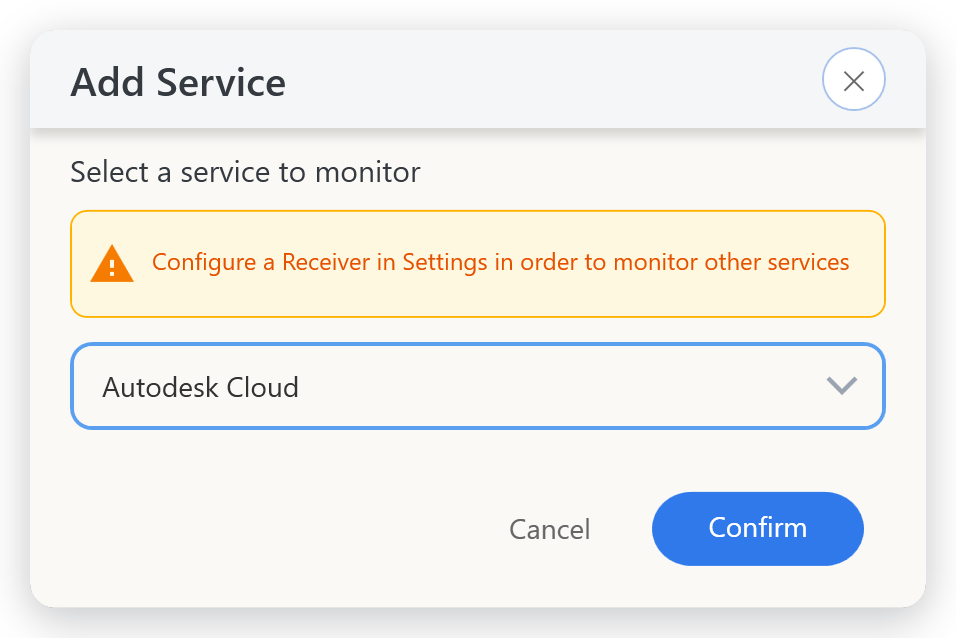 レシーバーがない場合、Add Service には Autodesk Cloud だけが表示される
OpenLM Platform を使用している場合は、このセクションは読み飛ばし、エージェントを OpenLM に接続するの手順でレシーバーを構成してください。
OpenLM Platform でデータを確認する
最初のスキャンが成功し、サービスのステータスが Ok になったら、データが OpenLM Platform に届いていることを確認します。
-
プラットフォームのガイドが求める場合は、データソースを承認します。
Bentley の場合は、OpenLM Platform で License Servers を開き、Pending Servers を選択して、OpenLM Platform で Bentley を承認するの説明に従って
connect-entitlementmanagement.bentley.comを承認します。ほかのプラットフォームの承認手順は、それぞれのガイドに記載されています。Pending Servers で待機しているデータは、エージェントの不具合ではありません。 -
データを確認します。
Bentley の場合は、Navigation を開き、Licenses and Features、License Allocations の順に選択すると、各製品にアクセスできるユーザーを確認できます。各プラットフォームのデータが表示される場所は、SaaS プラットフォームガイドに記載されています。
-
プラットフォームのデータが届かない場合は、Broker Hub でエージェントを確認します。
次のステップ
接続したエージェントは、監視するプラットフォームを追加するまで何も収集しません。エージェントのアプリで次の操作を行います。
- Monitored Services を選択し、Add Service で最初のプラットフォームを追加します。エージェントが開く Chrome ウィンドウで、ベンダーの管理ポータルにサインインします。
- 最初のスキャンを待ちます。スキャンが成功すると、サービスのステータスは Ok になります。Sample Rate でデータ収集の頻度を設定します。
- Broker Hub の SaaS Agents ページでエージェントのホスト名を選択し、エージェントが報告しているサービスを確認します。
プラットフォームごとのサインインの詳細は、SaaS プラットフォームガイドを参照してください。エージェントの変更、アップグレード、削除については、SaaS Agent の変更、アップグレード、アンインストールを参照してください。
ドキュメントチームは、大規模言語モデルを使ってこのページを下書きすることがあります。公開前に、テクニカルライターがすべてのページをレビューし、製品と照らし合わせて検証します。最終的な判断は人間が行います。