データベース設定ツール (Database Configuration Tool)
オンプレミスの OpenLM Platform 環境でデータベース接続文字列を生成したり、OpenLM データベースをアップグレードしたりするには、Database Configuration Tool を使用します。OpenLM が OpenLM Platform 環境をホストしている場合、このツールは不要です。データベースは OpenLM が管理します。
このツールでは、次のことができます。
- オンプレミス環境が使用するデータベースの接続文字列の生成。MariaDB、MySQL、Microsoft SQL Server(SQL Server 認証または Windows 認証)、SQLite、PostgreSQL の接続文字列を作成できます。OpenLM Platform は運用データと Identity データを MariaDB、MySQL、または SQL Server に、レポーティングデータを SQL Server または PostgreSQL に保存します。
- 同梱の Database Upgrade Tool による、製品バージョン間の OpenLM データベースのアップグレード。
このツールは Docker ベースのインターフェースとして提供されます。詳細については、リリースノートを参照してください。
このツールはブラウザー内で動作します。入力した値から文字列を組み立てるだけで、OpenLM Platform にもデータベースにも何も送信しません。そのため、サーバーに到達できるか、資格情報が正しいかは確認しません。また、何も保存しません。新しい文字列の作成を始めるか、ページを再読み込みすると、文字列は消えます。
ツールを開く
稼働中のオンプレミス環境で、OpenLM Platform 環境の完全修飾ドメイン名の /dbconfigurationtool/ パスを開きます。
https://<your-platform-fqdn>/dbconfigurationtool/
ログインは不要です。ページが表示されない場合は、Helm の values ファイルで dbconfigurationtoolui コンポーネントが有効(enabled: true)になっているか確認してください。
接続文字列を生成する
接続文字列を生成するには、次の手順を実行します。
-
Select Database で、接続文字列を作成するデータベースの種類を選択します。
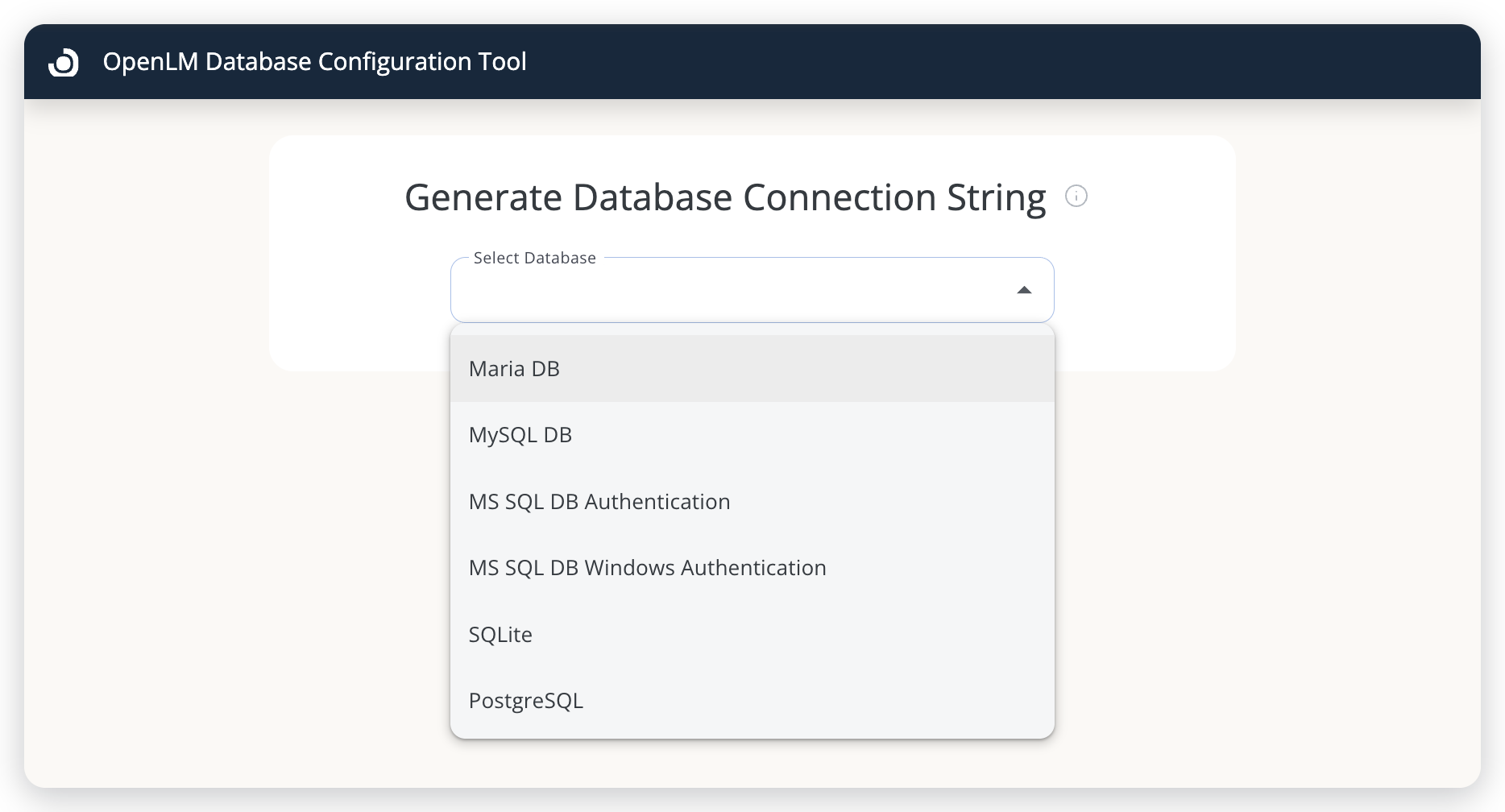 最初にデータベースの種類を選択します。フォームはそれに合わせて変わります。
-
フォームのすべてのフィールドに入力します。
数値フィールドには一般的な既定値が入っています。データベースの種類ごとのフィールドは、データベースの種類別のフィールドを参照してください。
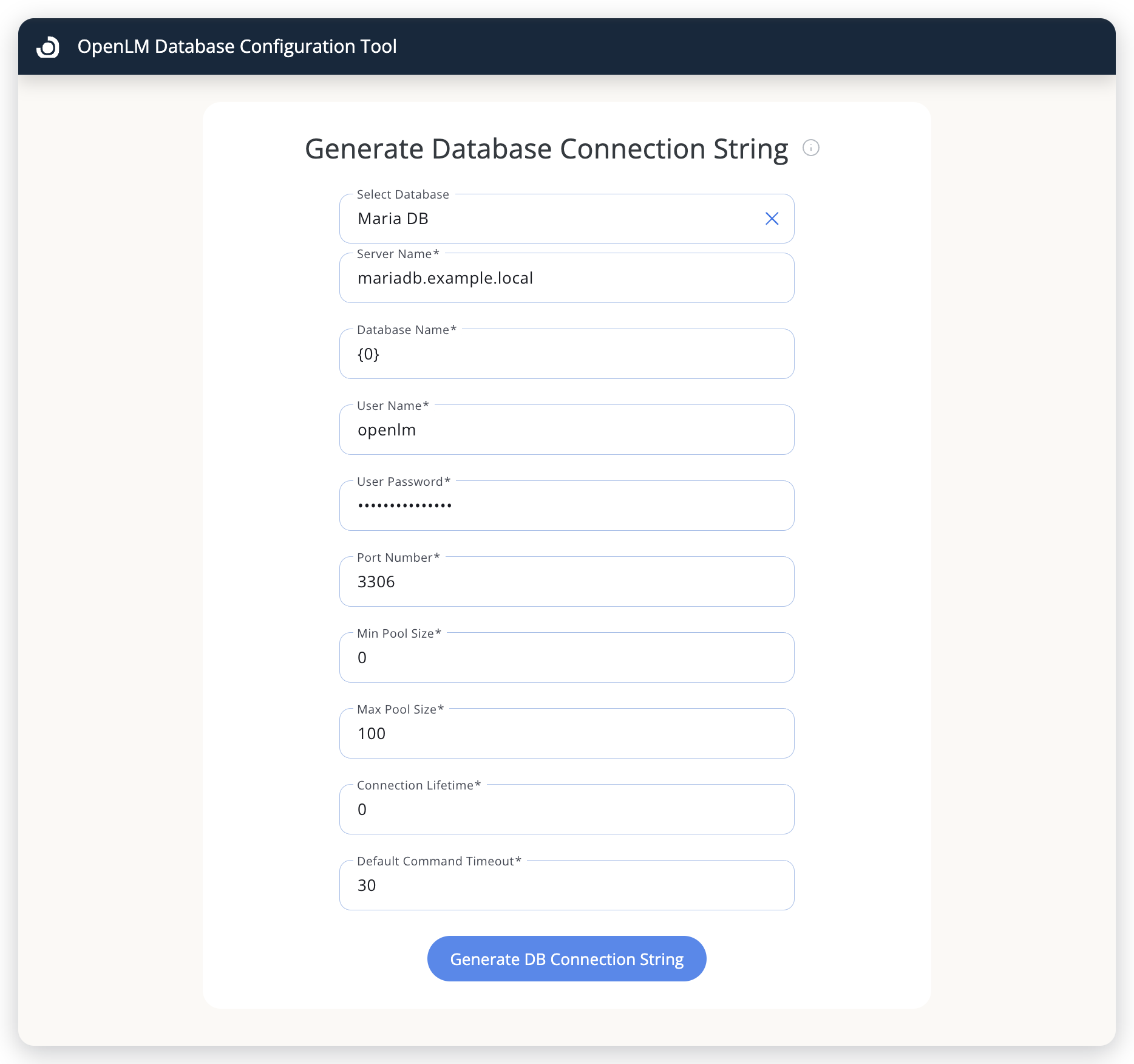 運用データベースのテンプレート用の Maria DB フォーム。
{0}がデータベース名の代わりになります。 -
Generate DB Connection String を選択します。空のフィールドや範囲外の値があると、そのフィールドが無効として表示され、文字列の代わりに「DB connection string is not generated because of errors!」と表示されます。
-
Copy を選択し、文字列をその値を保持する secret に貼り付けます。文字列がクリップボードにコピーされると、ボタンが一時的に Copied と表示されます。
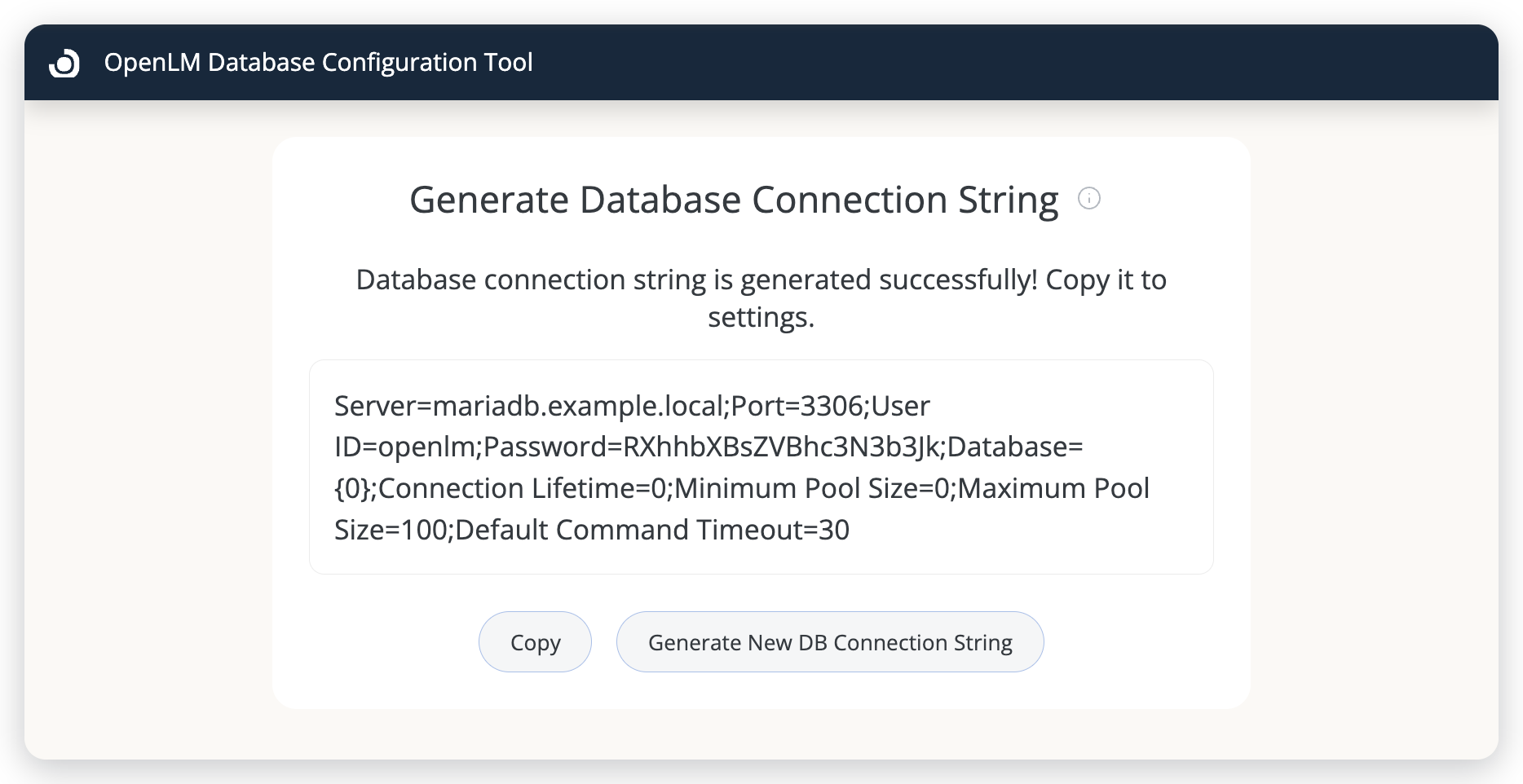 生成された文字列。パスワードは Base64 エンコードされています。
-
別の文字列を作成するには、Generate New DB Connection String を選択します。すべてのフォームとデータベースの種類がクリアされるため、先に現在の文字列をコピーしてください。
ページ自体のヘルプは、ページタイトルの横にある情報アイコンにカーソルを合わせると表示されます。
データベースの種類別のフィールド
データベースの種類ごとに専用のフォームがあります。フォームに入力した値は、Generate New DB Connection String を選択するまで、種類を切り替えても保持されます。データベースの種類ごとのフィールドと既定値を次の表に示します。
| データベースの種類 | フィールド | 既定値 |
|---|---|---|
| Maria DB、MySQL DB | Server Name、Database Name、User Name、User Password、Port Number、Min Pool Size、Max Pool Size、Connection Lifetime、Default Command Timeout | Port Number 3306、Min Pool Size 0、Max Pool Size 100、Connection Lifetime 0、Default Command Timeout 30 |
| MS SQL DB Authentication | Server Name、Database Name、User Name、User Password、Min Pool Size、Max Pool Size、Encrypt、Trust server certificate | Min Pool Size 0、Max Pool Size 100、Encrypt と Trust server certificate はオフ |
| MS SQL DB Windows Authentication | Server Name、Database Name、Max Pool Size、Encrypt、Trust server certificate | Max Pool Size 100、Encrypt と Trust server certificate はオフ |
| SQLite | Database Name | なし |
| PostgreSQL | Host、Port Number、Database Name、User Name、User Password、Min Pool Size、Max Pool Size、Connection Lifetime、Command Timeout、Pooling | Port Number 5432、Min Pool Size 0、Max Pool Size 100、Connection Lifetime 0、Command Timeout 30、Pooling はオフ |
- ポート番号は 1~65535 の範囲で指定します。プールサイズ、有効期間、タイムアウトは 0 以上で指定します。
- SQL Server のフォームにはポートのフィールドがありません。既定以外のポートを使用する場合は、Server Name にカンマに続けて指定します(例:
sqlserver.example.local,1433)。 - MS SQL DB Windows Authentication は、サービスを実行している Windows アカウントで接続します(
Integrated Security=True)。そのため、ユーザーとパスワードのフィールドはありません。 - SQLite では、Database Name にデータベースファイルを入力します。文字列は
Data Source=にその値を続けたものになります。
SQL Server のフォームでは、次のスクリーンショットのとおり、ポートを Server Name に入力します。
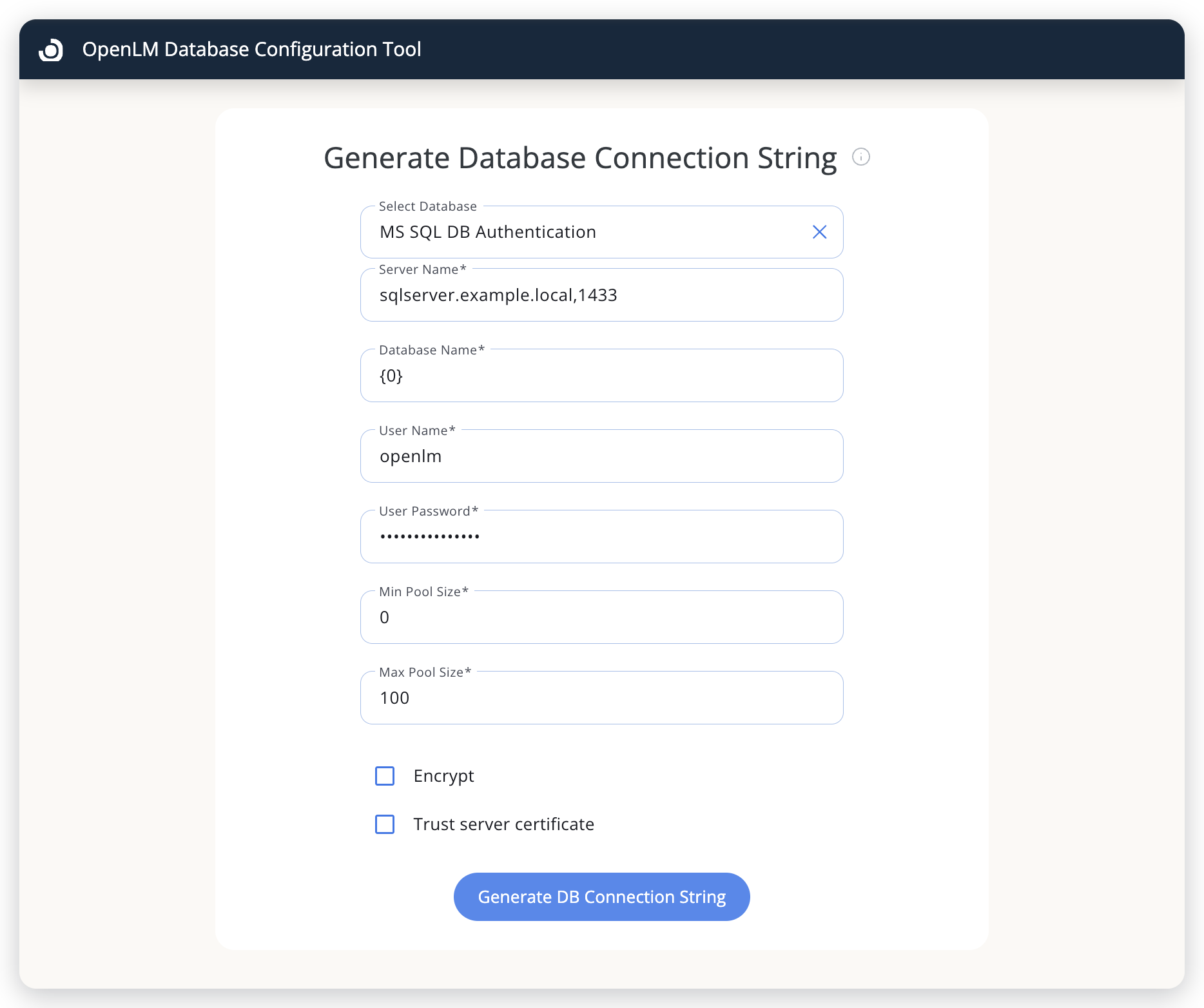 MS SQL DB Authentication フォーム。ポートは Server Name にカンマに続けて指定します。
接続文字列の使用先
ここで生成した接続文字列は、Platform のインストール時に作成する secret に入れる値です。このツールは文字列に含める前に必ずパスワードを Base64 エンコードするため、出力は Base64 エンコードされたパスワードを想定している値にだけ使用してください。
| インストール時の値 | ツールの出力を使用するか |
|---|---|
INFRASTRUCTURE__ServerConnectionStringTemplate | 使用します。Maria DB、MySQL DB、または MS SQL DB Authentication を選択し、Database Name に {0} を入力します。各サービスがこれをデータベース名に置き換えます。 |
| Identity データベースの接続文字列 | 使用します。 |
REPORTING_DATABASE_CONNECTIONSTRING | 使用します。MS SQL DB Authentication または PostgreSQL を選択します。 |
openlm-generic-reporting-mssql-credentials の PASSWORD | 使用しません。この値にはプレーンテキストのパスワードを使用します。 |
プレーンテキストのパスワードについては、シークレットを作成するを参照してください。
データベースのパスワードはアクセントのない英字、数字、一般的な記号で構成するか、UTF-8 のパスワードを自分で Base64 エンコードして Password= の値を置き換えてください。
このツールはパスワードの各文字を 1 バイトとしてエンコードしますが、OpenLM Platform のサービスは UTF-8 として読み取ります。アクセントのない英字、数字、一般的な記号以外の文字(é や € など)を含むパスワードは正しく扱われません。サービスは é を別の文字として読み取り、€ があるとツールは文字列をまったく生成しません。
関連ページ
関連情報については、次のページを参照してください。
- オンプレミスデプロイメント: デプロイメントパスとデータベースの前提条件。
- コンポーネントのシステム要件: サポートされるデータベースエンジンとバージョン。
- Database Configuration Tool リリースノート。
ドキュメントチームは、大規模言語モデルを使ってこのページを下書きすることがあります。公開前に、テクニカルライターがすべてのページをレビューし、製品と照らし合わせて検証します。最終的な判断は人間が行います。