Dongle Monitoring のプロセスマッピング
ドングルからわかるのは、ライセンスキーが接続されたことだけです。そのキーでどのアプリケーションが使えるようになるかはわかりません。プロセスマッピングはこの関係を記録します。Process Manager のソフトウェアベンダーを関連付け、その監視対象を自動または手動でマッピングすることで、各ドングルベンダーがどのソフトウェアのライセンスを提供しているかを Dongle Monitoring に設定します。Dongle Monitoring は Process Manager の変更に合わせて各マッピングを最新の状態に保ち、解決できなくなったマッピングを示します。
Dongle Monitoring で Vendors を開きます。ソフトウェアベンダーを関連付けるには、ドングルベンダーの行で Edit Vendor を選択します。マッピングを操作するには、Open Mapped Monitoring Targets を選択します。
関連: Process Manager · アラート設定
このページで使う用語
プロセスマッピングでは、次の用語を使います。それぞれ意味が異なり、このページでは次の定義どおりに使います。
- ドングルベンダー: Vendors に登録された Vendor ID と Product ID の組み合わせで、HASP(
0529/0001)などがあります。マッピングはドングルベンダーに設定します。 - ソフトウェアベンダー: Process Manager が監視対象ごとに記録するベンダー名で、Autodesk や Dassault Systemes などがあります。
- ドングル: ユーザーがワークステーションに接続する物理デバイスです。プロセスマッピングでは、個々のドングルに対して設定するものはありません。ドングルベンダーのすべてのドングルが、そのドングルベンダーのマッピングを共有します。
- 監視対象: Process Manager が監視する対象で、
acad.exeのようなプロセス名、特定のファイル、またはフォルダーです。プロセスが読み込む 1 つの DLL に絞り込むこともでき、その場合はacad.exe › civil3d.dllのように表示されます。監視対象は必ず Process Manager の一覧から選択します。入力することはありません。
始める前に
マッピングを始める前に、次の点を確認します。
- OpenLM Products で Dongle Monitoring と Process Monitoring の両方を有効化します。ソフトウェアベンダーと監視対象は、Process Monitoring に含まれる Process Manager から取得されます。
- マッピングを変更するには、Dongle Monitoring の Admin ロールが必要です。Viewer ロールでは、Vendors 一覧と Mapped Monitoring Targets ページでマッピングを確認できますが、変更はできません。
- 監視対象をマッピングするのに Process Manager のロールは必要ありません。Process Manager のロールによって決まるのは、表示される Process Manager へのリンクだけです。Process Manager の Admin ロールでは監視対象名が Process Manager にリンクされ、Admin または Viewer ロールでは新しい監視対象を定義するためのリンクが表示されます。
- 監視対象は、マッピングする前に Process Manager で定義しておきます。
ドングルベンダーにソフトウェアベンダーを関連付ける
まず、ドングルベンダーがどのソフトウェアベンダーのアプリケーションのライセンスを提供しているかを Dongle Monitoring に設定します。1 つのドングルベンダーが複数のソフトウェアベンダーのライセンスを提供することもあります。たとえば、1 つの WIBU キーで Autodesk と Dassault Systemes の両方のアプリケーションのライセンスを提供する場合です。
ソフトウェアベンダーを関連付けるには、次の手順を実行します。
- Vendors で、ドングルベンダーの行の Edit Vendor を選択します。新しいドングルベンダーを登録する場合は Add Vendor を選択します。
- Licensed Software Vendors で Add Software Vendor を選択し、Process Manager に登録されていて、まだ関連付けられていないソフトウェアベンダーから選びます。
- ソフトウェアベンダーを 1 つ以上選択します。選択したソフトウェアベンダーはそれぞれチップとして表示されます。関連付けを解除するには、チップの × を選択します。
- Save を選択します。
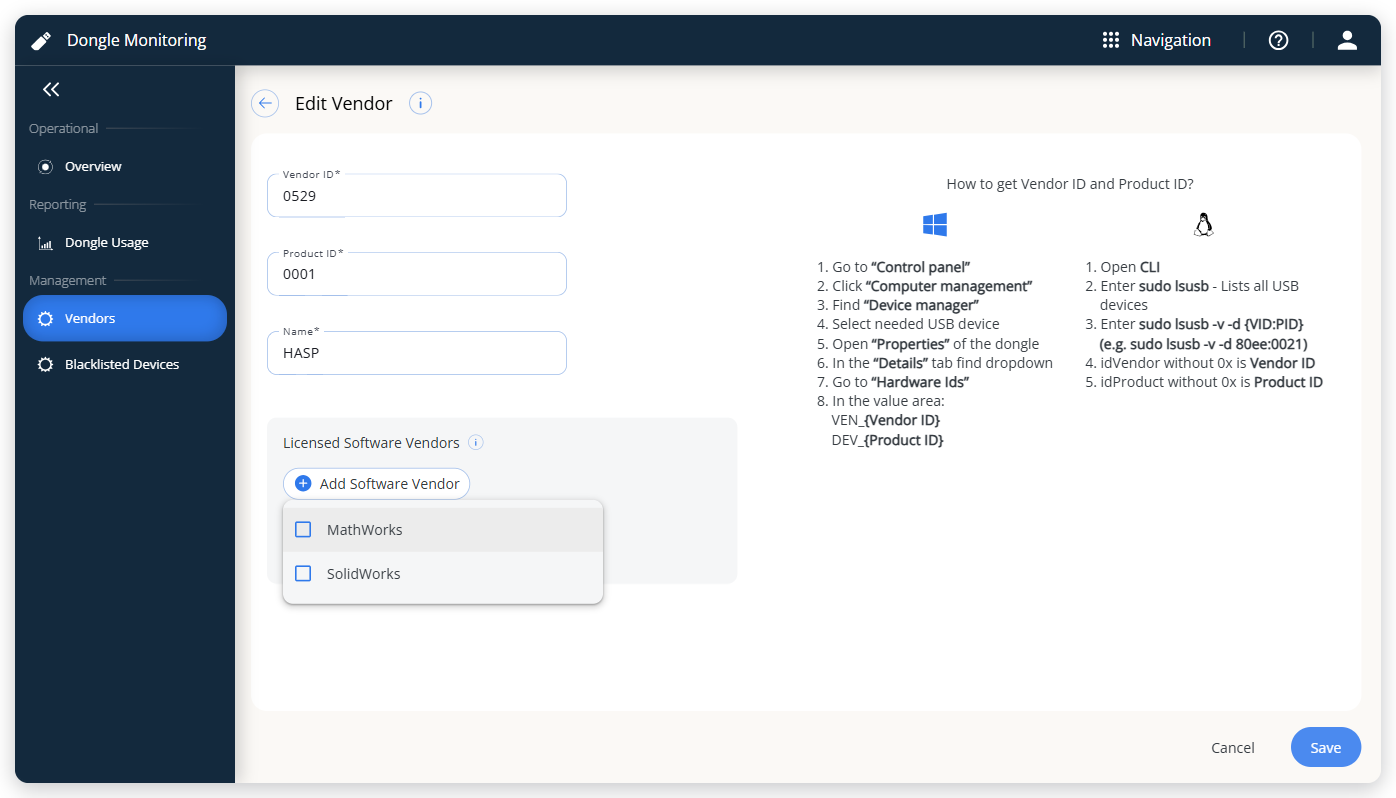 Add Software Vendor には、まだ関連付けられていないソフトウェアベンダーだけが表示されます。
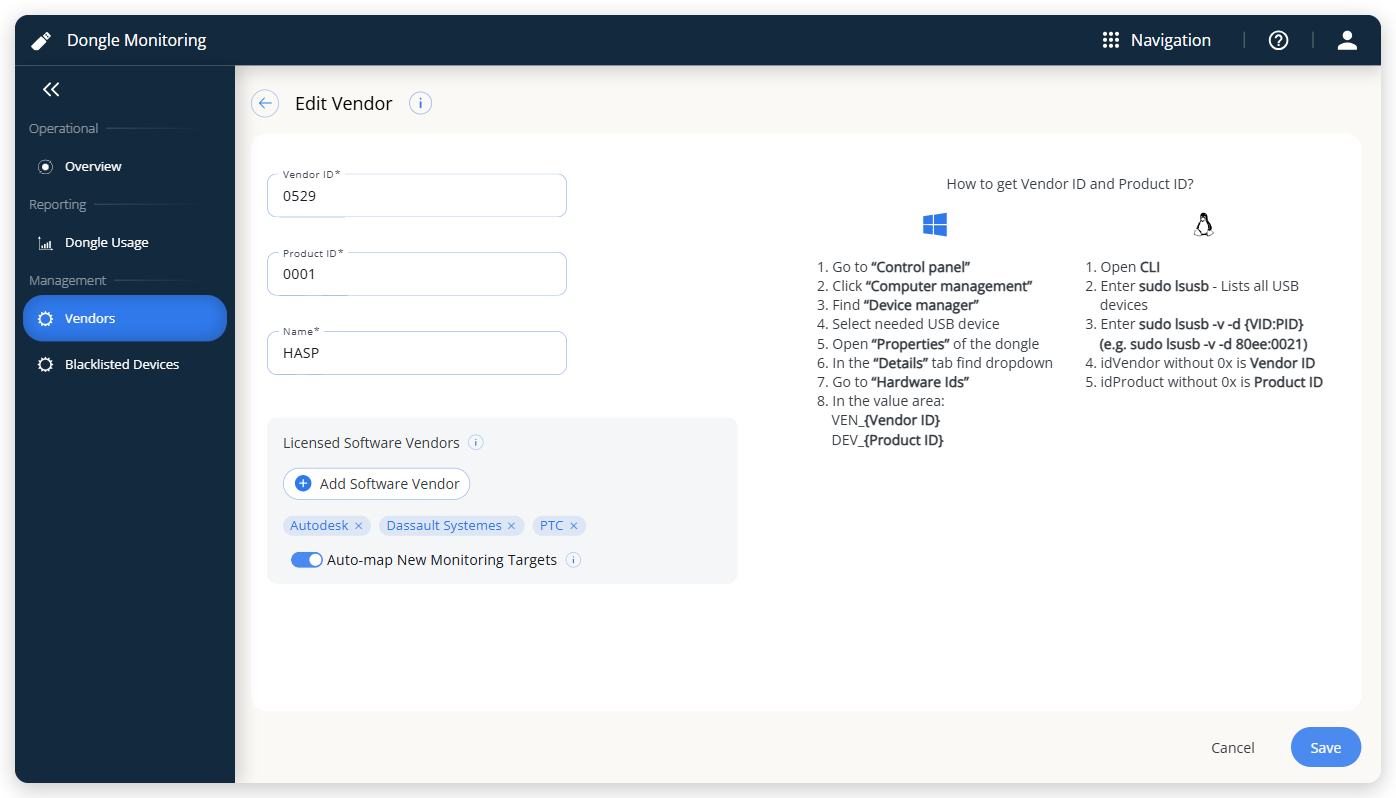 3 つのソフトウェアベンダーを関連付け、自動マッピングをオンにした HASP。
保存時に Auto-map New Monitoring Targets がオンの場合、関連付けたソフトウェアベンダーの既存の監視対象がすぐにマッピングされます。その時点で Process Manager に接続できなくても、保存は成功します。その後 Dongle Monitoring が 1 時間ごとに再試行し、Process Manager が応答した時点で監視対象をマッピングします。
ソフトウェアベンダーの関連付けを解除しても、そのソフトウェアベンダーからマッピング済みの監視対象は削除されません。削除するには、マッピングを解除する を参照してください。
新しい監視対象を自動でマッピングする
ドングルベンダーを、関連付けたソフトウェアベンダーと常に同期させるには、Auto-map New Monitoring Targets をオンにします。このトグルは、ベンダーのフォームの Licensed Software Vendors セクションと、Mapped Monitoring Targets ページの上部にあります。どちらも同じ設定を切り替えます。
この設定の動作は次のとおりです。
- オン: 関連付けたソフトウェアベンダーのすべての監視対象がマッピングされます。後から Process Manager に追加された監視対象も、通常は数分以内にマッピングされます。Mapped Monitoring Targets ページで自動マッピングをオンにすると、現在のすべての監視対象が一度にマッピングされます。
- オフ: 手動で追加した監視対象だけがマッピングされます。自動マッピングをオフにしても、既存のマッピングは削除されません。
- 既定値: 新しいドングルベンダーではオンです。プロセスマッピングが追加される前からあるドングルベンダーも、自動マッピングがオンの状態で始まります。
自動マッピングは、関連付けたソフトウェアベンダーのすべての監視対象をマッピングします。自動マッピングがオンのときに監視対象を削除すると、次に Process Manager の一覧が変更されたときに再びマッピングされます。監視対象をマッピングしないままにするには、先に自動マッピングをオフにしてから監視対象を削除します。
Vendors 一覧でマッピングを確認する
どのドングルベンダーがマッピングされているか、どのマッピングに対応が必要かをひと目で確認するには、Vendors を開きます。次の 2 つの列に、各ドングルベンダーのマッピングの概要が表示されます。
| 列 | 内容 |
|---|---|
| Software Vendors | 関連付けたソフトウェアベンダーです。最初の 2 つは名前で表示され、残りは +N と表示されます。-- は、ソフトウェアベンダーが関連付けられていないことを示します。 |
| Monitoring Targets | マッピングされている監視対象の数です。process › DLL の行は、それぞれ 1 つの監視対象として数えます。赤い N orphaned チップは、前回のチェック時点で Process Manager で解決できなくなったマッピングの数を示します。 |
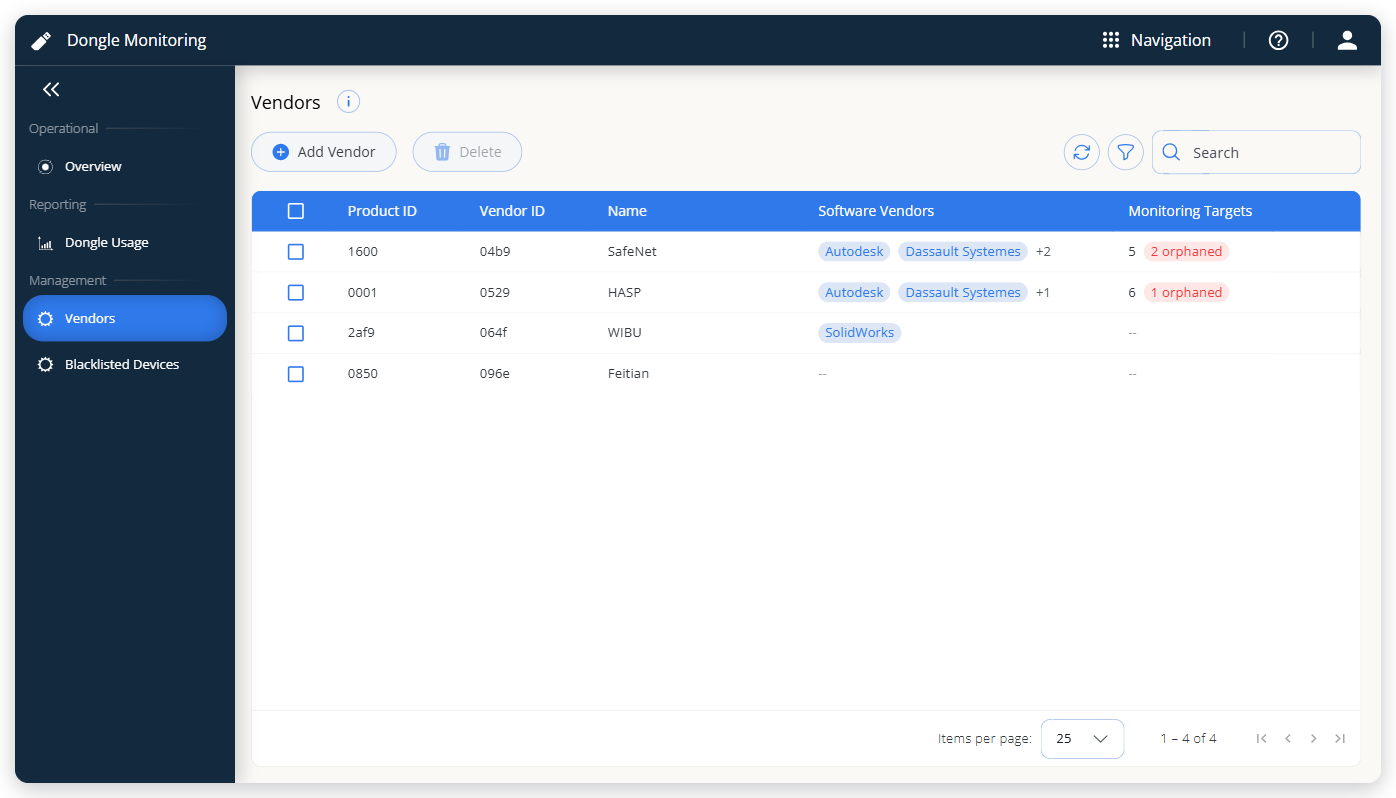 HASP には 3 つのソフトウェアベンダーが関連付けられ、6 件の監視対象がマッピングされており、そのうち 1 件が孤立しています。
ドングルベンダーのマッピングを操作するには、その行の Open Mapped Monitoring Targets を選択します。
ドングルベンダーのマッピング済み監視対象を確認する
1 つのドングルベンダーにマッピングされているすべての監視対象と、各マッピングがまだ解決できるかどうかを確認するには、そのドングルベンダーの Mapped Monitoring Targets ページを開きます。上部のカードには、ドングルベンダーの Vendor ID と Product ID、関連付けたソフトウェアベンダー、マッピングされた監視対象の数が表示されます。
このページでは、次の操作ができます。
- Auto-map New Monitoring Targets のオンとオフを切り替えます。関連付けるソフトウェアベンダーを変更するには、Edit Vendor を選択します。Viewer にはトグルが表示されますが、変更はできません。
- Monitoring Target の名前を選択すると、Process Manager の監視対象の定義が新しいタブで開きます。名前がリンクになるのは、Process Manager の Admin ロールがある場合だけです。DLL の行ではプロセスの部分だけがリンクになり、孤立した行はリンクになりません。
- File と Folder の監視対象は、File または Folder のチップで見分けます。チップの横の ⓘ にカーソルを合わせると、対象となる範囲が表示されます。フォルダーは、そのフォルダーとサブフォルダーから実行されるすべての実行ファイルが対象です。
- 各マッピングの Health を確認します。Healthy か、孤立したマッピングを修正する で説明する 2 つの状態のいずれかです。
- Monitoring Target、Software Vendor、Health のフィルターで一覧を絞り込みます。
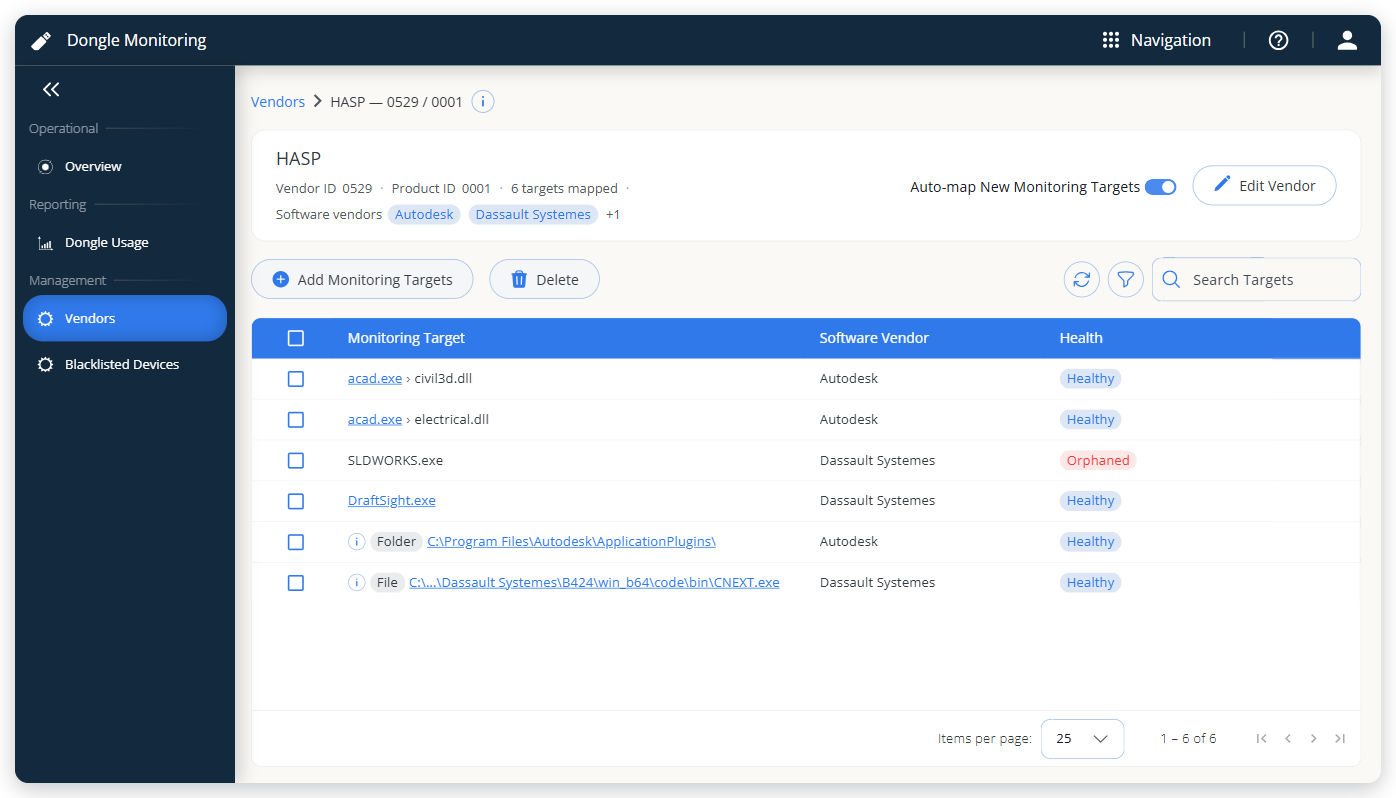 カードでドングルベンダーを確認でき、グリッドにはマッピングされた監視対象とそのヘルス状態が表示されます。
監視対象を手動で追加する
自動マッピングがオフの場合や、まだ関連付けていないソフトウェアベンダーの監視対象をマッピングしたい場合は、監視対象を手動でマッピングします。
監視対象を追加するには、次の手順を実行します。
- Mapped Monitoring Targets ページで Add Monitoring Targets を選択します。
- Software Vendors では、ドングルベンダーに関連付けたソフトウェアベンダーをそのまま使うか、選択を変更して別のソフトウェアベンダーの監視対象を表示します。
- マッピングする監視対象を選択します。DLL を読み込むプロセスは、プロセス全体として 1 回、DLL ごとに 1 回ずつ表示されるため、どちらか一方または両方をマッピングできます。このドングルベンダーにマッピング済みの監視対象は表示されません。一覧のページを移動しても選択は保持されますが、一覧を並べ替えると選択は解除されます。
- Add Selected を選択します。一覧のすべての監視対象をマッピングするには、Add All N を選択します。
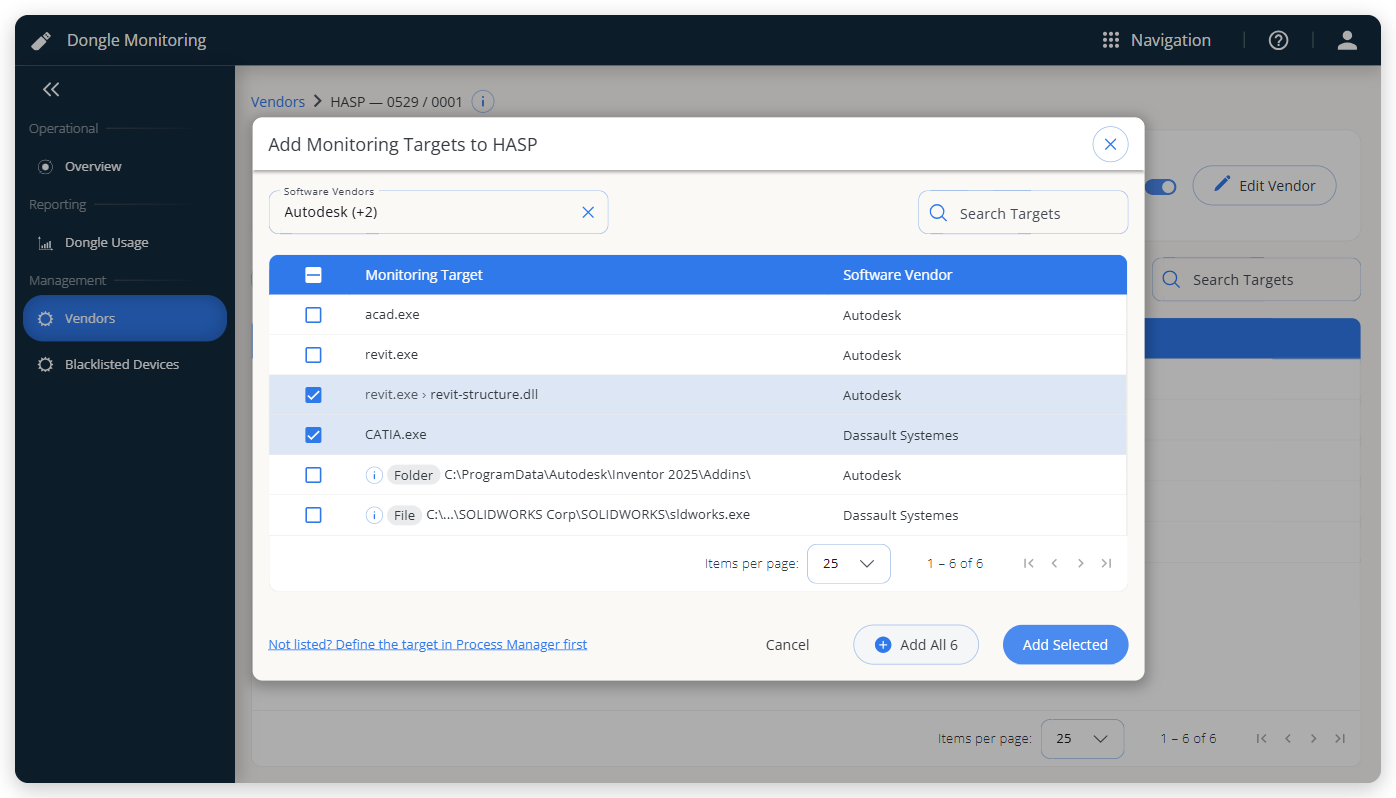 2 つの監視対象を選択した状態。一覧のページを移動しても選択は保持されます。
Software Vendors でまだ関連付けていないソフトウェアベンダーを選択すると、その監視対象を追加した場合に何が起きるかを説明するメッセージが表示されます。監視対象を追加すると、そのソフトウェアベンダーがドングルベンダーに関連付けられます。自動マッピングがオンの場合は、追加した監視対象だけでなく、そのソフトウェアベンダーのすべての監視対象がマッピングされます。
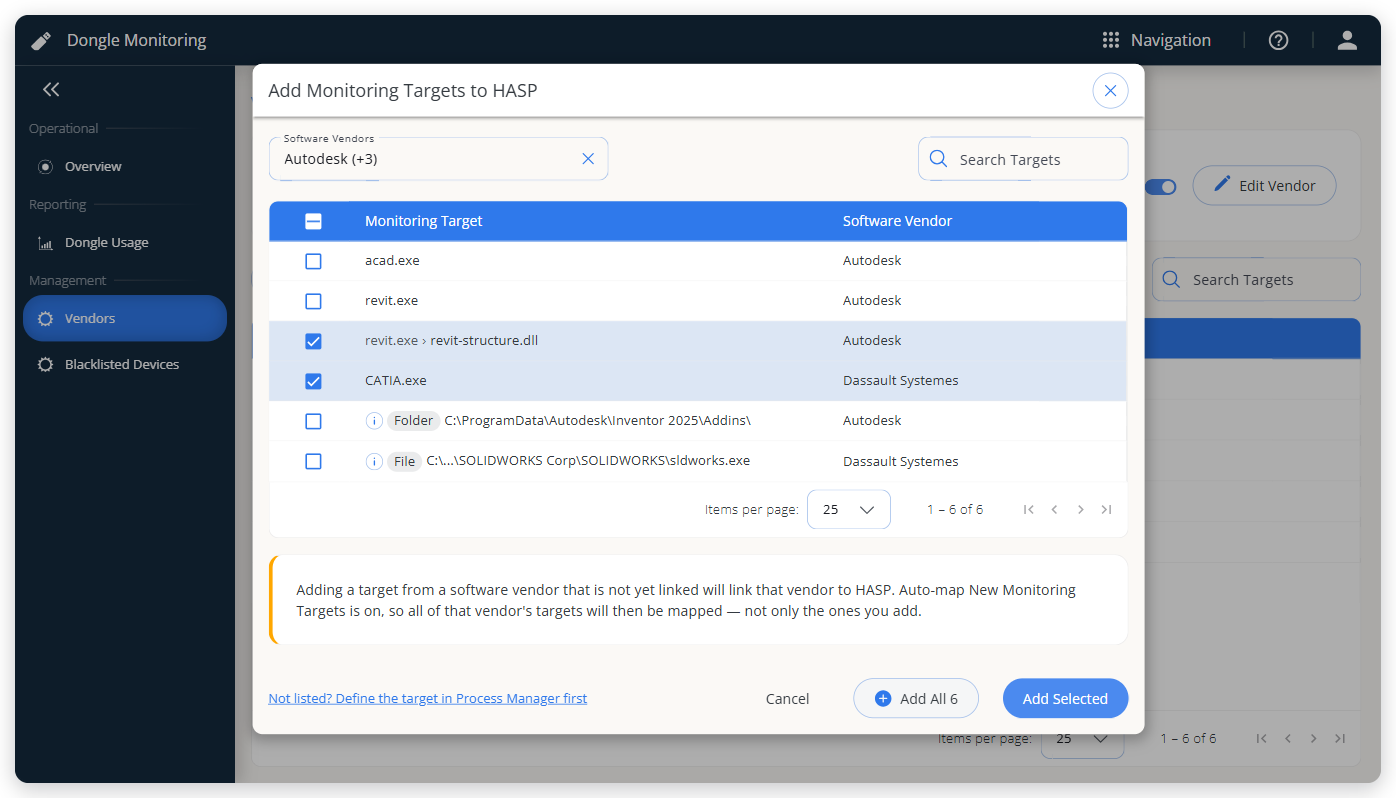 自動マッピングがオンのときに、まだ関連付けられていないソフトウェアベンダーを選択した場合のメッセージ。
すべての監視対象が追加されると、ダイアログが閉じ、追加された監視対象の数が表示されます。追加できなかった監視対象がある場合は、ダイアログにそれぞれの理由(Not found in Process Manager、DLL isn't part of this monitoring target、Already mapped)が表示されます。
必要な監視対象が一覧にない場合は、先に Process Manager で定義します。Process Manager のロールがある場合は、ダイアログの Not listed? Define the target in Process Manager first から Process Manager を開けます。
マッピングを解除する
マッピングの解除は Dongle Monitoring だけに影響し、Process Manager には何も変更を加えません。
マッピングを解除するには、次の手順を実行します。
- Mapped Monitoring Targets ページで、解除する行を選択します。
- Delete を選択し、Remove Confirmation ダイアログで Confirm を選択します。
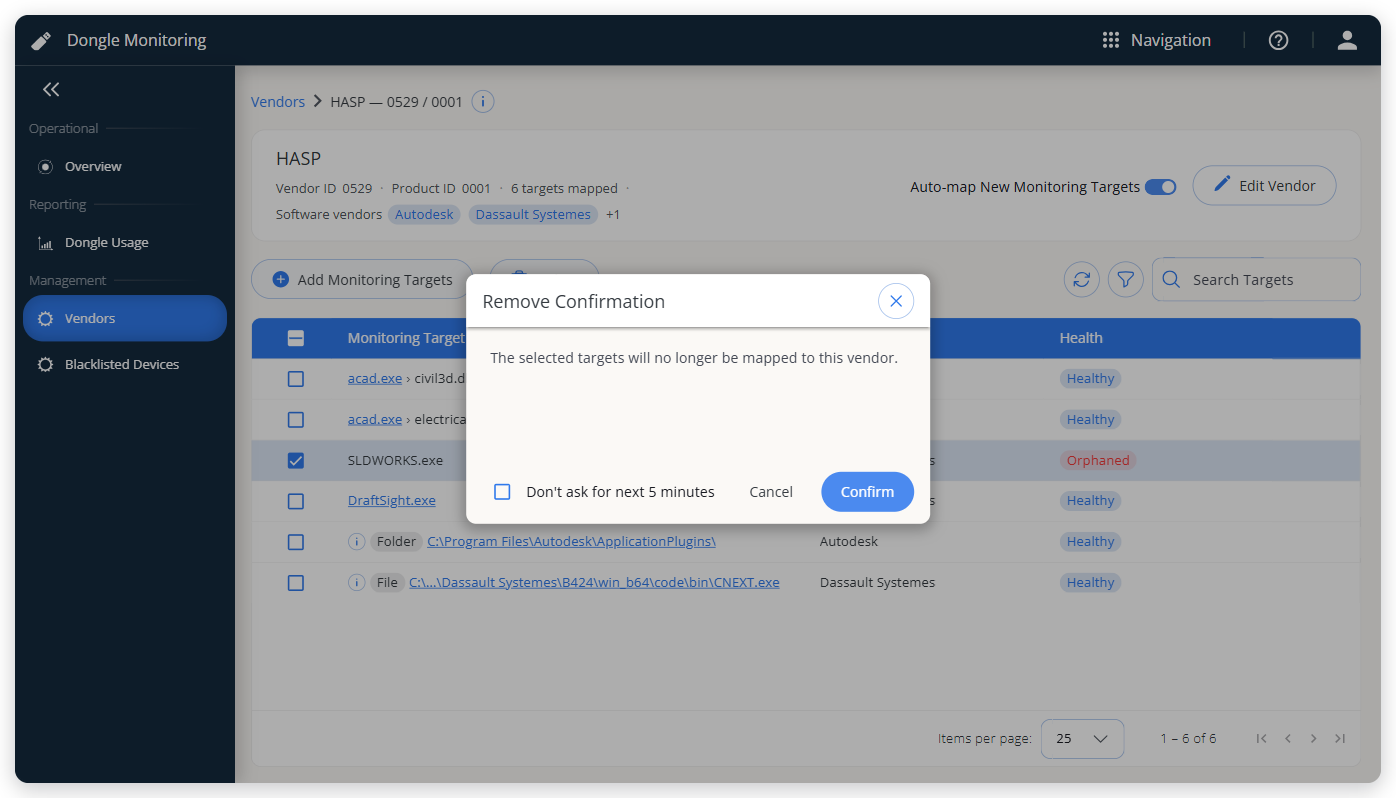 マッピングを解除しても、Process Manager には何も変更されません。
監視対象が、関連付けたソフトウェアベンダーのものである場合は、先に自動マッピングをオフにします。オフにしないと、その監視対象は再びマッピングされます。
孤立したマッピングを修正する
マッピングが指している対象が Process Manager に存在しなくなると、そのマッピングは孤立した状態になります。Dongle Monitoring は Process Manager の一覧が変更されるたびにチェックし、マッピングの Health を次のように表示します。
| Health | 原因 |
|---|---|
| Orphaned | 監視対象が Process Manager から削除されました。 |
| DLL not in definition | 監視対象は存在しますが、マッピングされた DLL が監視対象から削除されました。影響を受けるのはその DLL の行だけです。プロセス全体のマッピングは Healthy のままです。 |
マッピングが解決できなくなった理由を確認するには、赤いヘルスチップにカーソルを合わせます。
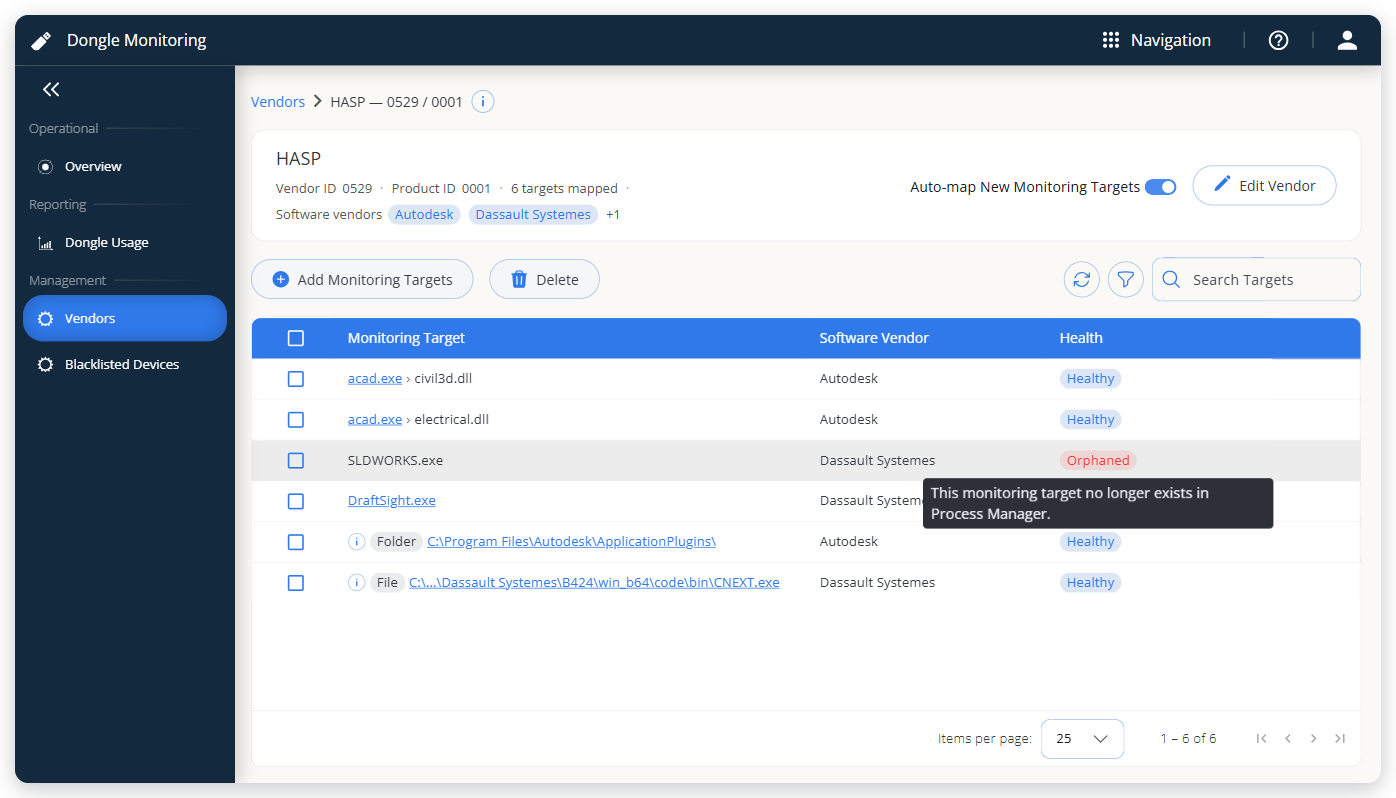 赤いヘルスチップのツールチップに、マッピングが解決できなくなった理由が表示されます。
孤立したマッピングを修正するには、次の手順を実行します。
- Vendors で赤い N orphaned チップを探し、そのドングルベンダーの Mapped Monitoring Targets ページを開きます。
- 監視対象または DLL を誤って削除した場合は、Process Manager で元に戻します。DLL を元に戻すと、その行は正常な状態に戻ります。再作成した監視対象は、Process Manager で同じ名前、ソフトウェアベンダー、種類を持つ唯一の監視対象であり、マッピングされた DLL を含んでいる場合に、自動的に再接続されます。それ以外の場合は、孤立した行のマッピングを解除し、新しい監視対象をマッピングします。
- 監視対象が完全に削除された場合や、代わりの監視対象がすでにマッピングされている場合は、孤立した行を選択してマッピングを解除します。
孤立したマッピングをそのままにしておくと、赤い表示のまま残り、孤立したマッピングの数に含まれ続けます。
孤立したマッピングのアラートを受け取る
孤立したマッピングが発生したときに通知を受け取るには、OpenLM Alerts で Orphaned process mapping 条件のアラートルールを作成します。アラートの名前、重要度、メールの受信者はルールで設定します。
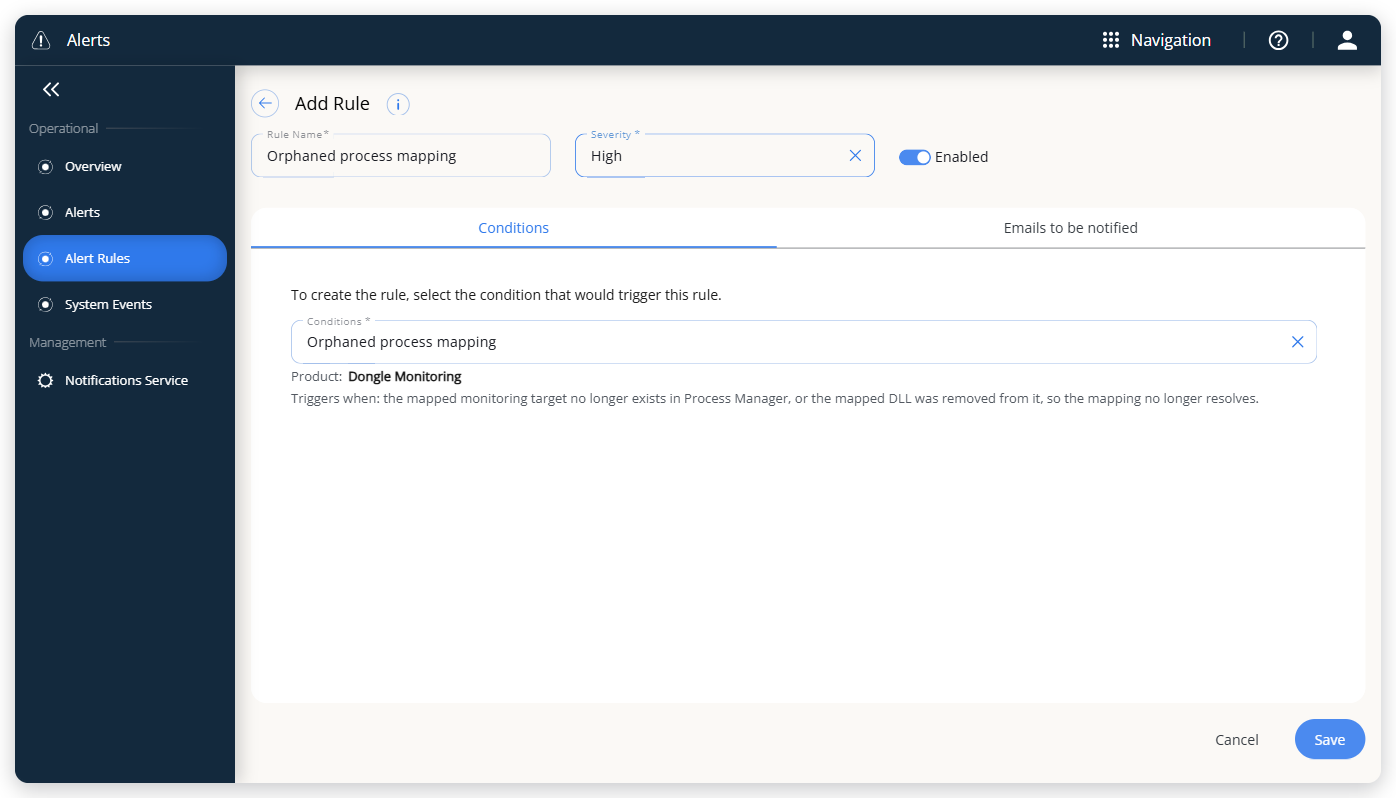 受信者は Emails to be notified タブで追加します。
ルールが有効な場合、OpenLM Alerts は孤立したマッピングごとに 1 件のアラートを発行します。ルールを作成する前から孤立していたマッピングについて、後からアラートが発行されることはありません。孤立したままのマッピングについて、アラートが再び発行されることもありません。修正したマッピングが後で再び孤立した場合は、新しいアラートが発行されます。マッピングを修正しても、そのアラートは取り消されません。
各アラートには、ドングルベンダー(Vendor ID と Product ID を含む)、監視対象とその種類、ソフトウェアベンダー、マッピングされた DLL(ある場合)、理由、問題が検出された日時が含まれます。
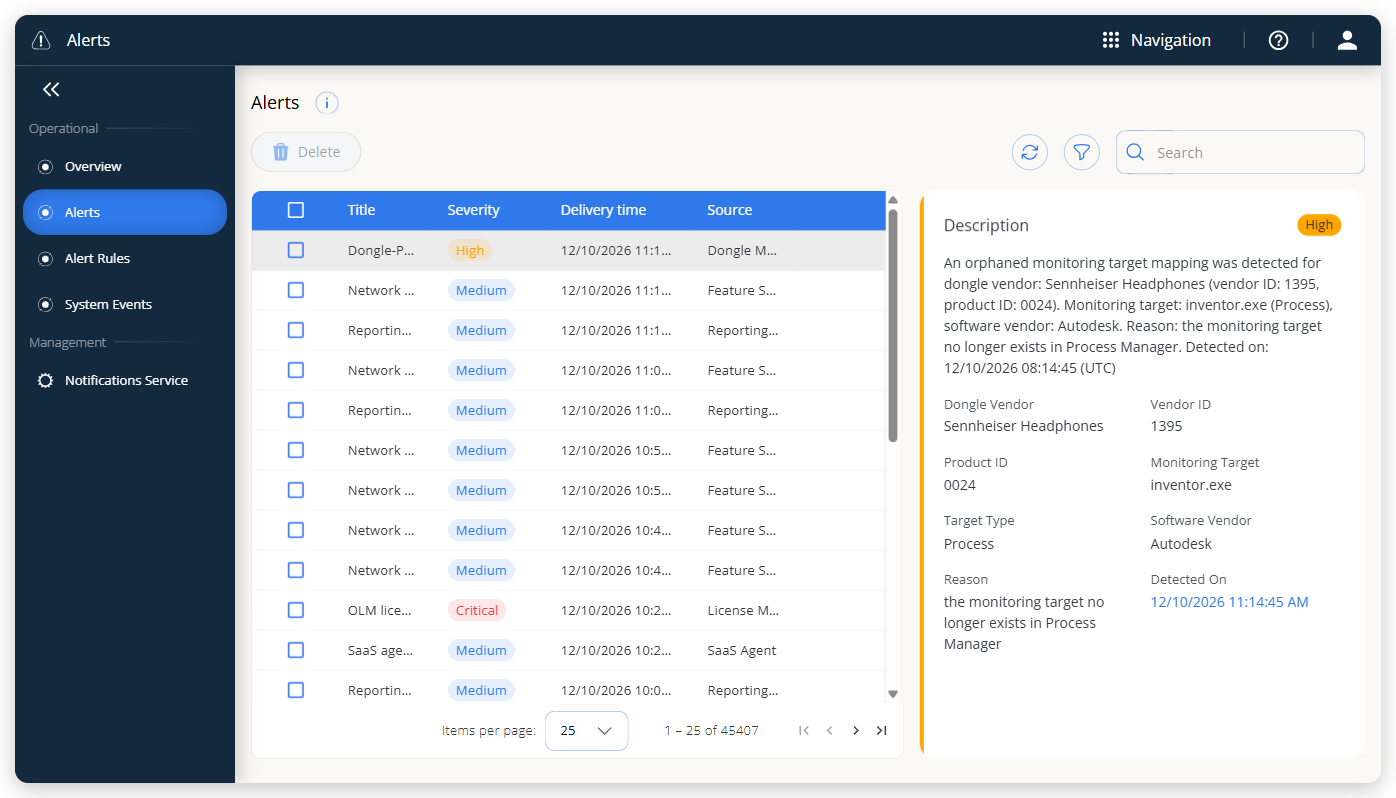 孤立したマッピングのアラート。アラートのタイトルはルール名です。
プロセスマッピングでできないこと
プロセスマッピングは Process Manager からの読み取りだけを行い、履歴を保持せず、マッピング数に上限があります。
- Process Manager には何も書き込みません。監視対象の作成、編集、削除は Process Manager で行います。
- ライセンスのコスト、有効期限、割り当てられたユーザーは管理しません。
- 個々のドングルには設定しません。ドングルベンダーのすべてのドングルが 1 つのマッピングを共有します。
- 履歴は保持しません。ドングルベンダーを削除するとそのマッピングも削除され、同じ Vendor ID と Product ID を再度追加しても、マッピングがない状態から始まります。
- 1 つのドングルベンダーにマッピングできる監視対象は最大 2,000 件です。上限に達すると監視対象を追加できなくなり、自動マッピングもメッセージを表示せずに新しい監視対象のマッピングを停止します。
トラブルシューティング
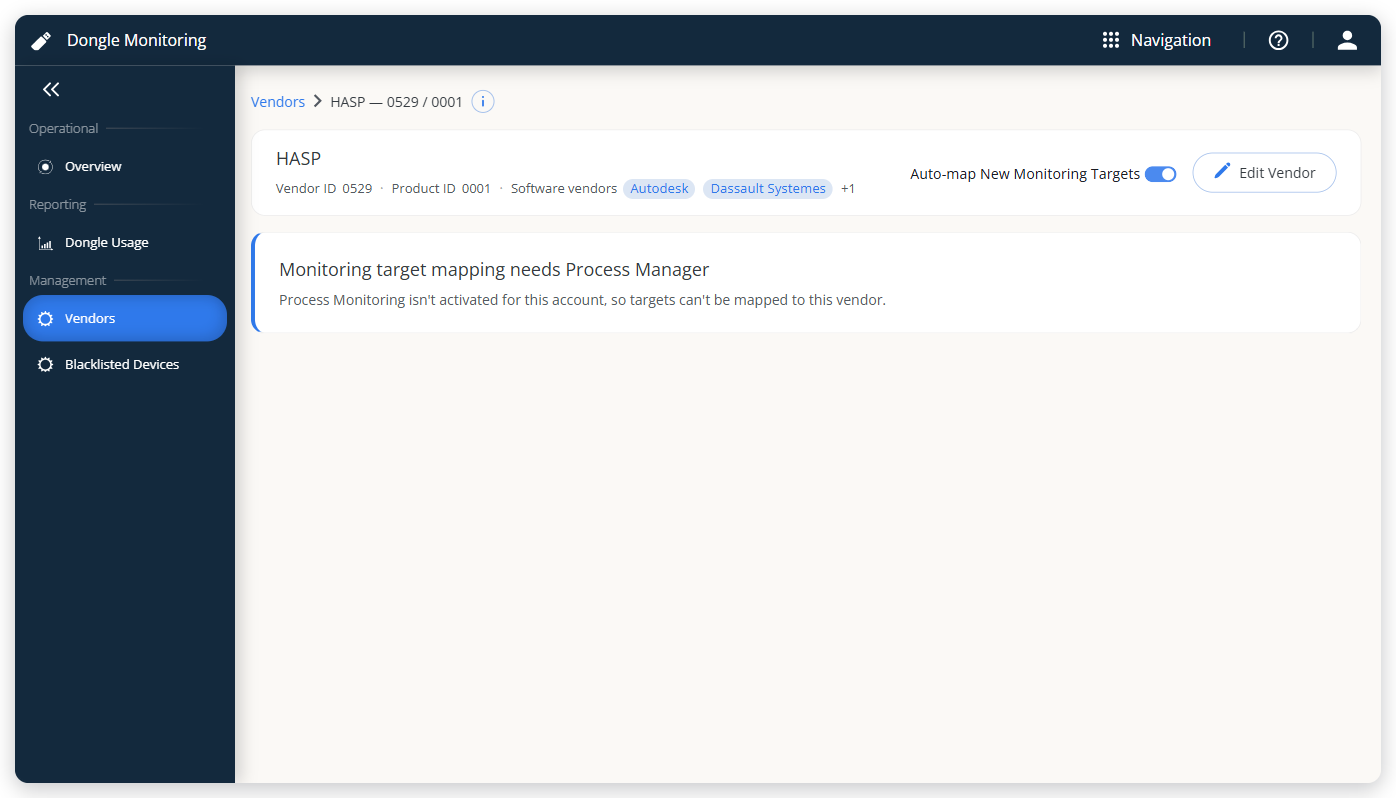 Process Monitoring が有効化されていない場合に表示されるメッセージ。
Mapped Monitoring Targets ページに監視対象ではなくメッセージが表示された場合は、次の表に従って対処します。
| メッセージ | 対処方法 |
|---|---|
| Monitoring target mapping needs Process Manager | OpenLM Products で、アカウントの Process Monitoring を有効化します。 |
| Process Manager can't be reached right now. | Process Manager が応答するまで待ってから、Try Again を選択します。既存のマッピングには影響しません。 |
| Dongle Monitoring couldn't authenticate with Process Manager. | 権限ではなく、構成の問題です。support@openlm.com までご連絡ください。 |
| No targets mapped yet. | このドングルベンダーには、まだ何もマッピングされていません。ソフトウェアベンダーを関連付けるか、監視対象を追加します。 |
ドキュメントチームは、大規模言語モデルを使ってこのページを下書きすることがあります。公開前に、テクニカルライターがすべてのページをレビューし、製品と照らし合わせて検証します。最終的な判断は人間が行います。