ホームページ
OpenLM Platform にサインインすると、Homepage(ホームページ)に移動します。ライセンスサーバーが稼働しているか、どの機能が拒否されたり多く使われたりしているか、どのライセンスプールが飽和または遊休状態かをひと目で確認し、それらのシグナルの背後にある詳細レポートを開くために使います。
Homepage はサインイン時に開きます。他のサービスから戻るには、ヘッダーにある Navigation(ナビゲーション、グリッドアイコン)を開いて Homepage を選択します。
初回サインイン
OpenLM Platform の構成と操作方法を案内するチュートリアルを実行するには、初回サインイン時に開く Welcome to the OpenLM Platform(OpenLM Platform へようこそ)ダイアログで Start Tutorial(チュートリアルを開始)を選択します。このページをそのまま残すには Start In New Tab(新しいタブで開始)を選択します。ダイアログを閉じることもできます。チュートリアルは、ヘッダーの Help、Show Onboarding Guides(オンボーディングガイドを表示)の順に選択すると、いつでも再度開けます。
次のスクリーンショットは、初回サインイン時にダッシュボードの上に表示されるダイアログです。
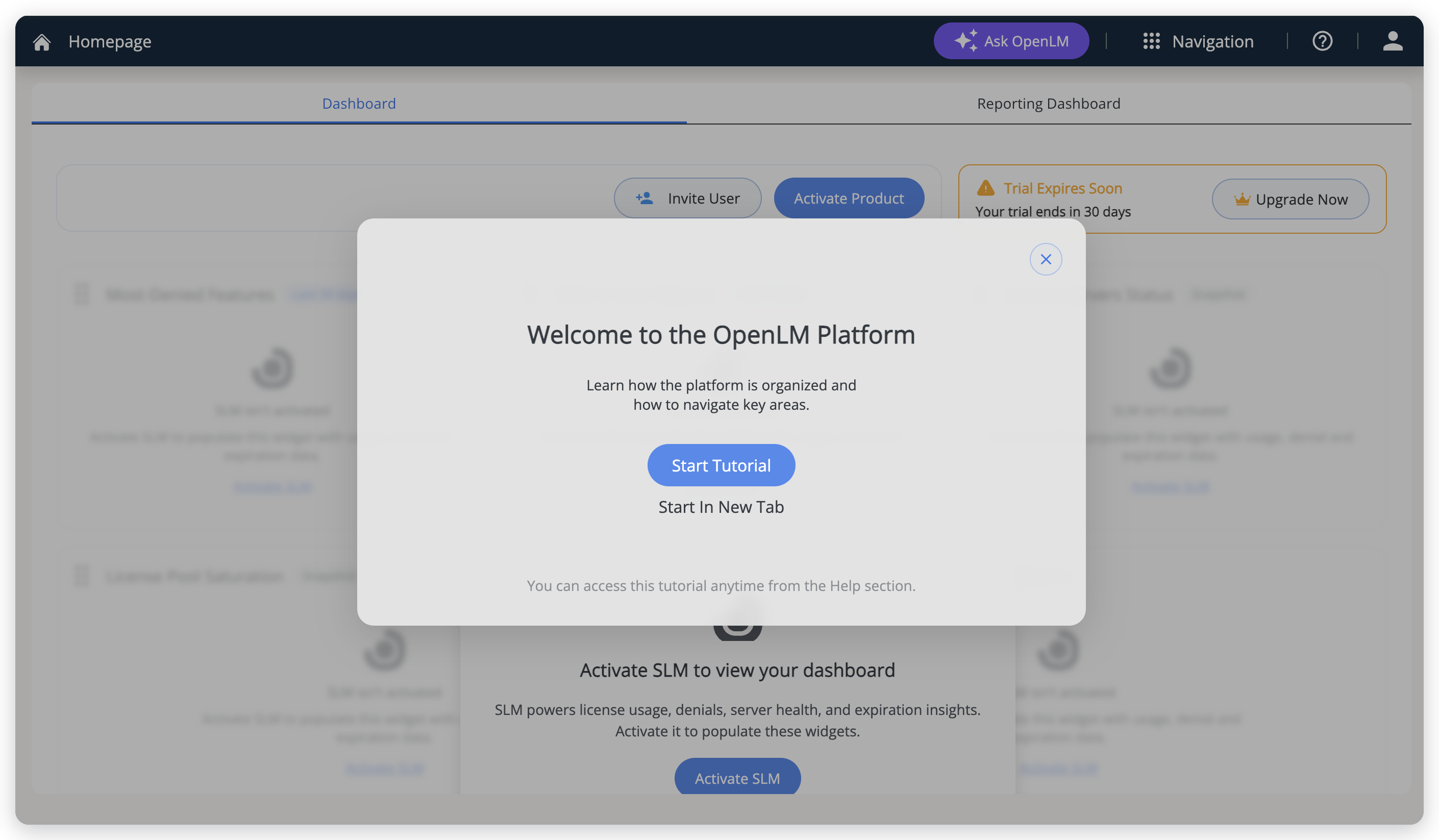
Welcome ダイアログは初回サインイン時に一度だけ表示されます。
新しいアカウントは 30 日間のトライアルとして開始されます。残り日数を確認するには、Dashboard 上の Upgrade Now(アップグレード)ボタンの隣にある Trial Expires Soon(トライアル期限が近づいています)バナーを確認します。
Dashboard と Reporting Dashboard
運用ウィジェットと厳選されたビジネスインテリジェンスレポートを切り替えるには、Homepage 上部の 2 つのタブを使います。
- Dashboard: 本ページで説明する運用ダッシュボードです。ウィジェットを自由に並べ替えられます。
- Reporting Dashboard: 厳選されたビジネスインテリジェンスのダッシュボードです。ここで利用できるレポートについては、BI Reports を参照してください。
ツールバー
ウィジェットの対象期間を変更する、最新データに更新する、ダッシュボードを PDF としてエクスポートする、または管理者としてユーザーを招待したり製品を有効化したりするには、Dashboard 上部のツールバーを使います。
- Period(期間): 期間ベースのウィジェットが対象とする期間を Last 7 days、Last 14 days、Last 30 days から選択します。各ウィジェットのタイトルの横に、そのウィジェットが使用している期間が表示されます。License Servers Status などのスナップショット型ウィジェットは常に現在の状態を表示します。
- Refresh dashboard(ダッシュボードを更新、円形矢印のボタン): すべてのウィジェットを最新のデータで再読み込みします。
- Export PDF(PDF をエクスポート): 現在のダッシュボードを PDF としてダウンロードします。会議で共有する場合などに使います。
- Invite User(ユーザーを招待): 他のユーザーを OpenLM アカウントに招待します。管理者のみが利用できます。
- Activate Product(製品を有効化): 製品カタログを開いて OpenLM サービスを有効化します。管理者のみが利用できます。詳しくは、OpenLM Productsを参照してください。
ウィジェットを確認する
まず何に対処すべきかを把握するには、ウィジェットを確認します。各ウィジェットは運用上の 1 つの問いに答えます。既定のレイアウトには、次のウィジェットが含まれます。
- Most-Denied Features: 選択した期間内に、ユーザーが最も頻繁にライセンスの上限に達した機能。
- Most-In-Use Features: チームが最も多く消費している機能。拒否と並べて表示されるため、需要とコストを比較できます。
- License Servers Status: 監視対象の各ライセンスサーバーが稼働しているかどうか。1 件の障害が集計値の陰に隠れることがありません。
- License Pool Saturation: 上限に達しているプール。さらに拒否が発生する可能性があります。
- License Pool Underutilization: 遊休状態のプール。ライセンスを回収または再割り当てできます。
- Upcoming Expirations: 対象期間内に有効期限を迎えるライセンス(既定では Next 30 days)。
- Recently Expired Licenses: 選択した期間内に有効期限が切れたライセンス。
コンポーネントがデータを報告するまで、各ウィジェットには不足しているものが表示されます。ライセンスサーバーとライセンスプールのウィジェットには、Manage license servers へのリンクもあります(たとえば No license servers configured yet(ライセンスサーバーがまだ構成されていません)の下)。まだセットアップ中の場合は、OpenLM Platform についてを最初から最後まで実施してください。
ダッシュボードをカスタマイズする
チームが重視するシグナルを常に表示しておくには、ウィジェットを追加・削除・並べ替えし、その配置をレイアウトとして保存します。
-
Manage Dashboard(ダッシュボードの管理)を選択します。
Manage dashboard パネルが開きます。
-
Widgets(ウィジェット)タブで、ウィジェットの ⊕ ボタンを選択するか、ウィジェットをダッシュボードにドラッグして追加します。
-
ウィジェットはハンドルをドラッグして移動できます。ダッシュボードから外すには、ウィジェットの削除ボタンを選択します。
-
Layouts(レイアウト)タブで、Add Layout(レイアウトを追加)または Import Layout(レイアウトをインポート)を選択して、保存済みのレイアウトを管理します。
-
(省略可)Layouts タブで、既定で開くレイアウトを設定します。
-
(省略可)レイアウトを切り替えるには、ツールバーの Layout(レイアウト)ピッカーを使います。
Widgets タブでは、さらに次の 12 個のウィジェットを追加できます。
- Most-Denied Users
- Least-Used Features
- Most-Used Products
- Most-Used Vendors
- Most-Active Users
- Least-Active Users
- Longest Sessions
- Most-Idle Sessions
- User Status
- Host Availability
- License File Deployments
- License File Sync Coverage
次のスクリーンショットは、追加できるウィジェットを一覧表示したパネルです。
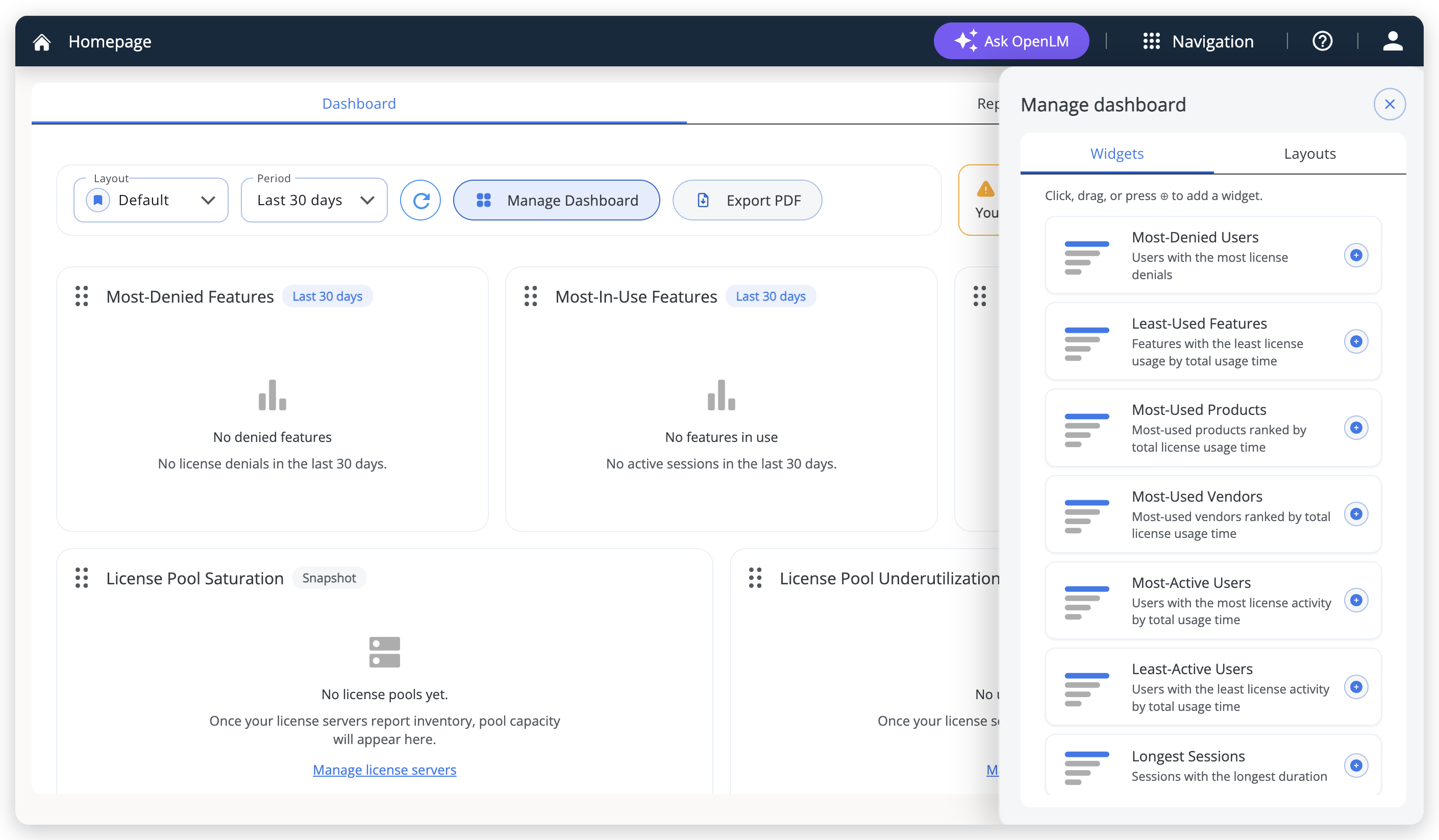
Manage dashboard パネルからウィジェットを追加します。各ウィジェットのハンドルをドラッグして配置します。
自然な言葉で質問する
レポートを開かずにライセンス、使用状況、拒否について回答を得るには、ヘッダーの Ask OpenLM を選択します。アシスタントパネルで、「Which features are we paying for but not using?」などの質問例を選択するか、自分の質問を入力して Send question(質問を送信)を選択します。
ウィジェットが非表示になる理由
Homepage のウィジェットは、アカウントで Software License Management(SLM)が有効になっていることを前提とします。有効になっていない場合、ウィジェットは空のパネルを表示する代わりに、ぼかし表示のまま Activate SLM to view your dashboard(ダッシュボードを表示するには SLM を有効化してください)カードの背後に隠れます。有効化するには、カードの Activate SLM またはツールバーの Activate Product を選択して製品カタログを開きます。OpenLM Platform の登録と有効化を参照してください。
次のスクリーンショットは、SLM を有効化する前の Homepage です。
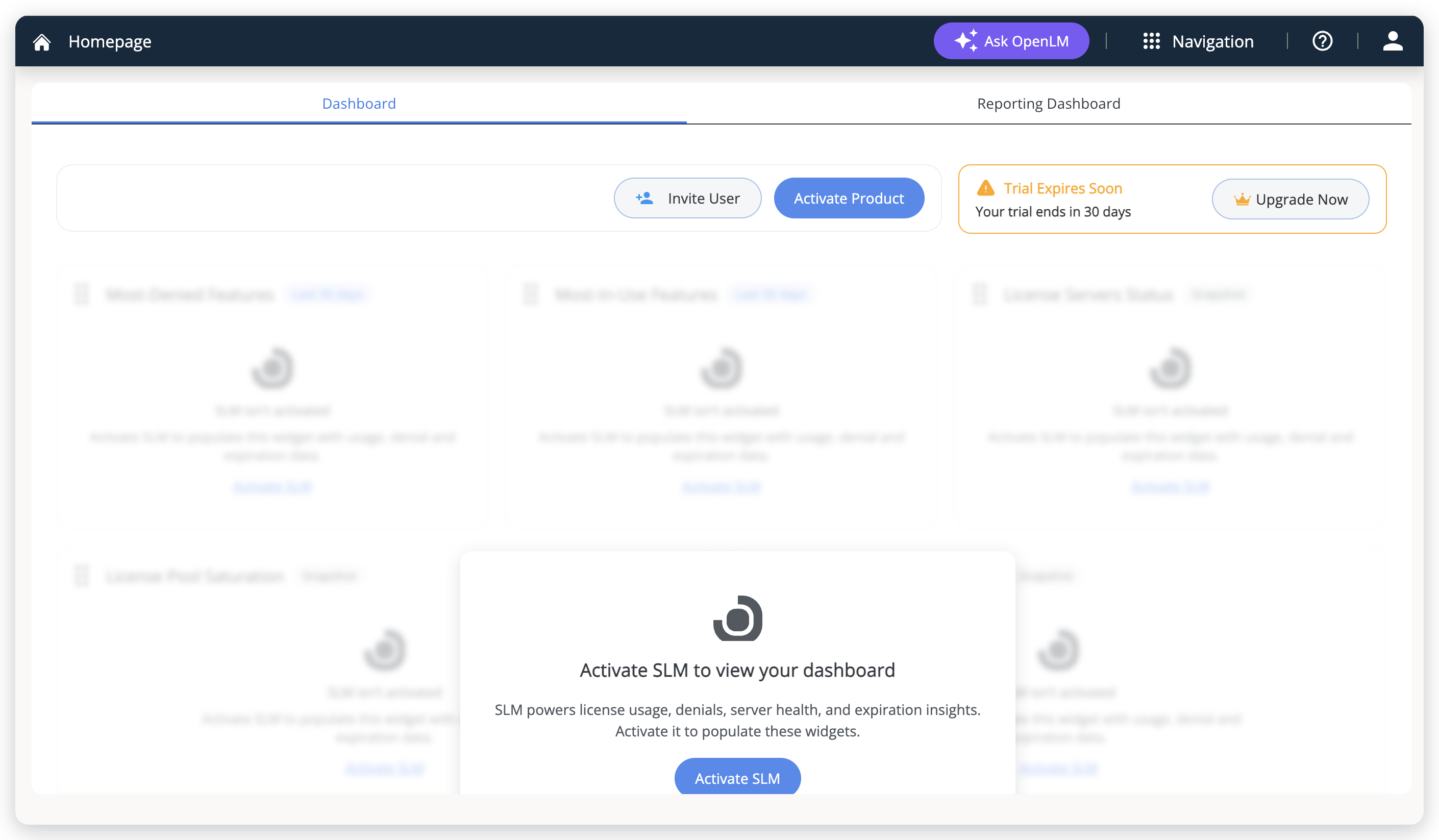
SLM を有効化する前は、ダッシュボードにはデータの代わりにロックカードが表示されます。
関連
関連情報については、次のページを参照してください。
- Verify your setup: ウィジェットに頼る前に、データが流れていることを確認します。
- Denials と Usage: 拒否ウィジェットと使用状況ウィジェットの背後にある詳細ビューです。
- BI Reports: Reporting Dashboard タブのダッシュボードです。
ドキュメントチームは、大規模言語モデルを使ってこのページを下書きすることがあります。公開前に、テクニカルライターがすべてのページをレビューし、製品と照らし合わせて検証します。最終的な判断は人間が行います。