Broker の変更、アップグレード、アンインストール
Broker をインストールした後は、ライセンスサーバー上で証明書のインポート、Broker のアップグレード、削除を行います。稼働中の Broker のライセンスマネージャーや設定を変更するには、Broker UI を使用します。
Broker に TLS 証明書をインポートする
Broker が HTTPS で接続するオンプレミスの OpenLM 環境 (セルフホストの OpenLM Platform または OpenLM SLM) の証明書を Broker マシンがまだ信頼していない場合は、その証明書を Broker マシンに追加します。Windows と Linux/Unix の Broker では参照する信頼ストアが異なるため、追加する場所はプラットフォームによって異なります。
Windows の場合
Local Computer、Trusted Root Certification Authorities の順に開き、certlm.msc または次のコマンドで証明書をインポートします。
certutil -addstore Root my-cert.crt
その後、OpenLM Broker サービスを再起動して変更を適用します。
Broker サービスは -Djavax.net.ssl.trustStoreType=Windows-ROOT を指定して実行されるため、証明書の検証には Windows 証明書ストアを使用し、Java 独自の cacerts ファイルは読み込みません。
Linux/Unix の場合
Broker は JAVA_HOME が指す Java ランタイムの信頼ストアを使用します。証明書を信頼させるには、次の手順を実行します。
-
OpenLM サーバーの URL に HTTPS を使用します:
https://<your-openlm-server>:<port> -
接続をテストします。
一部の Java ディストリビューションは、システムの信頼ストアから TLS 証明書をインポートします。Broker が接続できれば、作業は完了です。
-
SSL エラーが発生する場合は、原因を確認します。
主な原因は、Java が信頼されたルート証明書ディレクトリを読み取れない、Java がシステムの信頼ストアを使用していない、または証明書を Java KeyStore に手動で追加する必要がある、のいずれかです。
-
それでも Broker が接続できない場合は、
keytoolで証明書をインポートします。Java 11 以降では、信頼ストアは
$JAVA_HOME/lib/security/cacertsにあります。Java 8 では 1 階層深く、$JAVA_HOME/jre/lib/security/cacertsにあります。keytool -import -trustcacerts \-keystore $JAVA_HOME/lib/security/cacerts \-storepass changeit \-noprompt \-alias mycert \-file my-cert.pemkeytoolがインポートできるのは.crt、.cer、.pemファイルです。.pfxファイルは、インポート前に.crtに変換してください。 -
Broker のサービスまたはプロセスを再起動して、変更を適用します。
Broker をアップグレードする
1 つの Broker または複数の Broker をアップグレードするには、Broker の管理方法に合った方法を選びます。
- 多数の Broker を OpenLM Platform から: Broker Hub の Update Brokers を使用します。選択した Broker に更新を送信するため、ライセンスサーバーへのアクセスは不要です。Broker を更新するを参照してください。
- 1 つの Broker をその Broker の UI から: Broker UI で Settings、Update Broker Version の順に選択し、Update を選択します。Broker が最新バージョンをダウンロードし、その場で自身を更新します。Broker の設定を参照してください。
- ライセンスサーバー上で (Windows): 新しいインストーラーと、アップグレードする Broker のインスタンス ID を指定して、サイレントインストールのコマンドを実行します。インストーラーは、そのインスタンスをその場でアップグレードします。Broker をサイレントにアップグレードするを参照してください。
- ライセンスサーバー上で (Linux または Unix): 次のセクションで、パッケージの種類に合った手順に従います。
アップグレードした Broker が Broker Hub で同じ位置に残るのは、broker.id を引き継いだ場合だけです。新しい Broker として表示される場合は、アップグレードした Broker が新しい Broker として表示されるのはなぜですか?を参照してください。
Linux または Unix で tar.gz インストールをアップグレードする
tar.gz アーカイブからインストールした Broker をアップグレードするには、次の手順を実行します。
-
Unix/Linux 用の OpenLM Broker をダウンロードします。インストーラーをダウンロードするを参照してください。
-
現在の Broker インストールを削除します。
-
systemd を使用している場合は、現在の Broker サービスをアンインストールします。
sudo ./broker.sh uninstall -
systemd を使用していない場合は、Broker プロセスを停止します。
sudo ./broker.sh stop
-
-
アーカイブ
OpenLM_Broker_<version>.tar.gzを任意のフォルダーに展開します。 -
以前の Broker インストールフォルダーから
broker.xml、broker.id、settings.shを新しいフォルダーにコピーし、既存のファイルを上書きします。broker.idには Broker の ID が保存されています。このファイルがないと、アップグレードした Broker は新しい Broker として報告されます。 -
以前のフォルダーに
application.properties、proxy.properties、bufferfiles、markerfilesがある場合は、それらもコピーします。これらには、HTTPS とプロキシの設定、未送信のデータ、ライセンスマネージャーのログの読み取り位置が保存されています。
-
新しい
openlm-brokerフォルダーから、新しいバージョンの Broker サービスをインストールします。-
systemd を使用している場合は、サービスをインストールします。
sudo ./broker.sh install -
systemd を使用していない場合は、プロセスを開始します。
sudo ./broker.sh start
-
アップグレード後、Broker UI または sudo ./broker.sh config で、設定とライセンスサーバーが変わっていないことを確認します。次に、Broker のライセンスマネージャーが引き続き Broker Hub に表示されていることを確認します。
DEB または RPM パッケージをアップグレードする
インストール済みのパッケージに、新しいパッケージを上書きインストールします。パッケージは常に /opt/broker にインストールされます。マシンで systemd を使用している場合、パッケージはアップグレード後に Broker サービスを再起動します。
-
/opt/brokerからbroker.xmlとbroker.idを安全な場所にコピーします。アップグレードした Broker が新しい Broker として表示された場合は、これらを元に戻せます。 -
アップグレード先のバージョンの DEB または RPM パッケージをダウンロードします。インストーラーをダウンロードするを参照してください。
-
インストールします。
# Debian and Ubuntusudo dpkg -i openlm_broker_<version>_amd64.deb# RHEL-family systemssudo rpm -Uvh openlm_broker_<version>.x86_64.rpm -
Broker Hub で、Broker が新しいバージョンで Up になっていることを確認します。
Broker をアンインストールする
Broker を削除するには、ライセンスサーバー上でアンインストールします。アンインストールしても設定は残るため、後で再インストールすると同じ設定が引き継がれます。完全に削除するには、アンインストール後にインストールフォルダーを手動で削除します。
Windows では、インストールフォルダーに broker.xml、broker.id、broker.xml.backup、application.properties と、bufferfiles、logs、markerfiles の各フォルダーが残ります。同じフォルダーに再インストールすると、Broker は残された broker.xml と broker.id を使って起動し、Broker Hub には以前と同じ ID で表示されます。
Broker を OpenLM Platform からも削除するには、Broker Hub で削除します。アンインストールだけでは、Broker Hub に表示されたままになります。Broker を削除するを参照してください。
Windows で削除する
次のいずれかの方法で、Windows から Broker を削除します。
-
プログラムと機能: コントロールパネルで Programs、Uninstall a program の順に選択します。OpenLM Broker、Uninstall の順に選択し、Yes で確定します。インスタンスごとに個別のエントリがあります (例: OpenLM Broker 2)。
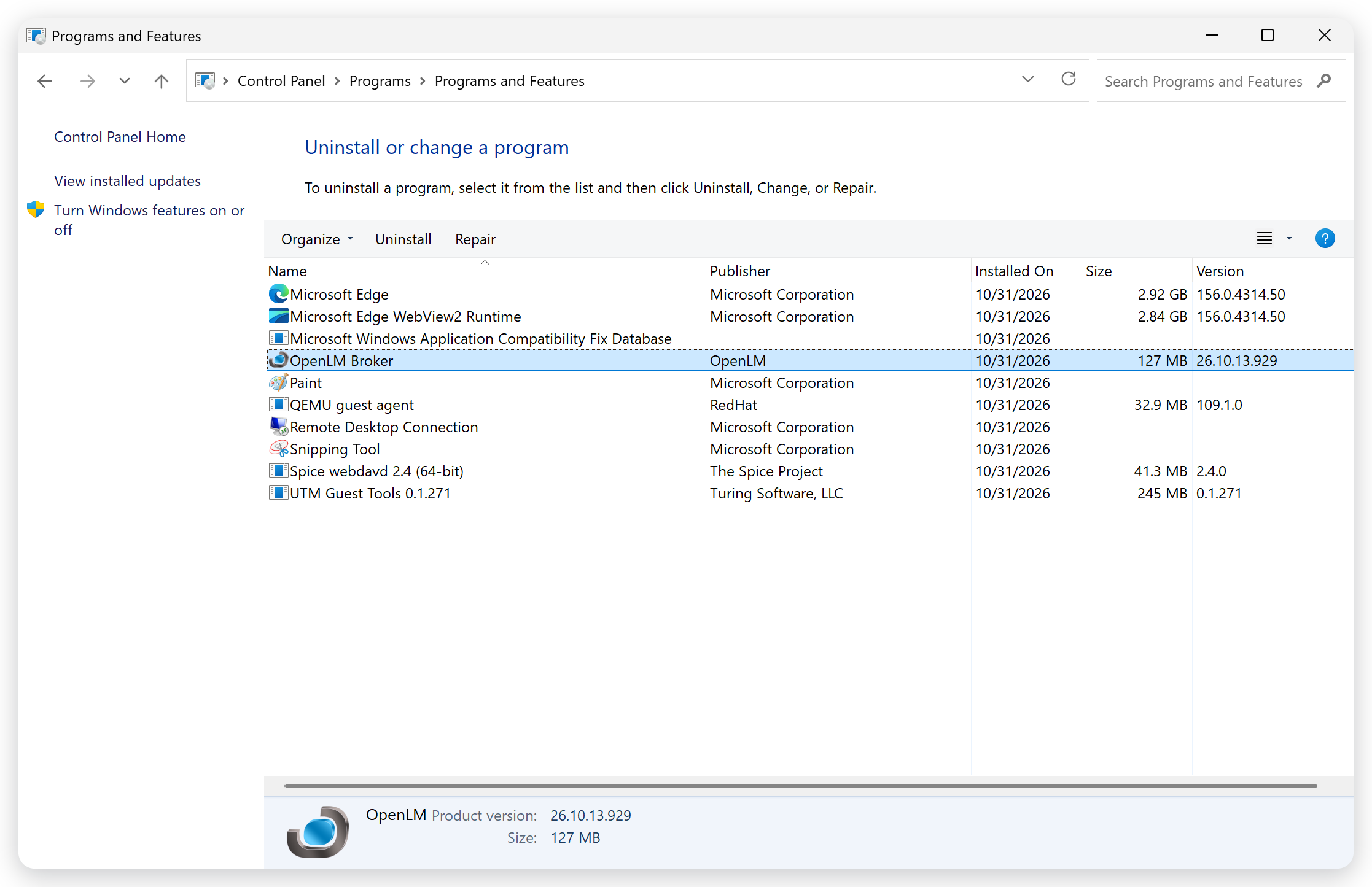 プログラムと機能の OpenLM Broker
-
インストーラー: インストーラーをもう一度開き、Modify を選択します。Select Instance ページでインスタンスを選択し、Remove を選択します。
-
サイレントアンインストール: インストール時に使用したインスタンス ID を指定して
msiexec /xを実行します。msiexec /x "<broker-msi-path>" /qn TRANSFORMS=":I01"<broker-msi-path>は、Broker の MSI ファイルのフルパスに置き換えます。:I01はインスタンス ID です。削除対象のインスタンスに合わせて変更してください。インスタンス ID についてはサイレントインストールを参照してください。
サイレントアンインストールでは、削除対象のインスタンスと同じバージョンのインストーラーを指定してください。インストーラーは登録済みインスタンスをインスタンス ID とバージョンの両方で照合し、どちらかが一致しない場合は Failed to detect Broker instance to uninstall. で失敗します。インストール時に使用したインストーラーを保管しておくか、アンインストール前に同じバージョンをダウンロードしてください。
Linux/Unix で削除する
サービスを停止し、systemd から削除します。
sudo ./broker.sh uninstall
このコマンドは Broker を停止し、サービスを無効化して、systemd のユニットファイルを削除します。broker.xml やログを含む Broker のフォルダーは残ります。
systemd がないマシンでは uninstall は使用できません。代わりにプロセスを停止してください。
sudo ./broker.sh stop
DEB または RPM パッケージを削除する
パッケージマネージャーでパッケージを削除します。パッケージを削除すると、Broker サービスが停止し、systemd のユニットファイルが削除されます。
RHEL 系システムでは、パッケージ名は openlm_broker です。
sudo rpm -e openlm_broker
Debian と Ubuntu では、先にパッケージ名を確認してから削除します。
dpkg -l | grep -i openlm
sudo apt-get remove <package-name>
最初のライセンスマネージャーを接続するに進み、ライセンスデータの収集を開始します。変更後に Broker が復帰しない場合は、Broker のトラブルシューティングを参照してください。
ドキュメントチームは、大規模言語モデルを使ってこのページを下書きすることがあります。公開前に、テクニカルライターがすべてのページをレビューし、製品と照らし合わせて検証します。最終的な判断は人間が行います。