Windows に Broker をインストールする
Windows のライセンスサーバーからライセンスの使用状況を収集するには、ライセンスサーバー上 (またはその近く) に Broker をインストールし、認証ファイルで OpenLM Platform に接続します。OpenLM Broker インストーラー OpenLM_Broker_<version>.msi をダウンロードします (インストーラーをダウンロードするを参照)。次に、インストールウィザードを使用するか、コマンドラインからサイレントに Broker をインストールします。インストーラーには Java ランタイムが含まれています。
開始する前に
次の前提条件を確認します。
- ライセンスサーバーマシンがシステム要件を満たしている。
- ライセンスサーバーごとに 1 つの Broker を用意する計画である。1 つの Broker は同一マシン上の複数のライセンスマネージャーを監視できますが、ライセンスサーバーを追加するたびに専用の Broker が必要です。
- この Broker 用の認証ファイルがある。
- Broker マシンからライセンスマネージャーサーバーおよびインターネット (ポート 443) へのネットワークアクセスがある。Broker がインターネットに直接接続できない場合は、HTTP または HTTPS プロキシ経由で接続します (資格情報の設定も可能)。Proxy Configuration を参照してください。
インストールウィザードでインストールする
インストールウィザードで Broker をインストールするには、次の手順を実行します。
-
インストーラーファイル
OpenLM_Broker_<version>.msiを開きます。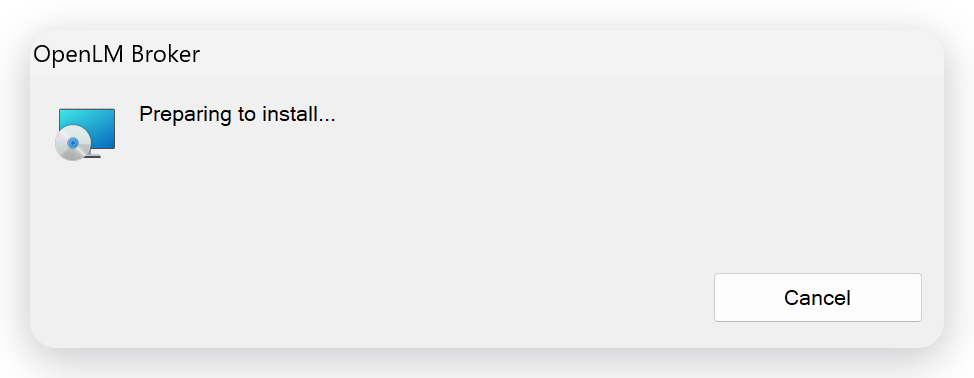 Windows インストーラーによるインストールの準備
-
Welcome ページで Next を選択します。
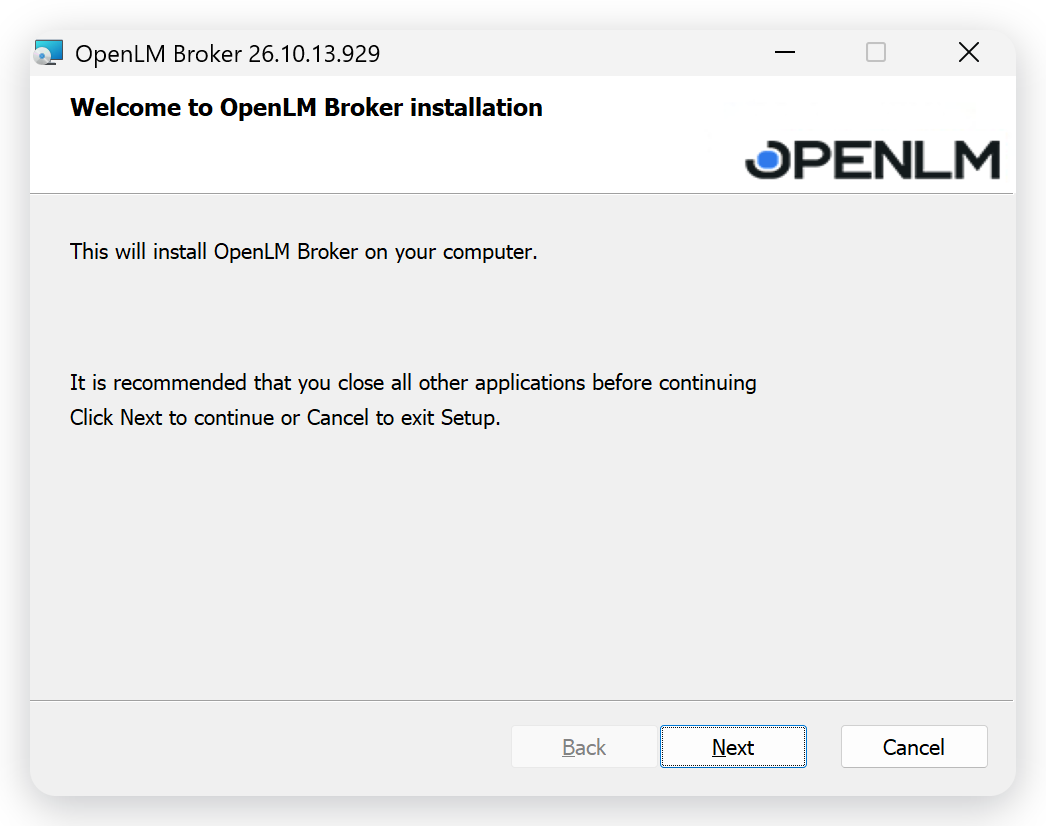 Welcome ページ
-
License Agreement ページで I Agree を選択し、Next を選択します。
I Agree を選択すると Next を選択できるようになります。変更を加えずにインストーラーを終了するには、Cancel を選択します。
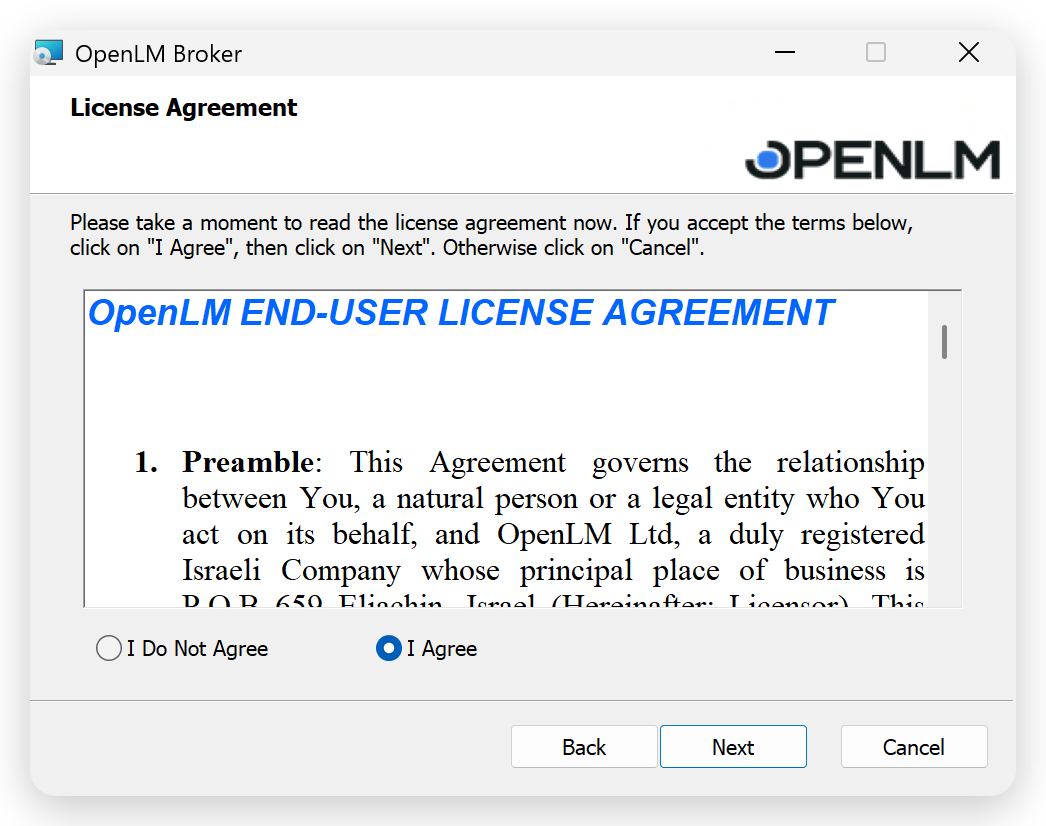 I Agree を選択した License Agreement ページ
-
Java Selection ページで Next を選択し、インストーラーに同梱の Java ランタイム (Install Broker with Java 11 OpenJDK) を使用します。
インストール済みの Java ランタイムを使用するには、Already have Java 11 installed? を選択してそのフォルダーを指定し、Next を選択します。インストーラーは Java 8、Java 11、および 11 より新しいバージョンを受け付けます。Java がインストールされていないマシンでは、インストーラーが同梱のランタイムを選択します。
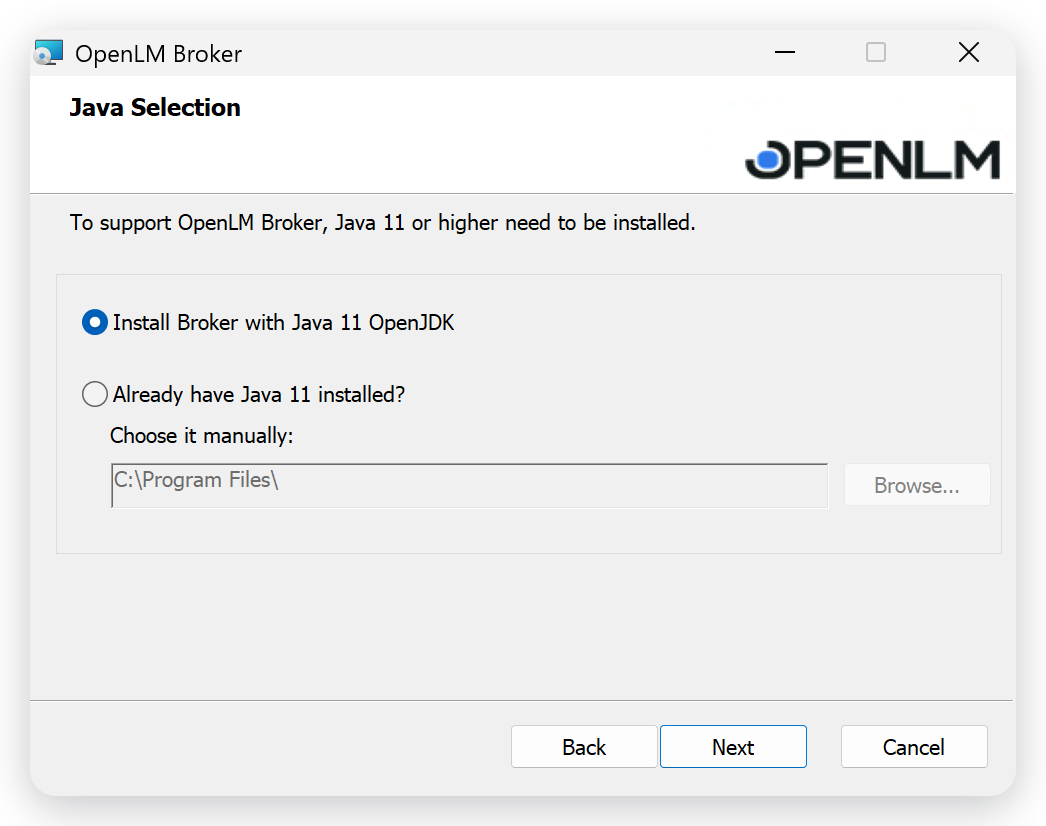 Java Selection ページ
-
Select Installation Folder ページで、既定のフォルダー
C:\Program Files\OpenLM\OpenLM Broker\のまま Next を選択します。別のフォルダーにインストールするには、先に Browse を選択します。
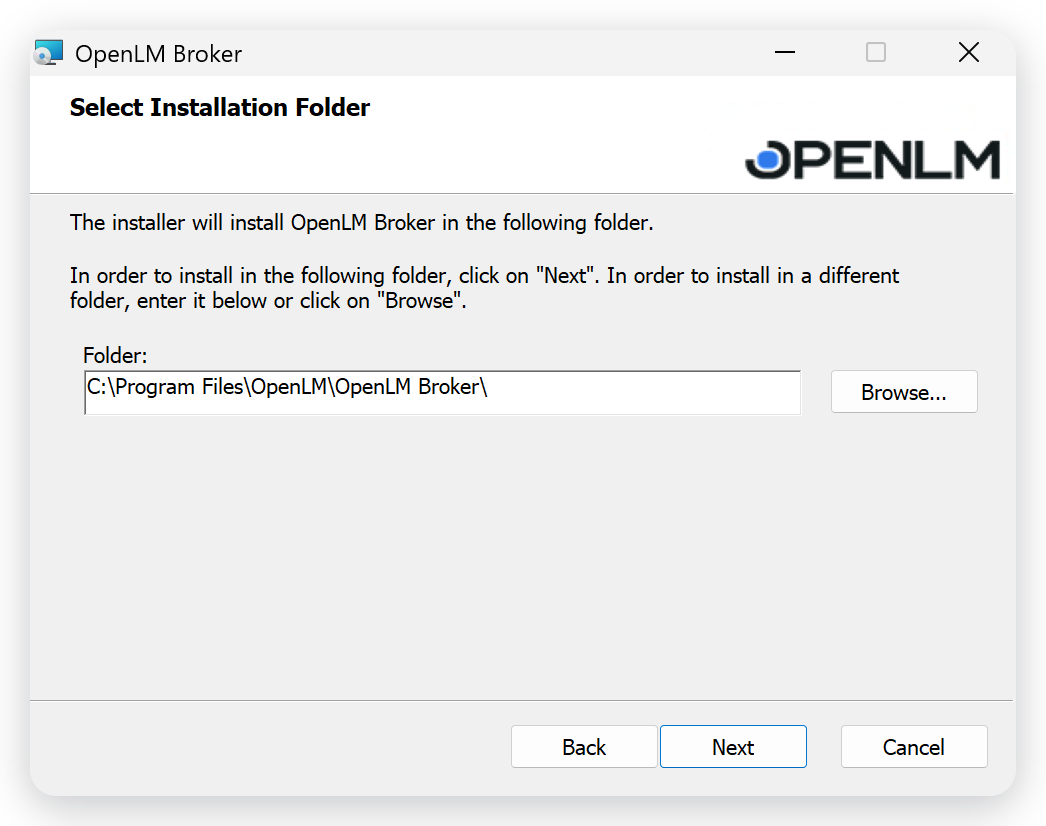 Select Installation Folder ページ
-
Confirm Installation ページで Next を選択して、インストールを開始します。
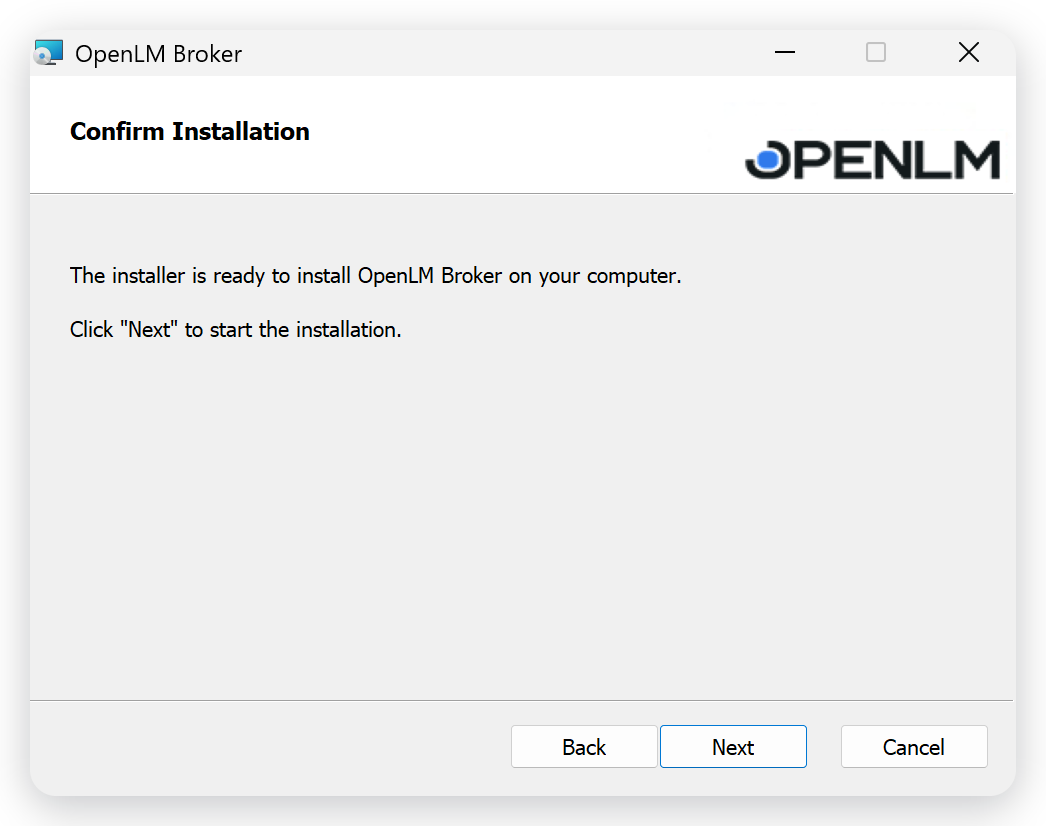 Confirm Installation ページ
-
インストールが完了するまで待ちます。
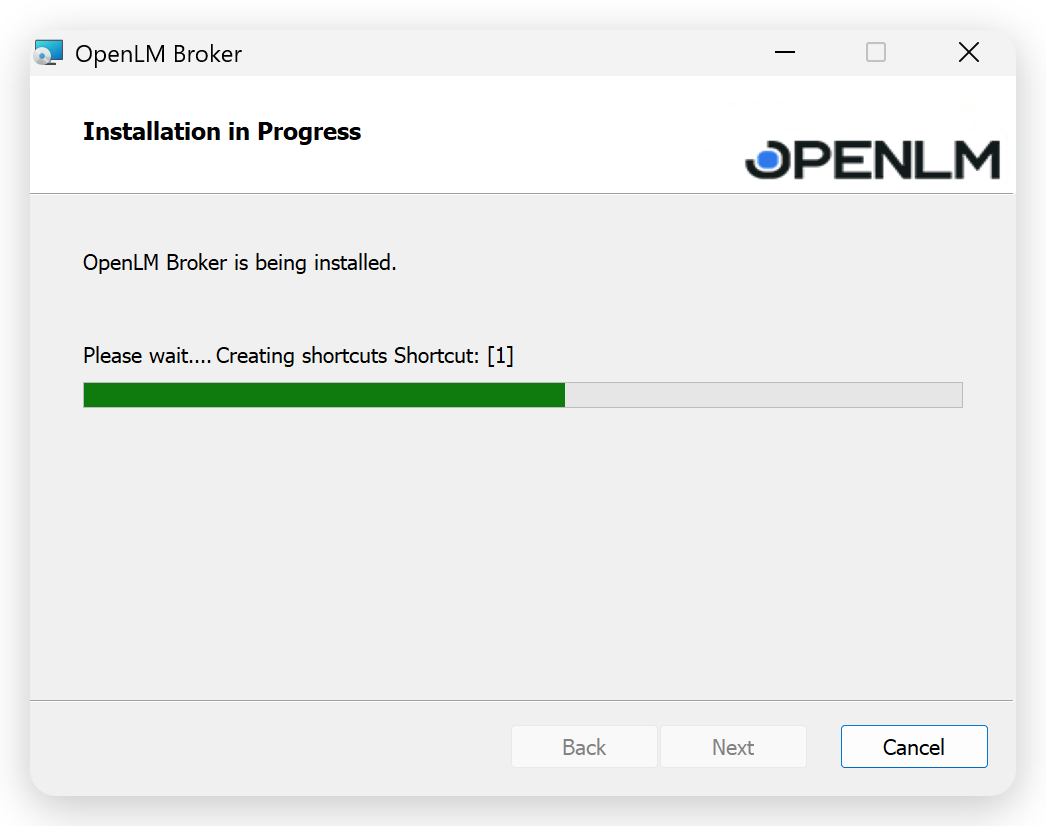 インストールの進行中
-
Close を選択します。
次に、ブラウザーで操作を続けます。インストールが完了すると、インストーラーが既定のブラウザーで Broker UI の Broker Initial Setup ページを開きます。Broker UI は Broker サービスが配信し、マシン上の最初の Broker のアドレスは
http://localhost:5090です。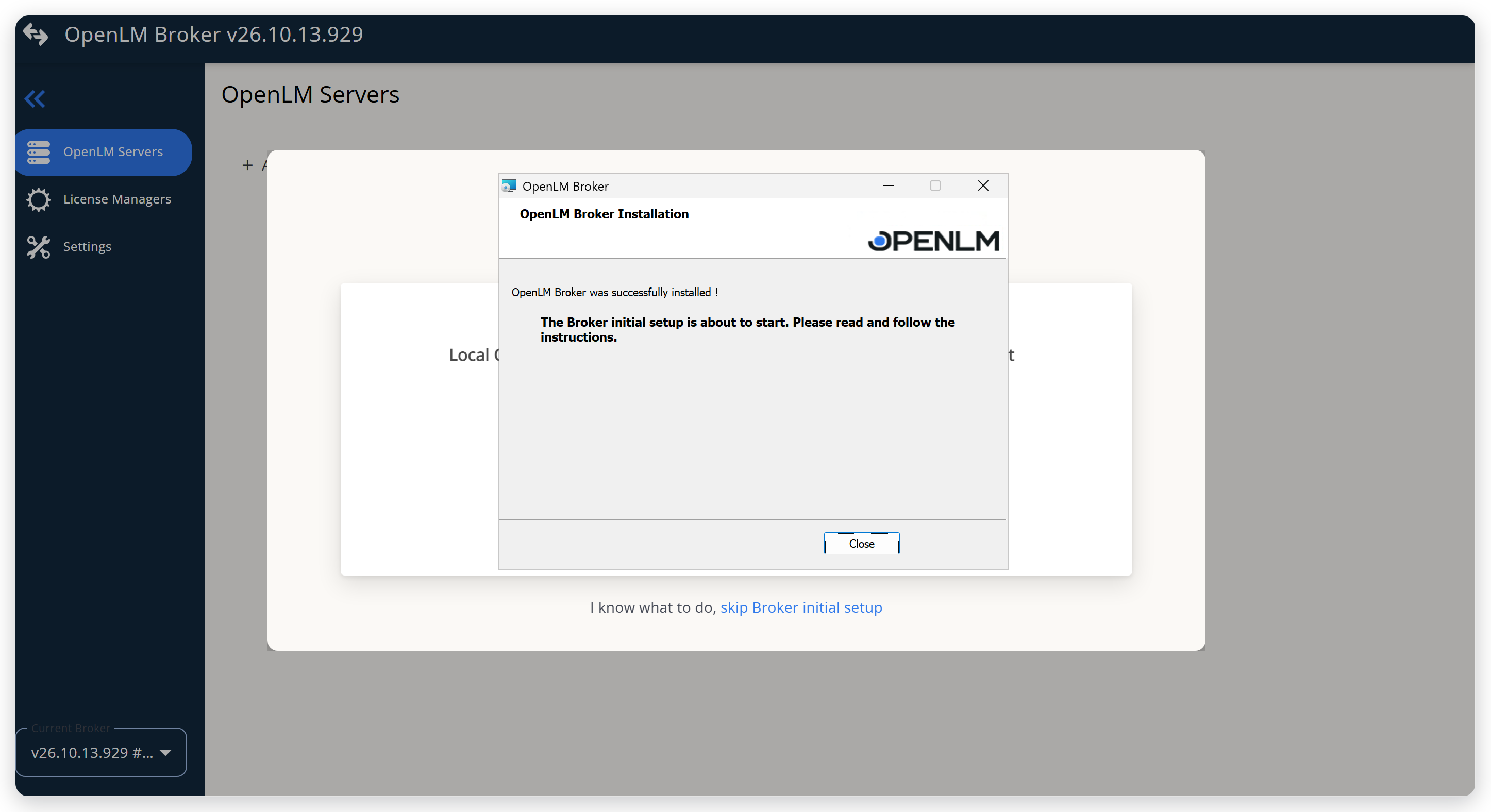 Broker UI の前面に表示されたインストーラーの最後のページ
-
Broker Initial Setup ページで、OpenLM Cloud Account の下の Continue を選択します。
Broker を後で設定する場合は、skip Broker initial setup を選択します。
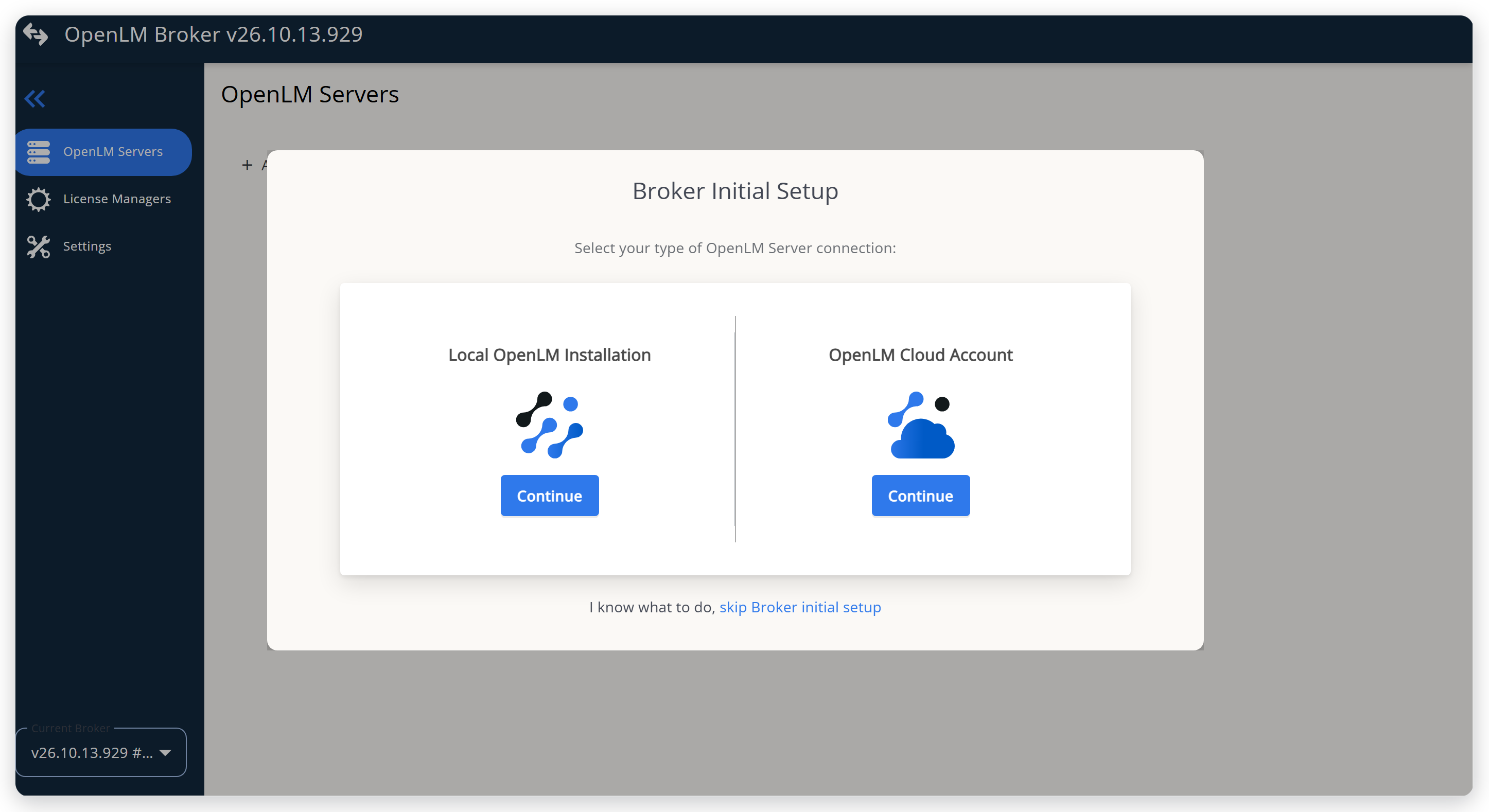 Broker を OpenLM Platform に接続するには OpenLM Cloud Account を選択します
-
Import Broker Authorization File を選択し、この Broker 用に生成した認証ファイルを選択します。
ファイルの内容で、OpenLM Platform のリージョンのアドレスを含む Url、Client ID、Client Secret が入力されます。値を手動で入力することもできます。
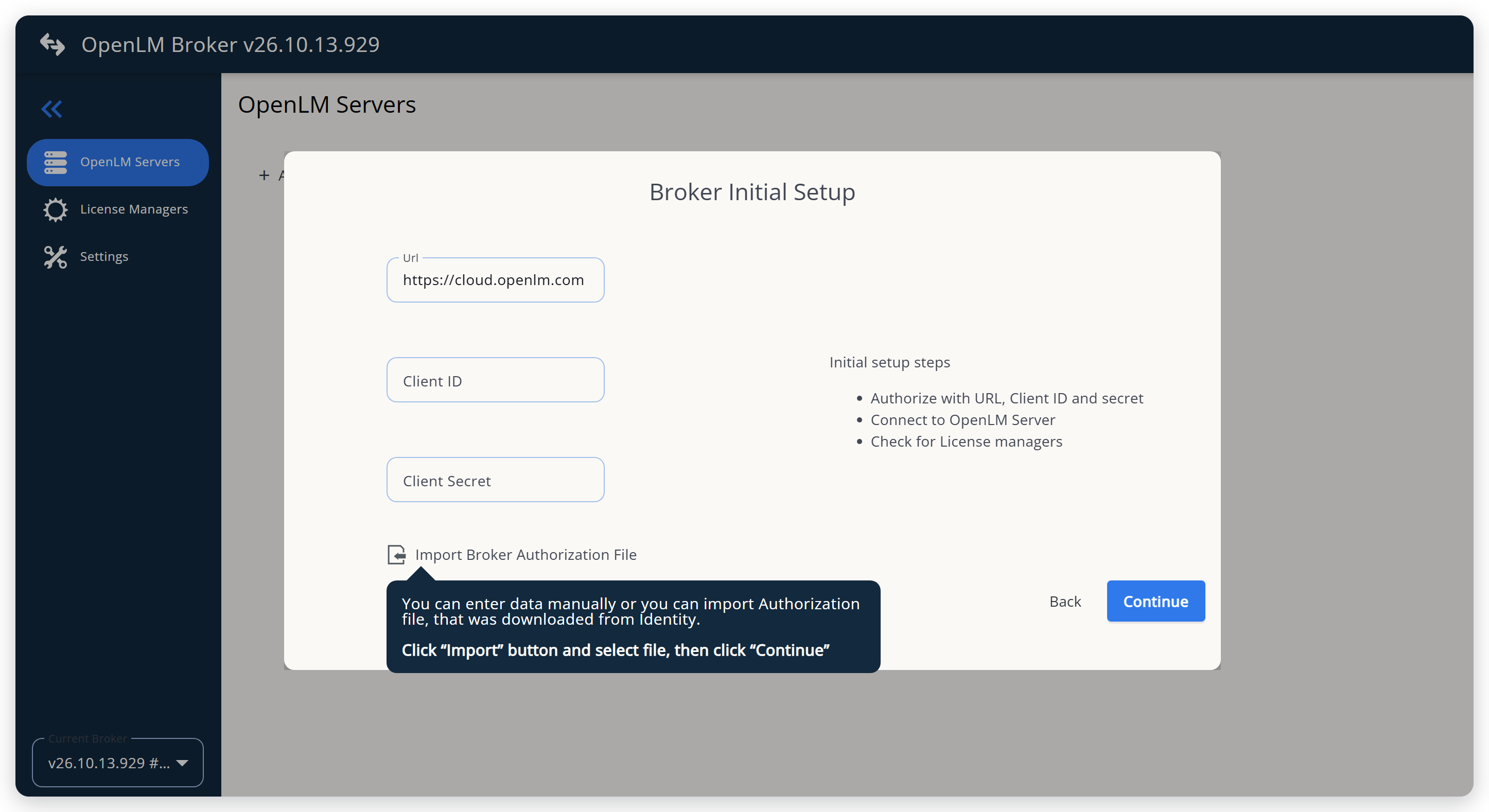 認証ファイルをインポートして接続情報を入力します
-
Continue を選択します。
Broker が OpenLM Platform への接続をテストした後、マシン上のライセンスマネージャーをスキャンし、検出したものを事前設定します。
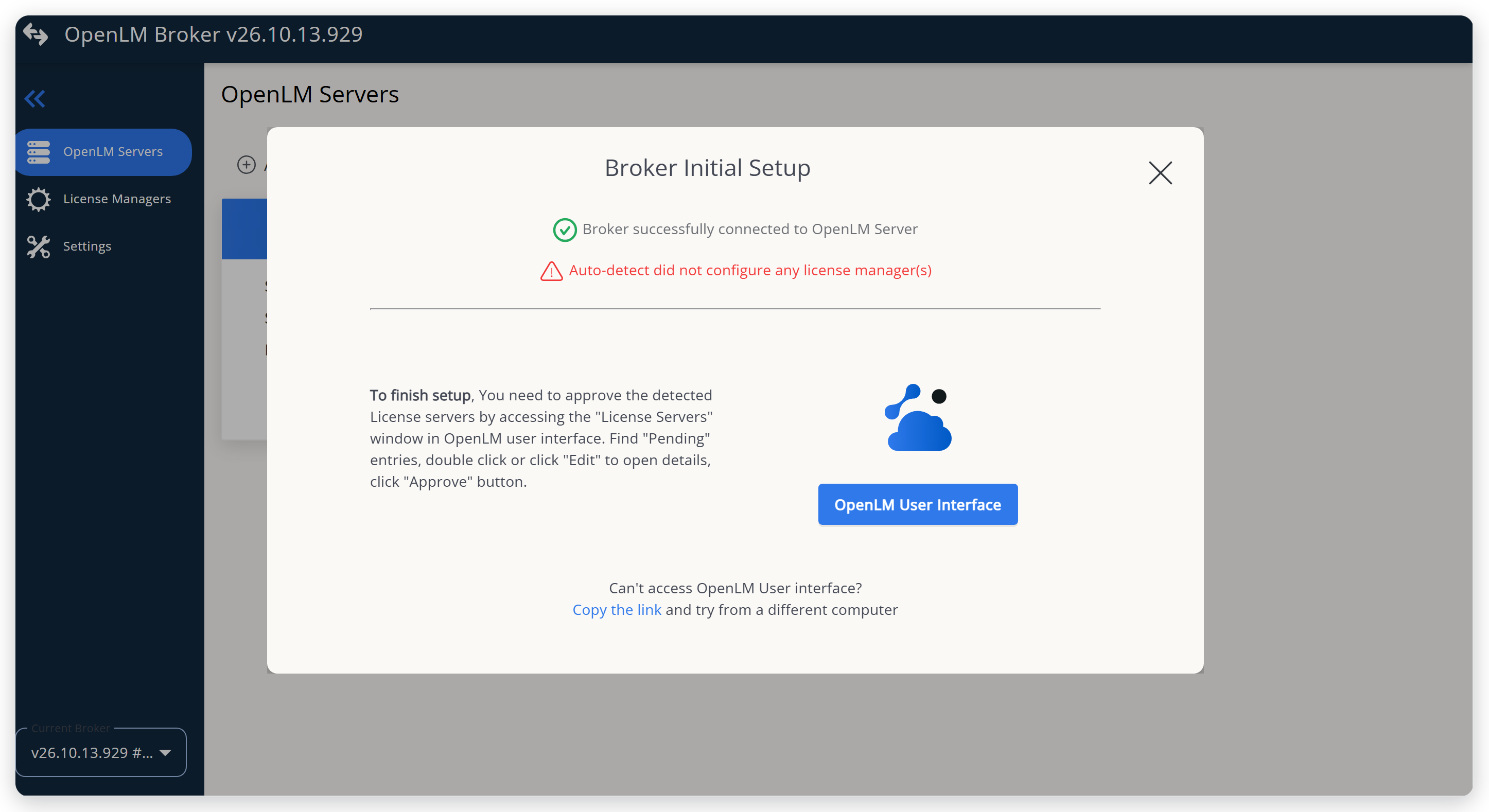 Broker Initial Setup の最後のページ
-
OpenLM User Interface を選択して、OpenLM Platform の Broker Hub を開きます。
-
Pending Brokers を選択します。
-
Broker を選択します。
-
Approve Brokers を選択します。
次に、接続を確認するの説明に従って、ライセンスマネージャーを接続して承認します。
サイレントインストール
多数のライセンスサーバーに Broker を展開する場合や、スクリプトから展開する場合は、サイレントインストールを使用します。msiexec は、コマンドラインで指定したオプションを使用し、ウィザードなしで Broker をインストールします。
サイレントインストールでも、マシン上のライセンスマネージャーがスキャンされます。インストーラーは Broker サービスを開始するときに、インストールフォルダーの detect.bat (detect.sh の Windows 版) を実行します。あらかじめ用意した設定ファイルから開始するには、BROKERXML で指定します。
Broker をサイレントインストールするには、次の手順を実行します。
-
次のいずれかの方法で、管理者としてコマンドプロンプトを開きます。
- タスクバーの検索フィールドに
cmdと入力します。結果のコマンドプロンプトのコンテキストメニューを開き、管理者として実行を選択します。 C:\Windows\System32\cmd.exeのコンテキストメニューを開き、管理者として実行を選択します。- スタートのコンテキストメニューを開き、Windows PowerShell (管理者) を選択します。
- タスクバーの検索フィールドに
-
次の形式で、インストールオプションを指定して
msiexecを実行します。msiexec /i "<broker-msi-path>" /qn TRANSFORMS=":I01" MSINEWINSTANCE="1" <parameters><broker-msi-path>は Broker の MSI ファイルのフルパスに、<parameters>は必要なパラメーターに置き換えます。TRANSFORMSはインスタンス ID を指定します。同じマシンに Broker を追加するたびに次の ID を使用し (例: 2 つ目は:I02)、MSINEWINSTANCE="1"はそのままにします。1 台のマシンで実行できるインスタンスは最大 10 個で、インスタンス ID は:I01から:I10までです。次のパラメーターを追加できます。
INSTALLLOCATION: インストールフォルダー。フォルダーが存在しない場合は、インストーラーが作成します。このパラメーターを省略すると、既定のフォルダーC:\Program Files\OpenLM\OpenLM Broker\が使用されます。BROKERXML: インストールフォルダーにコピーして、最初の設定として使用するbroker.xmlファイル。AUTH_FILE_PATH: この Broker 用の認証ファイルのフルパス。インストーラーがファイルをインポートするため、Broker は Broker Initial Setup を使わずに OpenLM Platform に接続します。インストーラーは相対パスをインストールフォルダーを基準に解決するため、フルパスを指定してください。平文と暗号化済みのどちらの認証ファイルにも対応しています。USE_OPENLM_JAVA: 既定値の"true"では、インストーラーに同梱の Java ランタイムで Broker を実行します。インストール済みの Java ランタイムを使用するには"false"に設定し、そのフォルダーをJAVA_PATHで指定します。JAVA_PATH:USE_OPENLM_JAVAが"false"の場合に使用する、インストール済み Java ランタイムのフォルダー。指定がない場合、または互換性のない Java バージョンを指している場合、インストールは失敗します。
注意認証ファイルのインポートに失敗した場合 (パスの誤りやファイルを読み取れない場合など) でも、インストールは成功として報告されます。手順 4 の説明に従って、インストール後にインポートを確認してください。インポートが成功した場合、再起動は不要です。
たとえば、同梱の Java ランタイムで最初のインスタンスをインストールし、認証ファイルをインポートして、ログファイルを書き出すには、次のコマンドを実行します。
msiexec /i "C:\Users\admin\Desktop\OpenLM_Broker_<version>.msi" /qn TRANSFORMS=":I01" MSINEWINSTANCE="1" USE_OPENLM_JAVA="true" AUTH_FILE_PATH="C:\Users\admin\Desktop\broker-auth.json" /l*v "C:\Users\admin\Desktop\log.txt"
- Enter を押してコマンドを実行します。
インストールはバックグラウンドで実行され、コマンドプロンプトはすぐに戻ります。
 管理者のコマンドプロンプトで実行したサイレントインストールのコマンド
-
インストールが完了したら、結果を確認します。
- ログファイルに
MainEngineThread is returning 0が含まれている。 - Windows のサービスで OpenLM Broker サービスが実行されている。
AUTH_FILE_PATHを使用した場合、インストールフォルダーのlogs\auth_import.logがauth_import SUCCESS (exit=0)で終わっている。
- ログファイルに
-
auth_import.logがauth_import FAILEDで終わっている場合は、認証ファイルを再度インポートしてから、サービスを再起動します。"C:\Program Files\OpenLM\OpenLM Broker\auth_import.bat" "C:\Users\admin\Desktop\broker-auth.json"net stop "OpenLM Broker"net start "OpenLM Broker"
Broker をサイレントにアップグレードする
Broker をサイレントにアップグレードするには、新しいインストーラーと、アップグレードする Broker のインスタンス ID を指定してインストールコマンドを実行します。
インストーラーは、インストールフォルダーの内容ではなく、TRANSFORMS のインスタンス ID を使ってマシンに登録されている Broker インスタンスから以前のバージョンを見つけ、そのインスタンスをその場でアップグレードします。
インスタンスがすでに同じバージョンまたは新しいバージョンの場合は、アップグレードせずにエラーで停止します。繰り返し再展開するスクリプトでは、事前にインストール済みのバージョンを確認してください。同じバージョンの場合、msiexec は終了コード 1639 で終了し、MSINEWINSTANCE requires a new instance that is not installed. を記録します。
セルフホストの OpenLM Platform に接続する
Broker をセルフホストの OpenLM Platform に接続するには、ご自身の OpenLM Platform で認証ファイルを生成します。このファイルには、お使いの OpenLM Platform のアドレスが含まれています。次のいずれかの方法で Broker を接続します。
- インストールウィザードで: Broker Initial Setup で、OpenLM Cloud Account の下の Continue を選択します。このオプションが OpenLM Platform 用です。Local OpenLM Installation は OpenLM SLM 用です。次に、Import Broker Authorization File を選択します。
- サイレントインストールで:
AUTH_FILE_PATHでファイルを渡します。
Broker マシンがお使いの OpenLM Platform の証明書を信頼していない場合は、先に証明書をインポートします。Broker 用の TLS 証明書をインポートするを参照してください。接続を確認するには、Broker UI の OpenLM Servers 画面で Check Connectivity を選択します。
Broker を確認する
インストール後、接続を確認するの説明に従って、OpenLM Platform で Broker を承認し、ライセンスマネージャーを接続して承認します。新しい Broker が Pending Brokers に表示されない場合は、新しい Broker が Pending Brokers に表示されないのはなぜですか?を参照してください。
最初のライセンスマネージャーを接続するに進みます。続いて、Workstation Agent のインストールに進み、エンドユーザーマシンからアクティビティデータを収集してください。
ドキュメントチームは、大規模言語モデルを使ってこのページを下書きすることがあります。公開前に、テクニカルライターがすべてのページをレビューし、製品と照らし合わせて検証します。最終的な判断は人間が行います。