Workstation Agent をインストールする
エンドユーザーのマシンからアプリケーションのプロセスデータを収集するには、そのマシンに Workstation Agent をインストールします。エージェントはデータを Agents Hub を介して OpenLM Platform に送信します。
エージェントは、OpenLM Platform アカウントの認証ファイルを使って、各マシンに一度インストールします。その後、エージェントはマシンにサインインする各ユーザーのために動作し、OpenLM Platform の Agent Activity に表示されます。
開始する前に
次の前提条件を確認します。
- 対象のマシンがシステム要件を満たしている。
- Workstation Agent 用の認証ファイルがある。デプロイ戦略に応じて、マシンごとに 1 つのファイルを使用することも、共有ファイルを使用することもできます。
認証ファイルは、Identity でクライアントの種類 Agent を選択して生成します。インストーラーは、暗号化されていないファイルと Encrypted authorization client のファイルのどちらも受け付けます。Identity はファイルに
agent-authorization.jsonという名前を付けます。 - マシンがインターネット (ポート 443) にアクセスできる。
- Windows では管理者アカウントでサインインします。Linux と macOS では
sudo権限が必要です。
4 つの手順でエージェントをインストールする
Workstation Agent をインストールするには、次の手順に従います。
プラットフォームを選択する
プラットフォームごとにインストールのページがあります。エンドユーザーマシンのオペレーティングシステムに合ったページの手順に従います。
- Windows に Workstation Agent をインストールする: インストールウィザード、セルフホストの OpenLM Platform、サイレントインストール、Microsoft Intune、Microsoft Configuration Manager (SCCM)、グループポリシーなどのツールによる多数のマシンへの展開。
- Linux に Workstation Agent をインストールする: 64 ビット x86 マシン用の DEB パッケージ、RPM パッケージ、tar.gz アーカイブ。
- macOS に Workstation Agent をインストールする: Intel と Apple Silicon の Mac 用のパッケージ。1 台の Mac へのインストールと、MDM によるフリート全体へのインストール。
インストール後は、次のページがエージェントの稼働を維持するのに役立ちます。
- Workstation Agent の変更、アップグレード、アンインストール: エージェントの設定の変更、新しい認証ファイルの適用、アップグレード、削除。
- Workstation Agent のトラブルシューティング: ログの場所、認証ファイルが拒否される場合や、エージェントが起動しない、Agent Activity に表示されない場合の対処。
Windows のインストールをインタラクティブに確認するには、OpenLM コンポーネントのインストールと設定を参照してください。各リリースの変更点については、Workstation Agent の変更履歴を参照してください。エージェントの機能と種類については、Workstation Agent を参照してください。OpenLM Version 26 をお使いの場合は、End-User Services と Workstation Agent のインストールガイドを参照してください。
Agent Activity でエージェントを確認する
エージェントが接続していることを確認するには、Agent Activity を確認します。動作して接続したエージェントは、マシンとユーザーごとに 1 行ずつ表示されます。確認するには、次の手順を実行します。
-
ヘッダーの Navigation (グリッドアイコン) を開き、Agents、Agent Activity の順に選択します。
-
Refresh アイコンを選択します。
一覧は自動では更新されないため、新しいエージェントは一覧を更新した後に表示されます。
-
マシンのホスト名の行を探します。
エージェントが接続している間、Online にチェックマークが表示されます。Username にはエージェントが動作しているユーザー、Agent Version にはインストールしたバージョンが表示されます。
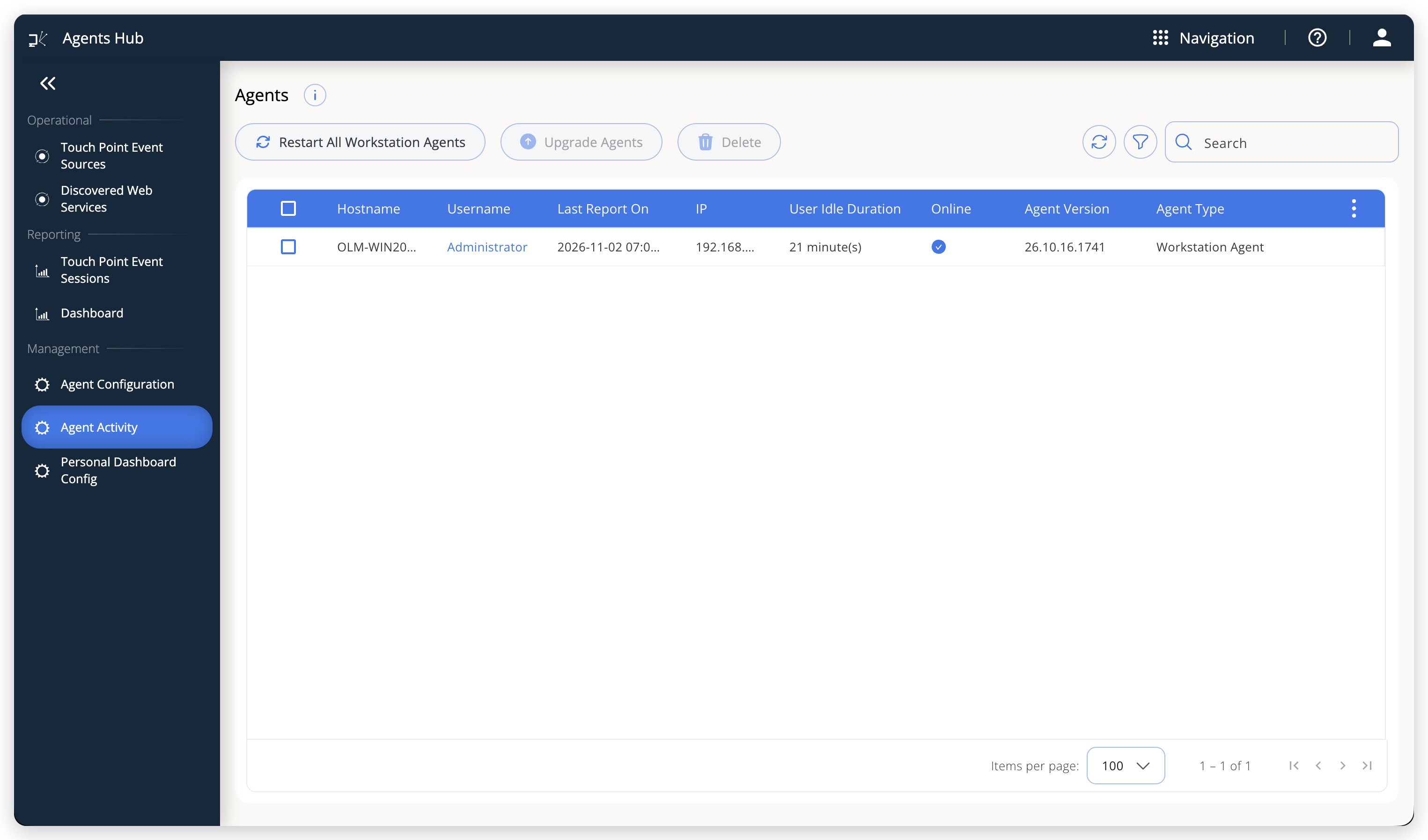 Agent Activity に表示された新しいエージェント
エージェントが表示されない場合は、エージェントが Agent Activity に表示されないのはなぜですか?を参照してください。列、フィルター、エージェントに対して実行できる操作については、Agent Activity を参照してください。
パーソナルダッシュボードを開く
ユーザーは、自分のライセンス活動をパーソナルダッシュボードで確認します。パーソナルダッシュボードは、各ユーザーのマシンで Workstation Agent から開きます。プラットフォームごとの開き方は次のとおりです。
-
Windows: スタート を選択し、OpenLM Personal Dashboard を選択します。Use End-User Services を選択した場合、インストーラーはこのショートカットを追加し、インストールウィザードの最後にダッシュボードを開きます。
-
Linux: そのユーザーとして次のコマンドを実行します。
/opt/openlmagent/OpenLM.Agent.Linux --signinインストールでは、デスクトップセッションにサインインしているユーザーのためにダッシュボードが開きます。
-
macOS: アプリケーション フォルダーの OpenLM Agent を開きます。
詳細については、Windows、Linux、macOS の各ページの「パーソナルダッシュボードを開く」を参照してください。
エージェントは、OpenLM Platform が監視を指示したアプリケーションを報告します。監視するアプリケーションを選択するには、Navigation を開き、Agents、Process Manager の順に選択して、Process Manager の説明に従って、ライセンスを管理するアプリケーションのプロセスを追加します。
その後、DSA のインストール に進み、ディレクトリからユーザーとグループのデータを同期してください。
ドキュメントチームは、大規模言語モデルを使ってこのページを下書きすることがあります。公開前に、テクニカルライターがすべてのページをレビューし、製品と照らし合わせて検証します。最終的な判断は人間が行います。