Windows に Workstation Agent をインストールする
Windows マシンからアプリケーションの使用状況を収集するには、各マシンに Workstation Agent をインストールし、認証ファイルで OpenLM Platform に接続します。インストーラーを使うか、コマンドラインからサイレントにインストールするか、展開ツールで多数のマシンに一度にインストールします。
インストーラーは、マシンのすべてのユーザー向けにエージェントをインストールします。エージェントは、ユーザーが Windows にサインインすると起動し、そのユーザーとして動作します。
インストーラーは、OpenLM Platform から開始したエージェントのアップグレードをインストールする Windows サービス OpenLM Agent Updater Service と、スタートメニューの OpenLM\Agent フォルダーにあるショートカット Start OpenLM Agent も追加します。
エージェントは必要なランタイムを同梱しているため、マシンに .NET を別途インストールする必要はありません。
開始する前に
次の前提条件を確認します。
- システム要件を満たす 64 ビット (x64) の Windows マシンを使用します。
- コンポーネントの認証の説明に従って、Identity で種類が Agent のクライアントの認証ファイルを生成します。インストーラーは、暗号化されていないファイルと Encrypted authorization client のファイルのどちらも受け付けます。Identity はファイルに
agent-authorization.jsonという名前を付けます。 - マシンから OpenLM Platform への送信 HTTPS (ポート 443) を許可します。
- 管理者アカウントで Windows にサインインします。
- ダウンロードページから Windows 用インストーラー
OpenLM.NewAgent.Setup.master_<version>.msiをダウンロードします。
インストーラーでインストールする
インストーラーで Workstation Agent をインストールするには、次の手順を実行します。
-
インストーラーファイル
OpenLM.NewAgent.Setup.master_<version>.msiを開きます。 -
最初のページで Next を選択します。
-
End-User License Agreement ページで I accept the terms in the License Agreement を選択し、Next を選択します。
チェックボックスを選択すると Next を選択できるようになります。
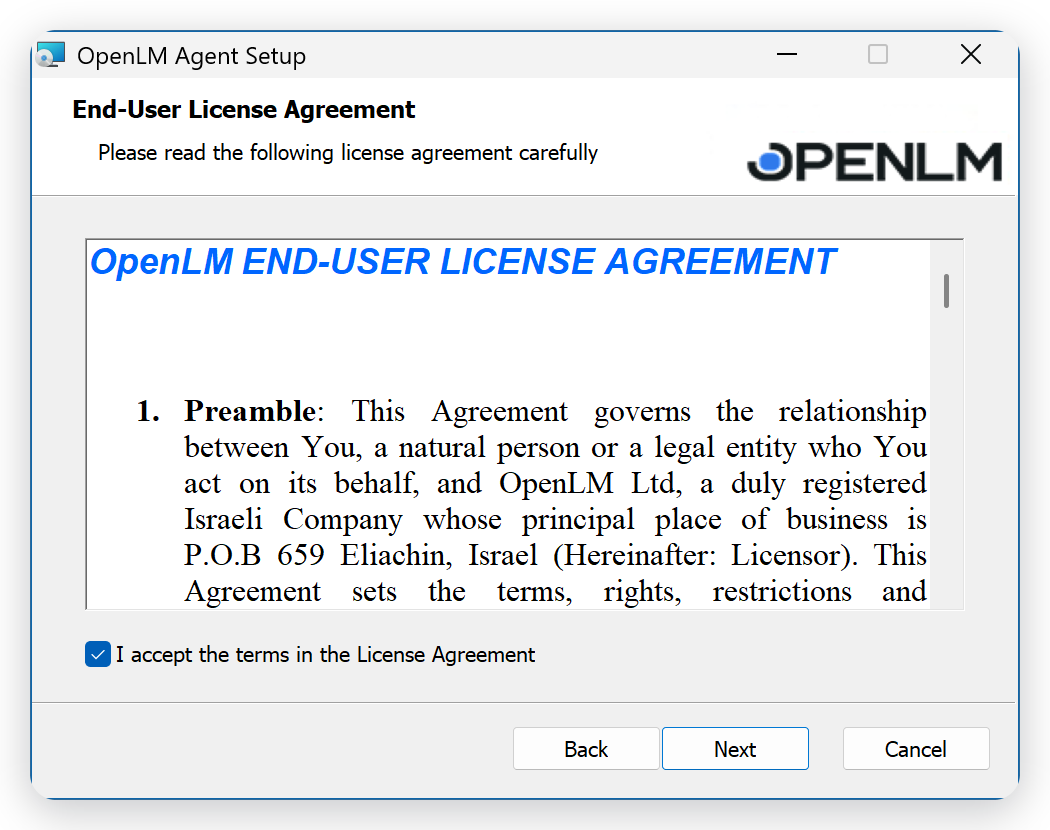 使用許諾契約に同意する
-
Agent Extensions ページで、マシン上のアプリケーション用の拡張機能を選択し、Next を選択します。
拡張機能を使うと、エージェントは ArcGIS、AutoCAD、Matlab、SolidWorks、ArcGIS Pro の中で動作できます。たとえば、アイドル状態のアプリケーションを閉じる前にユーザーの作業を保存します。各チェックボックスは、インストーラーがマシン上でそのアプリケーションを検出した場合にのみ使用できます。OpenLM AutoCAD Extension がインストールされている場合、AutoCAD は使用できません。これらのアプリケーションがどれもインストールされていない場合は、そのまま Next を選択します。
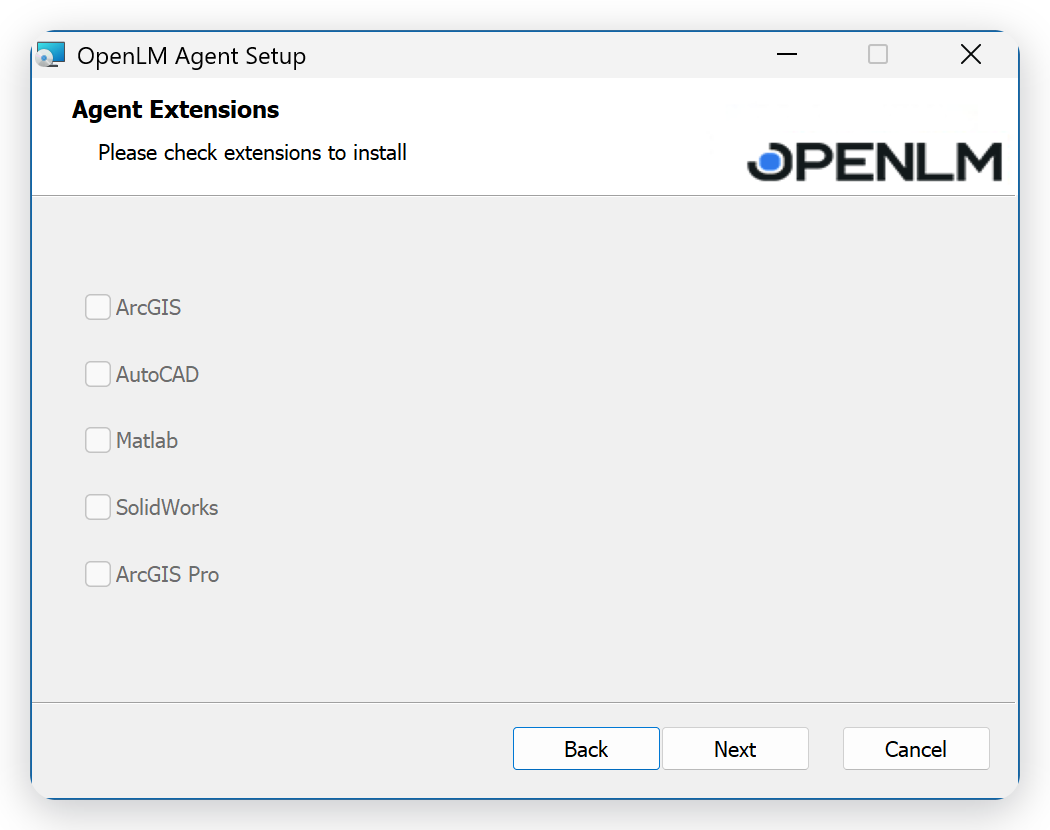 拡張機能は、マシンにインストールされているアプリケーションの分だけ使用できる
-
Destination Folder ページで、既定のフォルダー
C:\Program Files\OpenLM\Agent\のまま Next を選択します。別のフォルダーにインストールするには、先に Change... を選択します。
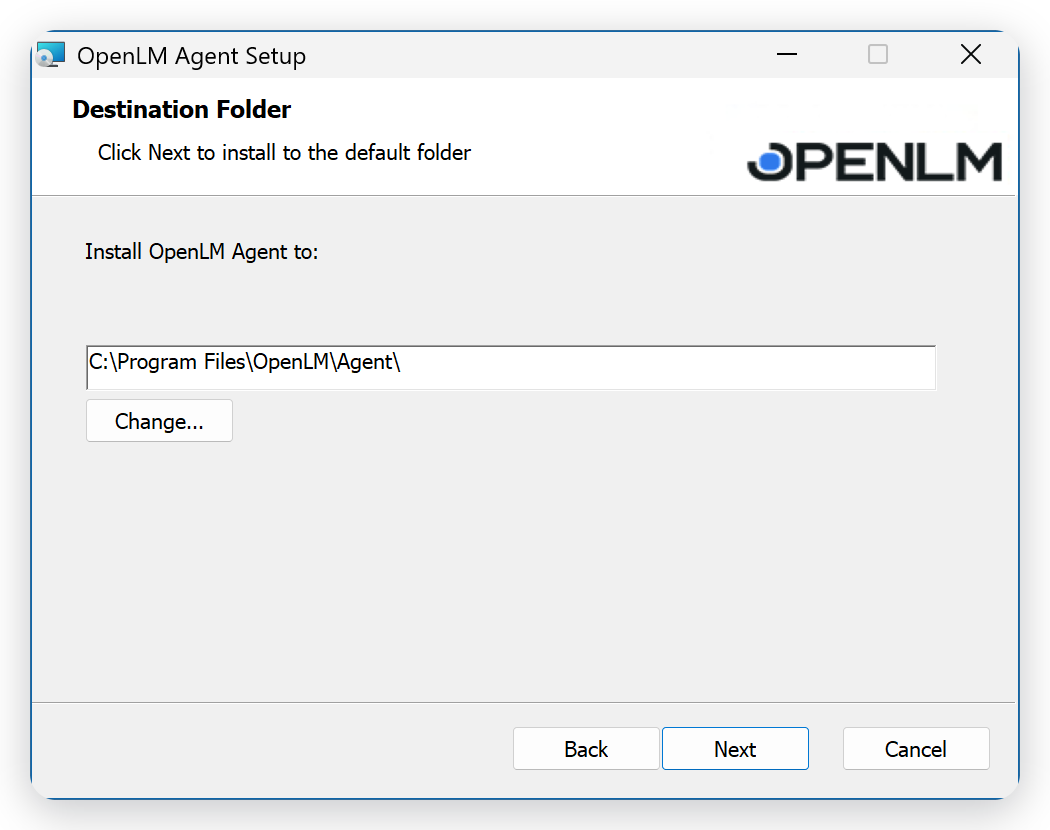 既定のインストール先フォルダー
-
Operation Mode ページで OpenLM Cloud を選択し、Next を選択します。
既定では OpenLM On-Premise が選択されています。これを選択したままにするのは、自社のサーバーで動作する OpenLM Platform の場合だけです。セルフホストの OpenLM Platform に接続するを参照してください。
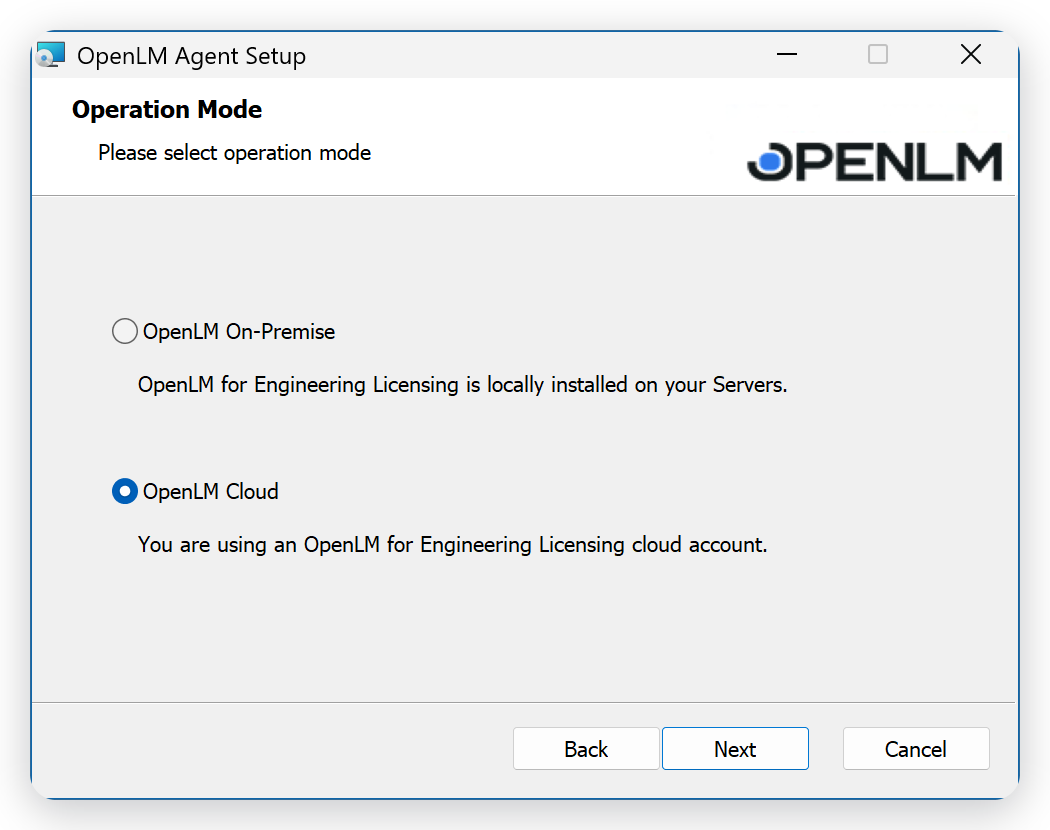 OpenLM Cloud を選択する
-
Workstation Agent permissions ページで、Allow elevated permissions for OpenLM Workstation Agent を選択したまま Next を選択します。
このオプションを選択すると、エージェントは管理者アカウントで起動したときに管理者特権を要求できます。サインインしたユーザーの権限のままエージェントを動作させるには、選択を解除します。
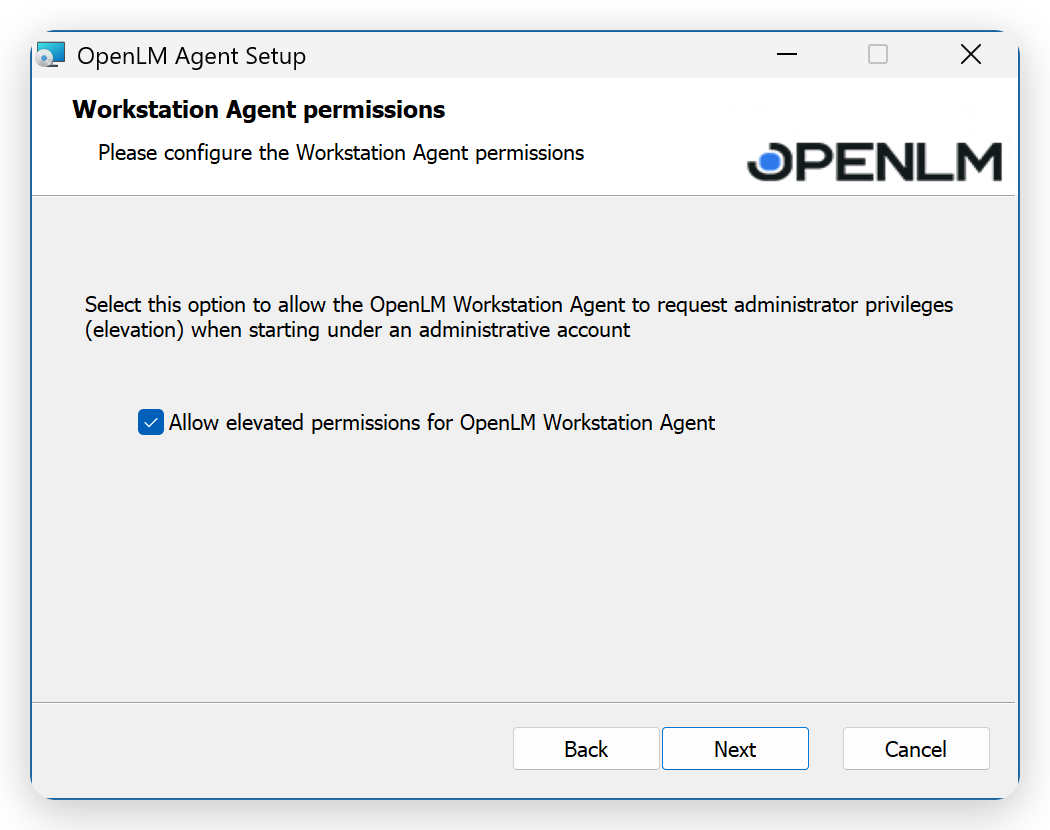 昇格された権限は既定で許可されている
-
EUS Configuration ページで、ユーザーがエージェントからパーソナルダッシュボードを開く場合は、Use End-User Services を選択し、Next を選択します。
このチェックボックスは既定ではオフです。詳細については、パーソナルダッシュボードを参照してください。選択すると、インストーラーはスタートメニューの
OpenLM\Agentフォルダーに OpenLM Personal Dashboard ショートカットも追加し、インストールの完了時にパーソナルダッシュボードを開きます。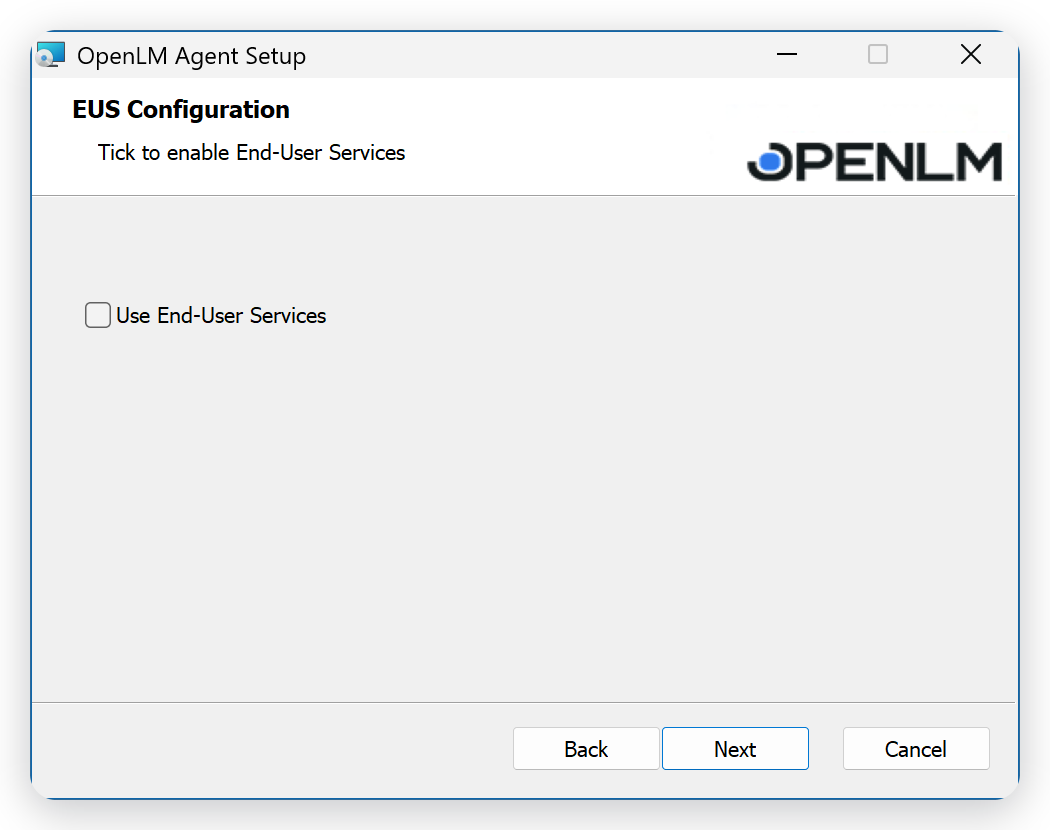 パーソナルダッシュボードを使う場合は Use End-User Services を選択する
-
Dongle Monitoring Configuration ページで、エージェントがマシンの USB ライセンスドングルを報告する場合は、Use Dongle Monitoring を選択し、Next を選択します。
このチェックボックスは既定ではオフです。詳細については、Dongle Monitoringを参照してください。
-
Agent Authorization ページで Browse を選択します。エージェント用に生成した
agent-authorization.jsonファイルを選択し、Open を選択します。ファイルを選択すると Next を選択できるようになります。
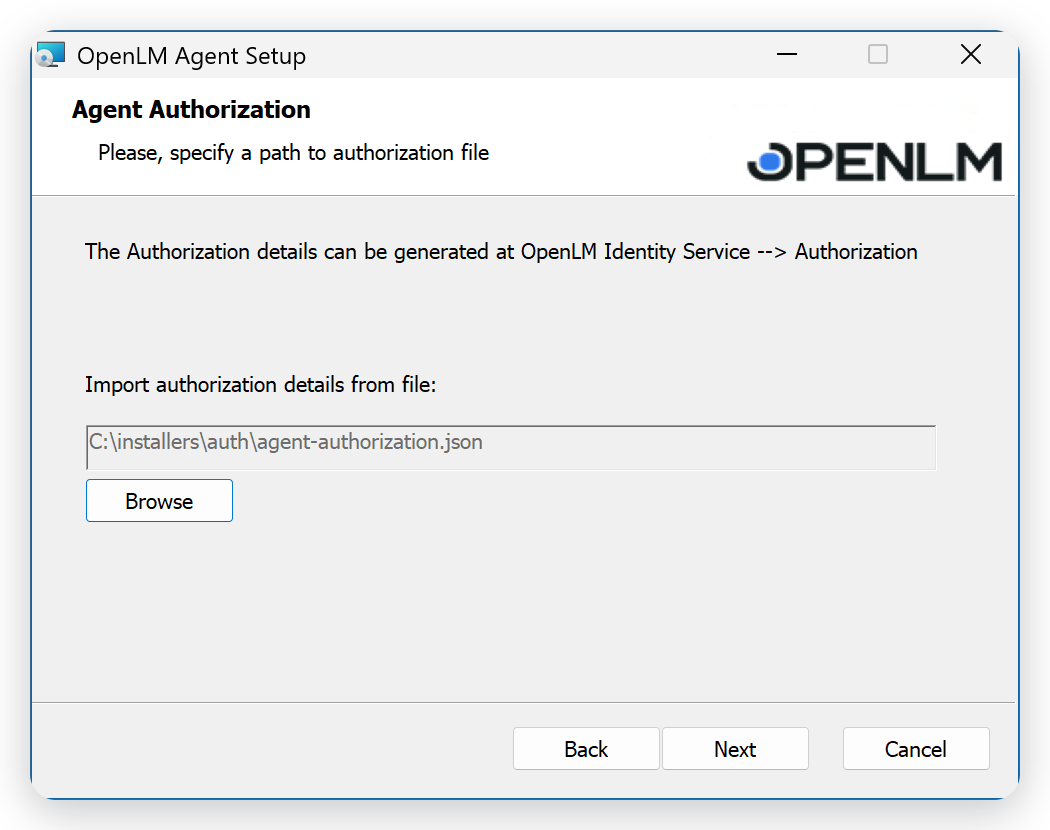 認証ファイルを選択する
-
Next を選択します。
インストーラーがファイルを確認します。問題が報告された場合は、インストーラーが認証ファイルを拒否するのはなぜですか?を参照してください。
-
Ready to install OpenLM Agent ページで Install を選択します。
-
インストールが完了したら、Finish を選択します。
インストーラーは、サインインしているユーザーのエージェントを起動します。Use End-User Services を選択した場合は、既定のブラウザーでパーソナルダッシュボードも開きます。次に、エージェントを確認するの説明に従ってエージェントを確認します。
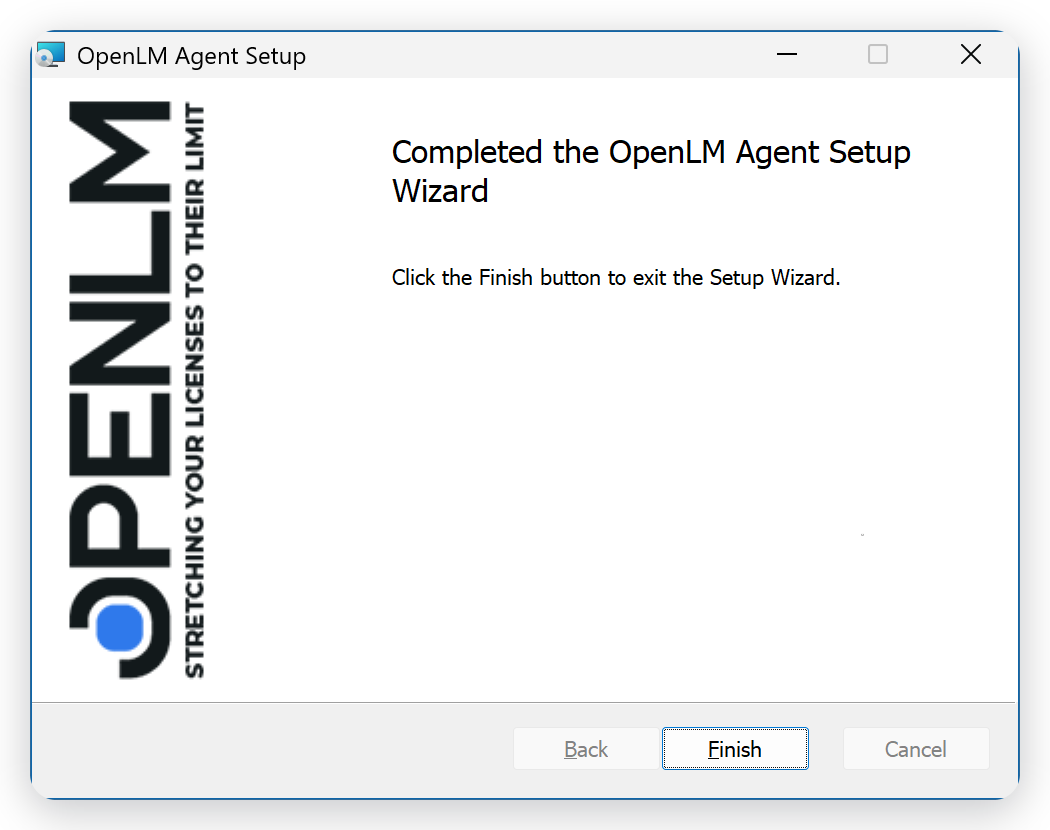 インストーラーの最後のページ
インストーラーは、インストールのログを一時フォルダーに %TEMP%\OpenLM_Agent_Setup_<date>_<time>.msi.log として保存します。このログには、インストーラーが認証ファイルから読み取ったクライアント ID とシークレットが含まれるため、インストール後に削除してください。
セルフホストの OpenLM Platform に接続する
OpenLM Platform を自社のサーバーで運用している場合は、インストーラーの Operation Mode ページで OpenLM On-Premise を選択したままにします。インストーラーは、認証ファイルの前に、OpenLM Platform の Agents Hub のアドレスを尋ねます。その他のページはインストーラーでインストールすると同じですが、EUS Configuration の代わりに End-User Services Configuration が表示されます。
Dongle Monitoring Configuration ページの後:
-
Agents Hub Configuration ページで、Host name に OpenLM Platform のホスト名 (例:
openlm.example.com) を入力します。ホスト名だけを入力し、
https://や/agents-hubなどのパスは含めません。OpenLM Platform で別の設定を使用していない限り、Use SSL は選択したまま、Port は443のままにします。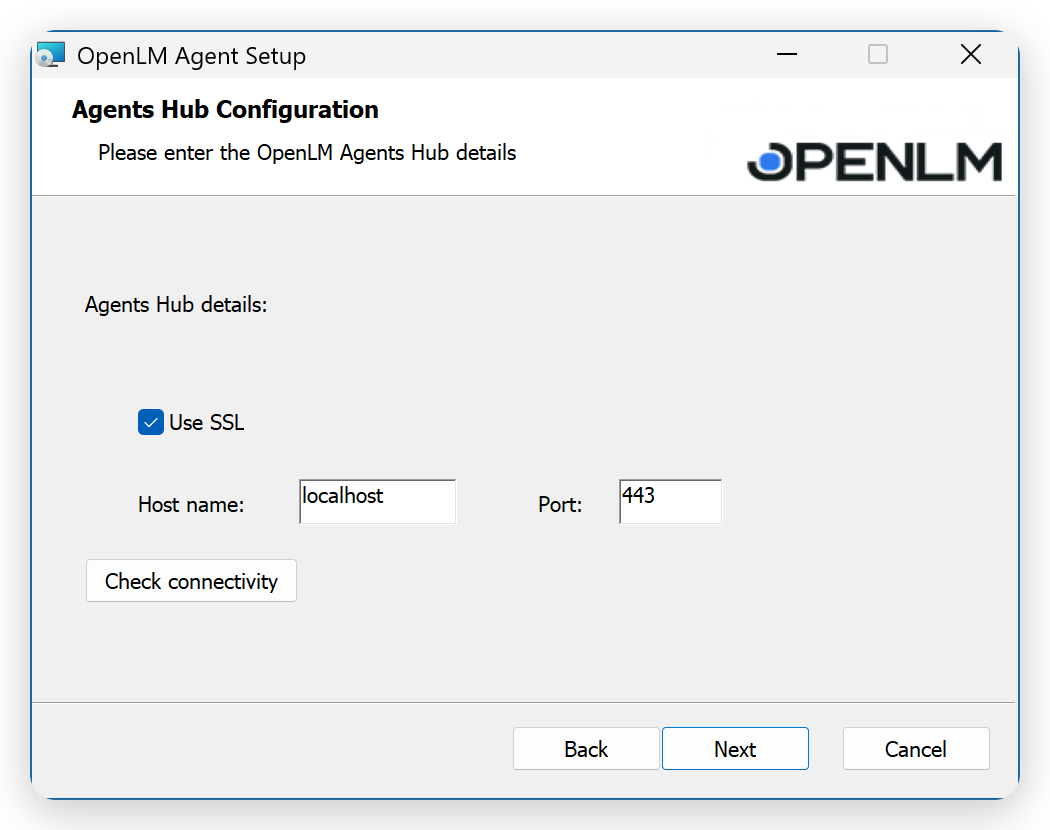 Agents Hub の設定と既定値
-
Check connectivity を選択します。
インストーラーは、入力したホストの Agents Hub に接続し、
Successfully connected!と報告します。Unable to connect. Please check your OpenLM Agents Hub instance and the address you provided.と報告された場合は、Check connectivity が失敗するのはなぜですか?を参照してください。 -
Next を選択します。
インストーラーは接続をもう一度確認し、確認に成功した場合にのみ次に進みます。
-
Agent Authorization ページで Import authorization details from file を選択したまま Next を選択します。
I am not using Security を選択するのは、OpenLM Platform のエージェントが認証なしで接続する場合だけです。この場合、インストーラーはファイルを要求しません。
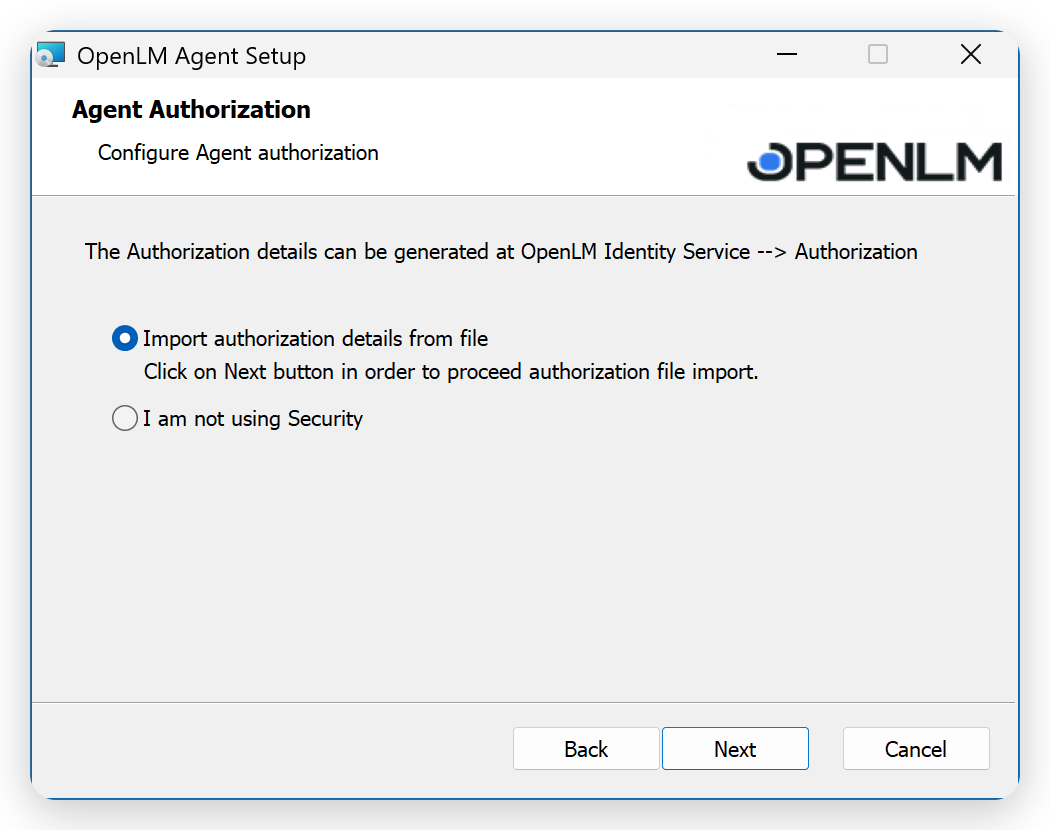 OpenLM Platform でセキュリティを使用していない場合を除き、認証ファイルをインポートする
-
次の Agent Authorization ページで Browse を選択します。
-
エージェント用に生成した
agent-authorization.jsonファイルを選択し、Open を選択します。OpenLM On-Premise の場合、インストーラーは、アドレスに
cloud.openlm.comを含む認証ファイルを拒否します。 -
Next を選択します。
-
Ready to install OpenLM Agent ページで Install を選択します。
-
インストールが完了したら、Finish を選択します。
サイレントインストール
スクリプトや展開ツールからエージェントを展開するには、サイレントインストールを使用します。msiexec は、コマンドラインで指定したオプションで、インストーラーのページを使わずにエージェントをインストールします。サイレントインストールでは、インストーラーのように認証ファイルが確認されないため、インストール後に Agent Activity でエージェントを確認してください。
Workstation Agent をサイレントインストールするには、次の手順を実行します。
-
管理者としてコマンドプロンプトを開きます。
-
次の形式で、インストールオプションを指定して
msiexecを実行します。msiexec /i "<msi-path>" /qn OPERATION_MODE="Cloud" AUTHORIZATION_TYPE="1" AUTHORIZATION_FILE_PATH="<authorization-file-path>"<msi-path>を MSI ファイルのフルパスに、<authorization-file-path>をagent-authorization.jsonのフルパスに置き換えます。次のパラメーターを使用します。
OPERATION_MODE: クラウドの OpenLM Platform の場合は"Cloud"。指定しない場合、インストーラーはセルフホストの OpenLM Platform 用にエージェントを設定し、エージェントはマシン自体で Agents Hub を探します。AUTHORIZATION_TYPE:AUTHORIZATION_FILE_PATHの認証ファイルをインポートする場合は"1"。これが既定値です。AUTHORIZATION_FILE_PATH: 認証ファイルのフルパス。インストーラーは、このファイルをagent-authorization.jsonとしてインストールフォルダーにコピーします。AGENTS_HUB_ADDRESS、AGENTS_HUB_PORT、AGENTS_HUB_USE_SSL: セルフホストの OpenLM Platform の Agents Hub。OPERATION_MODE="On-Premise"と一緒に指定します。既定値はlocalhost、443、trueです。USE_ENDUSERS_SERVICES: Use End-User Services を選択する場合は"true"。既定値は"false"です。USE_DONGLE_MONITORING: Use Dongle Monitoring を選択する場合は"true"。既定値は"false"です。RUN_AS_ELEVATED: Allow elevated permissions for OpenLM Workstation Agent の選択を解除する場合は"false"。既定値は"true"です。START_AGENT: インストールの最後にエージェントを起動しない場合は"false"。この場合、エージェントは次のサインイン時に起動します。既定値は"true"です。INSTALLFOLDER: インストールフォルダー。既定値はC:\Program Files\OpenLM\Agent\です。INSTALL_ARCGIS、INSTALL_AUTOCAD、INSTALL_MATLAB、INSTALL_SOLIDWORKS、INSTALL_ARCGISPRO: その拡張機能をインストールする場合は"1"。サイレントインストールでは、アプリケーションがマシンにあるかどうかは確認されません。
ログファイルを書き出すには、
/l*v "<log-file-path>"を追加します。<log-file-path>はログファイルのパスです。展開ツールなどから、Local System アカウントでインストールを実行することもできます。この場合、エージェントは Windows にサインインしているユーザーのために起動します。
USE_ENDUSERS_SERVICES="true"を指定すると、インストーラーはスタートメニューの Start OpenLM Agent の隣に OpenLM Personal Dashboard ショートカットも追加します。 -
インストールが完了したら、エージェントを確認するの説明に従ってエージェントを確認します。
多数のマシンに展開する
多数の Windows マシンに Workstation Agent をインストールするには、Microsoft Intune、Microsoft Configuration Manager (SCCM)、グループポリシー、PDQ Deploy などの展開ツールからサイレントインストールを実行します。次の手順は、これらのどのツールにも当てはまります。ツールでのパッケージの作成、対象の指定、インストールのスケジュールについては、各ツールのドキュメントを参照してください。
エージェントを展開するには、次の手順を実行します。
-
インストーラーと認証ファイルをマシンから利用できるようにします。両方のファイルを、マシンが読み取れるネットワーク共有に置くか、ツールが各マシンにコピーするパッケージに含めます。
展開ツールは通常、Local System アカウントでインストールを実行します。このアカウントは、マシンのコンピューターアカウントでネットワーク共有を読み取ります。コンピューターアカウントに共有の読み取りアクセスを許可してください。
-
マシンから見た認証ファイルのフルパスを指定して、サイレントインストールのコマンドを実行します。
msiexec /i "<msi-path>" /qn OPERATION_MODE="Cloud" AUTHORIZATION_TYPE="1" AUTHORIZATION_FILE_PATH="<authorization-file-path>"<msi-path>と<authorization-file-path>は、サイレントインストールの説明に従って置き換えます。そこに、その他のパラメーターも記載されています。エージェントは、サインインしているユーザーのために起動するか、各ユーザーの次回のサインイン時に起動します。 -
ツールでアプリケーションがインストールされているかどうかを確認する場合は、次のいずれかのルールでエージェントを検出します。
- レジストリキー
HKEY_LOCAL_MACHINE\SOFTWARE\OpenLM\OpenLM Agentと値InstallDir。 - インストールされたプログラム OpenLM Agent と、
DisplayVersionのバージョン。 C:\Program Files\OpenLM\Agent\OpenLM.Agent.Windows.Core.exeのファイルバージョン。
MSI の製品コードはバージョンごとに変わります。バージョンをまたいでエージェントを検出する目的には使用しないでください。
- レジストリキー
-
Agent Activity で Agent Version で一覧を絞り込み、展開したバージョンをマシンが報告していることを確認します。
一般的な展開ツールについては、次の点に注意してください。
- Microsoft Intune: 認証ファイルと一緒にパッケージ化した Windows アプリ (Win32) としてエージェントを追加します。サイレントインストールのコマンドをインストールコマンドとして使用し、いずれかの検出ルールを指定します。
- Microsoft Configuration Manager (SCCM): Windows インストーラーの展開の種類でアプリケーションを作成します。サイレントインストールのコマンドをインストールプログラムとして使用し、いずれかの検出ルールを検出方法として指定します。
- グループポリシー: グループポリシーのソフトウェアインストールでは、インストールのパラメーターを
msiexecに渡せません。代わりに、コンピューターのスタートアップスクリプトからサイレントインストールのコマンドを実行します。スタートアップスクリプトは Local System アカウントで実行されます。
エージェントをアップグレードするには、同じコマンドで、アップグレード先のバージョンの MSI を展開します。削除するには、インストールされているバージョンの MSI を指定して msiexec /x を実行します。どちらについても、Workstation Agent の変更、アップグレード、アンインストールを参照してください。
エージェントを確認する
インストール後、Workstation Agent が動作し、OpenLM Platform に報告していることを確認します。
-
マシンで、サインインしているユーザーのために
OpenLM.Agent.Windows.Core.exeが動作していることを、タスクマネージャーなどで確認します。エージェントのログ
%APPDATA%\OpenLM\Agent\logs\Agent.ALL.<yyyymmdd>.logに、"Connected"と OpenLM Platform のアドレスを含む行があります。 -
OpenLM Platform で Navigation を開き、Agents、Agent Activity の順に選択して、Refresh アイコンを選択します。
-
マシンのホスト名の行を探します。エージェントが接続している間、Online にチェックマークが表示されます。
この一覧の詳細については、Agent Activity でエージェントを確認するを参照してください。エージェントが表示されない場合は、エージェントが Agent Activity に表示されないのはなぜですか?を参照してください。
パーソナルダッシュボードを開く
Use End-User Services を選択して Workstation Agent をインストールすると、マシンの各ユーザーはエージェントからパーソナルダッシュボードを開きます。開くには、スタート、OpenLM Personal Dashboard の順に選択します。このショートカットはスタートメニューの OpenLM\Agent フォルダーにあり、マシンのすべてのユーザーが使えます。
ダッシュボードは既定のブラウザーで開きます。ユーザーは、パーソナルダッシュボードの前提条件の説明に従って、Identity のアカウントでサインインします。
インストーラーは、インストールの完了時にパーソナルダッシュボードを開きます。サイレントインストールでは開きません。サイレントインストールでショートカットを追加するには、サイレントインストールの説明に従って USE_ENDUSERS_SERVICES="true" を指定します。Use End-User Services を選択しない場合、インストーラーはショートカットを追加しません。
ダッシュボードが開かない場合は、パーソナルダッシュボードが開かないのはなぜですか?を参照してください。
エージェントは、OpenLM Platform が監視を指示したアプリケーションを報告します。監視するアプリケーションを選択するには、Navigation を開き、Agents、Process Manager の順に選択して、Process Manager の説明に従って、ライセンスを管理するアプリケーションのプロセスを追加します。
その後、Directory Synchronization Agent (DSA) のインストールに進み、ディレクトリからユーザーとグループのデータを同期してください。
ドキュメントチームは、大規模言語モデルを使ってこのページを下書きすることがあります。公開前に、テクニカルライターがすべてのページをレビューし、製品と照らし合わせて検証します。最終的な判断は人間が行います。