Zendesk アラート統合
Zendesk Alerts 連携を使用すると、OpenLM Alerts から Zendesk チケットの作成を自動化できます。OpenLM Platform でアラートルールが発火すると、この連携が Zendesk アカウントにチケットを作成し、適切なチームが対応できるようにします。
このガイドを完了すると、OpenLM Alerts が自動的に Zendesk チケットへルーティングされ、初期設定後は手動操作が不要になります。
はじめに
次の前提条件を確認します。
- OpenLM Products で Zendesk Alerts Integration が Activate されていること。
- 連携が送信するイベントが存在するように、OpenLM Alerts に少なくとも 1 つのアラートルールがあること。OpenLM Alerts を参照してください。
- Zendesk に管理者としてサインインできること。
- OpenLM Platform にサインインできること(または新規アカウントを登録できること)。
連携を開くには、OpenLM Platform のヘッダーにある Navigation(グリッドアイコン)、Integrations、Zendesk Alerts Integration の順に選択します。ページのヘッダーには Zendesk Connector と表示されます。
関連する作業については、Notifications を参照してください。
連携の仕組み
OpenLM Platform は、OAuth 2.0 クライアントクレデンシャルフローを使用する Zendesk OAuth クライアントを通じて Zendesk に認証します。Zendesk Admin Center でクライアントを登録し、そのサブドメイン、Client ID、Client Secret を OpenLM Platform 側の連携アプリの Authentication ページで一度だけ入力します。OpenLM は認証情報を Zendesk インスタンスに対して検証したうえで、アカウント専用に安全に保管します。他の OpenLM アカウントからは見えません。Zendesk のアクセストークンが期限切れになると、OpenLM は保管された認証情報から自動的に更新するため、トークンの管理は不要です。
OpenLM Alerts のルールが発火すると、そのイベントは OpenLM のアラート連携パイプラインを通過し、Zendesk API を通じて Zendesk インスタンスにチケットが作成されます。
アラートが Zendesk チケットに対応する仕組み
各アラートは Zendesk チケットになります。優先度はアラートルールの重大度から決まります。詳細は OpenLM Alerts を参照してください。次の表に、チケットのプロパティと値を示します。
| チケットのプロパティ | 値 |
|---|---|
| 件名 | <ソース>: <アラートのタイトル>。たとえば OpenLM License: License usage threshold です。 |
| 最初のコメント | アラートの説明文。 |
| 優先度 | アラートルールの重大度からマッピングされます。Critical は 緊急(Urgent)、High は 高(High)、Medium は 通常(Normal)、Low は 低(Low) に対応します。 |
| タグ | OpenLM と、アラートのソースから生成されるタグ(例: openlm_license) |
| 種類 | 問題(Problem) または インシデント(Incident)。次に説明します。 |
繰り返し発生するアラートは重複せず、リンクされます。アラートの初回発生時には**問題(Problem)チケットが作成されます。その問題チケットが開いている間、同じタイトルと説明のアラートが再発するたびに、その問題にリンクされたインシデント(Incident)**チケットが作成されるため、繰り返し発生する事象が無関係なチケットでキューをあふれさせることはありません。問題チケットが解決または終了されると、次の発生時には新しい問題チケットが作成されます。
再発を認識するために、連携は初回使用時に OpenLM Alert Hash という名前のカスタムチケットフィールドを Zendesk インスタンスに追加し(カスタマーポータルには非表示)、各チケットにアラートのフィンガープリントを記録します。このフィールドはそのまま残してください。削除された場合、連携が自動的に再作成します。
トークンはクライアントクレデンシャルフローで取得されるため、Zendesk 上のチケット操作は OAuth クライアントを作成した管理者のアクションとして記録されます。チームが連携用ユーザーとして認識できるアカウントでクライアントを作成してください。
必要なコンポーネント
OpenLM のアラートイベントを Zendesk に送信するには、次のコンポーネントが必要です。
- Zendesk Alerts Integration 製品を Activate した OpenLM Platform アカウント。
- 管理者アクセス権を持つ有効な Zendesk アカウント。
- Zendesk チケットにしたいイベントで発火する OpenLM Alerts ルール。
連携をセットアップする
次のタスクを実施して OpenLM を Zendesk に接続します。
Zendesk で OAuth クライアントを作成する
Zendesk で OAuth クライアントを作成するには、次の手順を実行します。
-
Zendesk で Admin Center、Apps and integrations、APIs、OAuth clients の順に開きます。
-
Add OAuth client を選択し、
OpenLM Alertsのような分かりやすい名前を付けます。 -
クライアントの種類を Confidential に設定します。
この連携が使用するクライアントクレデンシャルフローには Confidential が必須です。
-
クライアントを保存します。
-
次の 2 つの値をコピーします。
- Identifier: OpenLM に入力する Client ID です。
- Secret: この時点でコピーしてください。Zendesk がシークレット全体を表示するのは一度だけで、以降は先頭の数文字しか確認できません。
Zendesk Alerts Integration を Activate する
Zendesk Alerts Integration を Activate するには、次の手順を実行します。
- OpenLM Platform のホームページで Activate Product を選択するか、ナビゲーションメニューから Products を開きます。
- Products ページで Zendesk Alerts Integration カードを見つけます。
- Activate を選択します。
Zendesk の接続情報を入力する
Zendesk の接続情報を入力するには、次の手順を実行します。
- Navigation メニューから Zendesk Alerts Integration を開きます(または製品カードの Go to Product Page を選択します)。
- Authentication ページ、Destination Instance タブの順に選択します。
- Zendesk の接続情報を入力します。3 つのフィールドはすべて必須です。
| フィールド | 入力する値 |
|---|---|
| Subdomain | Zendesk URL のサブドメイン。たとえば URL が https://acme.zendesk.com の場合、acme を入力します。 |
| Client ID | Zendesk Admin Center で作成した OAuth クライアントの Identifier。 |
| Client Secret | その OAuth クライアント用に生成された Secret。 |
- Test Connection を選択します。
- Connection successful メッセージが表示されることを確認します。
- Save を選択します。
OpenLM は認証情報をもう一度検証してからアカウント用に保存します。フォームをクリアするには、Cancel を選択します。
次の画像は、入力済みのフォームを示します。
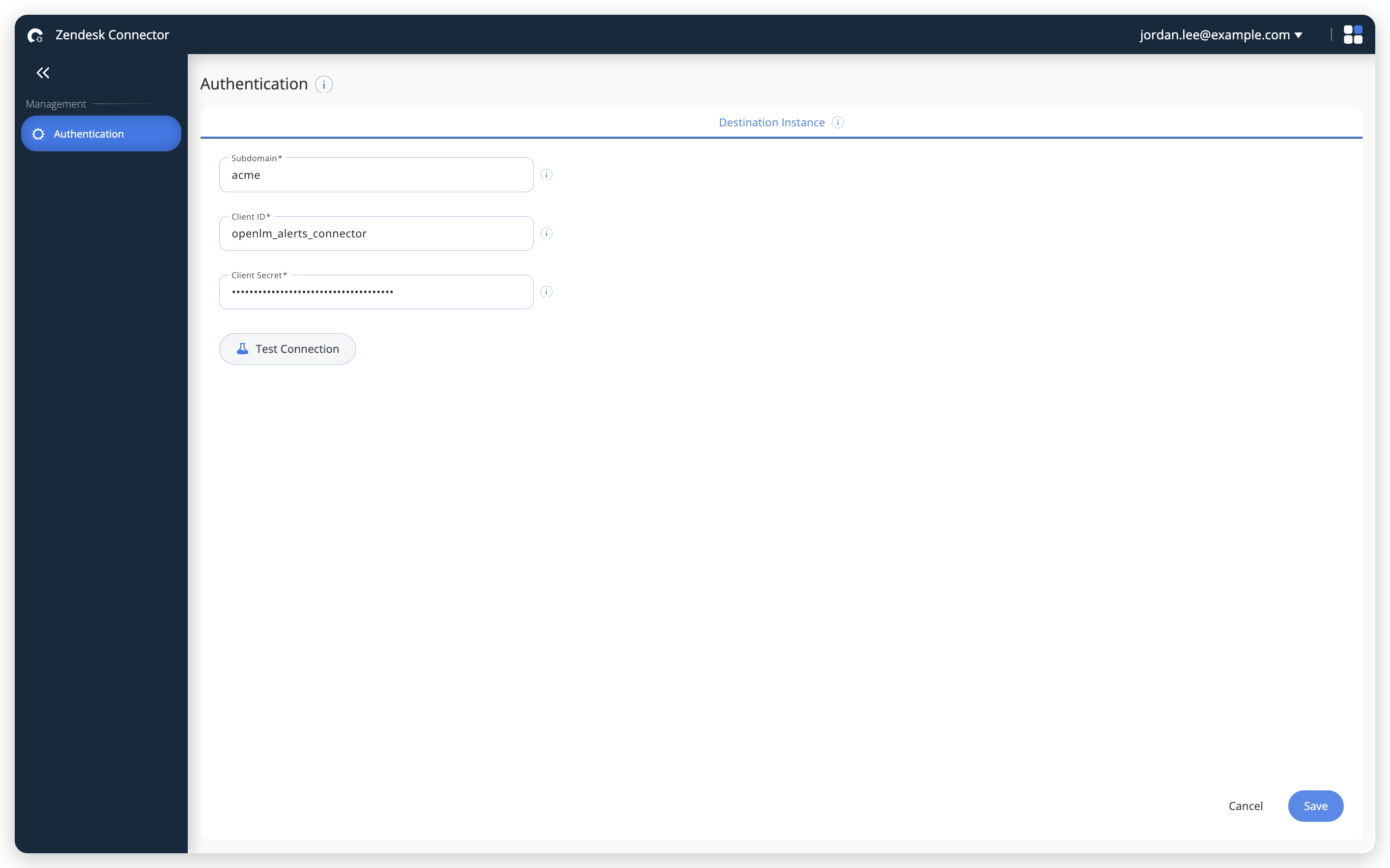 Destination Instance タブに入力した Authentication ページ
連携を検証する
連携を検証するには、次の手順を実行します。
- OpenLM Alerts で、いずれかのルールに一致するアラートを発生させます。テストには影響のない条件を使用してください。
- イベントが連携を通過するのを待ちます。ほとんどのチケットは 1 分程度で作成されます。
- Zendesk のチケットビューを開き、新しいチケット(件名がアラートのソースで始まり、
OpenLMタグが付いた**問題(Problem)**チケット)が存在することを確認します。
チケットを管理する
チケットが Zendesk に届いた後は、通常の Zendesk ワークフローでトリアージ、割り当て、返信、クローズを行います。Zendesk でチケットを閉じても、OpenLM Alerts 側の元のアラートには影響しません。ただし、**問題(Problem)**チケットを解決または終了すると Zendesk 側の次の動作は変わります。同じアラートの次の発生時には、古いチケットへのリンクではなく、新しい問題チケットが作成されます。
トラブルシューティング
次の表に、症状、考えられる原因、対処を示します。
| 症状 | 考えられる原因 | 対処 |
|---|---|---|
| Test Connection が Connection failed. Please verify your credentials and subdomain. で失敗する。 | Subdomain、Client ID、または Client Secret が Zendesk の OAuth クライアントと一致していない。 | 各値を Zendesk Admin Center と照合してください。シークレットが不明な場合は、OAuth クライアントで新しいシークレットを生成して再入力します。 |
| Save が Connection timed out で失敗する。 | サブドメインが到達可能な Zendesk インスタンスを指していない。 | サブドメインを確認してください。入力するのは .zendesk.com より前の部分のみで、URL 全体ではありません。 |
| 認証情報のテストは成功するのに、チケットが作成されない。 | アラートルールが発火していないか、製品が Active でない。 | OpenLM Alerts を開いてアラートが実際に発火したことを確認し、Products ページで Zendesk Alerts Integration が Active であることを確認してください。 |
| Zendesk 側で認証情報を変更した後、チケットが作成されなくなった。 | 保存されているシークレットが無効になり、トークン更新が失敗している。 | 連携の Authentication ページに戻り、現在の値を入力して再度 Save してください。 |
| 新しいアラートが古いチケットにリンクされたインシデントとして作成される。 | 同じタイトルと説明のアラートに対する問題チケットがまだ開いている。 | これは組み込みの重複排除の動作です。問題チケットを解決または終了すると、次の発生時に新しいチケットが作成されます。 |
関連情報
詳細については、次のページを参照してください。
ドキュメントチームは、大規模言語モデルを使ってこのページを下書きすることがあります。公開前に、テクニカルライターがすべてのページをレビューし、製品と照らし合わせて検証します。最終的な判断は人間が行います。