Amazon Quick Suite でしきい値アラートを構成する
Amazon Quick Suite のしきい値アラートを使用すると、公開ダッシュボード上のビジネスメトリクスを監視できます。Amazon Quick Suite は、データセットの更新後にルールを評価し、アラートメールを送信します。
アラートを作成できるユーザー
アラートは、サインイン中のユーザーアカウントに紐づきます。公開ダッシュボードを開ける Reader、Author、Admin は、それぞれ自分用のアラートを作成できます。
対応するビジュアルタイプ
しきい値アラートは、次のビジュアルタイプで作成できます。
- KPI ビジュアル
- ゲージチャート
- テーブル
- ピボットテーブル
アラートは公開ダッシュボードから作成します。Amazon Quick Suite は分析モードではしきい値アラートをサポートしません。
アラートを作成する
ステップ 1: 公開ダッシュボードを開く
監視対象のメトリクスを含む公開ダッシュボードを開きます。
ステップ 2: 対象の数値を選択する
監視したい数値セルを選択します。ユーザー名やフィーチャ名などのテキストフィールドではなく、値のセルを選択してください。
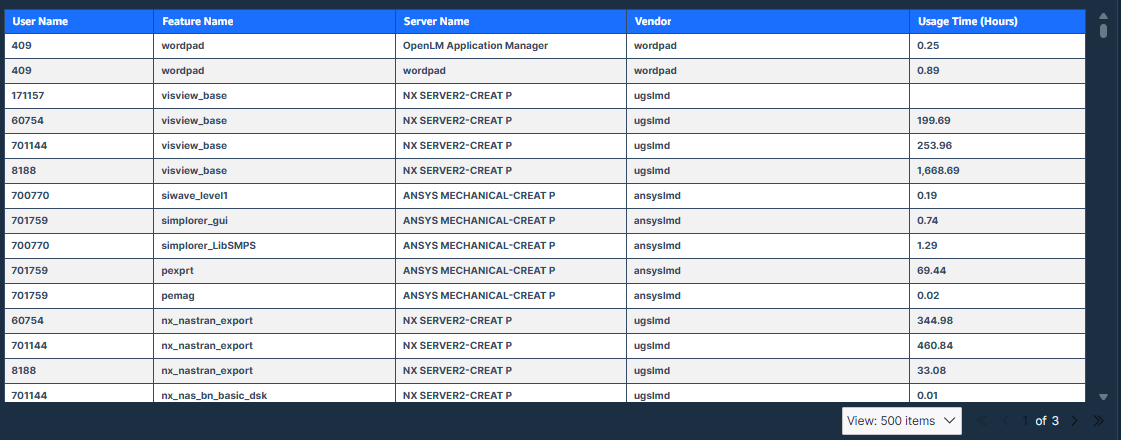 対象の数値セルを含む Amazon Quick Suite の公開ダッシュボード。
ステップ 3: アラートペインを開く
アクションメニューでベルアイコンを選択し、Create alert ペインを開きます。
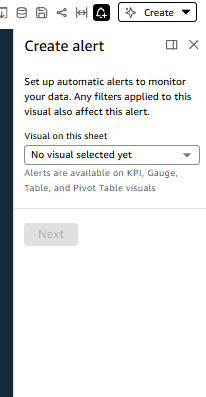 Amazon Quick Suite の Create alert ペイン。
ステップ 4: ルールを設定する
アラートペインで次の項目を設定します。
- アラート名を入力します。
- Value to track のメトリクスを確認します。
- 条件を選択します。
- しきい値より大きい
- しきい値より小さい
- しきい値と等しい
- しきい値を入力します。
- 必要に応じて、データが返らない場合にメールを送る設定を選択します。
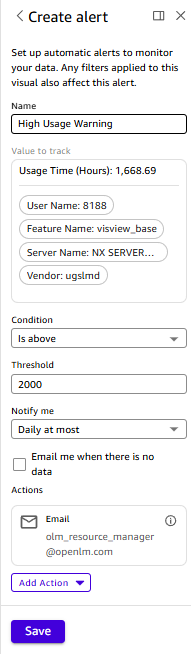 条件としきい値を設定した Amazon Quick Suite のアラートペイン。
ステップ 5: スケジュールを選択して保存する
同じペインで、Amazon Quick Suite がアラートを評価する頻度を選択します。
- As frequently as possible
- Daily
- Weekly
その後、アラートを保存します。
例
特定ユーザーの Usage Time (Hours) を監視する場合は、ユーザー名やフィーチャ名のセルではなく、テーブル内の数値セルを選択します。
アラートの動作
- アラートは、サインイン中の Amazon Quick Suite アカウントに紐づきます。
- Amazon Quick Suite は、そのアカウントに関連付けられたメールアドレスに通知を送信します。
- アラートは、選択したビジュアルに表示されている値を追跡します。
Amazon Quick Suite はアラートをリアルタイムでは評価しません。データセット更新後にルールを確認します。データセット更新が毎朝実行される場合は、値がしきい値を超えたあと、その更新処理の後にアラートメールが届きます。
メール通知の例
メール通知には、現在のメトリクス値と、ビジュアルに含まれる関連ディメンション値が表示されます。
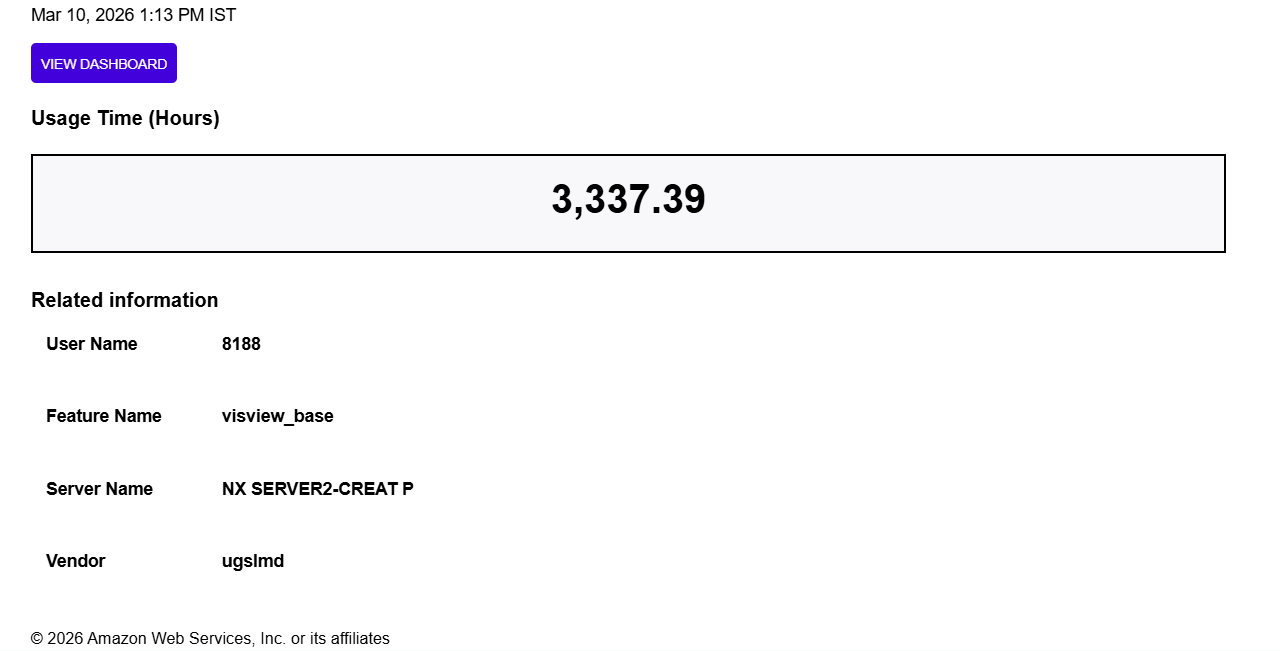 メトリクス値と関連情報を表示する Amazon Quick Suite のしきい値アラートメール。