使用状況(Usage)
誰が現在または過去にライセンスを使用しているかを確認するには、Usage を開きます。Usage は、組織がソフトウェアライセンスをどのように消費しているかを、リアルタイムおよび履歴で表示します。Usage では、次のことができます。
- だれが、どのアプリケーションを、どこで、どれくらいの時間使用しているかを把握する
- アイドル(放置)状態のアプリケーションを検出する
- 過去および現在のセッションを分析する
- ユーザー、ワークステーション、プロジェクト単位でのライセンス活動を監視する
- 保持されたまま使用されていないライセンスを解放する
はじめに
次の前提条件を確認します。
- Software License Management 製品がアクティベートされており、その Admin または Viewer ロールがあります。
- OpenLM Broker またはクラウドのデータ収集が、ライセンスサーバーからセッションデータ(だれが・どのライセンスを・どのワークステーションで・どのサーバーから・いつチェックアウトしたか)を収集しています。
- (省略可)エンドユーザーの端末に OpenLM Workstation Agent がインストールされています。Workstation Agent は、セッションにアイドル時間とプロセスレベルのデータを追加します。アプリケーションのアイドル追跡(Recent App. Idle Period 列)、ワークステーションの IP アドレス、Show Process リンクによるプロセスレベルの詳細です。Workstation Agent がない場合、Recent App. Idle Period は N/A と表示され、Show Process は無効のままになります。
Usage を開くには、Navigation(OpenLM Platform のヘッダーにあるグリッドアイコン)、Licenses and Features、Usage の順に選択します。
関連するタスクについては、OpenLM Broker を参照してください。
Usage には、2 つのグループに分かれた 4 つのビューがあります。次の表に、各ビューのグループと表示内容を示します。
| ビュー | グループ | 表示内容 |
|---|---|---|
| Currently Consumed Licenses(CCL) | Reporting | アクティブなセッションのリアルタイム表示(既定のビュー) |
| License Activity | Reporting | 過去のセッションレポート。アクティブなセッションも含められます |
| License Usage | Reporting | ライセンス使用状況の分析ダッシュボード(License Management)の埋め込み表示 |
| Settings | Management | データ処理オプション(管理者のみ) |
Currently Consumed Licenses (CCL)
セッションをリアルタイムで監視するには、Currently Consumed Licenses(CCL)ビューを開きます。各行は 1 件のアクティブなセッション(現在チェックアウト中のライセンス)を表します。Refresh を選択して一覧を再読み込みします。
次の画像は、アクティブなセッションを表示した CCL ビューを示しています。
 Currently Consumed Licenses: 1 行が 1 件のアクティブセッションを表します。
このビューでは、次のことができます。
- ユーザーおよびマシン単位のアクティブなライセンス使用状況を表示する
- アイドルセッションを特定し、Remove License で未使用ライセンスを回収する
- トークンや借用(Borrowed)ライセンスを監視する
- ユーザー、サーバー、ベンダー、フィーチャ、製品、ライセンスタイプでフィルタリングする
CCL テーブルの列
既定では、テーブルに次の列が表示されます。
| 列 | 説明 |
|---|---|
| User Name | ライセンスを使用しているユーザー |
| Workstation | セッションを実行しているマシン |
| Start Time | ライセンスのチェックアウト開始時刻 |
| Feature Name | 使用中のライセンスフィーチャ |
| Product Name | フィーチャが属する製品 |
| License Type | ライセンス方式(例: フローティング、トークン) |
| Client Version | 使用されているアプリケーションのバージョン |
| Duration | セッションの経過時間 |
| Consumed Tokens | セッションで消費されたトークン数(無制限の場合は Unlimited) |
| Recent App. Idle Period | アプリが非操作のままの時間(Agent 必須。ない場合は N/A) |
| Borrowed | オフライン利用(借用)かどうか |
| Show Process | ワークステーションのプロセスを Process Manager の新しいブラウザタブで開きます(Agent 必須、管理者のみ) |
列を追加するには、グリッドメニューで ⋮ アイコン、Columns の順に選択します。追加できる列は、Server、Vendor、Feature Version、Project Name、Group、Display Name、Additional Key、IP、Handle、Linger Time、Linger Due、Host Ids です。
フィルターと検索
一覧を絞り込むには、フィルター切り替えボタンを選択して、列ヘッダーにフィルターのドロップダウンを表示します。ドロップダウンは Username、Feature Name、Product Name、License Type、および(列を表示している場合)Server と Vendor です。切り替えをオフにすると、選択済みのフィルターはクリアされます。検索ボックスは、テーブル内の一致するテキストをハイライトします。
ライセンスの解放
セッションを終了するには、その行にカーソルを合わせて Remove License(丸囲みの ×)を選択します。このコマンドは OpenLM Broker 経由でライセンスサーバーに送信され、セッションを終了してライセンスをプールに戻します。アイドル状態や放置されたセッションからライセンスを回収する場合に使用します。
Remove License は OpenLM Platform の強制解放(force-release)機能です。ライセンスマネージャー自身の削除コマンド(FLEXlm の場合は lmutil lmremove)を実行してユーザーのセッションをリモートで強制終了するのと同等です。Broker は Commands タブで設定されたコマンドを実行します。アイドルセッションを 1 件ずつではなく自動的に解放するには、Process Manager を使用してください。
License Activity
完了済みのセッション(および必要に応じて実行中のセッション)を確認するには、License Activity ビューを開きます。
次の画像は、セッション履歴を表示した License Activity ビューを示しています。
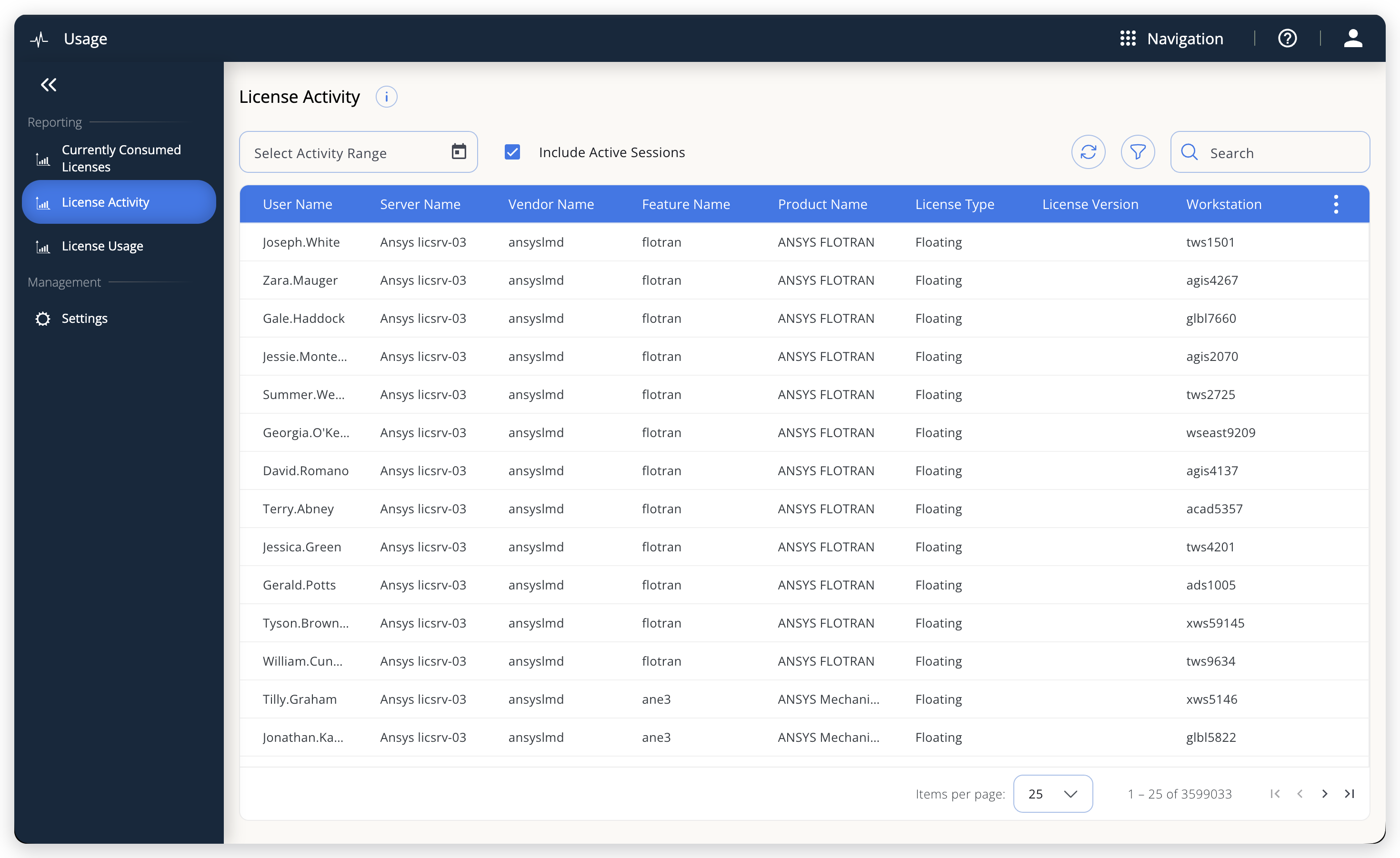 License Activity: 期間フィルター付きのセッション履歴。
このビューでは、次のことができます。
- ユーザー、ワークステーション、フィーチャ別に過去のライセンス使用を監査する
- 期間、ユーザー、サーバー、ベンダー、フィーチャ、製品、ライセンスタイプでセッションをフィルタリングする
- 現在アクティブなセッションをレポートに含める(Include Active Sessions、既定で選択済み)
License Activity テーブルの列
既定では、テーブルに次の列が表示されます。User Name、Server Name、Vendor Name、Feature Name、Product Name、License Type、License Version、Workstation、Client Version、Consumed Tokens、Session Start、Session End です。First Name、Last Name、Additional Key、Linger Time を追加するには、グリッドメニューで ⋮ アイコン、Columns の順に選択します。
実行中のセッションでは、Session End 列に License is still in use と表示されます。
期間フィルター
Select activity range ピッカーで、レポート対象期間を選択します。
- 過去 7、30、60、180、360 日
- Custom range: カレンダーで開始日と終了日を選択します。
License Usage
ライセンスの使用率、アクティビティ、割り当ての推移を確認するには、License Usage を開きます。License Management 分析ダッシュボードを、既製の可視化とともに埋め込み表示します。クラウド環境で利用できます。
各レポートの内容については、License management の BI レポート(例: License usage、License utilization)を参照してください。
設定の構成
Usage でのユーザーデータの処理方法を変更するには、Settings を選択します(管理者のみ)。次のオプションを使用できます。
- Support spaces in Username: 一部のライセンスマネージャーが報告する、空白を含むユーザー名を認識します。Save を選択して変更を適用します。
このオプションを有効にすると、サーバー側の追加処理によりパフォーマンスにわずかな影響が出る場合があります。
ユースケース
次の表に、よくある目的と、それぞれに役立つ操作を示します。
| したいこと | 操作 |
|---|---|
| 誰がどのソフトを使っているか知りたい | CCL でユーザー名とセッションを確認 |
| アイドル状態のセッションを特定したい | CCL の Recent App. Idle Period 列を確認 |
| ソフトウェアコストの正当化/削減をしたい | License Activity で利用傾向を分析 |
| ツールの利用滞りを避けたい | Remove License でアイドルライセンスを解放 |
| コンプライアンス/監査証跡を維持したい | License Activity のセッションログを活用 |
ドキュメントチームは、大規模言語モデルを使ってこのページを下書きすることがあります。公開前に、テクニカルライターがすべてのページをレビューし、製品と照らし合わせて検証します。最終的な判断は人間が行います。