Resource Tracking
組織内のユーザーがアプリケーションや USB ライセンスキーをどのように使用しているかを確認し、アイドル状態のライセンスを解放するには、Resource Tracking を使用します。このアクティビティを報告する Workstation Agent の設定、エージェントのオンライン状態と最新状態の維持、アプリケーションライセンスの上限設定と解放、ドングルの追跡を、1 か所で行えます。
2026 年 11 月まで、Agents Hub、Process Manager、Dongle Monitoring は別々のアプリでした。現在はすべて Resource Tracking にあり、Agent Activity は 2026 年 10 月から引き続き Agents Hub の一部です。設定、ロール、収集済みのデータは変わりません。これらの変更履歴と Agent Activity Manager の変更履歴は Resource Tracking の変更履歴にまとめられています。
Resource Tracking でできること
次の表に、Resource Tracking の各部分の用途を示します。
| 目的 | 使用するもの |
|---|---|
| アカウント内の Workstation Agent を設定し、監視するウェブサイトを選択し、記録されたタッチポイントを確認する | Agents Hub |
| オフラインのエージェントや古いバージョンのエージェントを見つけ、アップグレードまたは再起動し、古いレコードを削除する | Agent Activity(Agents Hub のページ) |
| アプリケーションの使用状況を追跡し、シャドウライセンスで上限を設け、アイドル状態のアプリケーションが保持するライセンスを解放する | Process Manager |
| ワークステーションに接続された USB ドングルキーを追跡し、紛失したものをブロックリストに登録する | Dongle Monitoring |
| 直近の期間にドングルがどのように使われたかをひと目で確認する | Overview |
はじめに
次の前提条件を確認します。
- 追跡するマシンからエージェントが報告しています。エージェントは Workstation Agent、または OpenLM ACC Plugin を介した ServiceNow ACC エージェントです。Resource Tracking のすべての部分は、エージェントが報告する内容を使用します。ACC エージェントが報告するのはアプリケーションの使用状況とウェブサイトだけのため、Dongle Monitoring と自動ライセンス解放には Workstation Agent が必要です。
- 必要な製品が Products で有効化されています。Process Manager には Process Monitoring、Dongle Monitoring には Dongle Monitoring、Agents Hub のウェブサイト関連のページには Website Monitoring が必要です。Agents Hub 自体は常に有効です。
- 使用する各部分のロールがあります。各部分にはそれぞれ Admin ロールと Viewer ロールがあり、Account Administrator ロールではすべてを開けます。サイドバーには、自分のロールで開けるページだけが表示されます。
Resource Tracking を開く
Resource Tracking を開くには、Navigation(OpenLM Platform ヘッダーのグリッドアイコン)、Resource Tracking の順に選択し、必要な部分を選択します。Resource Tracking Overview、Agents Hub、Agent Activity、Process Manager、Dongle Monitoring から選択できます。
OpenLM クラウドアドレスから直接開くこともできます。<cloud-instance> はお使いのクラウドインスタンスです(例: cloud-us)。
https://<cloud-instance>.openlm.com/resourcetracking/
各ページ上部のパンくずリストに、現在の場所が表示されます。パンくずリストで Resource Tracking を選択すると Overview に戻り、各部分の名前を選択するとその部分の最初のページに戻ります。
ページ間を移動する
ページ間を移動するには、サイドバーを使用します。サイドバーには、最初に Overview、続いて Agents Hub、Dongle Monitoring、Process Manager が表示されます。各部分の名前を選択すると、そのページの表示と非表示を切り替えられます。
次のスクリーンショットは、Process Manager を開いた状態のサイドバーです。
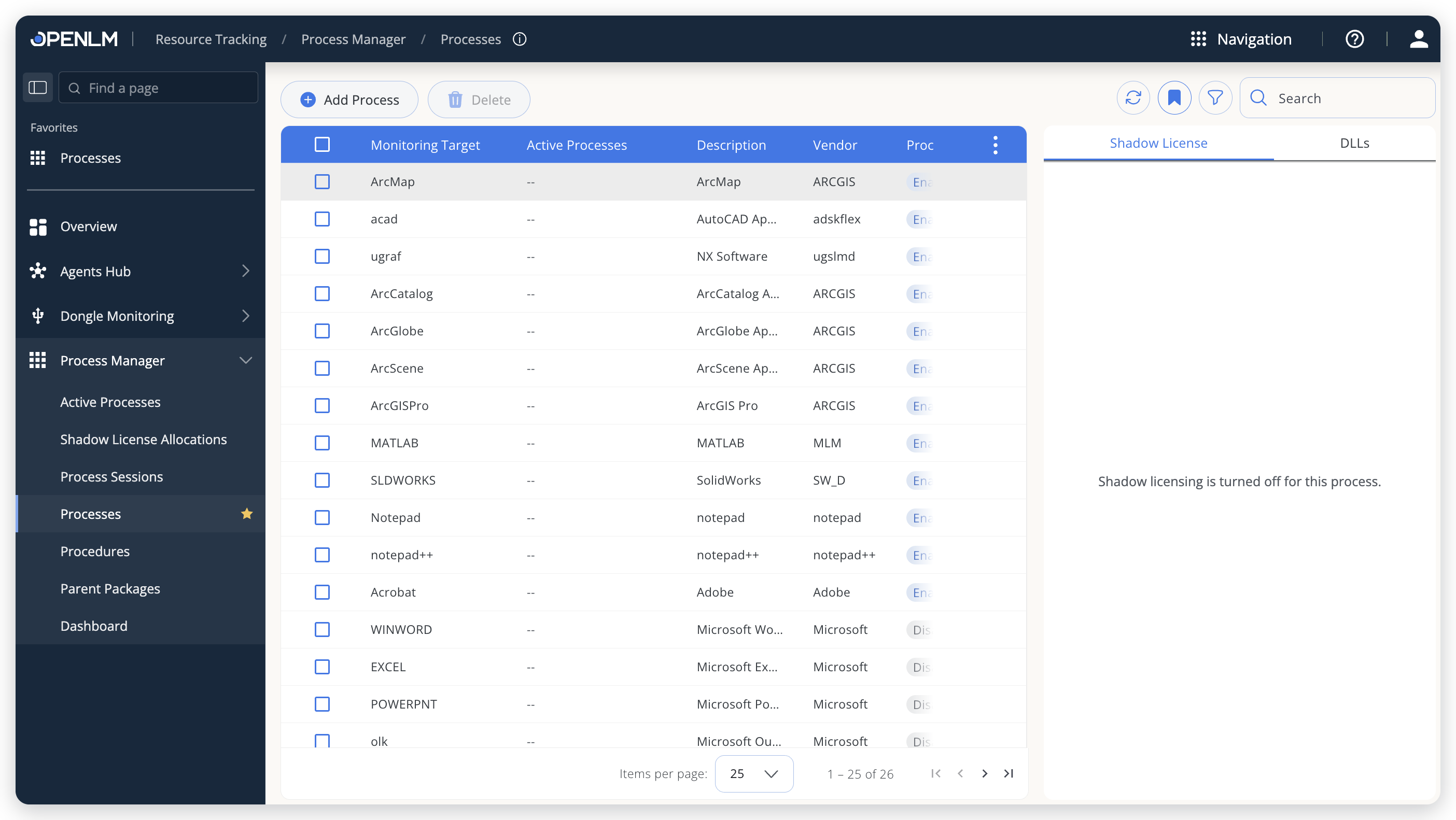 Favorites にページを 1 つ登録し、Process Manager のページを表示したサイドバー。
次のサイドバーのコントロールを使用します。
- Find a page: ページ名の一部を入力すると、一致するページだけが表示されます。たとえば、
vendと入力すると Vendors が表示されます。 - Favorites: ページの横の星を選択すると、そのページがサイドバー上部の Favorites に追加されます。もう一度星を選択すると削除されます。
- Keep sidebar open: Find a page の横にあるサイドバーアイコンです。オフにすると、サイドバーはページの上に開く細いレールに折りたたまれ、グリッドを全幅で表示できます。
お気に入り、開いたままにしたグループ、ピンの設定はアカウントに保存されるため、ほかのブラウザーやデバイスでも引き継がれます。
グリッドのビューを保存する
グリッドで同じフィルター、列、並べ替え、ページサイズに戻れるようにするには、それらをビューとして保存します。フィルターバーのあるすべてのグリッドには、Refresh の隣にブックマークアイコンの Saved views があります。ビューはグリッドごとにアカウントに保存されます。
ビューを保存するには、次の手順を実行します。
- フィルター、表示する列、並べ替え順、Items per page など、グリッドを目的の状態に設定します。
- Saved views(ブックマークアイコン)を選択します。
- View Name を入力し、Save を選択します。
次のスクリーンショットは、保存済みのビューが 1 つある Saved views パネルです。
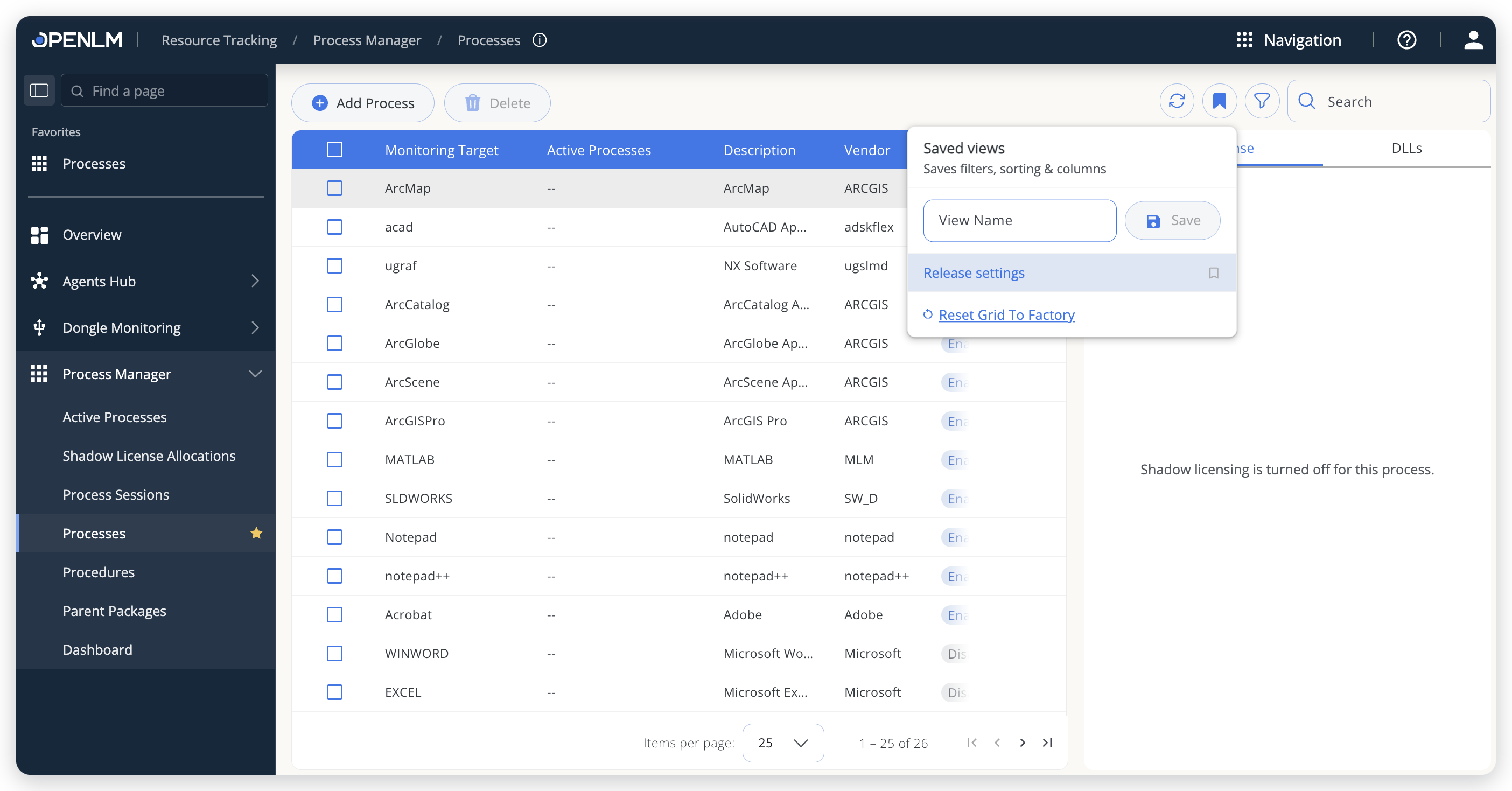 保存済みのビューが 1 つある Saved views パネル。
Saved views パネルでビューの名前を選択すると、そのビューが開きます。開いているビューは強調表示されます。ビューにポインターを合わせるとアイコンが表示されます。各アイコンは次のように使用します。
- Copy link: そのビューを適用したグリッドへのリンクをコピーします。同僚に送るときに使用します。リンクにはビュー自体が含まれるため、そのページを開けるユーザーであれば誰でも使用できます。
- Make default: 以降、グリッドはそのビューで開きます。
- Remove view: ビューを削除します。
グリッドを元のレイアウトに戻すには、Reset Grid To Factory を選択します。ビューを開いた後にグリッドを変更すると、パネルでそのビューに Edited と表示されます。変更を新しいビューとして保存するか、Reset を選択してビューに戻ります。
グリッドが空の場合
グリッドに表示するものがない場合は、その理由が表示されます。たとえば Agent Activity では、Workstation Agent が報告するまで No agents reporting yet と表示されます。フィルターに一致するものがない場合も、たとえば No matching agents のようにそのことが表示されます。Clear filters を選択すると、すべての行が再び表示されます。
関連ページ
詳細については、次のページを参照してください。
- Workstation Agent: Resource Tracking に表示されるプロセス、ドングル、ウェブサイトを報告するエージェント。
- ライセンスハーベスティング: Process Manager と Workstation Agent がアイドル状態のライセンスを解放する仕組み。
- Resource Tracking の変更履歴: 各リリースの変更点。以前の Agents Hub、Agent Activity Manager、Process Manager、Dongle Monitoring のリリースも含みます。
ドキュメントチームは、大規模言語モデルを使ってこのページを下書きすることがあります。公開前に、テクニカルライターがすべてのページをレビューし、製品と照らし合わせて検証します。最終的な判断は人間が行います。