エージェントアクティビティ(Agent Activity)
組織全体にインストールされているエージェントを監視および管理するには、Agents Hub の Agent Activity を使用します。アカウントに報告しているエージェントを確認し、オフラインのエージェントや古いバージョンのエージェントを見つけて、最新の状態に保ちます。OpenLM エージェントは、ユーザーのマシン上、または ServiceNow などのツール内で動作し、ソフトウェアとライセンスの利用状況を OpenLM Platform に報告します。エージェントの一覧を検索・フィルターし、各エージェントがオンラインかどうかを確認できます。管理者は、Workstation Agent のアップグレード、リモート再起動、不要になったレコードの削除も実行できます。
はじめに
次の前提条件を確認します。
- 少なくとも 1 台の Workstation Agent がインストールされ、接続されています。これにより、エージェントがコンソールに表示されます。
- Workstation Agent のインストーラー。エージェントをまだインストールしていない場合は、OpenLM ダウンロードページから入手します。
Agent Activity は OpenLM Platform のプロセス監視ツールの一部で、OpenLM Platform アカウントに標準で含まれているため、別途製品を有効化する必要はありません。OpenLM Products ページでは、Agent Activity Manager システム製品として表示されます。
Agent Activity を開くには、OpenLM Platform のヘッダーにある Navigation(グリッドアイコン)、Resource Tracking、Agent Activity の順に選択します。ページは Resource Tracking で開き、サイドバーでは Agents Hub の下に表示されます。
関連タスクについては、エージェントハブ(Agents Hub)とシステム要件を参照してください。
Agent Activity では次のことができます。
- インストール済みエージェントをすべて表示: エージェントごとに 1 行で、ホスト名、ユーザー名、IP アドレス、エージェントバージョン、エージェントタイプ、オンライン状態、アクティビティのタイムスタンプを表示します。
- オンライン状態をひと目で確認: 接続して報告しているエージェントにはチェックマークが表示されます。最新の状態を確認するには Refresh を選択します。
- 特定のエージェントを検索: ホスト名、ユーザー名、IP アドレス、バージョン、エージェントタイプ、オンライン状態、仮想マシンかどうか、最終報告日でフィルターできます。
- エージェントをアップグレード: 新しい Workstation Agent インストーラー(
.msi)をアップロードし、選択した Windows の Workstation Agent に配布します。 - アップグレードを自動で完了: アップグレード対象のエージェントがオフラインの場合は、再接続した時点でインストールします。
- 全 Workstation Agent を再起動: すべての Workstation Agent に再起動コマンドを送信します。
- エージェントを削除: 不要になったエージェントレコードをコンソールから削除します。
Agent Activity の仕組み
次の概念は、Agent Activity がエージェントとその状態をどのように表示するかを説明します。
エージェントとエージェントタイプ
エージェントとは、ユーザーのマシンにインストールされ、アプリケーションとライセンスの利用状況を監視して OpenLM Platform に定期的に報告する OpenLM ソフトウェアです。エージェントはインストールされて報告を開始すると自動的にコンソールに表示されます。エージェントを手動で作成することはありません。エージェントはアカウント、ユーザー名、ホスト名、エージェントタイプの組み合わせで一意に識別されるため、同じユーザーが別のマシンを使用した場合や、同じマシンに別のエージェントタイプが存在する場合は、別の行として表示されます。Agent Activity は複数のエージェントタイプを追跡します。その一部を次に示します。
- Workstation Agent: ユーザーのデスクトップまたはワークステーションにインストールされます。
- ServiceNow ACC Agent: OpenLM ACC Plugin を介して OpenLM に報告する ServiceNow Agent Client Collector エージェントです。Workstation Agent の代わりに使用します。
オンライン/オフライン状態
エージェントがオンラインと表示されるかどうかは、次の 2 つの仕組みの組み合わせで決まります。
- エージェントの接続: エージェントは Agents Hub に接続して報告している間、オンラインです。マシンのシャットダウン、ネットワークの切断、エージェントの停止などで接続が閉じると、Agents Hub がそのエージェントをオフラインとして報告します。
- 接続チェック: OpenLM Platform は 1 分ごとに、中央のエージェントハブ(Agents Hub)に到達できるかどうかを確認します。到達できない場合、OpenLM Platform はオンラインとしてマークされていたすべてのエージェントをオフラインに切り替えます。
Workstation Agent または ServiceNow ACC Agent がオフラインになると、OpenLM Platform は下流のサービスにも通知し、そのエージェントの開いているセッション(プロセス、ドングルなど)を閉じます。これにより、ライセンスが解放されずに残ることを防ぎます。
Agent Activity ページはライブフィードではありません。ページを開いたときに読み込まれ、フィルター、並べ替え、ページの変更時、または Refresh の選択時に更新されます。最新のオンライン状態とタイムスタンプを確認するには、Refresh を選択してください。
アクティビティのタイムスタンプ
Agent Activity が表示するタイムスタンプを次の表で説明します。
| タイムスタンプ | 意味 |
|---|---|
| Last Report On | エージェントが最後に報告した日時。エージェントが最近まで稼働していたかどうかを判断する最も確実な指標です。 |
| Current Machine Date | 最終報告時点でのエージェント側マシンの時刻。PC の時計がずれている場合、サーバー時刻と異なることがあります。 |
| User Idle Duration | そのマシンのユーザーがアイドル状態になってからの経過時間。0 second(s) の場合、ユーザーはアクティブである(あった)ことを意味します。 |
| Last Process List Update On | エージェントが監視対象アプリケーション/プロセスのアクティビティを最後に報告した日時。 |
Workstation Agent のインストールと接続
Workstation Agent をインストールして OpenLM Platform に接続するには、Workstation Agent をインストールするの手順に従います。Windows、Linux、macOS、セルフホストの OpenLM Platform、多数のマシンへの展開を説明しています。インストール後、このページで Refresh を選択すると、新しいエージェントが表示されます。
エージェント用の認証ファイルを生成するには、コンポーネントの認証を参照してください。
ブラウザで Agent Activity を開く
Agent Activity を直接開くには、OpenLM クラウドアドレスを使用します。
https://<cloud-instance>.openlm.com/resourcetracking/#/agents-hub/agent-activity
ここで <cloud-instance> は、お使いのクラウドインスタンスです(例: cloud-us)。
Agent Activity にサインインする
Agent Activity に専用のサインインフォームはありません。サインインには OpenLM Platform のシングルサインオンを使用します。
- OpenLM Platform アカウントから Agent Activity を開きます。
- まだサインインしていない場合、OpenLM Platform がブラウザを OpenLM のサインインページにリダイレクトします。そこでサインインします。
- OpenLM Platform が、開いたページに戻します。
OpenLM Platform は、ユーザーの ID 情報をセキュアなセッションで保持します。この画面でパスワードを入力することはなく、コンソールはブラウザにサインイントークンを保存しません。セッションの有効期限が切れた場合は、OpenLM Platform が再度サインインを求めます。
ロールと権限
Agent Activity で実行できる操作は、Agents Hub のロールによって決まります。Agents Hub には Admin と Viewer の 2 つのロールがあります。Account Administrator ロールは Admin と同じ権限を持ちます。
| 操作 | 管理者(Admin) | 閲覧者(Viewer、読み取り専用) |
|---|---|---|
| Agents 一覧、全列、全データの表示 | 可 | 可 |
| 検索、フィルター、日付範囲、更新、列の選択 | 可 | 可 |
| エージェントのアップグレード(インストーラーのアップロード) | 可 | 不可 |
| 全 Workstation Agent の再起動 | 可 | 不可 |
| エージェントの削除 | 可 | 不可 |
Agents Hub の Admin ロールまたは Account Administrator ロールを持つユーザーには、操作ボタン(Restart All Workstation Agents、Upgrade Agents、Delete)が表示されます。Agents Hub の Viewer ロールのユーザーには同じエージェント一覧と情報が表示されますが、これらの操作ボタンは表示されません。
どちらのロールも持たない場合、Agent Activity は Agents 一覧の代わりに「Not enough permissions」ページを表示します。Agent Activity Manager 製品には独自のロールがないため、Agents Hub のロールを割り当ててください。
エージェント操作が必要なのに操作ボタンが表示されない場合は、Viewer ロールです。OpenLM 管理者に Agents Hub の Admin ロールを依頼してください。
Agent Activity の構成を確認する
エージェントを操作する前に、Agent Activity ページの構成を確認しましょう。次のスクリーンショットは、その主な構成要素を示しています。
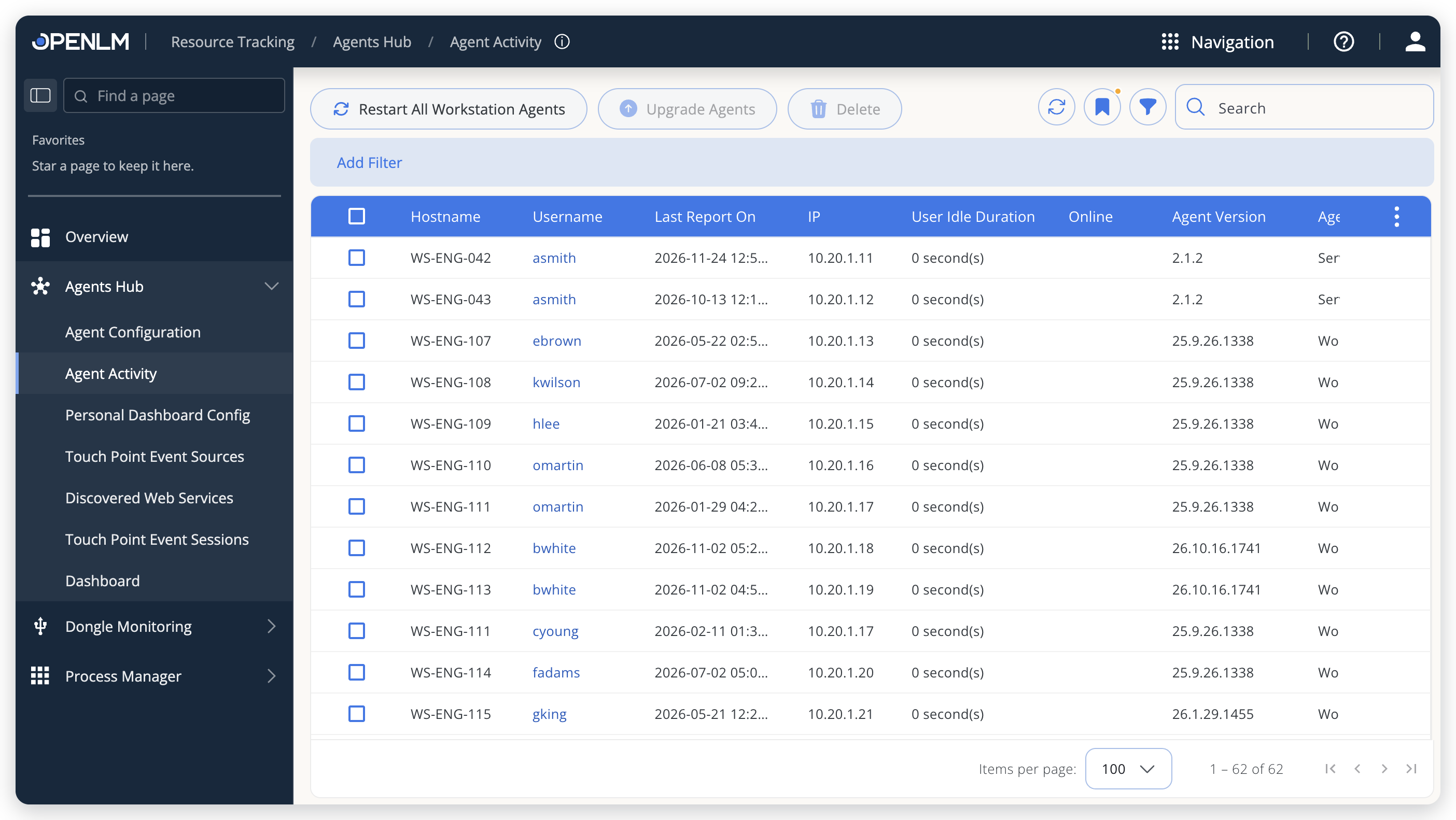 Resource Tracking の Agent Activity(フィルターバーを表示した状態)
ページには次の領域があります。
- ヘッダー: パンくずリスト(Resource Tracking、Agents Hub、Agent Activity と情報アイコン)、Navigation ボタン、Help、User menu を表示します。User menu には、サインインしているアカウントと Sign out があります。
- サイドバー: Resource Tracking のサイドバーです。Agent Activity は Agents Hub の下にあります。サイドバーのコントロールについては、ページ間を移動するを参照してください。
- 操作ツールバー(管理者のみ): Restart All Workstation Agents、Upgrade Agents、Delete。
- 検索・フィルターコントロール: Refresh ボタン、Saved views、フィルターバーの表示/非表示を切り替える Toggle Filters(じょうご形アイコン)、Search ボックス。フィルターと列の組み合わせを後で使えるように残すには、ビューとして保存します。
- エージェントテーブル: エージェントの一覧。行のチェックボックス、並べ替え可能な列、列選択メニュー(⋮)、ページネーションを備えています。
エージェント一覧
エージェントを比較するには、テーブルを確認します。エージェントごとに 1 行が表示されます。列数が多いため、すべての列を見るには横にスクロールします。次のスクリーンショットは、Agent Version や Agent Type を含む後方の列を示しています。
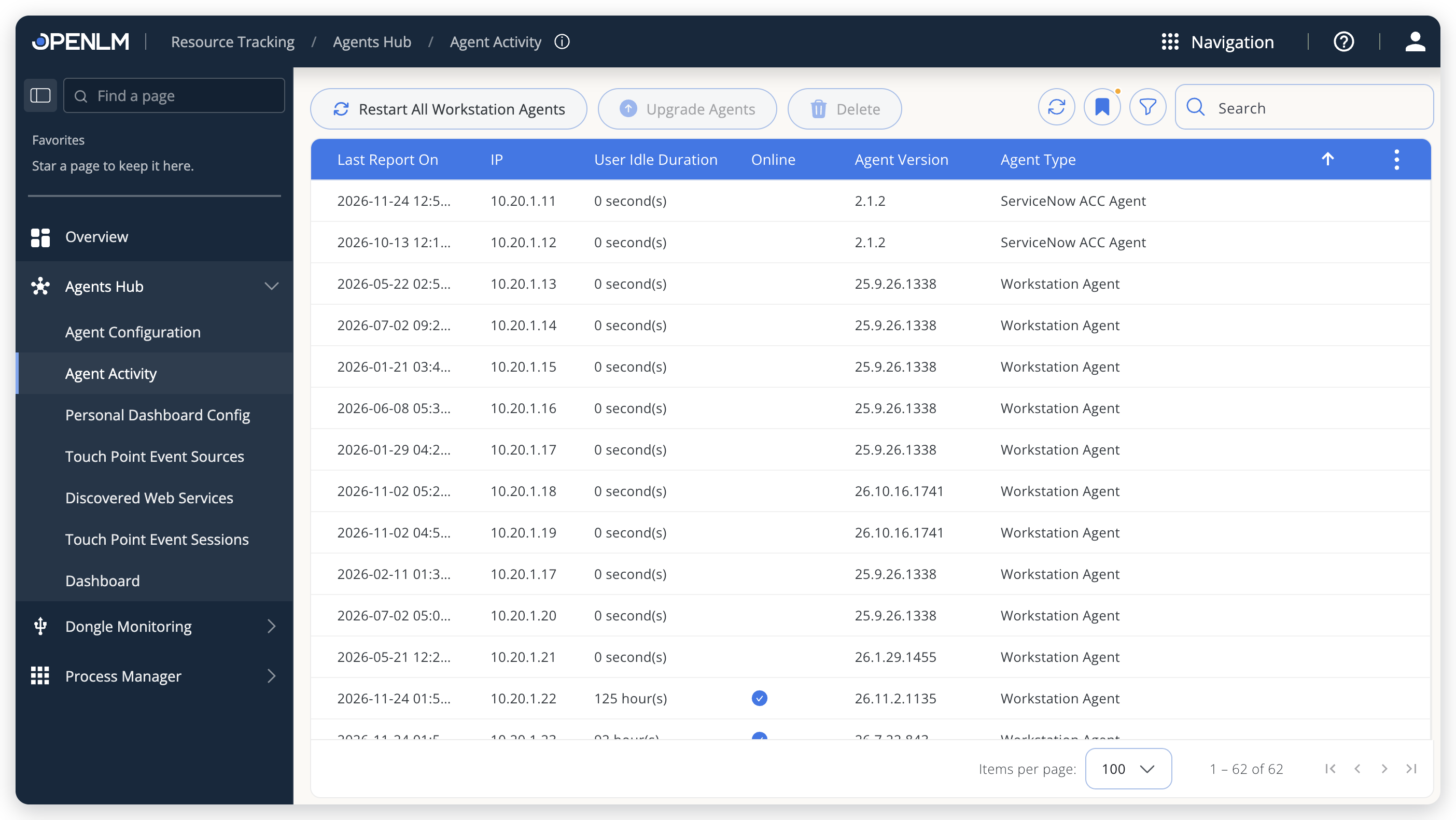 横にスクロールして表示した、エージェントテーブルの後方の列。
列
次の表に、エージェントテーブルの列、各列の表示内容、補足を示します。
| 列 | 表示内容 | 補足 |
|---|---|---|
| Hostname | エージェントが報告したマシン/ホスト名。 | 常に表示。フィルター可。 |
| Username | エージェントに関連付けられたユーザーアカウント。 | 常に表示。フィルター可。 |
| Last Report On | エージェントが最後に報告した日時。 | 常に表示。並べ替え可。日付範囲でフィルター可。 |
| IP | マシンが報告した IP アドレス。 | 常に表示。フィルター可。 |
| User Idle Duration | ユーザーのアイドル経過時間。 | 任意表示列。並べ替え不可。 |
| Online | エージェントが現在オンラインかどうか。 | 常に表示。チェックマーク = オンライン、空欄 = オフライン。 |
| Agent Version | インストールされているエージェントのバージョン。 | 任意表示列。フィルター可。アップグレード待ちの場合はマーカーを表示。 |
| Agent Type | Workstation Agent、ServiceNow ACC Agent、またはその他のエージェントタイプ。 | 常に表示。フィルター可。 |
| Operating System | ワークステーションのオペレーティングシステム。エージェントが報告しない場合は Unknown。 | 任意表示列。 |
| OS Version | そのオペレーティングシステムのバージョン、または Unknown。 | 任意表示列。 |
| Virtual | ワークステーションが仮想マシンかどうか(Yes、No、Unknown)。 | 任意表示列。フィルター可。 |
| Current Machine Date | エージェント側マシンのローカル日時。 | 任意表示列。並べ替え可。 |
| Last Process List Update On | 監視対象プロセスのアクティビティを最後に報告した日時。 | 任意表示列。並べ替え可。 |
Users and Groups でユーザーを開くには、ユーザー名を選択します。
Online のチェックマークはエージェントがオンライン、空欄はオフラインを意味します。日時は設定された日付形式とタイムゾーンで表示されます。値がない場合は空欄になります。User Idle Duration は秒、分、時間で表示されます(例:「0 second(s)」「45 minute(s)」「198 hour(s)」)。
並べ替え、列の選択、ページ移動
一覧の表示を変更するには、次のオプションを使用します。
- 並べ替え: 並べ替え可能な列のヘッダーを選択すると、その列で並べ替えます。
- 列の表示/非表示: ヘッダー行の列選択メニュー(⋮)で、任意表示列(User Idle Duration、Agent Version、Operating System、OS Version、Virtual、Current Machine Date、Last Process List Update On)の表示を切り替えます。その他の列は常に表示されます。
- ページング: テーブルは既定で 1 ページに 25 件のエージェントを読み込みます。ページネーションでページを移動します。
- レイアウトの保存: ブラウザが列の選択を保存し、次回も維持します。
- 更新: Refresh ボタンを選択すると、最新データで一覧を再読み込みします。更新すると現在の選択もクリアされます。
フィルターと検索によるエージェントの絞り込み
一覧を絞り込むには、次の手順を実行します。
- Toggle Filters(じょうご形アイコン)を選択して、フィルターバーを表示します。
- Add Filter を選択します。
- フィルターする項目を選択します。
各フィルターはバーにチップとして表示されます(例:「Hostname is any of」の後に選択したホスト)。フィルターを削除するには、その ✕ を選択します。Clear All はすべてのフィルターを削除します。Toggle Filters でバーを非表示にしてもフィルターは維持され、じょうご形アイコンに有効なフィルターの数が表示されます。
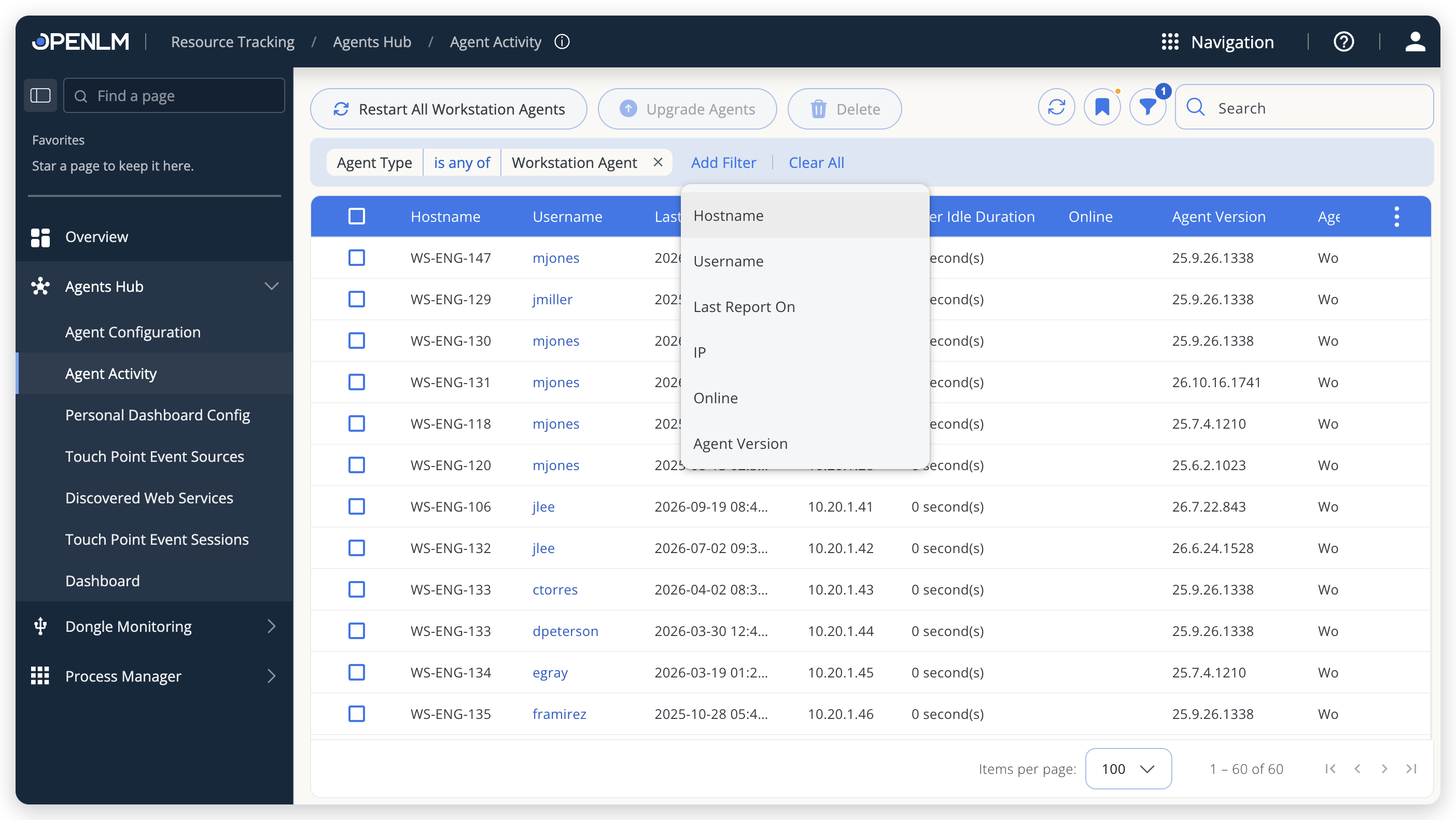 フィルターを 1 つ適用したフィルターバー。Add Filter にはフィルターできる項目が一覧表示され、じょうご形アイコンには有効なフィルターの数が表示されます。
Hostname、Username、Last Report On、IP、Online、Agent Version、Agent Type、Virtual でフィルターできます。Hostname、Username、IP、Agent Version では、入力して利用可能な値を検索できます。
利用可能なフィルター
次の表に、フィルター、その種類、動作を示します。
| フィルター | 種類 | 動作 |
|---|---|---|
| Hostname | 複数選択 | 入力して値を検索します。 |
| Username | 複数選択 | 入力して値を検索します。 |
| IP | 複数選択 | 入力して値を検索します。 |
| Agent Version | 複数選択 | 入力して値を検索します。 |
| Online | 複数選択 | Yes(オンライン)と No(オフライン)の 2 つの固定選択肢。 |
| Agent Type | 複数選択 | エージェントタイプごとの固定選択肢(ServiceNow ACC Agent、Workstation Agent など)。 |
| Virtual | 複数選択 | Yes、No、Unknown の 3 つの固定選択肢。 |
| Last Report On | 日付範囲 | 最終報告日が指定範囲内のエージェントに絞り込み。未来の日付は選択不可。 |
フィルターは変更と同時に自動的に適用され(「Apply」ボタンはありません)、フィルターを変更すると 1 ページ目に戻ります。フィルター同士は絞り込みとして組み合わされ、エージェントはすべての有効なフィルターに一致する必要があります。1 つのフィルター内の複数の値は包含的に機能します。たとえば、2 つのホスト名を選択すると、いずれかのホストのエージェントが返されます。
検索ボックス
Search ボックスは一致箇所をハイライトします。絞り込みは行いません。ボックスに入力すると、現在表示中の行の一致テキストがハイライトされますが、一覧が減ることも合計件数が変わることもありません。一覧を絞り込むには、代わりにフィルターを使用してください。
一括操作のためのエージェント選択
複数のエージェントを一度に操作するには、先にエージェントを選択します。一括操作(Upgrade Agents と Delete)は、選択したエージェントに対して実行されます。行のチェックボックスでエージェントを選択します。ヘッダーのチェックボックスは、現在のページのすべてのエージェントを選択します。
すべてのページのエージェントを選択するには、ヘッダーのチェックボックスを選択し、「25 agents on this page were selected」のようなメッセージが表示されたバナーで「Select All 62 Agents」を選択します。バナーの表示は「All 62 agents were selected」と「Clear Selection」リンクに変わります。
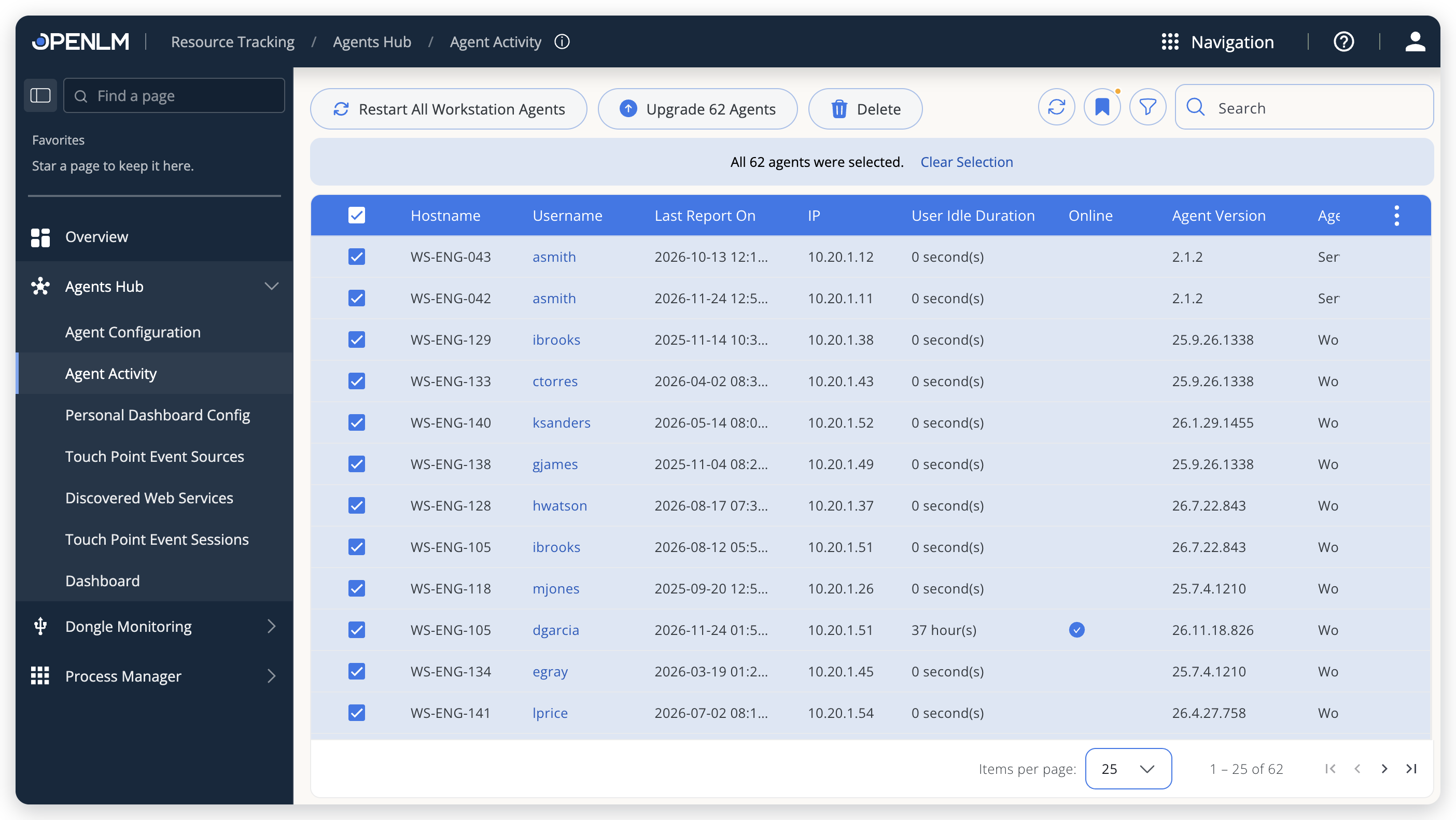 グローバル選択: 62 件すべてのエージェントが選択され、アップグレードボタンは「Upgrade 62 Agents」に変わります。
選択モードは 2 つあり、一括操作の対象が変わります。
- 特定のエージェント: チェックを付けた行そのもの。
- 一致するすべてのエージェント: 「Select All N Agents」を選択した場合、他のページにあるものを含め、適用中のすべてのフィルターに一致するエージェントが対象になります。フィルターを適用していない場合は、全エージェントが対象です。
フィルターを変更したり、更新したりすると、現在の選択はクリアされます。
エージェントのアップグレード
Workstation Agent を新しいバージョンに更新するには、Workstation Agent インストーラー(.msi)をアップロードし、対象のエージェントを選択します。アップグレード先のバージョンはインストーラーのファイル名から決まるため、バージョンを入力する必要はありません。
アップグレードをインストールするのは Windows の Workstation Agent だけです。選択に他のエージェントタイプが含まれている場合、コンソールはそれらをスキップします。Workstation Agent が 1 つも含まれていない場合、アップグレードは「No upgradeable Agents found matching the provided selection criteria.」で失敗します。Linux と macOS の Workstation Agent は要求を受け取りますが、.msi はインストールしません。
自動アップグレードがすでにオンの場合、Upgrade はインストーラーを求めません。確認すると、選択したエージェントは自動アップグレードで使用されているバージョンにアップグレードされます。別のバージョンにアップグレードするには、先に自動アップグレードをオフにしてください。
選択したエージェントをアップグレードする
選択したエージェントをアップグレードするには、次の手順を実行します。
-
アップグレードするエージェントを選択します。
特定の行にチェックを付けるか、「Select All N Agents」ですべてのページのエージェントを選択します(一括操作のためのエージェント選択を参照)。Upgrade ボタンは、少なくとも 1 件のエージェントを選択するまで使用できません。
-
Upgrade Agents を選択します。
ボタンのラベルには対象のエージェント数が表示されます(例:「Upgrade 62 Agents」)。Upgrade Agents ダイアログが開きます。
-
Upload File を選択します。
-
Workstation Agent の
.msiインストーラーを選択します。アップロードは自動的に開始され、進行状況バーに「Uploading… NN%」と表示されます。
-
アップロードが完了するまで待ちます。
アップロードが成功すると、ファイル名が受理されたと表示されます。ファイルが拒否された場合は、ファイル名の下に理由が表示されます。
-
Confirm を選択します。
選択したエージェントに対してアップグレード要求が送信され、ダイアログが閉じます。ファイルのアップロードが成功するまで Confirm は機能しません。
-
(省略可)中止するには、Cancel を選択します。
次のスクリーンショットは、このダイアログです。
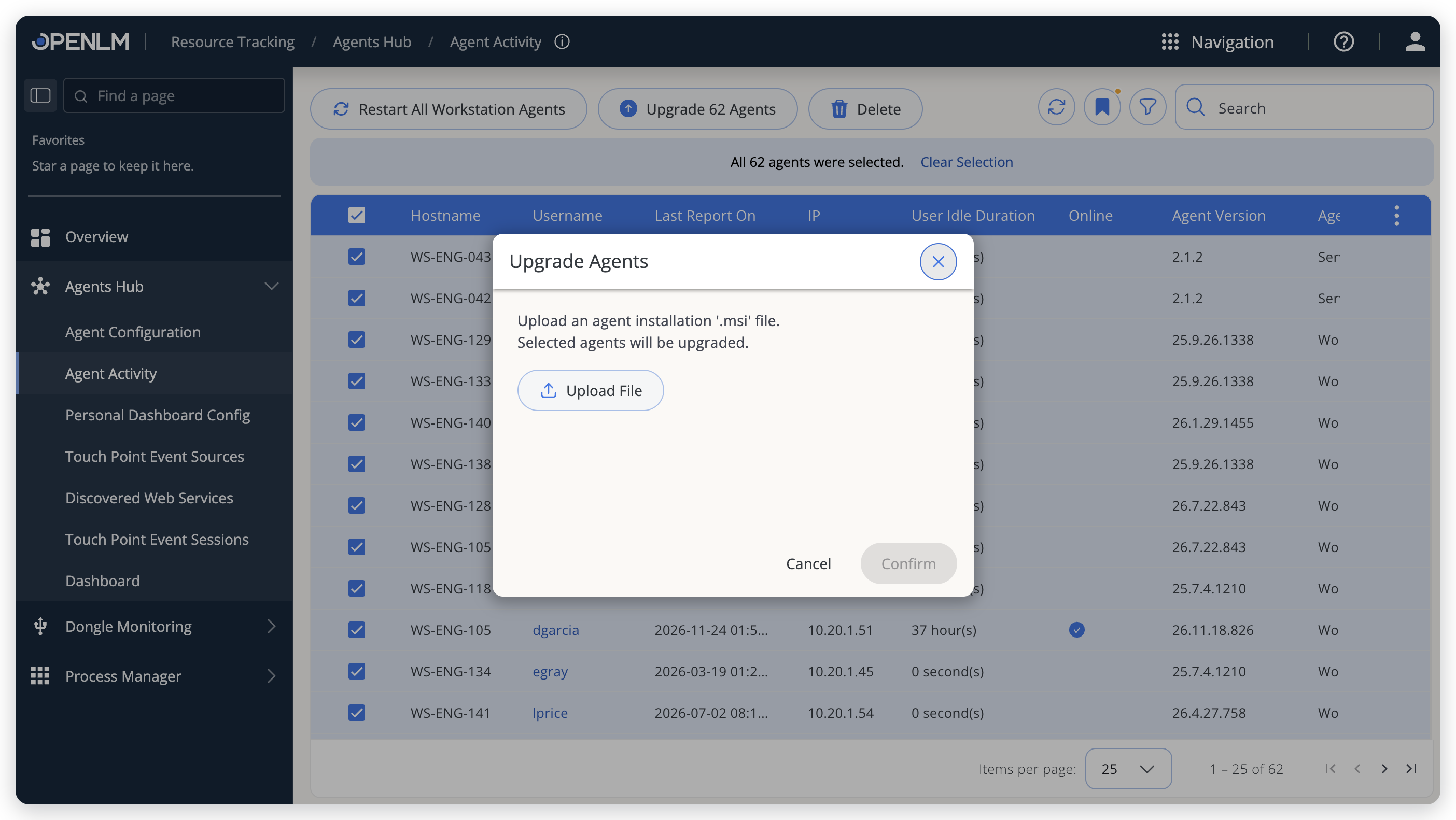 Upgrade Agents ダイアログ。
インストーラーの要件
コンソールは受け付ける前にインストーラーを確認します。ファイル名は次の条件を満たす必要があります。
- 拡張子が
.msiである - 「openlm」と「agent」の両方を含む(大文字小文字は区別されません)
25.9.26.1338のような 4 要素のバージョン番号を含む
これらの条件を満たさないファイルは、コンソールが画面上のメッセージに記載のメッセージとともに拒否します。.msi 以外のファイルは、エラーなしで無視されます。コンソールが受け付けるインストーラーは 250 MB までです。
各エージェントは、インストールする前にインストーラーを再確認します。エージェントがアップグレードをインストールするのは、インストーラーが次の条件を満たす場合だけです。
- エージェントが実行中のバージョンより新しい
- 200 MB 以下である
- OpenLM によって署名されており、ワークステーションが署名を確認するために証明書失効確認サービスに到達できる
確認に失敗した場合、エージェントは現在のバージョンのままです。コンソールにはこの結果は表示されません。
Confirm を選択するとアップグレードがキューに登録され、自動アップグレードがオンになります。接続中の選択済みエージェントは、アップグレードをすぐに受け取り、バックグラウンドでインストールします。オフラインの選択済みエージェントは、再接続した時点で受け取ります。アップグレード待ちのエージェントには、Agent Version 列に小さなアップグレードマーカーが表示され、ツールチップに「This Agent was selected for upgrade.」と表示されます。成功すると「Agents upgrade request was sent successfully」というメッセージが表示されます。
Windows の Workstation Agent はアップグレード中に停止して再起動し、オフライン中にバッファーしてまだ送信していないデータは失われます。
エージェントはインストーラーをピアツーピアで共有します。各サブネットで 1 台のエージェントが Agents Hub からダウンロードし、他のエージェントはそのエージェントからダウンロードします。
自動アップグレード
アップグレードを開始すると、アップロードしたバージョンに対する自動アップグレードがオンになります。自動アップグレードがオンの間は、アップグレードで選択したエージェントのうち、古いバージョンで接続したエージェントがそのバージョンにアップグレードされます。選択していないエージェント(後からインストールされたエージェントを含む)は自動的にはアップグレードされません。自動アップグレードがエージェントをダウングレードすることはありません。バナーに対象バージョンが表示されます(例:「Auto-upgrade to "26.9.17.852" version is enabled」)。
自動アップグレードの停止
自動アップグレードをオフにするには、次の手順を実行します。
- 自動アップグレードバナーの Turn Off を選択します。
- 「Turn off Auto-upgrade」確認ダイアログで、確認して停止します。
自動アップグレードをオフにしても、すでにアップグレードされたエージェントは新しいバージョンを維持します。再度自動アップグレードを開始するには、.msi ファイルをもう一度アップロードします。成功すると「Auto-upgrade was stopped successfully」というメッセージが表示されます。
全 Workstation Agent の再起動
すべての Workstation Agent を再起動するには、Restart All Workstation Agents を選択して確認します。再起動は管理者の操作で、常にすべての Workstation Agent が対象になります。個別のエージェントを選択することはできません。コマンドは、確認した時点で接続しているすべての Workstation Agent に送信されます。オフラインのエージェントが後から受け取ることはありません。
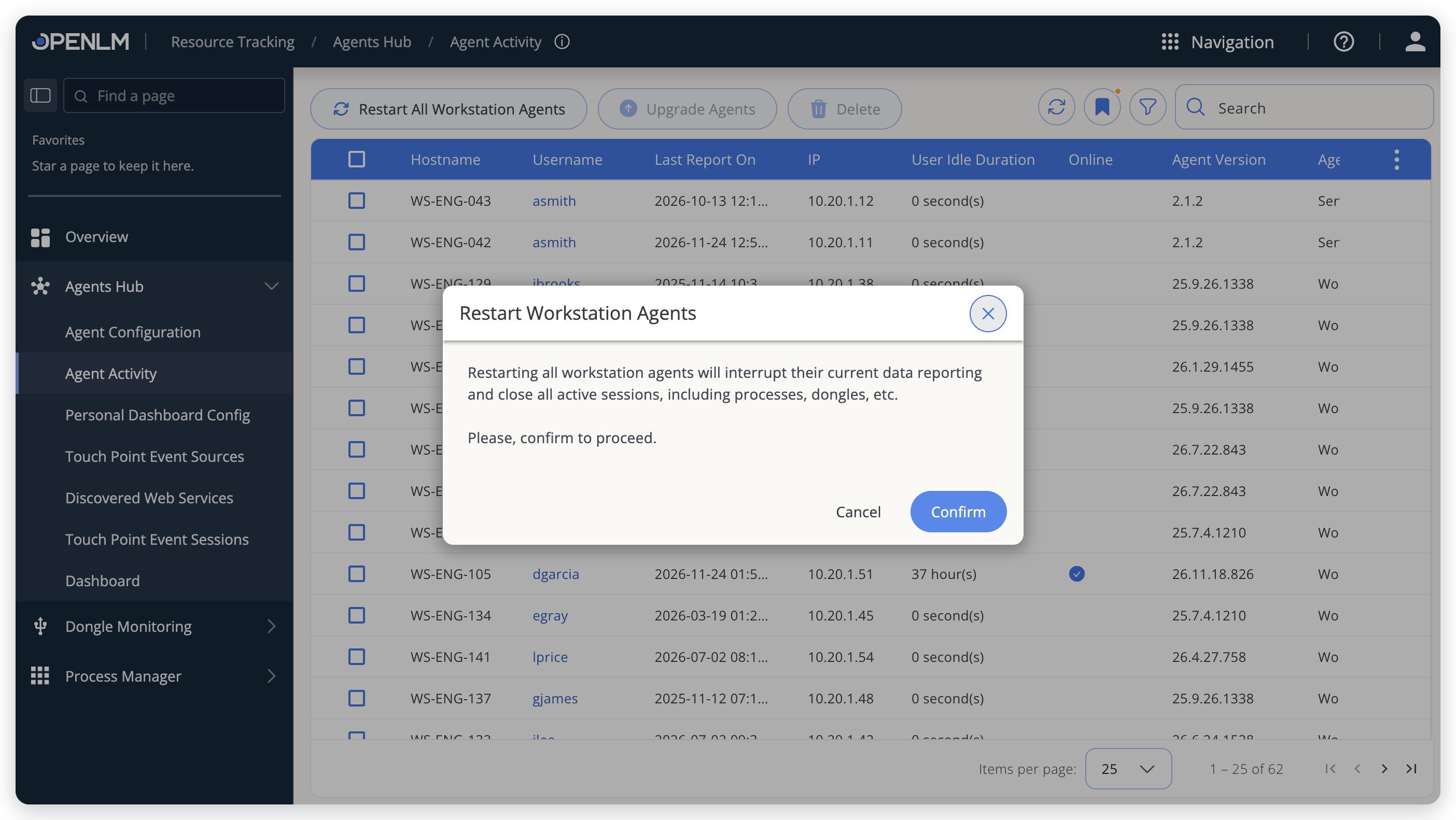 再起動の確認ダイアログ。
成功すると「Agents restart request was sent successfully」というメッセージが表示されます。
エージェントの削除
不要になったエージェントレコードをコンソールから削除するには、Delete を使用します。削除は管理者の操作です。
- 削除するエージェントを選択します(特定の行、または「Select All」で一致するすべてのエージェント)。
- Delete を選択します。
- 確認ダイアログで、確認します。タイトルは選択方法に応じて Delete selected agents または Delete all filtered agents となり、削除するエージェントの件数がメッセージに表示されます(例:「Are you sure you want to delete 3 agents? Deleted agent records cannot be restored.」)。
成功すると「Agent information was deleted successfully」というメッセージが表示され、一覧が再読み込みされます。
削除されるのはコンソール上のエージェントレコードです。エージェントがまだインストールされていて稼働している場合は、再び報告してきた時点で一覧に再表示されます。
サインアウト
サインアウトするには、ヘッダーの User menu(サインインしているアカウントが表示されています)を開き、Sign out を選択します。
トラブルシューティング
次の表に、よくある症状と対処方法を示します。
| 質問または症状 | 対処方法 |
|---|---|
| 「Not enough permissions」画面が表示される。 | アカウントに Agents Hub の Admin ロールも Viewer ロールもありません。OpenLM 管理者にロールの付与を依頼してください。 |
| 一覧は表示されるが、Restart、Upgrade、Delete ボタンが表示されない。 | 読み取り専用の Viewer ロールです。管理者に Agents Hub の Admin ロールを依頼してください。 |
| オンライン状態やタイムスタンプが古く見える。 | 画面はライブ表示ではありません。Refresh を選択(またはフィルターを再適用)してください。OpenLM Platform は 1 分ごとに Agents Hub に到達できるかどうかを確認します。 |
| マシンは起動しているのにエージェントがオフラインと表示される。 | エージェントが最近報告していないか、Agents Hub に一時的に到達できなかった可能性があります。次回の報告が成功するとオンラインに戻ります。 |
| アップグレード対象のエージェントが古いバージョンのまま。 | Windows の Workstation Agent であること、インストーラーがエージェントより新しく、200 MB 以下で、OpenLM によって署名されていることを確認してください。ワークステーションは、署名を確認するために証明書失効確認サービスに到達できる必要があります。 |
| インストーラーのアップロードに失敗した。 | ファイル名の下のメッセージを確認し、ファイル名が .msi で終わり、「openlm」「agent」と 4 要素のバージョン番号を含むことを確認してください。 |
| Search に入力しても一覧が減らない。 | 検索は一致箇所のハイライトのみを行います。一覧を絞り込むにはフィルターを使用してください。 |
| Upgrade ボタンが使用できない。 | 先に少なくとも 1 件のエージェントを選択してください。 |
画面上のメッセージ
次の各セクションに、Agent Activity が確認、成功、インストーラーのアップロードエラーで表示するメッセージを示します。
確認ダイアログ
次の表に、操作ごとの確認テキストを、コンソールの表示どおりに示します。
| 操作 | 確認テキスト |
|---|---|
| 全 Workstation Agent の再起動 | "Restarting all workstation agents will interrupt their current data reporting and close all active sessions, including processes, dongles, etc. Please, confirm to proceed." |
| 自動アップグレードの停止 | "If the upgrade is turned off any agents already upgraded will retain the new version. To run the process again you will need to upload ".msi" file again. Please, confirm to continue" |
| エージェントの削除 | "Are you sure you want to delete N agents? Deleted agent records cannot be restored."(タイトルは Delete selected agents または Delete all filtered agents) |
成功メッセージ
成功すると、コンソールに次のいずれかのメッセージが表示されます。
- "Agents upgrade request was sent successfully"
- "Agents restart request was sent successfully"
- "Agent information was deleted successfully"
- "Auto-upgrade was stopped successfully"
インストーラーアップロードのエラー
次の表に、インストーラーのアップロードエラーとその意味を示します。
| メッセージ | 意味 |
|---|---|
| Only .msi files are allowed. | ファイルが .msi インストーラーではありません。 |
| File must be an OpenLM Agent MSI. | ファイル名に「openlm」と「agent」の両方が必要です。 |
| Failed to parse Agent version from filename. | ファイル名に 4 要素のバージョン番号(例: 25.9.26.1338)がありません。 |
| Total upload size exceeds the maximum allowed size of 250 MB. | インストーラーが 250 MB を超えています。 |
| File chunk is empty. / File name is required. | アップロードが不完全または不正でした。もう一度アップロードしてください。 |
| File upload failed. | サーバーからの詳細情報がない一般的なアップロード失敗です。もう一度お試しください。 |
空の状態
まだどのエージェントも報告していない場合、テーブルには No agents reporting yet と表示されます。フィルターに一致するエージェントがない場合は No matching agents と表示され、フィルターを削除する Clear filters リンクも表示されます。
用語集
次の表に、このページで使用する用語を定義します。
| 用語 | 定義 |
|---|---|
| エージェント(Agent) | ユーザーのマシンにインストールされ、利用状況を監視して OpenLM Platform に報告する OpenLM ソフトウェア。 |
| Workstation / ServiceNow ACC Agent | エージェントの動作場所によって区別されるエージェントタイプ。 |
| オンライン/オフライン | エージェントが現在報告しているかどうか。チェックマーク(オンライン)または空欄(オフライン)で表示されます。 |
| Last Report On | エージェントが最後に報告した日時。 |
| 自動アップグレード(Auto-upgrade) | アップグレードの開始によりオンになるモード。オフラインの選択済みエージェントは、再接続した時点でアップロードされたバージョンにアップグレードされます。 |
| 管理者(Admin)/ 閲覧者(Viewer) | 2 つの Agents Hub ロール。管理者はエージェントを操作でき、閲覧者は読み取り専用です。 |
| 一括操作 | 選択した複数のエージェントに一度に適用される操作(Upgrade または Delete)。 |
| グローバル選択 | 表示中のページだけでなく、すべてのページのエージェントを選択すること(「Select All N Agents」)。 |
ドキュメントチームは、大規模言語モデルを使ってこのページを下書きすることがあります。公開前に、テクニカルライターがすべてのページをレビューし、製品と照らし合わせて検証します。最終的な判断は人間が行います。