Agents Hub
Workstation Agent の設定を行い、監視対象のウェブサイトを選択し、エージェントが記録したタッチポイントイベントを確認するには、Agents Hub を使用します。Agents Hub は接続されている Workstation Agent を管理および調整し、Personal Dashboard の管理も行います。Agents Hub は Resource Tracking の一部です。
はじめに
次の前提条件を確認します。
- 対象の各マシンにインストールされて接続されている Workstation Agent が 1 つ以上必要です。Agents Hub が管理するエージェントが必要なためです。インストールについては、Workstation Agent のインストールを参照してください。接続中のエージェントはエージェントアクティビティ(Agent Activity)で確認できます。
- Agent Configuration で Enable web service discovery がオンになっている必要があります。ユーザーが開いたウェブサイトをエージェントが報告するようにするためです。これは Discovered Web Services にのみ適用されます。Touch Point Event Sources に手動で追加したソースは、オンでもオフでも監視されます。
Agents Hub を開くには、Navigation(OpenLM Platform ヘッダーのグリッドアイコン)、Resource Tracking、Agents Hub の順に選択します。最初に Agent Configuration が開きます。
関連するタスクについては、Workstation Agent、ソフトウェア資産管理(SAM)、Personal Dashboard の管理を参照してください。
Agents Hub のページ
Agents Hub のページを一覧表示するには、Resource Tracking のサイドバーで Agents Hub を選択します。次の表に、各ページをサイドバーの順に示し、その用途を説明します。
| ページ | 用途 |
|---|---|
| Agent Configuration | 接続されている Workstation Agent に適用される設定。 |
| Agent Activity | アカウントに接続されているすべての Workstation Agent の詳細ビュー。エージェントの再起動、アップグレード、削除には、Agents Hub の Admin ロールまたは Account Administrator ロールが必要です。 |
| Personal Dashboard Config | エンドユーザーの Personal Dashboard に表示される内容。 |
| Touch Point Event Sources | 監視対象のウェブサイトの一覧。ディスカバリーから承認したもの、手動で追加したものが含まれます。 |
| Discovered Web Services | エージェントが検出したウェブサイトの一覧。承認または除外を待っている状態です。 |
| Touch Point Event Sessions | 記録されたすべてのタッチポイント。どのページを、誰が、どのワークステーションで、いつ開いたかがわかります。 |
| Dashboard | Agents Hub を離れずに System Monitoring の BI ダッシュボードを開きます(クラウドのみ)。 |
サイドバーには、自分のロールで開けるページだけが表示されます。Agent Configuration、Agent Activity、Personal Dashboard Config には Agents Hub のロールが必要です。Touch Point Event Sources、Discovered Web Services、Touch Point Event Sessions、Dashboard には Website Monitoring のロールが必要です。
エージェントの監視とメンテナンスについては、Agent Activityを参照してください。エンドユーザーに表示される内容については、Personal Dashboard の管理を参照してください。
Touch Point Events は独立したサービスではありません。そのレポートは Agents Hub の Touch Point Event Sessions ページで、Touch Point Event Sessions で説明しています。
監視対象ウェブサイトの選択
ウェブサイトを監視するには、Touch Point Event Sources の一覧に追加します。ディスカバリーが検出したウェブサイトを承認するか、ソースを手動で追加できます。一覧に含まれるまで、ウェブサイトは監視されません。
Discovered Web Services
検出されたウェブサイトを承認するには、Discovered Web Services を使用します。エージェントが検出したウェブサイトが最終アクセス日時の新しい順に表示され、OpenLM ACC Plugin を介して ServiceNow ACC エージェントが報告したウェブサイトも含まれます。
次の表に、Discovered Web Services の列を示します。
| 列 | 表示内容 |
|---|---|
| Website | エージェントが検出したアドレス |
| Last Accessed At | ウェブサイトが最後に開かれた日時 |
| Accessed | 開かれた回数 |
| Removed From Discovery | ウェブサイトがディスカバリーから除外されているかどうか |
チェックボックスで 1 つ以上の行を選択してから、次のボタンのいずれかを選択します。
- Approve Monitoring Source: 選択したウェブサイトのタッチポイントの記録を開始します。ウェブサイトは Touch Point Event Sources に移動し、そのイベントが Touch Point Event Sessions に表示されます。
- Toggle Websites Status: 選択したウェブサイトをディスカバリーから除外する、または元に戻します。
どちらのボタンも、行を 1 つ以上選択するまで無効のままです。除外済みのウェブサイトは既定では表示されません。フィルターバーが開いた時点で、Removed From Discovery フィルターが No に設定されているためです。表示するウェブサイトを変更するには、次のようにします。
- 除外済みのウェブサイトだけを表示するには、このフィルターを Yes に変更します。
- すべてのウェブサイトを表示するには、フィルターの閉じるアイコンを選択して削除します。
- フィルターを追加し直すには、フィルターバーが非表示の場合は Toggle Filters(じょうごアイコン)を選択してから、Add Filter を選択します。
Search と Refresh は他のグリッドと同様に使用できます。
次のスクリーンショットは Discovered Web Services を示しています。
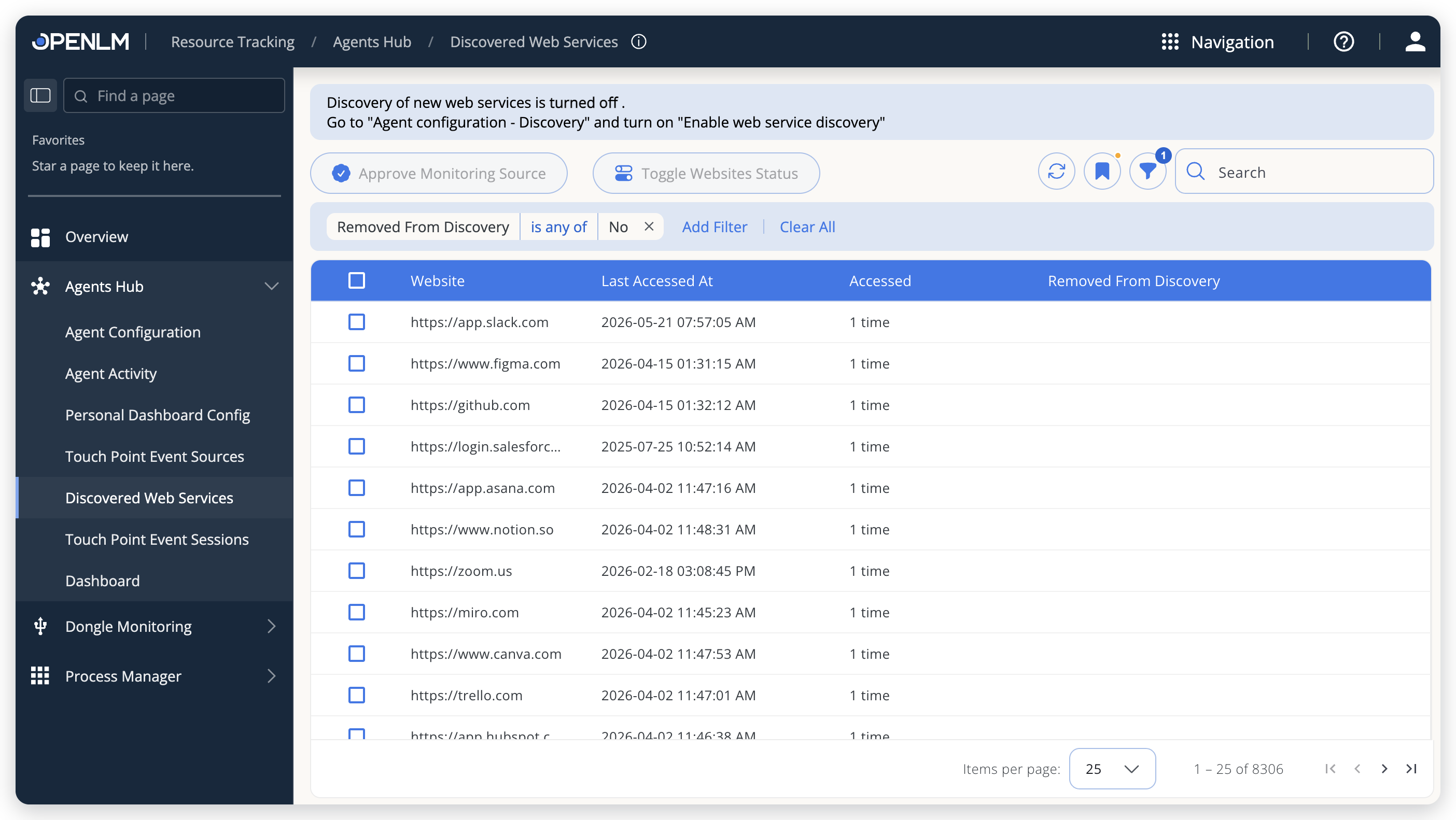 Discovered Web Services。どちらのボタンも、行を選択するまで無効のままです。
Touch Point Event Sources
監視されているウェブサイトを確認または変更するには、Touch Point Event Sources を開きます。各行には Source(アドレス)と Event Type があります。
ソースを手動で追加するには(特定のサブディレクトリを指定すれば、ドメイン全体ではなく 1 ページだけを追跡できます)、次の手順を実行します。
- Add Source を選択します。
- Source を入力します。この項目は必須です。
- Event Type を選択します。現在選択できるのは Browser のみです。
- Add を選択します。
ソースの監視を停止するには、その行を選択して Delete を選択します。
次のスクリーンショットは、監視対象のウェブサイトの一覧を示しています。
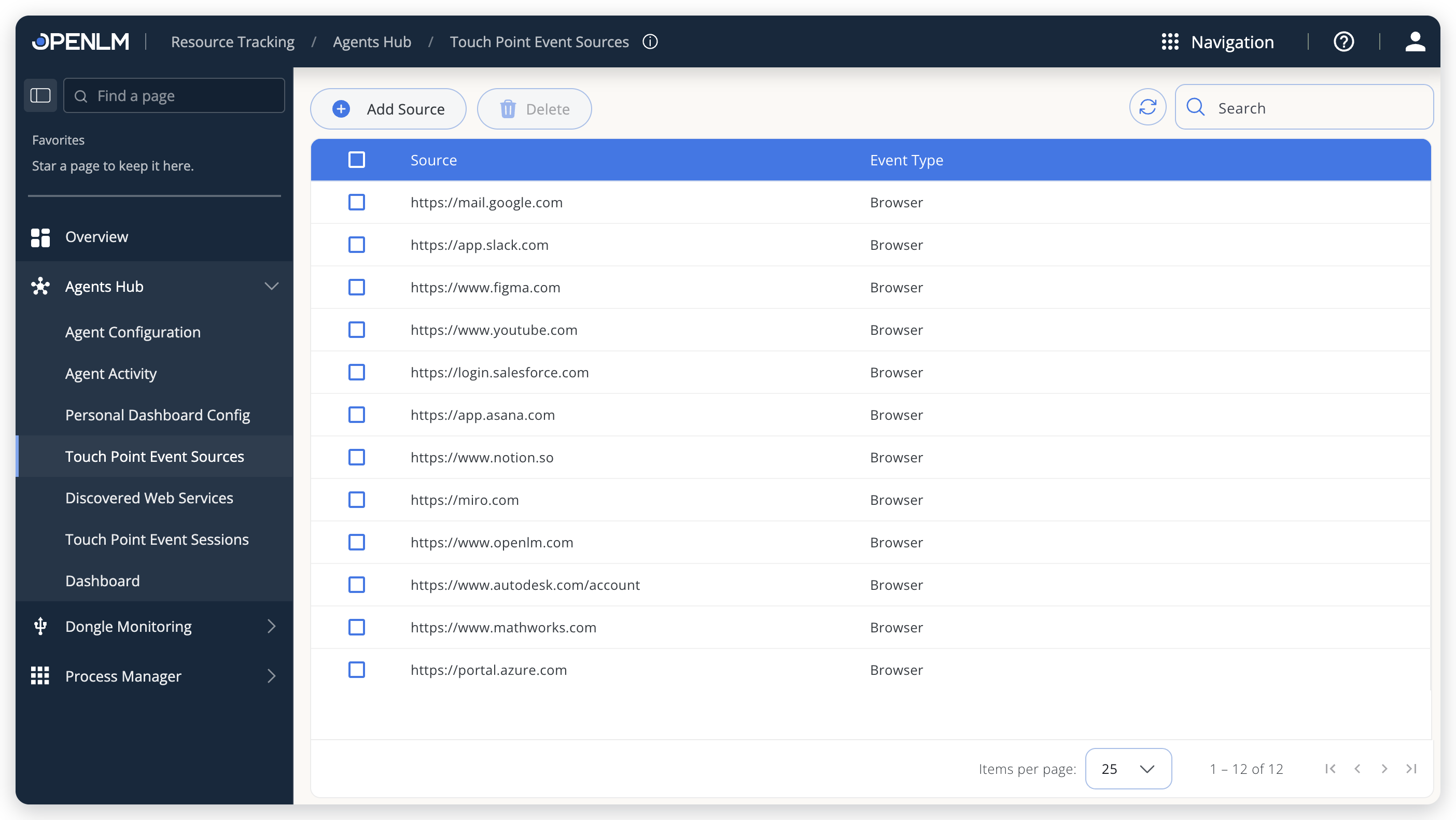 Touch Point Event Sources。追加された経路にかかわらず、実際に監視されているウェブサイトの一覧です。
Touch Point Event Sessions
ユーザーが監視対象のウェブサイトを開いたタイミングを確認するには、Agents Hub、Touch Point Event Sessions の順に選択します。各行はWorkstation Agentが記録した 1 件のタッチポイントで、開かれたページ、その URL、開いたユーザー、ワークステーション、日時が表示されます。
タッチポイントはライセンスの意味でのセッションではありません。Workstation Agentは監視対象のウェブサイトが開かれた瞬間を記録しますが、ユーザーがそのページを引き続き使用しているかどうかは判別できません。そのためタッチポイントには継続時間も終了日時もありません。アクセス回数、上位 URL、期間ごとの推移を確認するには、Dashboard を使用します。
次のスクリーンショットはレポートを示しています。
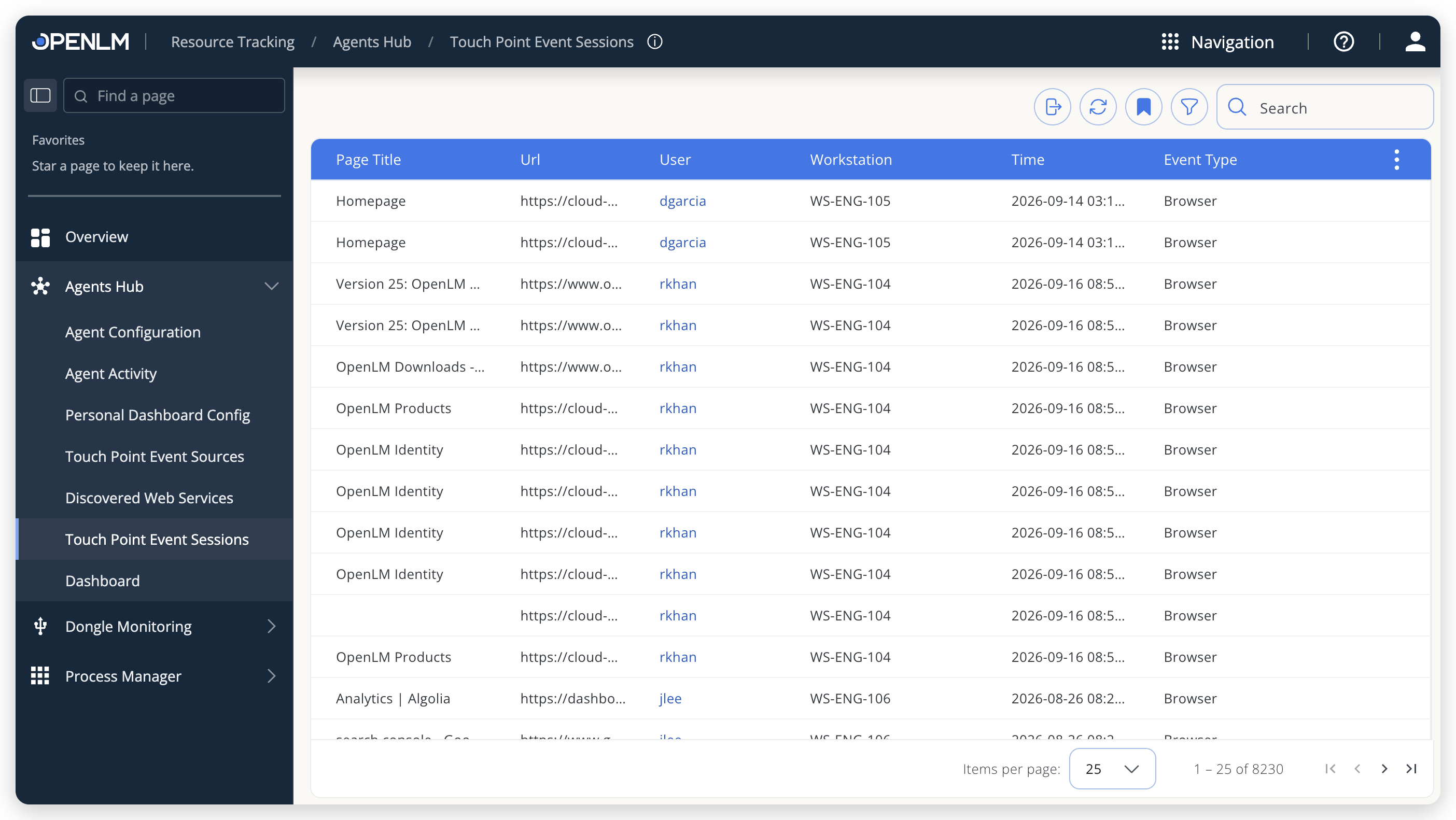 Touch Point Event Sessions は、サイドバーに表示される Agents Hub のページの 1 つです。記録されたタッチポイントが 1 行ずつ表示されます。
レポートには次の列があります。
| 列 | 表示内容 |
|---|---|
| Page Title | ページが開かれた時点のページタイトル |
| Url | 開かれたページの完全なアドレス |
| User | ページを開いたユーザー |
| Workstation | ページが開かれたマシン |
| Time | タッチポイントが記録された日時 |
| Event Type | タッチポイントの取得方法。現在報告されるのは Browser のみです。 |
すべての列を並べ替えできます。Time はプラットフォーム設定の日付形式とタイムゾーンに従って表示されます。値が記録されていない場合(タイトルのないページなど)、そのセルは空欄になります。
列の表示・非表示・固定を切り替えるには、ヘッダー行の右端にある Grid settings(⋮ アイコン)を開いて Columns を選択します。ここに表示されるのは Time と Event Type のみで、Page Title、Url、User、Workstation は常に表示されます。同じメニューの Restore defaults でレイアウトを既定に戻せます。
次のスクリーンショットは Columns サブメニューを示しています。
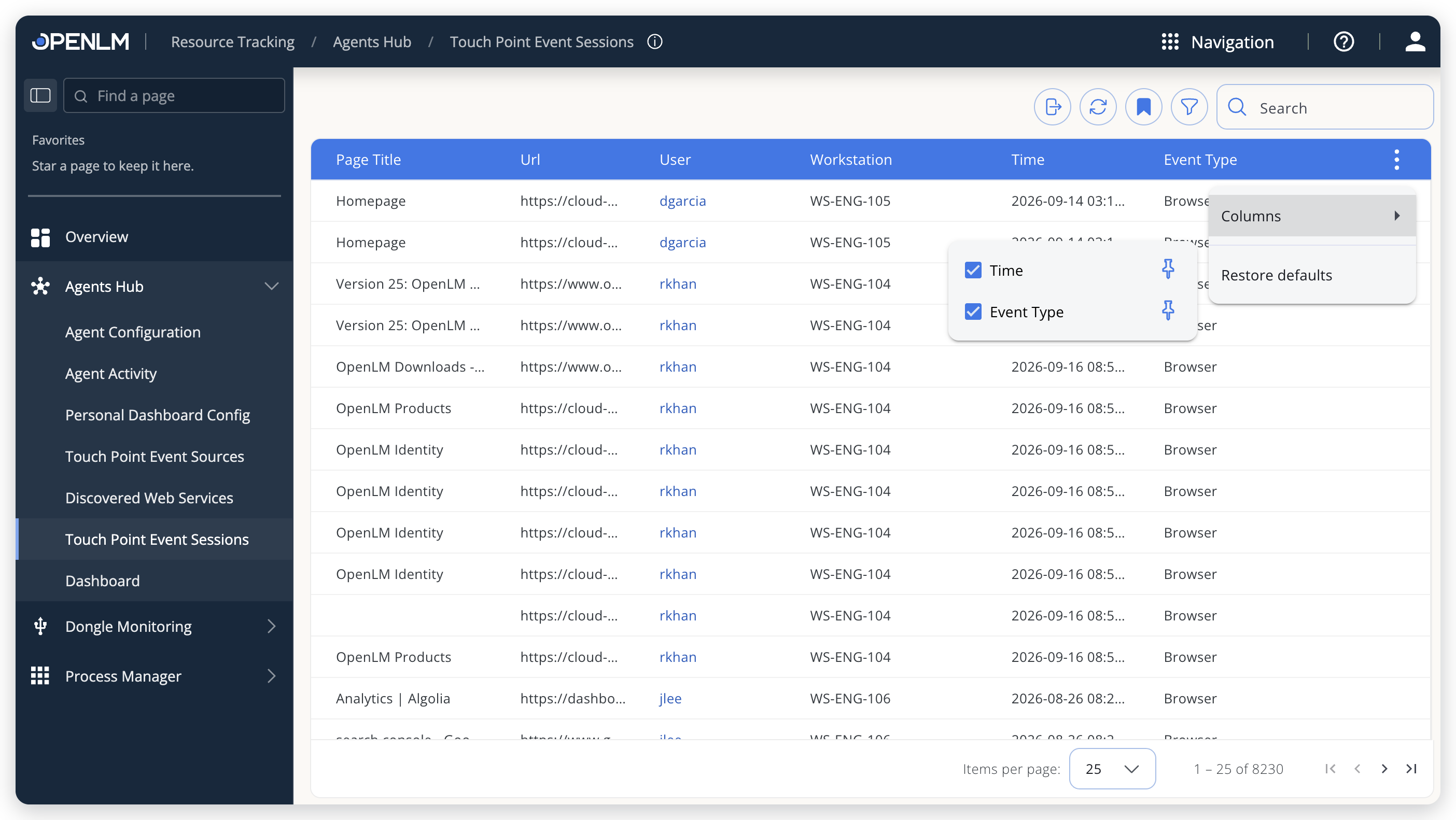 Columns サブメニューには、非表示にできる 2 列のみが表示されます。
長い URL やページタイトルは列幅に合わせて省略表示されます。列ヘッダーの端をドラッグすると列幅を広げられ、ヘッダー自体をドラッグすると列の順序を変更できます。列のレイアウトと Items per page の選択はブラウザーに保存されます。
Agent Configuration の Report web services anonymously は、ウェブサービスディスカバリーにのみ適用されます。監視対象ソースのタッチポイントには常にユーザーとワークステーションが記録されるため、この設定に関係なくこのレポートに表示されます。
レポートのフィルタリング
ユーザー、ワークステーション、日付でレポートを絞り込むには、次の手順を実行します。
-
Toggle Filters(じょうごアイコン)を選択してフィルターバーを表示します。
-
Add Filter を選択します。
-
User、Workstation、Time のいずれかを選択します。
-
User または Workstation の場合は、開いた一覧で 1 つ以上の値を選択してから、一覧を閉じます。
一覧には検索ボックスがあります。フィルターには選択した内容が表示されます(例: 「User is any of」に続けて選択した名前)。
フィルターを変更するたびにレポートは最初のページから再読み込みされるため、Apply は不要です。フィルターの組み合わせを後で使えるように残すには、ビューとして保存します。User の一覧には記録済みのすべてのユーザーが、Workstation の一覧には記録済みのすべてのワークステーションが表示されます。ほかのフィルターは、どちらの一覧も絞り込みません。フィルターを削除するには、その閉じるアイコンを選択します。Clear All を選択すると、すべてのフィルターが削除されます。
ページタイトル、URL、イベントタイプのフィルターはありません。ウェブサイト単位で絞り込むには、レポートをエクスポートして CSV 上でフィルタリングするか、Found URL でフィルタリングできる BI レポートのTouchpoint Data レポートを使用します。
日付でフィルタリング
タッチポイントが記録された日付範囲でレポートを絞り込むには、Time フィルターを追加します。フィルターには「Time is between」と表示され、Select Preset ボックスを備えたカレンダーが開きます。Last 7 Days、Last 30 Days、Last 60 Days、Last 180 Days、Last 360 Days のいずれかを選択するか、ボックスを Custom のままにして、カレンダーで開始日と終了日を指定します。
次のスクリーンショットはカレンダーを示しています。
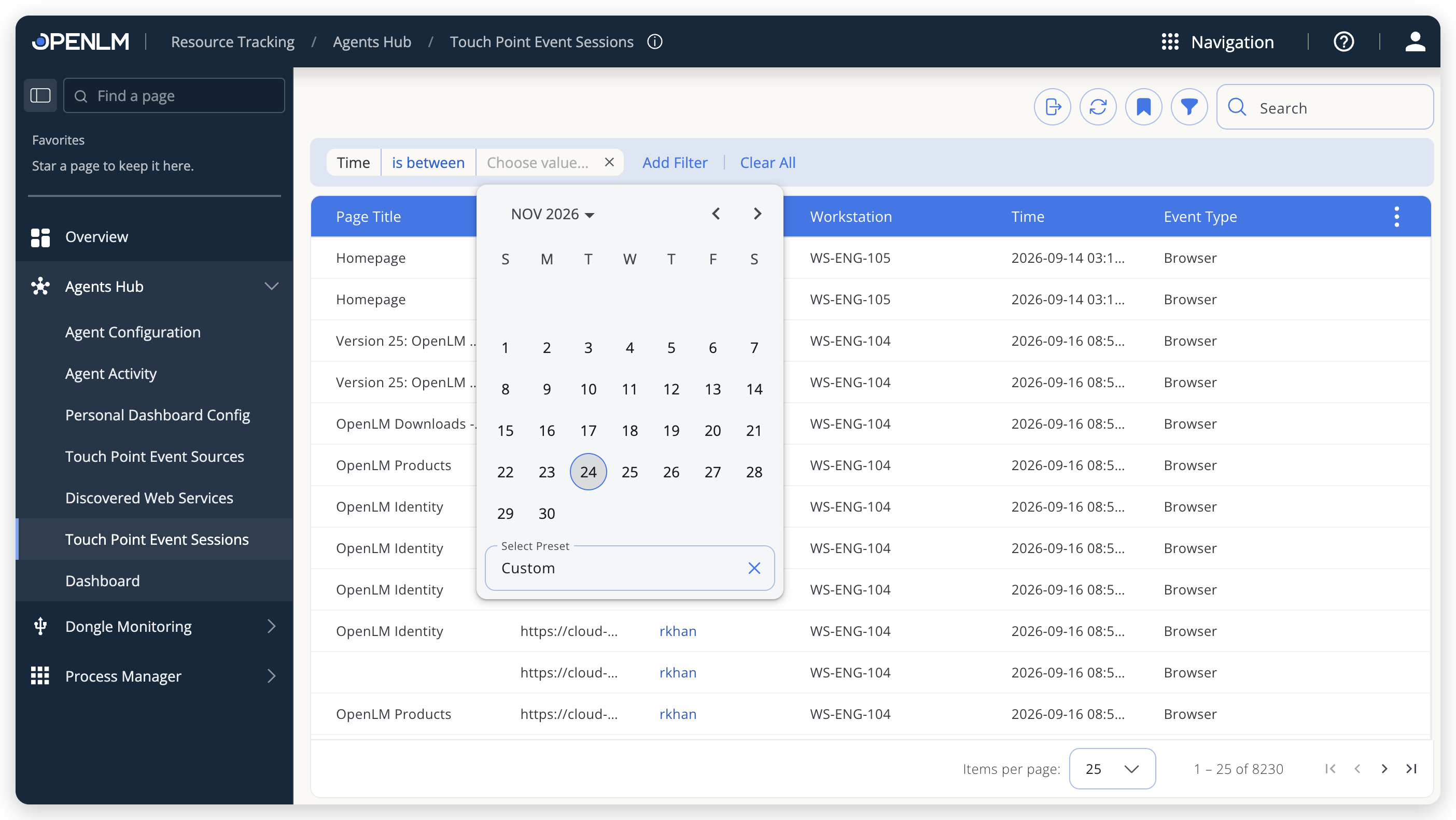 カレンダーを開いた Time フィルター。Select Preset ボックスは Custom に設定されています。
検索と更新
Search と Refresh は次のように使用します。
- Search: 画面に表示されている行の中で一致するテキスト(ページタイトル、URL、ユーザー、ワークステーション、イベントタイプ)をハイライトします。表示される行は変わりません。行を絞り込むにはフィルターを使用します。
- Refresh: レポートを再読み込みします。ページを初めて開いたときは表示に少し時間がかかることがあります。データがないと表示された場合は更新してください。
CSV へのエクスポート
エクスポートボタン(Refresh の隣)を選択すると、レポートが Touch Point Event Sessions.csv としてダウンロードされます。エクスポートにはフィルターバーで現在設定されているフィルターが適用され、現在のページだけでなく、フィルタリングされたレポートのすべての行が含まれます。Grid settings で非表示にした列は含まれません。
ファイル内の日時は UTC ではなく、UI Configurations で設定したタイムゾーン(画面上のレポートと同じ)で出力されます。
ページネーション
レポートは UI Configurations の Number of records per page 設定に従います(未設定の場合は 1 ページに 25 行)。テーブル下部の Items per page で 50 行または 100 行に切り替えられます。
Dashboard
個々のタッチポイントからアクセス回数、上位 URL、期間ごとの推移まで、Agents Hub を離れずに確認するには、Agents Hub、Dashboard の順に選択します。Amazon Quick Suite の System Monitoring ダッシュボードが埋め込まれており、表示されるシートは Touchpoint Data の 1 つのみで、Touchpoint Data レポートとして説明しています。同じダッシュボードはプラットフォームヘッダーの BI Reports からも開け、そちらでは残り 3 つのシートも参照できます。
Dashboard は、クラウドでホストされている OpenLM Platform にのみ表示されます。埋め込まれているダッシュボードにはオンプレミス版の対応機能がないため、オンプレミス環境ではこのページは表示されません。Touch Point Event Sessions と同様に Website Monitoring の閲覧者権限が必要です。また、この 2 ページは Products で Website Monitoring が有効化されていない場合でも開けるため、収集済みのデータは引き続き参照できます。
Agent Configuration
アカウント内のすべての Workstation Agent の動作を変更するには、Agent Configuration を開きます。ここでは、エージェントが何を検出してどのように報告するか、拒否されたライセンスが空いたときにユーザーへ通知するかどうか、エージェントがアプリケーションを閉じるときにプロジェクトとアプリケーションをどう扱うかを決めます。すべての設定は 1 つのページの 8 つのセクションにまとめられており、セクションの一覧から各セクションへ移動できます。Save を選択すると、変更が接続中のエージェントに送信されます。
Save、Add、削除アイコンが表示されるのは、Agents Hub の Admin ロールまたは Account Administrator ロールを持つユーザーだけです。それ以外のユーザーには設定が読み取り専用で表示されます。未保存の変更があるままページを離れようとすると、Agents Hub が先に保存するかどうかを確認します。
新しいアカウントでは、Enable process screenshots、Report web services anonymously、Available license notification、Overwrite existing projects が選択された状態で、Closed Applications に ArcCatalog が登録されています。それ以外のチェックボックスはすべてオフの状態で始まります。
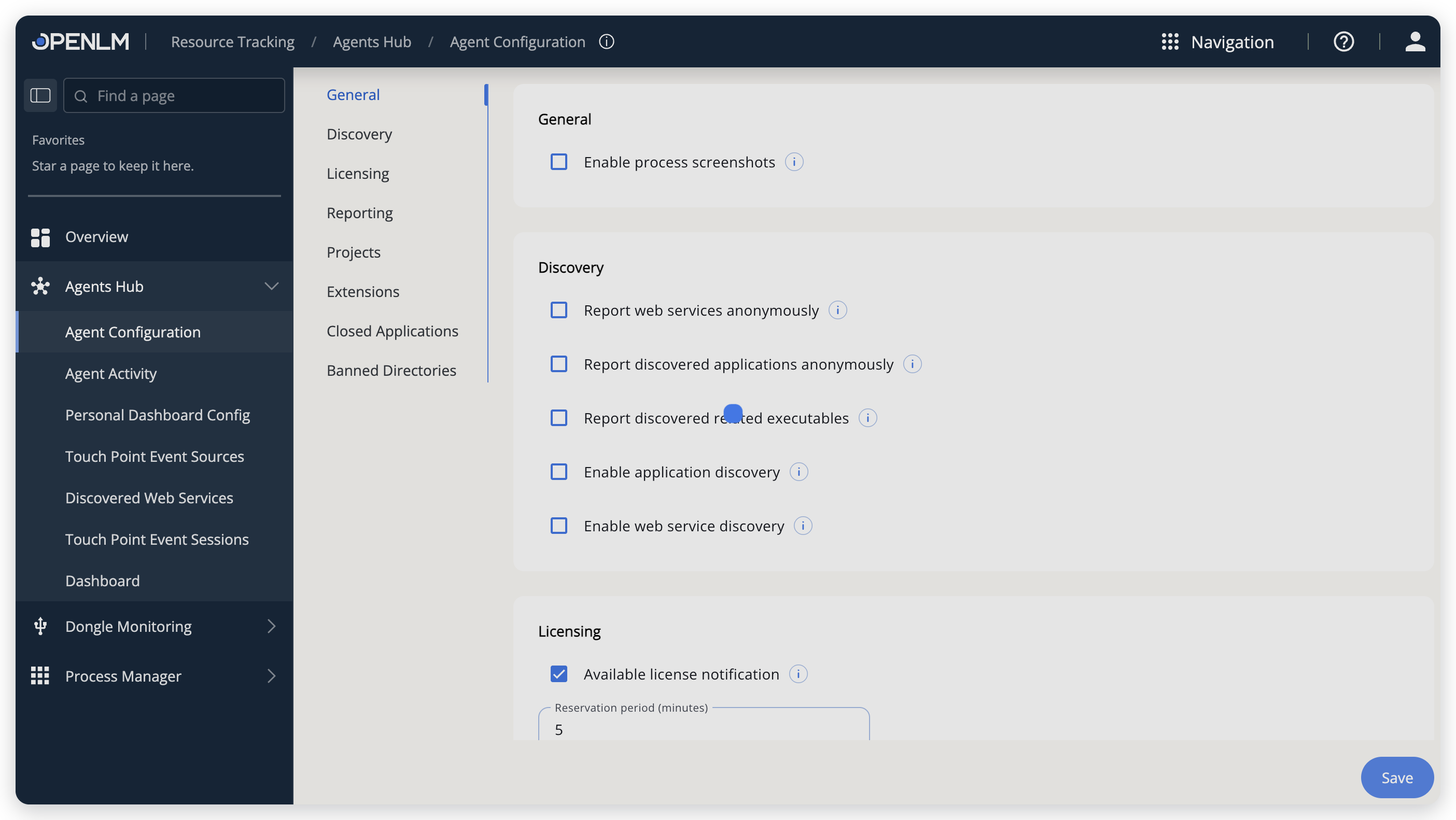 Agent Configuration: Workstation Agent の設定が 8 つのセクションにまとめられており、Save でまとめて保存します。
General
エージェントがアプリケーションを閉じたときの画面を、ユーザーが確認できるようにするかどうかを決めます。
- Enable process screenshots: Workstation Agent が監視対象プロセスのスクリーンショットを定期的にキャプチャします。エージェントが閉じたアプリケーションの最後のスクリーンショットは、ユーザーの Personal Dashboard の Harvested Applications ページで確認できます。Use End-User Services を選択せずにインストールしたエージェントは、スクリーンショットをキャプチャしません。
Discovery
各ワークステーションでエージェントが何を検出するか、またその報告に利用者を含めるかどうかを決めます。
- Report web services anonymously: ウェブサービスディスカバリーは、ユーザー名やホストマシンなどのユーザー識別子を含めずに、ユーザーがアクセスしたドメインを報告します。選択すると、検出済みのウェブサイトからもユーザーとワークステーションが削除され、元に戻すことはできません。監視対象ソースのタッチポイントには、この設定に関係なくユーザーとワークステーションが記録されます。
- Report discovered applications anonymously: アプリケーションディスカバリーは、ユーザー名やホストマシンなどのユーザー固有のデータを含めずに、インストールされているアプリケーションを報告します。
- Report discovered related executables: アプリケーションディスカバリーの際に、Workstation Agent は検出したアプリケーションのインストールパスで見つかった
.exeファイルも送信します。Windows のエージェントでのみ、かつ Enable application discovery が選択されている場合にのみ機能します。 - Enable application discovery: Workstation Agent がマシンにインストールされているアプリケーションを検出し、検出されたアプリケーションはソフトウェア資産管理(SAM)に表示されます。各エージェントは起動時に検出を実行し、その後は毎日ワークステーションの時刻で 12:00 に実行するため、新たに検出されたアプリケーションが表示されるまで最大 1 日かかることがあります。
- Enable web service discovery: Workstation Agent が、ユーザーがアクセスしたウェブサービスを報告し、Discovered Web Services ページに表示されます。
Report discovered related executables を選択すると、大量のデータが生成される可能性があります。Workstation Agent を実行しているマシンにインストールされているソフトウェアの詳細なインベントリが必要な場合にのみ選択してください。
Licensing
拒否されたライセンスが再び利用可能になったときに、ユーザーへ知らせます。
- Available license notification: 拒否されたライセンスが予約期間内に利用可能になると、エンドユーザーに通知が届きます。
- Reservation period (minutes): 拒否の後、ユーザーが通知の対象であり続ける時間です。2〜1000 分の範囲で指定します。このフィールドは Available license notification を選択すると入力できるようになります。新しいアカウントでは 60 分です。
たとえば、ユーザーが正午にライセンスを拒否され、予約期間が 60 分の場合、午後 1 時までにライセンスが利用可能になったときにのみ通知が届きます。
Reporting
エージェントがユーザー名やワークステーション名を異なる大文字・小文字で報告しても、名前を統一できるようにします。
- Normalize reported workstation names: Workstation Agent が報告するすべてのワークステーション名を小文字に変換します。選択すると、検出済みのウェブサイトのワークステーション名も小文字に変換されます。
- Normalize reported usernames: Workstation Agent が報告するすべてのユーザー名を小文字に変換します。選択すると、検出済みのウェブサイトのユーザー名も小文字に変換されます。
Unix ライクなシステムでは、ユーザー名は大文字と小文字が区別されます。Normalize reported usernames を選択すると、不整合やアクセスに関する問題が発生する可能性があります。
Projects
エージェントがアプリケーションを閉じるときに未保存の作業をどこに保存するか、また作業前にユーザーにプロジェクトの選択を求めるかどうかを決めます。
- Default Closed Projects Location: Workstation Agent が拡張機能を使用して未保存のプロジェクトを閉じる場合、プロジェクトはデフォルトのファイル名でこのフォルダーに保存されます。必須項目です。新しいアカウントでは
%UserDocuments%\OpenLMSavedProjectsです。 - Overwrite existing projects: 保存時に、エージェントが既存のプロジェクトファイルを上書きします。
- Force project selection: ユーザーがプロジェクトを選択していない場合、Workstation Agent は新しいブラウザーウィンドウで Personal Dashboard の Projects ページを開き、プロジェクトを選択できるようにします。選択されるまで、エージェントは、エージェントの起動から 30 秒以上経ってから開始された監視対象アプリケーションを終了します。アプリケーションを終了するたびに、ユーザーに通知し、Projects ページを再び開きます。Use End-User Services を選択してインストールしたエージェントでのみ機能します。
Extensions
ArcMap の OpenLM ArcGIS 拡張機能を制御し、監視対象アプリケーションの毎日のシャットダウンを設定します。
最初の 4 つの設定は、ArcMap の OpenLM ArcGIS 拡張機能に適用されます。
- Show extensions list at software startup: ArcMap の起動時に拡張機能リストウィンドウが開き、ユーザーはそのセッションで使用する拡張機能を選択します。
- Turn off license extensions at shutdown: ArcMap のシャットダウン時にすべてのライセンス付き ArcMap 拡張機能を非アクティブ化するため、次回の起動時に必要な拡張機能のみを選択できます。Show extensions list at software startup と組み合わせて使用します。
- Turn off custom extensions: ArcMap のシャットダウン時にサードパーティの ArcMap 拡張機能を非アクティブ化します。
- Application's behavior when extension passes usage threshold: アイドル使用しきい値を超えたときにライセンス付き拡張機能を閉じるには Turn off extension を、ArcMap 自体を閉じるには Shut application down を選択します。
シャットダウンのスケジュールは、ArcGIS だけでなくすべての監視対象アプリケーションに適用されます。
- Actively shut any open applications down at: 選択して、Shutdown Time UTC (hh:mm) を 30 分単位で指定します。毎日その時刻に、接続中の各 Workstation Agent は、解放方法が None 以外のすべての監視対象アプリケーションを解放します。解放方法が Suspension のアプリケーションは、閉じられずに一時停止されます。
Closed Applications
ユーザーの Harvested Applications の一覧に記録したくないアプリケーションを登録します(ArcCatalog など)。エージェントはプロジェクトを通常どおり保存しますが、ユーザーは Personal Dashboard からこれらのアプリケーションを再開できません。
Executable Name を入力して Add を選択します。エントリを削除するには、その行の削除アイコンを選択して確認します。変更は Save を選択したときに反映されます。
Banned Directories
拡張機能を使ってアプリケーションを閉じるときに、エージェントがプロジェクトを保存してはならないフォルダーを登録します(C:\Windows など)。フォルダーの完全なパスを入力してください。エージェントはエントリをそのサブフォルダーにも適用し、大文字と小文字を区別せずに比較し、\ と / のどちらも受け付け、%USERPROFILE% などの環境変数を展開します。マップされたドライブとその UNC パスは互いに一致しないため、図面が使う形式でパスを入力してください。
エージェントが AutoCAD をリリースするときは、開いている図面を 1 つずつ確認し、これらのフォルダーにある図面は保存せずに閉じ、その他の図面は保存してから AutoCAD を終了します。これらのフォルダーにある図面の未保存の変更は失われます。拡張機能を使って閉じるその他のアプリケーションでは、これらのフォルダーにあるドキュメントが 1 つでも開いていると、エージェントは開いているすべてのドキュメントを保存せずに閉じます。
Directory を入力して Add を選択します。エントリを削除するには、その行の削除アイコンを選択して確認します。変更は Save を選択したときに反映されます。
Personal Dashboard Config
エンドユーザーの Personal Dashboard に表示される内容を変更するには、Personal Dashboard Config を開きます。設定手順については、Personal Dashboard の管理を参照してください。
ドキュメントチームは、大規模言語モデルを使ってこのページを下書きすることがあります。公開前に、テクニカルライターがすべてのページをレビューし、製品と照らし合わせて検証します。最終的な判断は人間が行います。