Dongle Monitoring
PC に接続された USB デバイス(ドングルライセンスキー)を追跡するには、Workstation Agent と併せて Dongle Monitoring を使用します。これにより、ライセンス管理者はドングル型ライセンスの所在や使用頻度を監視できます。Dongle Monitoring は Resource Tracking の一部です。
次のスクリーンショットは、ドングル接続セッションを表示した Dongle Usage ビューです。
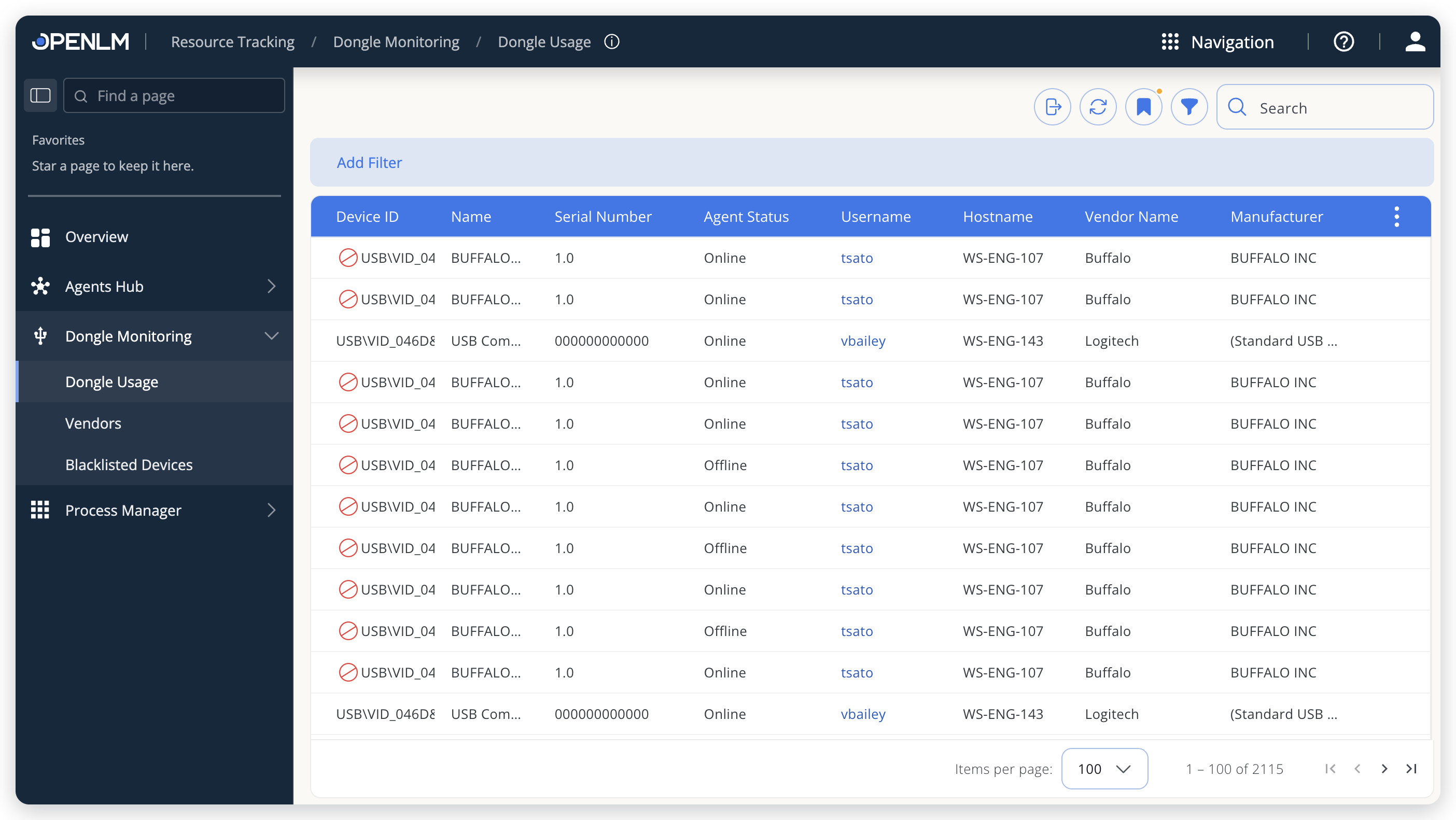
デバイス・ユーザー・接続時刻のフィルターを表示した Dongle Usage ビュー。
はじめに
次の前提条件を確認します。
- Dongle Monitoring が OpenLM Products で有効化されている。
- 対象 PC すべてに Workstation Agent がインストールされ、接続されている。
- Agent Activity で、各 Workstation Agent がオンラインになっている。
- ベンダーやブロックリスト対象デバイスを管理するための Admin ロールがある。Viewer ロールのユーザーは、Dongle Monitoring のすべてのページと Overview を、CSV エクスポートを含めて読み取り専用で利用できます。
Dongle Monitoring を開くには、OpenLM Platform のヘッダーにある Navigation(グリッドアイコン)、Resource Tracking、Dongle Monitoring の順に選択します。最初に Dongle Usage が開きます。
関連するタスクについては、プロセスマッピング、アラート、通知を参照してください。
Dongle Monitoring のビュー
使用状況の確認、履歴の確認、ベンダーの管理、ブロックリスト対象デバイスの管理を行うには、該当するビューを開きます。
- Overview: 選択した期間における、組織全体のドングル使用状況の概要。Resource Tracking の Overview ページで、サイドバーの最初に表示されます。
- Dongle Usage: 監視対象ドングルの接続履歴。各行は、あるワークステーション上でのデバイスの 1 接続セッションを表します。
- Vendors: 監視したい USB ベンダーの一覧。登録済みベンダーに一致するデバイスのみが記録されます。
- Blacklisted Devices: 今後使用してはならないデバイス ID の一覧。
Resource Tracking のサイドバーで Dongle Monitoring を選択すると、Dongle Usage、Vendors、Blacklisted Devices の 3 つが一覧表示されます。
Dongle Monitoring 自体ではアプリケーションの使用状況を直接監視できません。アプリケーション単位の使用状況を追跡するには、Workstation Agent と併せて Unmanaged Process 機能を使用します。各ドングルベンダーがライセンスするアプリケーションを記録するには、プロセスマッピングを使用します。
盗難・紛失・ベンダー返却などの理由で、特定の USB ドングルをブロックリストに登録することもできます。再接続時に通知を受けるアラートを設定することもでき、コンプライアンス違反の回避に役立ちます。
設定
Dongle Monitoring を設定するには、次の手順を実行します。
-
OpenLM Products で Dongle Monitoring を有効化します。
-
Dongle Monitoring を開きます。
-
(省略可)ウェルカムダイアログで、Start を選択するとインターフェースのツアーが始まります。Skip Tour を選択すると閉じます。
ウェルカムダイアログは、Dongle Monitoring を初めて開いたときに表示されます。今後表示しない場合は、Don't show me again をオンにします。
-
Onboarding Guide に従ってセットアップを完了します。
次のスクリーンショットは、Onboarding Guide のツアーを案内するウェルカムダイアログです。
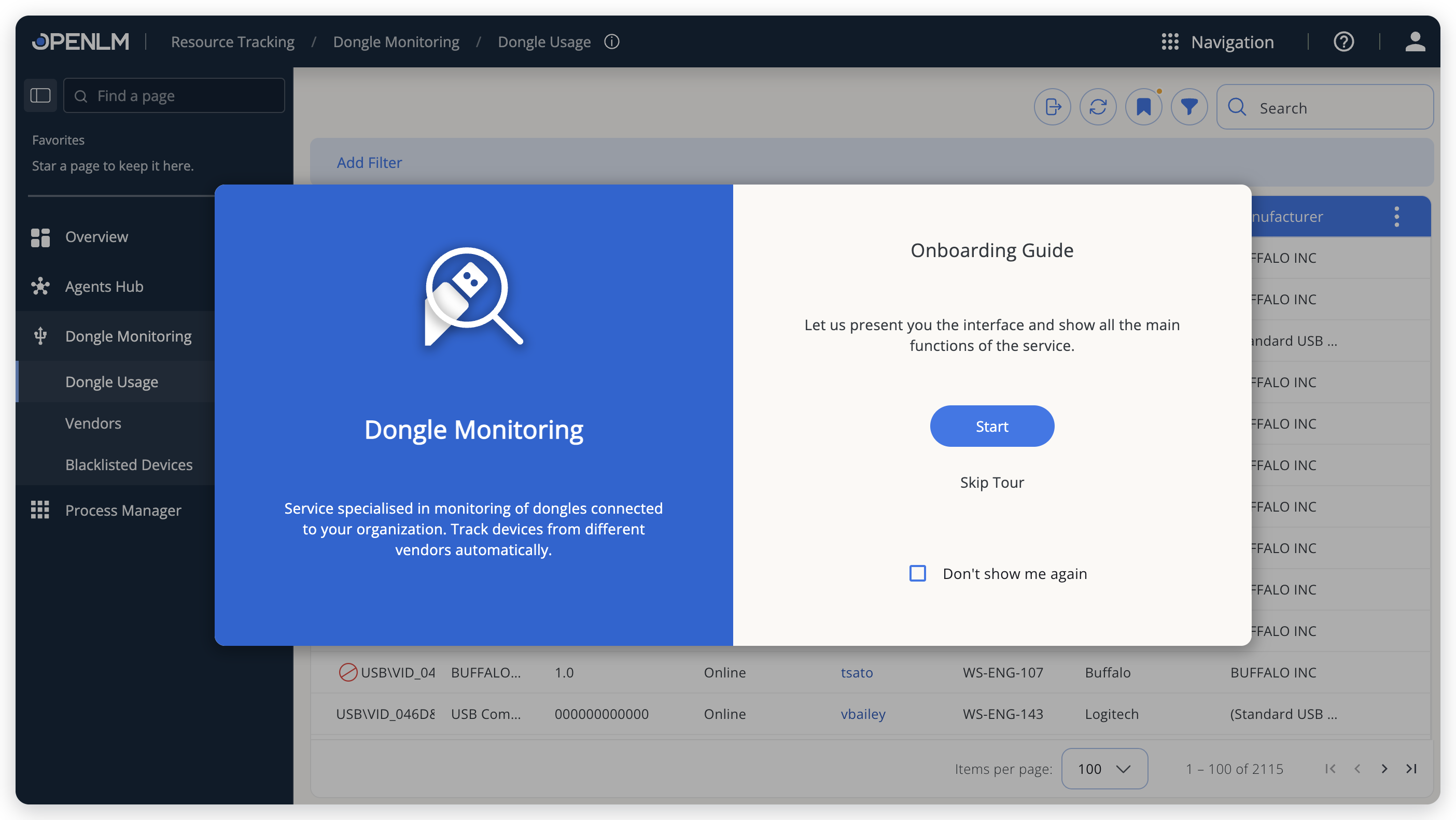
Onboarding Guide のツアーを案内するウェルカムダイアログ。
USB ベンダー情報の追加
Dongle Monitoring がドングルを記録するのは、その USB ベンダーが Vendors ビューに登録されている場合のみです。ドングルのベンダーを追加していない場合、そのデバイスの情報は記録されません。ベンダー一覧への変更は、自動的に各 Workstation Agent へ配信されます。
すべてのアカウントには最初から HASP ベンダー(Vendor ID 0529、Product ID 0001)が登録されているため、SafeNet/Sentinel HASP ドングルキーは既定で監視されます。HASP ベンダーはアカウント独自のベンダーであるため、他のベンダーと同様に編集や削除ができます。
次のスクリーンショットは、Vendors ビューに登録済みの USB ベンダーを表示したものです。
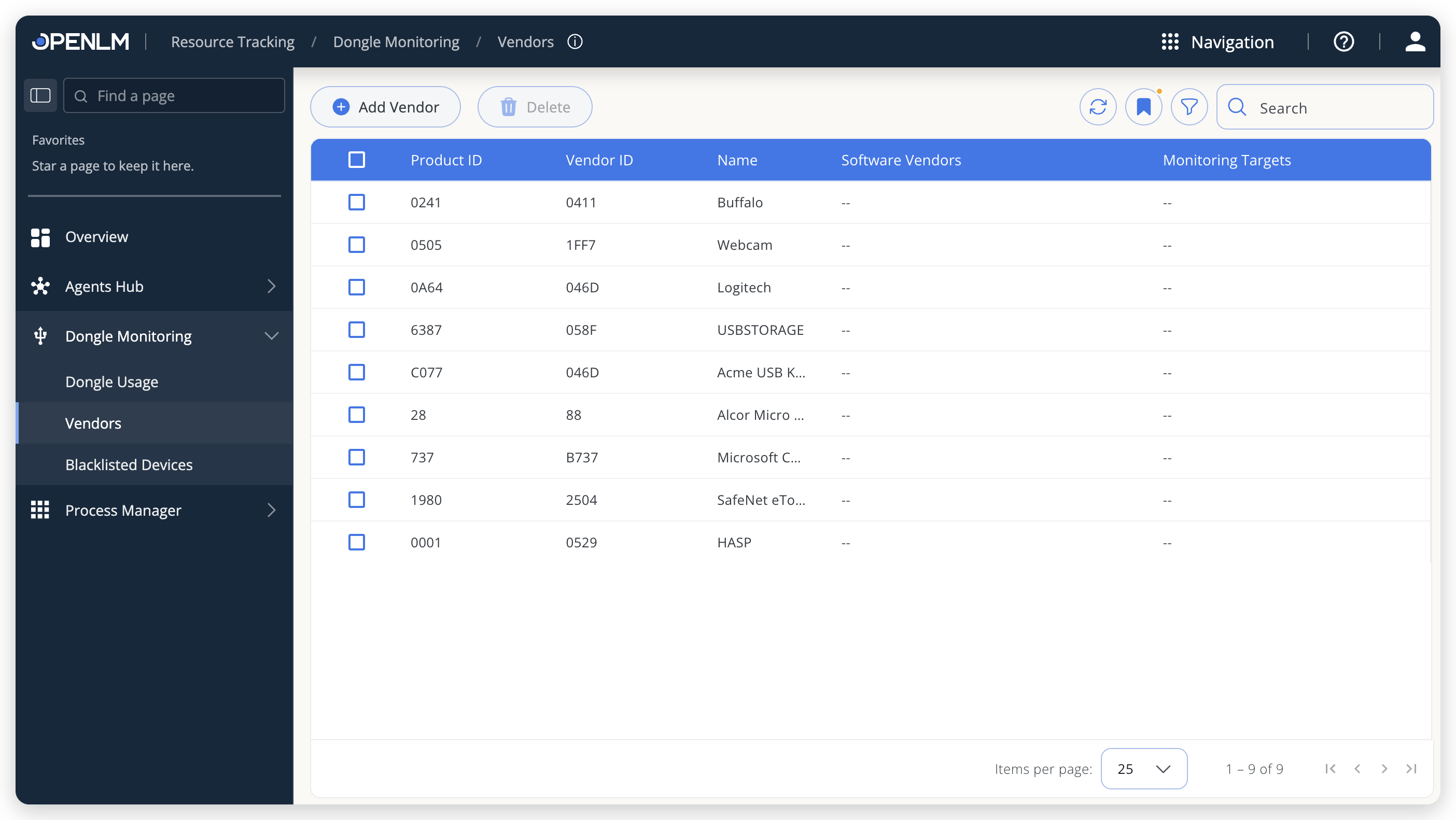
登録済み USB ベンダーを表示した Vendors ビュー。
ベンダーを追加するには、次の手順を実行します。
-
ドングルを接続した PC で、USB デバイスのハードウェア ID(VendorID と ProductID)を確認します。例:
USB\VID_0411&PID_0241。Windows の場合:
- デバイス マネージャーを開きます。
- USB デバイスを右クリックし、プロパティを選択します。
- 詳細タブ、ハードウェア ID の順に選択します。
USB\VID_0411&PID_0241の場合、Vendor ID は0411、Product ID は0241です。Linux の場合は、次のコマンドを実行して USB デバイスを
ID <vendor-id>:<product-id>形式で一覧表示します。lsusb続けて、次のコマンドを実行して詳細を確認します。
sudo lsusb -v -d <vendor-id>:<product-id>出力の
idVendorとidProduct(0xプレフィックスを除く)が Vendor ID と Product ID です。これらのコマンドで<vendor-id>と<product-id>は、デバイスの Vendor ID と Product ID を表します。 -
Vendors で Add Vendor を選択します。
-
Vendor ID、Product ID、表示用の Name を入力します(3 項目すべて必須)。
同様の手順は、フォームの How to get Vendor ID and Product ID? でも確認できます。
-
Save を選択します。
同じ Vendor ID と Product ID の組み合わせを持つベンダーは 1 つしか追加できません。その組み合わせがすでに存在する場合は、フォームにその旨が表示されます。
次のスクリーンショットは、ベンダーを追加するフォームです。
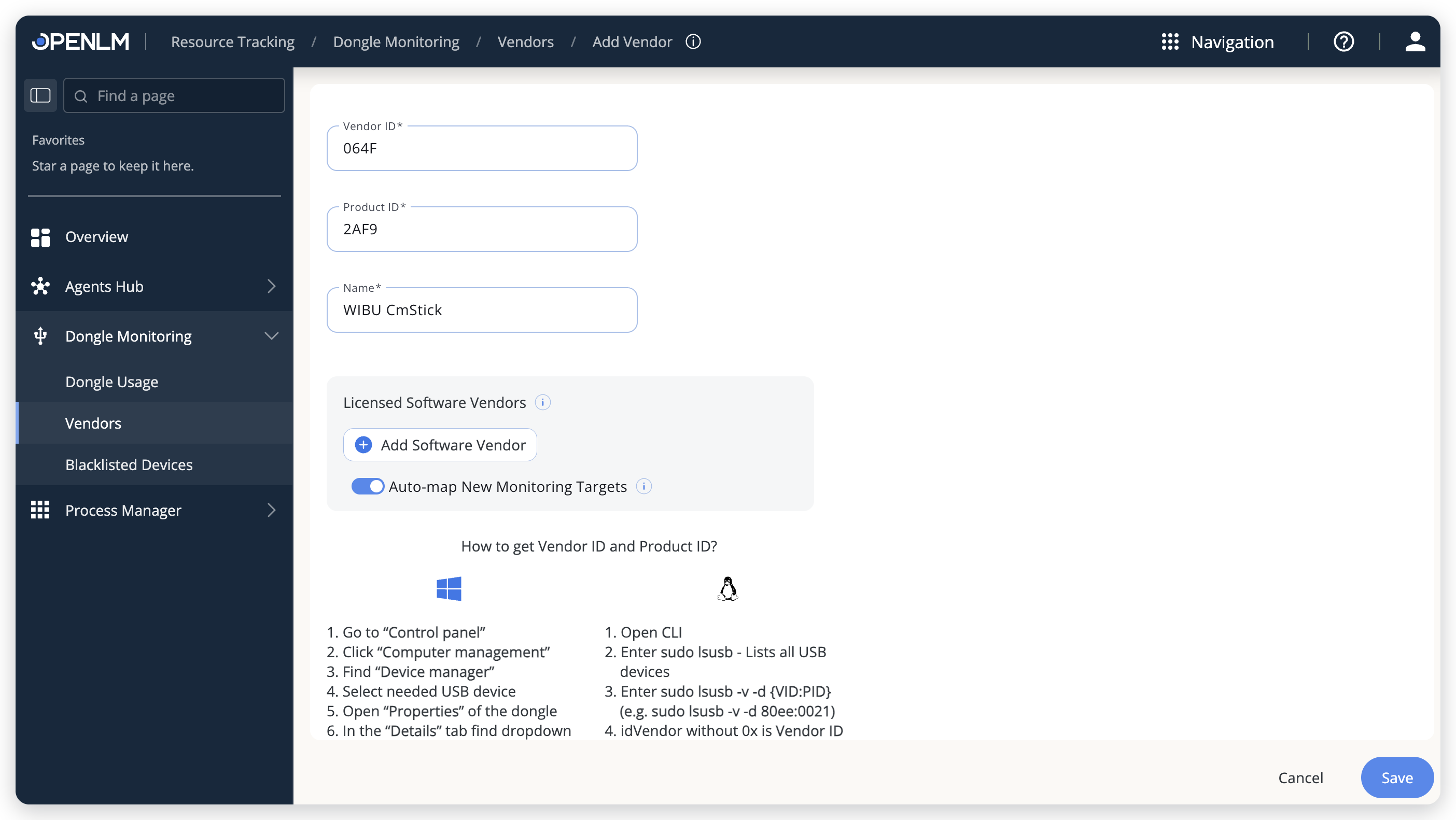
ハードウェア ID の手順を組み込んだ Add Vendor フォーム。
同じフォームには、そのベンダーがライセンスするソフトウェアを記録する Licensed Software Vendors セクションがあります。Vendors 一覧では、Software Vendors 列と Monitoring Targets 列に各ベンダーのマッピングの概要が表示されます。設定方法については、プロセスマッピングを参照してください。
ベンダーを後から変更するには、その行の編集(鉛筆)アイコンを選択します。ベンダーにマッピングされた監視対象を確認するには、その行の Open Mapped Monitoring Targets を選択します。ベンダーを削除するには、対象の行を選択して Delete を選択します。
デフォルトでは、Workstation Agent は接続された USB デバイス情報を 10 分ごとに自動送信します。
Overview ページでのドングル使用状況の確認
直近の一定期間に組織でドングルがどのように使われたか、またブロックリスト対象のデバイスが接続されたかどうかを確認するには、Resource Tracking のサイドバーの最初の項目である Overview を開きます。Navigation メニューで Resource Tracking Overview を選択しても、同じページが開きます。
次のスクリーンショットは、Period セレクター、3 つのカウンター、ウィジェットを表示した Overview ページです。
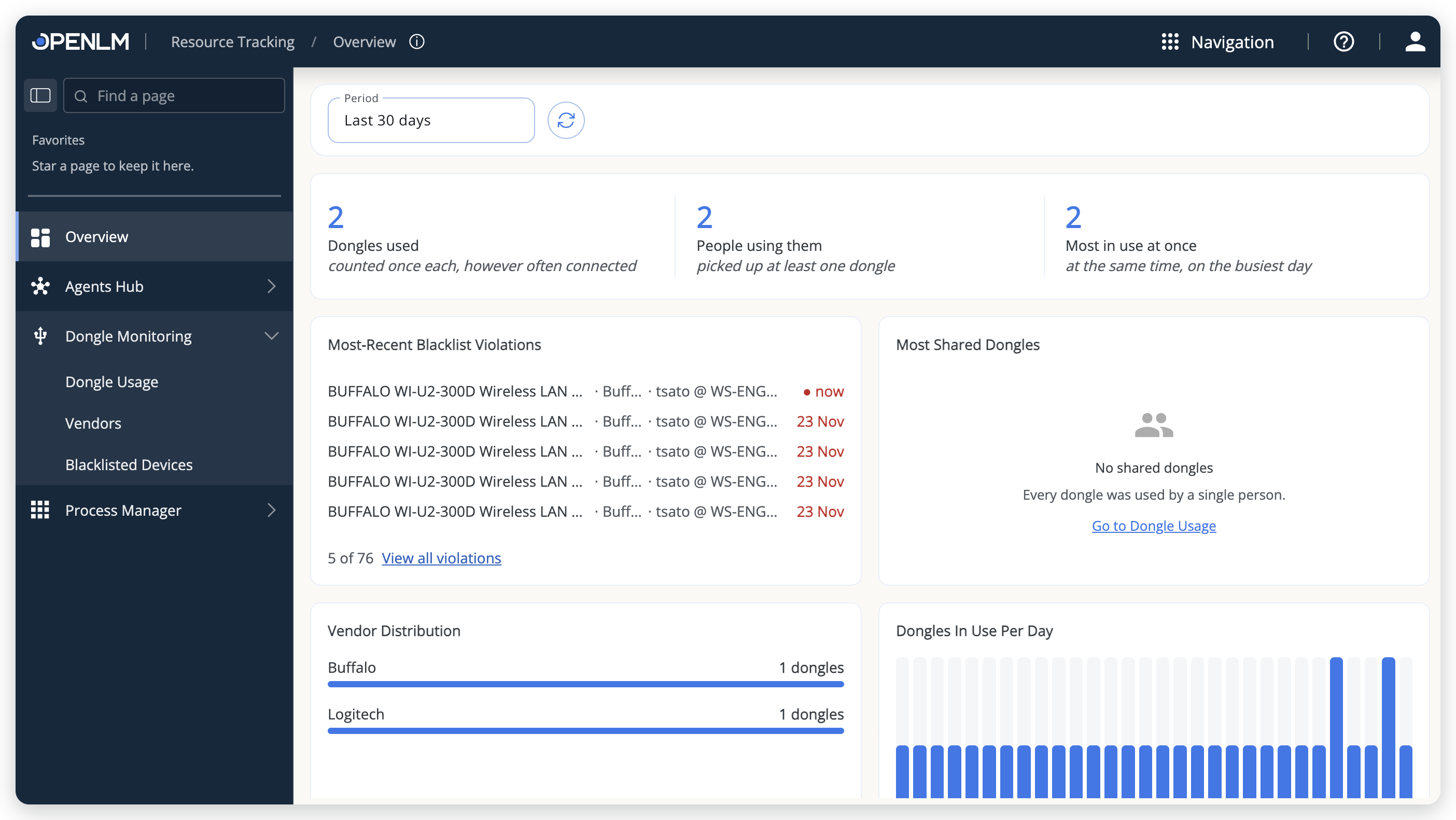
Period セレクター、カウンター、ウィジェットを表示した Overview ページ。
Period(Last 7、14、30、90 days。既定は 30 日)を設定します。すべてのカードがこの期間に従い、各カードのチップに期間が表示されます。日はお使いのタイムゾーンで区切って数えます。数値を再読み込みするには、Refresh を選択します。
3 つのカウンターで、期間全体の状況がわかります。
- Dongles used: 接続されたドングルの数。接続回数にかかわらず、各ドングルを 1 回だけ数えます。
- People using them: 1 つ以上のドングルを使用したユーザーの数。
- Most in use at once: 最も使用の多かった日に、同時に使用されていたドングルの最大数。
4 つのウィジェットでは、期間の内訳を確認できます。ウィジェットの項目を選択すると、該当するフィルターが適用された状態で Dongle Usage が開きます。
- Most-Recent Blacklist Violations: 期間中に接続されたブロックリスト対象デバイス。現在も接続中のデバイスには、日付の代わりに now と表示されます。行を選択すると、期間中のそのデバイス名のセッションが Blacklisted only で絞り込まれて表示されます。同じ名前のデバイスはまとめて表示されます。名前のないデバイスの行にはデバイス ID が表示され、選択すると期間中のすべてのブロックリスト対象セッションが表示されます。期間中の違反がウィジェットに表示される件数より多い場合は、View all violations ですべての違反を表示できます。
- Most Shared Dongles: 複数のユーザーが使用したドングルと、それぞれを使用したユーザー数。行を選択すると、期間中のそのドングル名のセッションが表示されます。同じ名前のドングルはまとめて表示されます。名前のないドングルの行にはデバイス ID が表示され、選択すると期間中のすべてのセッションが表示されます。期間中の共有ドングルがウィジェットに表示される件数より多い場合は、View all sessions で期間中に接続されたすべてのセッションを表示できます。
- Vendor Distribution: ベンダーごとのドングル数。凡例でベンダーを選択すると、期間中のそのベンダーのセッションが表示されます。Other と Unknown の項目は選択できません。
- Dongles In Use Per Day: 日ごとの、同時に使用されていたドングルの最大数。バーを選択すると、In Use フィルターにその日が設定された状態で Dongle Usage が開きます。使用のなかった日は選択できません。
期間中に表示するデータがないウィジェットには、その旨と確認先へのリンクが表示されます。違反のウィジェットには Go to Blacklisted Devices、ベンダーのウィジェットには Go to Vendors、残りの 2 つには Go to Dongle Usage が表示されます。ウィジェットの読み込みに失敗した場合は、Try again を選択します。
USB デバイス(ドングルキー)の追跡
USB ドングルの接続を確認するには、Dongle Usage を開き、次の機能を使用します。
- USB ドングル接続の詳細レコードを閲覧できます。各行はあるワークステーション上でのデバイスの接続から切断までの 1 セッションで、デバイス情報(Device ID、Name、Serial Number、Manufacturer、Vendor Name)、使用場所(Username、Hostname)、Workstation Agent の状態(Online/Offline)、および Connected Time・Last Update Time・Disconnected Time が表示されます。接続中のデバイスは、切断時刻の代わりに Device is still connected と表示されます。
- フィルターバーで一覧を絞り込めます。フィルターバーが非表示の場合は Toggle Filters(じょうごアイコン)を選択してから、Add Filter を選択して Device Name、Manufacturer、Hostname、Username、Vendor Name、Blacklisted、Agent Status のいずれかを選びます。時間で絞り込むには、Connected Time、Disconnected Time、In Use の 3 つの日付フィルターを使用します。In Use は、選択した範囲内のいずれかの時点で接続されていたセッションを見つけます。各フィルターはバーにチップとして表示され、フィルターを変更するたびに一覧が更新されます。フィルターの組み合わせを後で使えるように残すには、ビューとして保存します。
- Search で表内の一致テキストをハイライトできます。列選択(カラムチューザー)で任意の列の表示/非表示を切り替えられます。
- テーブルが空の場合は、USB デバイスを再接続してデータを更新してください。あわせて、そのドングルのベンダーが Vendors に登録されているか、対象ワークステーションの Agent がオンラインかを確認してください。
- Export to CSV を選択してデバイス記録をエクスポートできます。適用中のフィルターはエクスポートに反映されないため、エクスポートには組織の全デバイスレコードが常に含まれます。各レコードには、デバイスの VendorId と ProductId が含まれます。
USB デバイスのブロックリスト登録
USB ドングルを紛失した場合やベンダーへ返却した場合などは、ブロックリストに登録できます。USB デバイスをブロックリストに登録するには、次の手順を実行します。
- Blacklisted Devices で Add Blacklisted Device を選択します。
- Dongle Usage ビューに表示されるとおりの Device ID を入力します。例:
USB\VID_0411&PID_0241\1.0。 - Alerts でアラートを設定し、ブロックリスト対象デバイスが再接続されたときに通知を受け取れるようにします。
- Notifications でメール通知を構成します。
- 通知のトグルを On に切り替えます。
次のスクリーンショットは、Device ID フィールドで Add blacklisted device ダイアログを開いた状態です。
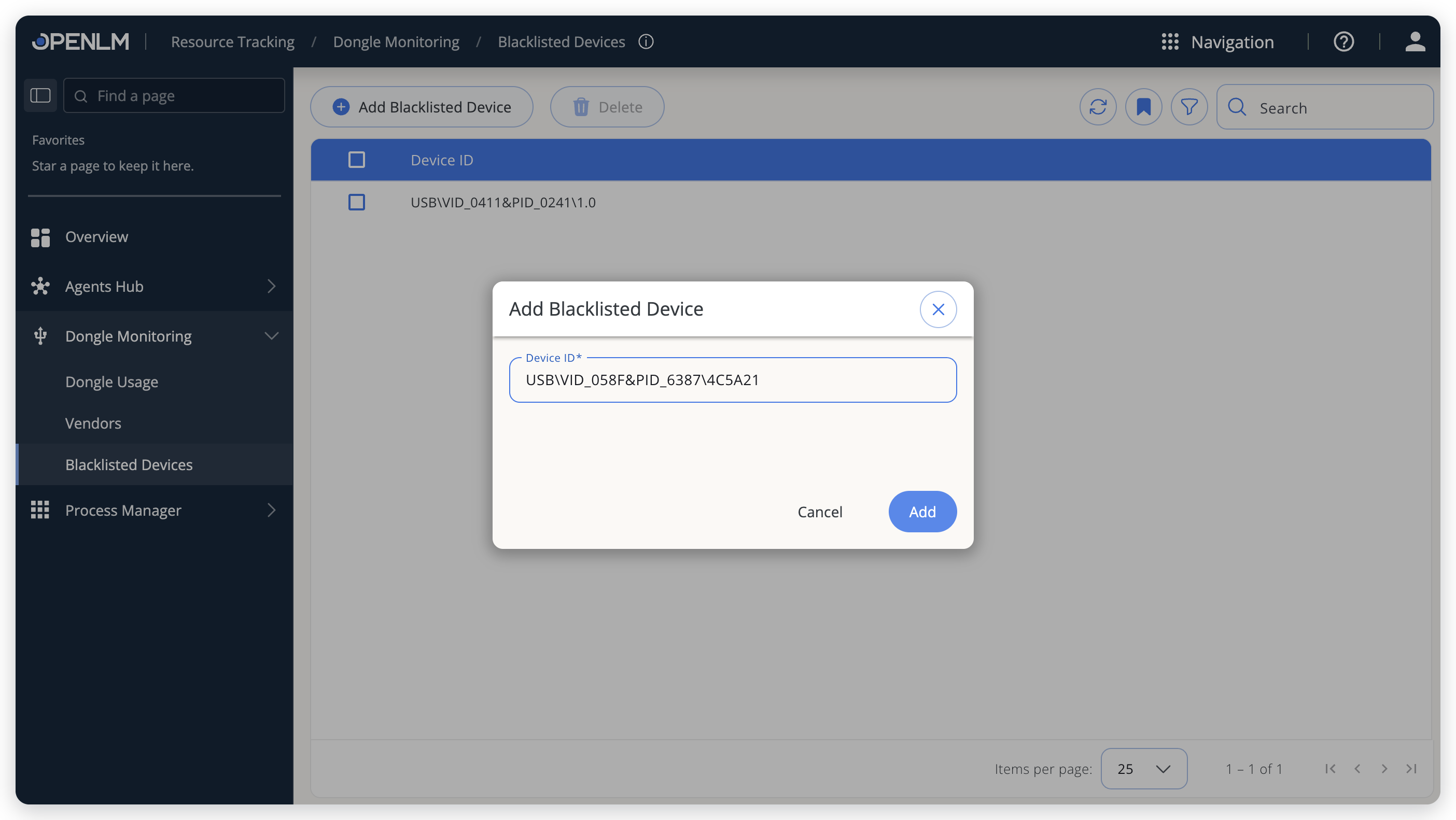
Add blacklisted device ダイアログを開いた Blacklisted Devices ビュー。
以降、ブロックリスト対象デバイスが接続または切断されるたびに、そのセッションは Dongle Usage に表示され、Device ID に赤い禁止マーク(斜線入りの丸)アイコンが付きます。Blacklisted フィルター(Blacklisted only)を使うと、これらのレコードだけをまとめて確認できます。
ドキュメントチームは、大規模言語モデルを使ってこのページを下書きすることがあります。公開前に、テクニカルライターがすべてのページをレビューし、製品と照らし合わせて検証します。最終的な判断は人間が行います。