ソフトウェア資産管理(SAM)
組織が所有しているものを記録し、使用しているものと比較するには、Software Asset Management(SAM)を開きます。OpenLM Platform は、使用されているもの(ライセンスサーバー上のライセンスチェックアウトやワークステーション上で実行中のアプリケーション)をすでに監視しています。SAM はもう一方の半分を担い、各ライセンスをどこから購入したか、いくら支払ったか、有効期間はいつまでか、どの監視対象フィーチャまたはプロセスの実行を許諾しているかを記録します。この 2 つがつながると、ライセンスの過剰・不足、あるいは誰も使っていないソフトウェアへの支払いを OpenLM Platform が示します。
Software Asset Management でできること
SAM では次のことができます。
- ソフトウェアの購入元となる Seller(販売元)を、連絡先情報とともに一覧管理する。
- 購入ごとに Entitlement Record(エンタイトルメント記録)を作成し、ソフトウェア、ビジネスオーナー、価格体系、発注番号、数量、コストを記録する。
- ソフトウェア購入の 3 つの形態に対応する。Perpetual(永続)ライセンス、SubscriptionBased(サブスクリプション)ライセンス、および過去の永続購入に紐づく Maintenance(AMC、年間保守)更新。
- 発注書ドキュメントから OpenLM Platform にフィールドを自動抽出させ、内容を確認してから Entitlement Record を作成する。
- 各エンタイトルメントを、ライセンスサーバー上のライセンス済みフィーチャ、またはワークステーション上で OpenLM Platform が検出したプロセスにマッピングし、所有と使用を突き合わせる。
- どのエンタイトルメントにもまだ紐づいていない監視対象フィーチャを確認し、把握漏れを防ぐ。
- 購入の裏付けとなる署名済み契約書を、スコープ、バージョン、修正契約、リーガルホールド、追記専用の監査履歴とともに保管する。
- Software Inventory レポートと License Analysis レポートで、購入したライセンスとライセンスサーバーに展開されているライセンスを比較する。
- これらすべてを OpenLM Platform のレポートに連携し、コストを単一通貨でも表現して比較する。
SAM で購入を記録する
ソフトウェア購入を管理対象として記録するには、次の 3 つを、この順序で登録します。
- どこから購入したか。 ベンダー、リセラー、ディストリビューターを Seller として登録します。これが最初です。購入には Seller の指定が必須で、選択できるのは既に存在する Seller のみです。
- 何を購入したか。 購入を Entitlement Record として記録します。商用条件、コスト、そして実行を許諾されるライセンス済みフィーチャまたはプロセスです。このエンタイトルメントを OpenLM Platform の監視対象と結び付けることで、「50 ライセンスを購入した」が「所有する 50 のうち 32 を使用している」に変わります。
- 何に署名したか。 購入の裏付けとなる契約を登録し、合意内容・スコープ・条項を金額の情報と並べて保管します。
価値を得るために必要なのは最初の 2 つだけです。契約が重要になるのは、支払額だけでなく合意が何を許諾しているかに答える必要がある場合です。
これらはそれぞれ専用の画面(Sellers、Entitlement Records、Contract Management)で行います。SAM のナビゲーションでは Management の下に表示されます。ナビゲーションの Reporting セクションには、Software Inventory レポートと License Analysis レポートがあります。詳しくは所有ライセンスと展開状況を比較するを参照してください。
フィーチャとプロセスの取得元
SAM 自体はソフトウェアを検出しません。エンタイトルメントをマッピングする際に選択するフィーチャ/プロセスの一覧は、OpenLM Platform の他のサービスから SAM に届きます。
- ライセンス済みフィーチャ: ベンダー、フィーチャ名、ライセンスタイプ、バージョン、および報告元サーバー。OpenLM Platform のライセンスサーバー監視データから届きます。このデータは OpenLM Broker 経由で収集され、OpenLM Platform のレポートのパイプラインを通じて SAM に渡されます。
- プロセスとホスト名: OpenLM Platform のプロセス監視データから届きます。このデータはエンドユーザー端末で Workstation Agent が収集します。詳しくは、Workstation Agent の機能を参照してください。
マッピングダイアログにフィーチャまたはプロセスが表示されないのはなぜですか
マッピングダイアログにフィーチャやプロセスが表示されない場合、原因は多くの場合、上流のデータ収集側にあります。ただし常にそうとは限りません。SAM 自身の取り込み処理も、パッケージに属するライセンス調達データや、ライセンスマネージャー種別が欠けている調達データ、プロセス名またはホスト名が欠けているプロセスデータをスキップします。OpenLM Platform の他の画面には届いているのに SAM に現れない場合は、ライセンスサーバー側の問題と決めつけず、OpenLM サポートに問い合わせてください。
Expiry Status
エンタイトルメントが期限切れかどうかを確認するには、Expiry Status を確認します。値は Active、Expired、または空欄です。SAM が導出するため、画面から設定することはできません。
1 日 1 回、サーバー側のスケジュール処理が、フィーチャ名・バージョン・ベンダー・ライセンスタイプの組み合わせが一致する調達データと各エンタイトルメントを突き合わせます。有効期限が過去の調達は期限切れとみなされ、一致する調達のうちいずれか 1 つでも期限切れであれば、そのエンタイトルメントは Expired になります(厳しい方が優先されます)。有効期限が未来の場合、または永続ライセンスのように有効期限が存在しない場合は Active です。
次の 2 点に注意してください。
- 空欄: 空欄は正常な状態で、「未評価」を意味します。一致する調達データがないエンタイトルメントは Expiry Status 列が空欄のままで、列を Active や Expired で絞り込んでも返されません。照合キーにフィーチャ名・ベンダー・ライセンスタイプが含まれるため、一致し得るのはライセンスサーバーのフィーチャにマッピングされたエンタイトルメントだけです。プロセスにマッピングされたもの、および何もマッピングされていないものは空欄のままになります。
- 反映の遅延: 反映には最大 1 日かかります。ステータスは保存時ではなく日次処理で再計算されます。更新が届いた後、Expired のエンタイトルメントは次回の処理で Active に戻り、即時に実行するボタンはありません。
CSV インポートのテンプレートには ExpiryStatus 列があり、指定した値がそのまま保存されます。ただし空欄のままにして SAM に導出させてください。インポートした値は、日次処理が一致する調達データを見つけた時点で上書きされます。
Mapping status
購入分のうちどれだけを把握できているかを確認するには、Mapping status 列を確認します。マッピング時に選択した数量と、購入数量を比較した結果です。
| ステータス | 意味 |
|---|---|
| Unmapped | まだ何もマッピングされていません。インストールを選択していないか、マッピングタブを空のまま保存した状態です。 |
| Partial | 購入数より少ないインストールをマッピングしています。未把握のライセンスが残っています。 |
| Complete | マッピング済みのインストールが購入数量に達しているか、それを超えています。 |
Mapping status のフィルターには Invalid も表示されます。SAM はこの状態を設定しないため、絞り込んでも該当行はありません。
購入数量 -99 は「無制限」を意味し、新規の無制限エンタイトルメントは何かをマッピングした時点で Complete として保存されます。
前提条件
次の前提条件を確認します。
- OpenLM Platform のアカウントと、OpenLM Products で有効化された Software Asset Management。
- 作成・変更を行うには SAM の管理者ロール、参照のみなら閲覧者ロール。ロールと権限を参照してください。
- マッピング対象が存在するように、ライセンスおよびプロセスのデータが OpenLM Platform に流入していること。フィーチャとプロセスの取得元を参照してください。
- 購入関連の書類: 発注番号、数量、コスト、日付、契約の場合は署名済み PDF。
SAM を開くには、Navigation(OpenLM Platform のヘッダーにあるグリッドアイコン)、Software Asset Management、Software Asset Management の順に選択します。
ロールと権限
SAM で実行できる操作は、割り当てられたロールによって決まります。次の表に、各ロールとできることを示します。
| ロール | できること |
|---|---|
SAM 管理者(SAM_Admin) | フルアクセス。閲覧者ができることすべてに加え、Seller・Entitlement Record・契約の追加/編集/削除、CSV インポート、発注書と契約 PDF のアップロード、契約およびルールのステータス変更、リーガルホールドの設定と解除、契約 PDF の閲覧。アカウント管理者も同じアクセス権を持ちます。 |
SAM 閲覧者(SAM_Viewer) | 読み取り専用。Sellers、Entitlement Records、Contracts の各グリッドとフィルター・詳細、未マッピングフィーチャの一覧、契約のメタデータ、契約ルール、監査ログの参照。CSV のエクスポート。 |
次の 4 点に注意してください。
- 書き込み: すべての書き込み操作に管理者ロールが必要です。Seller、Entitlement Record、契約のいずれについても、追加・編集・削除は管理者のみです。
- グリッドの操作: 行選択のチェックボックス、Delete ボタン、行内の編集アイコンは、3 つのグリッドすべてで管理者にのみ表示されます。Sellers と Entitlement Records ではレコードを開く手段が編集アイコンであるため、閲覧者はこれらのグリッドを読めても行を開けません。Contract Management では、どの SAM ロールでも行を選択すると契約が開きます。
- 契約 PDF: 閲覧者は契約 PDF を開けません。この文書は署名済みの法的合意であり、別紙に氏名・署名・金額が含まれ得るため、ダウンロードは管理者に限定されています。契約のメタデータ、ルール、監査ログは参照できます。
- 権限不足: SAM のロールがない場合は、権限不足を示すページが表示されます。SAM 管理者、SAM 閲覧者、アカウント管理者のいずれのロールも持たないユーザーは、Sellers、Entitlement Records、Contract Management、およびレポートの各画面からこのページに移動します。管理者に SAM のロールの割り当てを依頼してください。このページは有効化の通知とは別のもので、有効化の通知はロールではなく、アカウントで Software Asset Management が有効化されているかどうかによって表示されます。
主な用語
これらの用語は、このガイドと SAM の各所に登場します。次の表に、各用語と意味を示します。
| 用語 | 意味 |
|---|---|
| Seller(販売元) | ソフトウェアの購入元企業。SAM に手動で登録します。 |
| Entitlement Record | 購入 1 件。何を所有し、どこから購入し、どの商用条件で、どの監視対象フィーチャ/プロセスを対象とするか。 |
| 調達データ(Procurement data) | OpenLM Platform がライセンスサーバーから既に保持しているライセンス済みフィーチャの記録。フィーチャ、バージョン、ベンダー、ライセンスタイプ、サーバー、数量、有効期限。SAM はこのデータと突き合わせて Expiry Status を導出します。コストや発注番号の情報は含みません。 |
| Pricing Type(価格体系) | 購入形態。Perpetual、SubscriptionBased、Maintenance。画面には保存された値がそのまま表示されます。 |
| Maintenance(AMC) | 過去の永続購入に紐づく年間保守契約。親となる発注番号を指定した独立の Entitlement Record として記録します。 |
| Parent Purchase Order(親発注番号) | Maintenance レコードが更新対象とする永続エンタイトルメントの発注番号。 |
| マッピング | Entitlement Record と、その許諾対象であるサーバー上のライセンス済みフィーチャ、またはホスト上のプロセスとの紐づけ。 |
| Installation Record | マッピングされたフィーチャとサーバー、またはプロセスとホストの 1 組。充当する数量を伴います。 |
| Unmapped Feature | どの Entitlement Record にも紐づいていない監視対象フィーチャ。 |
| Contract(契約) | 1 つ以上の購入の裏付けとなる署名済み合意。独自のスコープ、バージョン、ルールを持ちます。 |
| Contract Rule(契約ルール) | 契約条項を機械判定可能な形にしたもの(Temporal/Quantity/Geographic entity/Product version)。Proposed、Approved、Rejected、Withdrawn の状態を持ちます。 |
| Legal Hold(リーガルホールド) | 契約を保全するマーカー。解除するまで削除を禁止します。 |
はじめに
SAM を開いて一般的なワークフローに沿って進めるには、次のセクションを参照してください。
Software Asset Management を開く
SAM を開くには、次の形式のアドレスを Web ブラウザーに入力します。SAM は OpenLM Platform 内で動作します。
https://cloud-XX.openlm.com/sam/#/sellers
cloud-XX は利用中の OpenLM Platform インスタンスです(例: cloud-us)。OpenLM Platform の Navigation メニューからも開けます。
SAM は OpenLM Platform のシングルサインオンを使用するため、専用のサインインフォームはありません。サインインしていない場合は OpenLM Platform のサインインページにリダイレクトされ、サインイン後に SAM に戻ります。
画面の代わりに有効化を促す通知が表示された場合は、OpenLM Products で Software Asset Management を有効化してください。なお、サーバーが権限の理由でリクエストを拒否した場合にも同じ画面が表示されます。製品が既に有効な場合は、自分の SAM ロールを確認してください。
SAM のワークフロー
SAM での一般的な手順は次のとおりです。
-
Sellers 画面で、購入元の Seller を追加します。
-
購入を Entitlement Record として記録します。
3 つのタブを自分で入力するか、発注書をアップロードして OpenLM Platform が抽出した内容を確認するか、CSV をインポートします。
-
エンタイトルメントをマッピングし、対象のライセンス済みフィーチャまたはプロセスと結び付けて、所有と使用を突き合わせます。
-
抜けを確認します。Unmapped Features でどのエンタイトルメントにも紐づいていない監視対象フィーチャを探し、Mapping status 列で把握しきれていない購入を探します。
-
購入の裏付けとなる契約を登録し、署名済み PDF をアップロードして、そこから抽出されたルールを確認します。
-
所有と使用を比較します。エンタイトルメントとコストのデータは OpenLM Platform のレポートに連携されます。
Seller の操作
Seller は、ソフトウェアの購入元となる企業(ベンダー、リセラー、ディストリビューター)です。すべての購入に集計・レポートの単位となる所有元を持たせるために存在し、Entitlement Record では存在しない Seller を指定できません。
Seller を表示する
Seller を表示するには、Sellers を開きます。グリッドには、テナント内のすべての Seller が Seller Name、Description、Contact Name、Contact Email、Contact Phone の列で表示されます。
次の画像は Sellers グリッドを示しています。
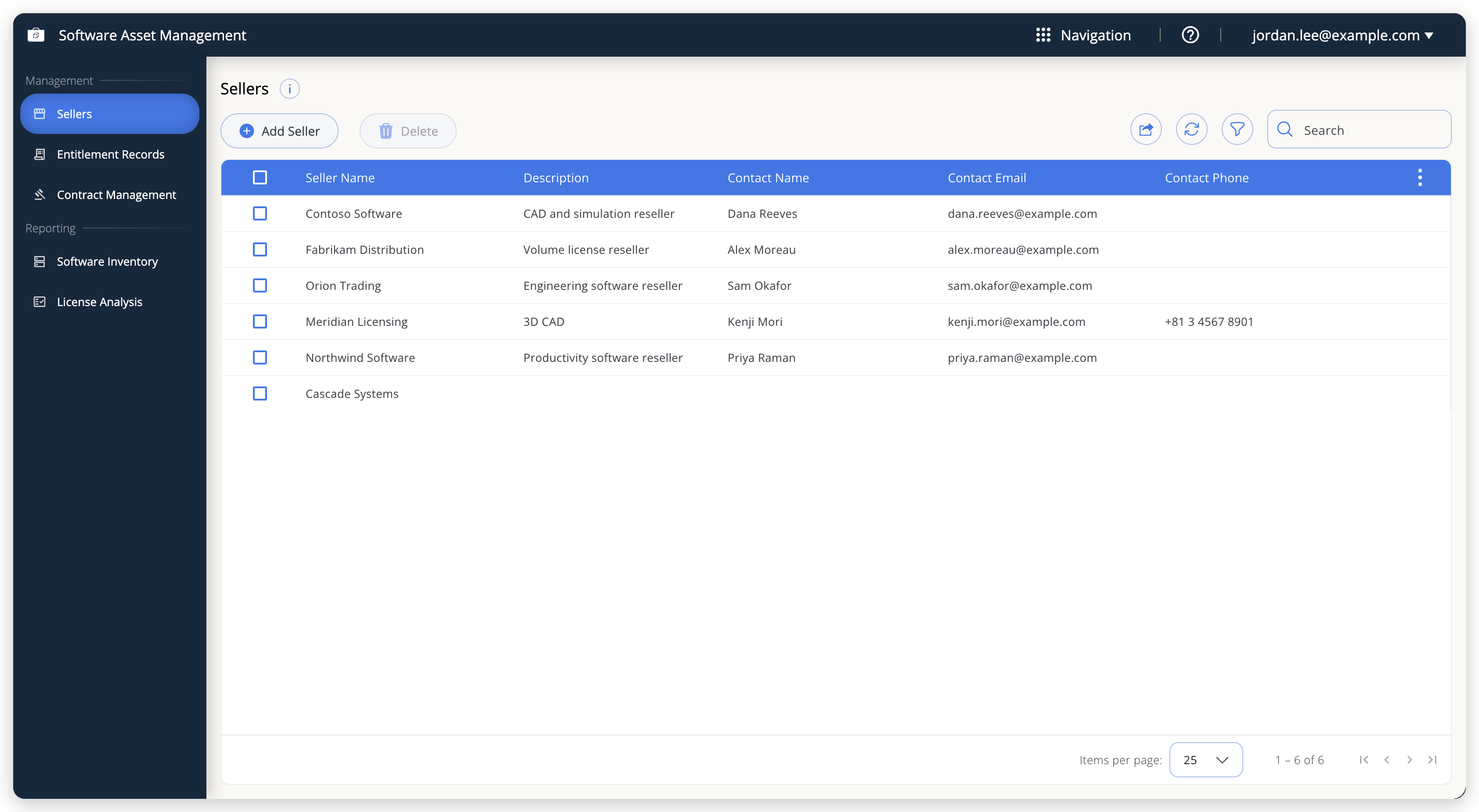 購入元の企業を一覧表示する Sellers 画面。
ツールバーには次のコントロールがあります。
- Add Seller: Seller を追加します。
- Delete: 選択した行の Seller を削除します。行を選択すると使用できます。
- Export CSV アイコン: 一覧を CSV ファイルとしてエクスポートします。
- 更新アイコン、フィルターアイコン、Search ボックス: グリッドの再読み込み、列フィルターの表示、検索を行います。
Seller を編集するには、行にポインターを合わせ、行末の編集(鉛筆)アイコンを選択します。選択チェックボックス、Delete、編集アイコンは管理者にのみ表示されます。
Search はテキストをハイライトしますが、絞り込みは行いません。ツールバーの検索ボックスは、画面に表示されている行の中で一致するテキストをハイライトします。一覧を絞り込むことはなく、他ページの Seller を検索することもできません。絞り込むには、フィルターアイコンと列ごとのフィルターを使用します。
Seller を追加する
Seller を追加するには、次の手順を実行します。
-
Add Seller を選択します。
-
Seller の詳細を入力します。
必須は Seller Name のみです。
フィールド 補足 Seller Name 必須。テナント内で一意である必要があり、大文字・小文字は区別されません。重複時は「A seller with name -> <name>already exists!」で拒否されます。Description 自由記述。「CAD and simulation reseller」のように取扱内容を記録すると便利です。 Contact Name 販売元側の担当者。 Contact Email メールアドレスとして検証されます。プラス付きアドレス( name+tag@example.com)や、.softwareのように 4 文字を超えるトップレベルドメインは受け付けられません。Country Name 販売元の国。電話番号の検証にも使われます。 Contact Phone +と国番号で始める必要があります(例:+44…)。選択した国に対して有効な番号かが検証されます。 -
Save を選択します。
次の画像は Add/Edit Seller フォームを示しています。
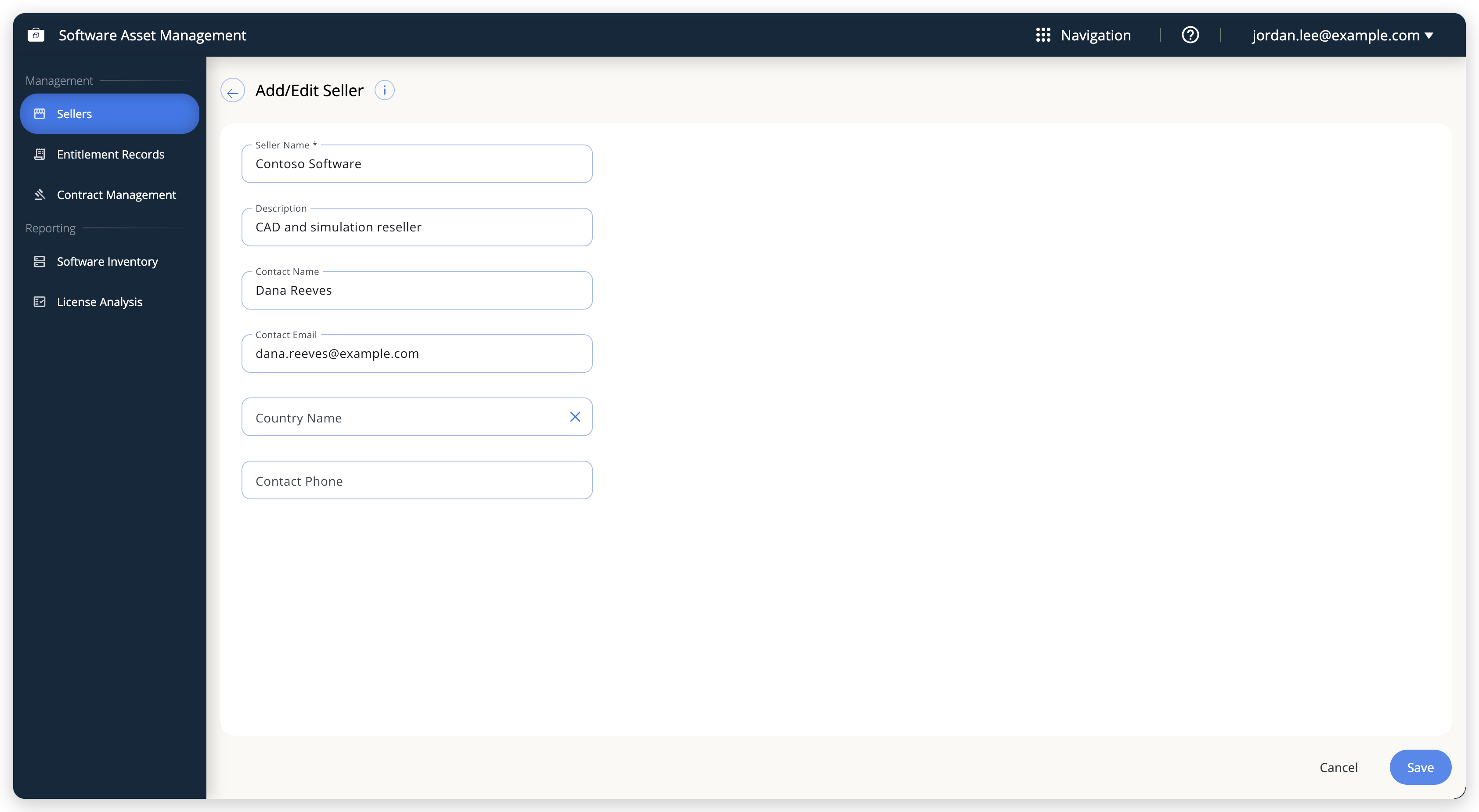 国と電話番号が未入力の Add/Edit Seller フォーム。
電話番号より先に国を入力します。電話番号は選択した国を基準に検証され、国を変更しても再検証は行われません。番号を先に入力してエラーが表示された場合は、国を設定したうえで電話番号フィールドを再編集してください(末尾の 1 桁を打ち直すなど)。
未保存の変更がある状態で画面を離れようとすると、保存するかどうかの確認が表示されます。
Seller の名称を変更すると、その Seller を参照しているすべての Entitlement Record に保存された Seller 名も更新されるため、既存の購入も新しい名称に追従します。
Seller を削除する
Seller を削除するには、次の手順を実行します。
-
削除する行を選択します。
-
Delete を選択します。
-
削除を確認します。
確認ダイアログには数分間確認を省略する選択肢もあります。Seller を連続して削除する場合にのみ使用してください。
Seller を削除しても、それを参照しているデータは削除されません。Entitlement Record は残り、Seller 名もそのまま保持されます。契約も残りますが、契約は Seller の内部 ID のみを保持するため、Contracts グリッドの Seller 列には生の ID が表示されます。Seller を削除する前に、両方の画面を確認してください。
Entitlement Record の操作
Entitlement Record は購入 1 件を表します。何を購入したか、どこから購入したか、どの商用条件か、何の実行が許諾されるかの 4 点に答えます。
Entitlement Record を表示する
Entitlement Records グリッドの列は次のとおりです。
| 列 | 内容 |
|---|---|
| Expiry Status | SAM が導出した Active、Expired、または空欄。Expiry Status を参照してください。 |
| Seller | 購入元の販売元。 |
| Software Name | この購入が対象とする監視対象フィーチャ/プロセスの正規化された名称。 |
| Software version | エンタイトルメントの対象バージョン。 |
| Feature | ライセンスサーバーにマッピングした場合のライセンス済みフィーチャ。 |
| Process Name | ワークステーションのソフトウェアにマッピングした場合のプロセス。 |
| Business Owner | このエンタイトルメントの管理と適正利用の責任者。 |
| Pricing Type | Perpetual、SubscriptionBased、Maintenance。 |
| Purchase date | 購入日。 |
| License type | ライセンスマネージャーが報告するライセンス形態(Floating、NamedUser、Disposable など)。 |
| Mapping status | 購入分のうちどれだけがマッピング済みか。Mapping status を参照してください。 |
| Subscription cycle | サブスクリプションの場合の Monthly、Quarterly、Annually。 |
次の画像は Entitlement Records 画面を示しています。
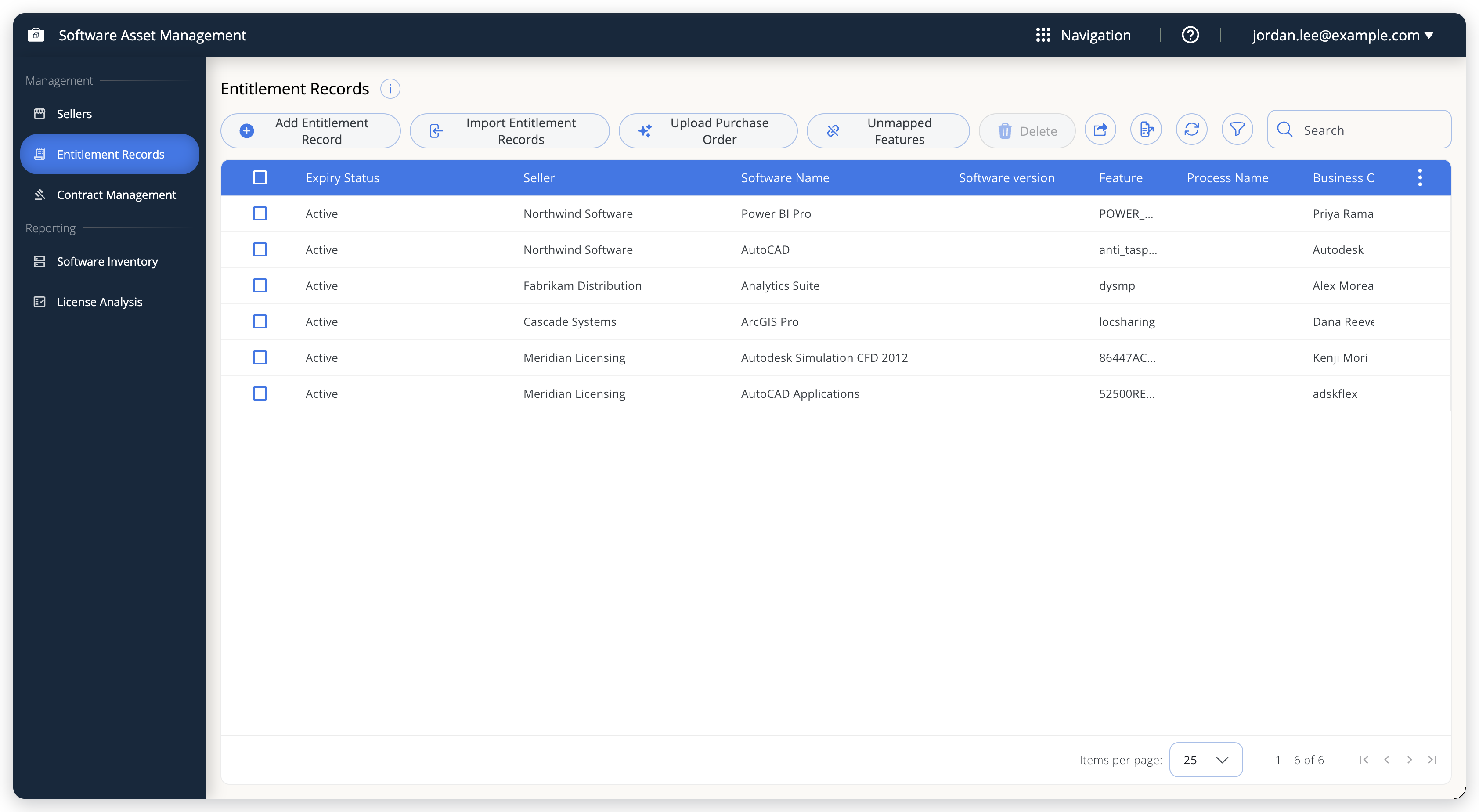 Entitlement Records 画面。レコードを登録する 4 つの方法と Unmapped Features が並びます。
ツールバーには、レコードを登録する 4 つの方法があります。
- Add Entitlement Record: レコードを 1 件手入力します。
- Import Entitlement Records: CSV ファイルを取り込みます。
- Upload Purchase Order: ドキュメントからレコードを 1 件抽出します(クラウドのみ)。
- Export CSV Template: CSV ファイルを用意します。
ツールバーには、既存レコードをダウンロードする Export CSV、把握できていないものを探す Unmapped Features、Delete、更新・フィルター・Search の各コントロールもあります。
列でフィルタリングするには、フィルターアイコンを選択します。各列見出しがフィルターになります(11 列は複数選択のドロップダウン、Purchase date は日付範囲)。Search はグリッドを絞り込むのではなく、画面上の行で一致するテキストをハイライトします。管理者は行末に表示される編集(鉛筆)アイコンでレコードを開きます。
Entitlement Record を手動で追加する
Add Entitlement Record を選択します。フォームは General、Purchase Information、Feature/Process Mapping の 3 タブ構成で、Save ボタンは 3 タブ共通です。
必須項目が未入力の場合、SAM は保存せず、最初に見つかった未入力項目を示すエラー(例: 「Purchase Order is required.」)を表示します。SAM はその項目があるタブに自動で切り替えます。報告されるのは一度に 1 項目のみです。
General タブ
Seller and Software セクションの Seller、Software Name、Business Owner は必須ですが、アスタリスクが付いているのは Seller のみです。Vendor Product ID は任意です。
- Seller: 登録済みの Seller から選択します。目的の Seller が無い場合は、先に Sellers 画面で追加してください。
- Software Name: この購入が対象とする監視対象フィーチャ/プロセスの、標準化・正規化された名称。Seller を選択するまで、このフィールドは無効のままです。
- Business Owner: このエンタイトルメントを管理し、ソフトウェアの適正利用に責任を持つ担当者。
- Vendor Product ID: ベンダーがこの製品に使用している識別子(プラン、ティア、エディションのコードなど)。任意項目で、最大 256 文字です。
Purchase Information タブ
このタブでは、金額と期間を記録します。購入ごとに次のフィールドを入力します。
| フィールド | 補足 |
|---|---|
| Pricing Type | 必須。Perpetual、Maintenance、SubscriptionBased。選択内容によって以降の表示項目が変わります。 |
| Purchase Date | 必須。ライセンス開始日より後にはできません。 |
| Purchase Order | 必須。発注番号。 |
| Item Number | 必須。発注書内の明細番号。 |
| Purchase Country | 必須。 |
| Purchase Currency | 必須。購入時に支払った通貨。 |
| Purchasing Quantity | 必須。0 より大きい値、または無制限を表す -99。 |
| Unit Cost | 必須。0 より大きい値。 |
| Total Cost | 入力ではなく、計算結果が表示されます。 |
以降のフィールドは Pricing Type によって変わります。
- Perpetual: License Start Date と、Is Maintenance Cost Included トグルが追加されます。トグルを有効にすると Unit Maintenance Cost、Maintenance Start Date、Maintenance End Date が追加されます。永続ライセンスにライセンス終了日は設定できません。
- SubscriptionBased: Subscription Cycle(Monthly、Quarterly、Annually)、License Start Date、License End Date が追加されます。終了日は開始日より前にはできません。
- Maintenance: Parent Purchase Order(必須)、Maintenance Start Date、Maintenance End Date が追加されます。ライセンス開始日・終了日は使用しません。
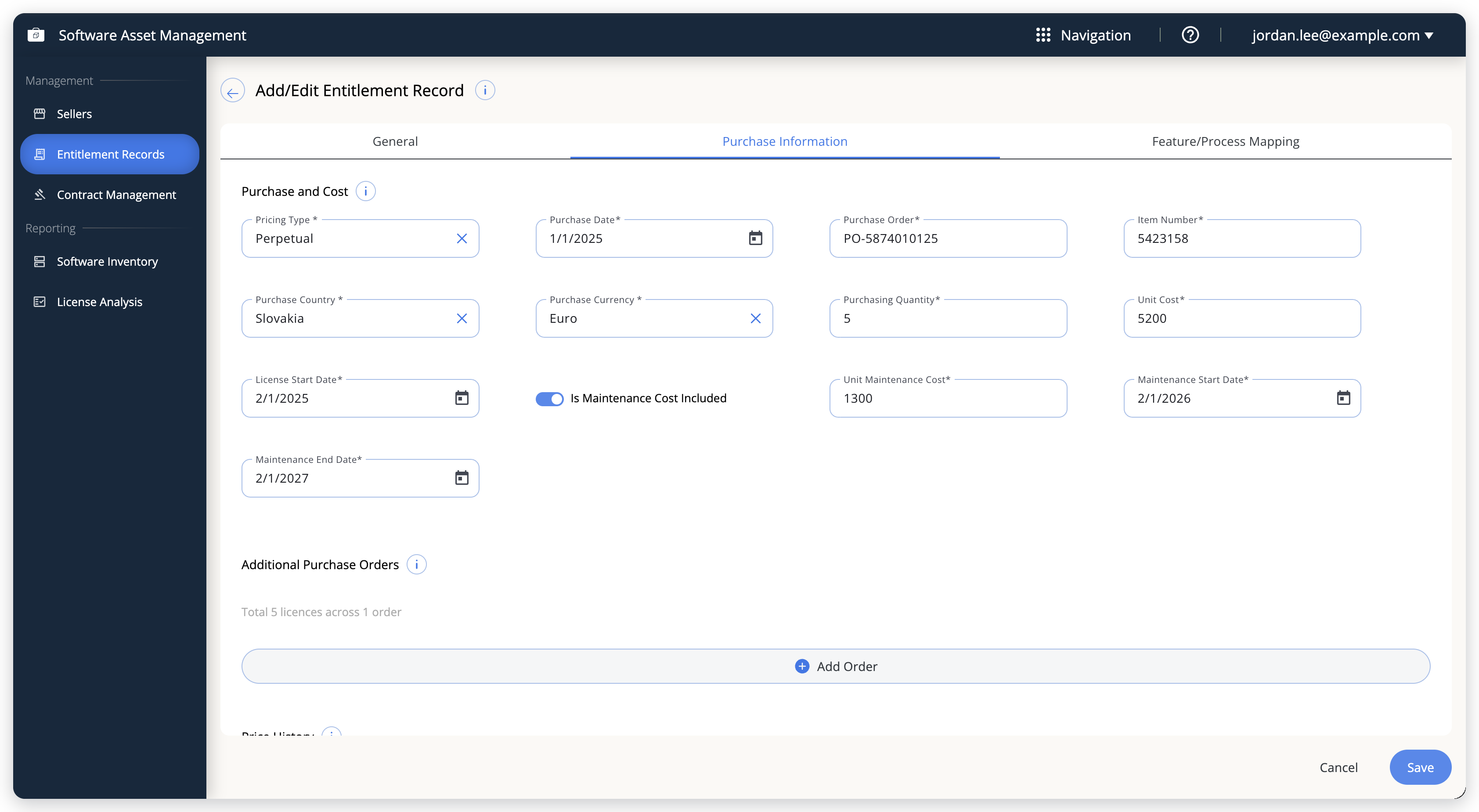 保守を含む永続購入。
次の 2 つのルールに注意してください。
- 保守期間: 永続購入に含める保守は、サポートされている期間でなければなりません。Is Maintenance Cost Included を有効にすると、SAM は選択した開始日の 1 年後を保守終了日に設定します。新規レコードでは 1、3、6 か月、または 1~5 年も受け付け、それ以外の期間は拒否します。保存済みレコードの編集では、引き続きちょうど 1 年が必要で、その場合のエラーは「Time span starting AMC start date till AMC end date should be 1 year.」です。それ以外の保守期間は、Pricing Type を Maintenance とした独立レコードで記録してください。こちらは開始日以降であれば任意の終了日を受け付けます。
- 保守の対象範囲: Maintenance レコードは購入済みライセンス数を超えられません。Parent Purchase Order の一覧には、同一フィーチャ(ベンダー・ライセンスタイプ・フィーチャ名が一致)または同一プロセスの既存永続エンタイトルメントの発注番号が表示されます(親になれるのは永続レコードのみです)。SAM は選択した親の数量を合算し、レコードの購入数量がそれを超える場合は拒否します。
追加の発注と価格履歴
同じ製品を後から追加購入または更新した場合は、重複したレコードを作成せず、既存の Entitlement Record に追加の発注として記録します。タブ上部の発注は、引き続き主発注です。
- Additional Purchase Orders で Add Order を選択します。
- 発注を入力します。Purchase Date、Purchase Order、Item Number、Purchasing Quantity、Purchase Currency、Purchase Country、Unit Cost は必須です。その他の項目は、主発注と同様にレコードの Pricing Type に従います。
- Save を選択します。
発注を削除するには、その削除操作を使用します。発注を削除すると、価格履歴からもその発注が削除されます。
見出しの下の集計行には、たとえば「Total 5 licences across 1 order」と表示されます。主発注を含め、発注番号があるすべての発注の数量が合算され、発注に日付がある場合は対象期間も表示されます。
Price History は、主発注とすべての追加発注を新しい順に並べた読み取り専用の一覧で、Effective(購入日)、Order、Qty、Unit Cost を表示します。画面には「A corrected price applies from its own date forward. Figures already reported stay as they were.」と記載されています。
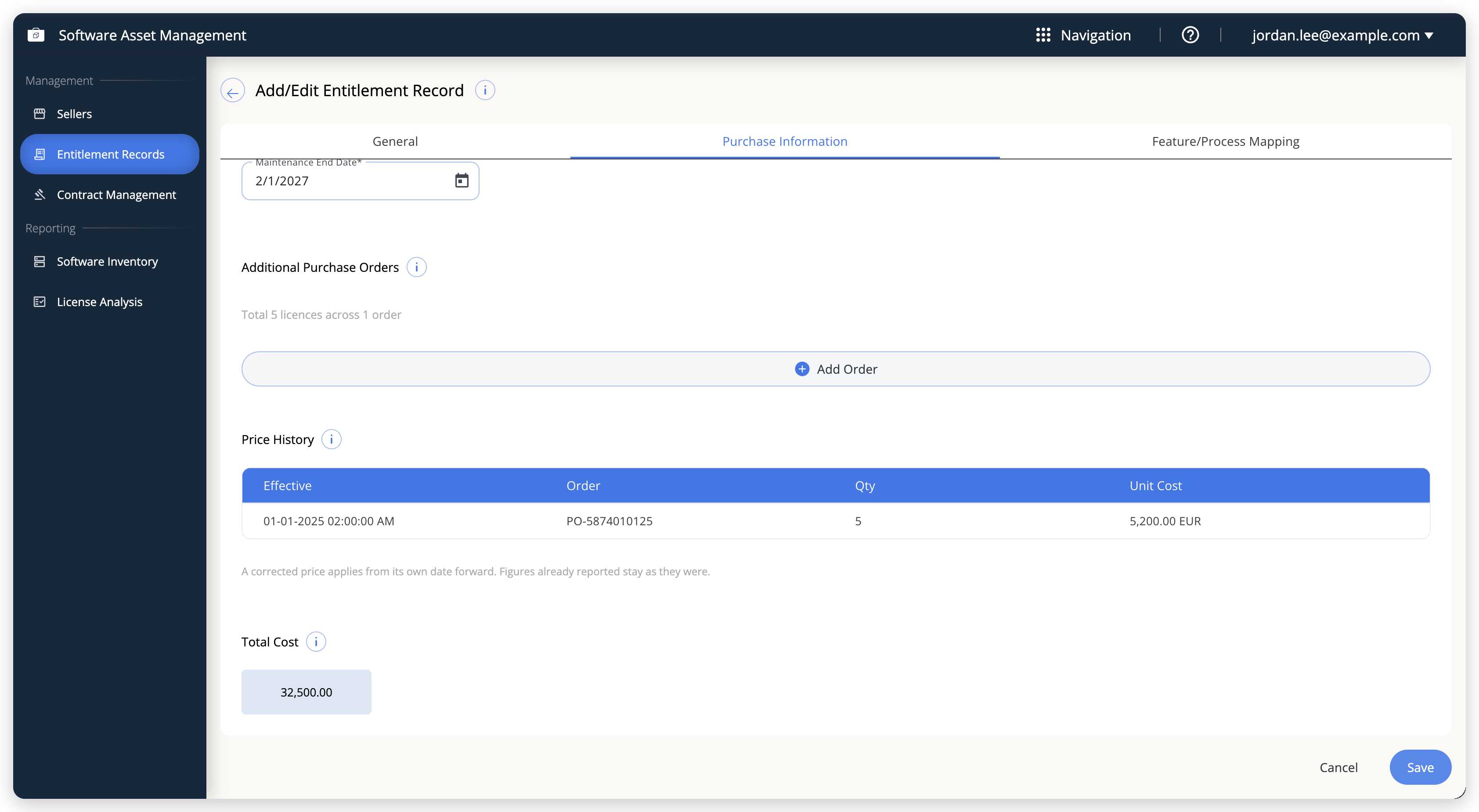
追加の発注が Software Inventory レポートと License Analysis レポートの Total Quantity に含まれるのは、ライセンスフィードが数量を提供しない場合のみです。フィードが数量を提供する場合は、フィードの数値が優先されます。このタブの Total Cost ボックスには主発注のみが反映されます。
Feature/Process Mapping タブ
このタブは後回しにできます。何もマッピングしないまま保存でき(Mapping status は Unmapped になります)、後から設定できます。
Installation Record をマッピングするには、次の手順を実行します。
- Map Installation Record を選択します。
- Features または Process を選択します。1 つの Entitlement Record が対応できるのはどちらか一方のみで、両方は指定できません。
- Features では Map Features が開きます。監視対象フィーチャのグリッド(Quantity、Expiry Status、Feature Name、License Type、Vendor Name、Version)から 1 つ以上のフィーチャを選び、Quantity に、製品 1 単位あたりで得られるそのフィーチャの単位数(例: ライセンス 1 つあたり 6 トークン)を入力します。SAM はこの値にすべての発注の合計購入数量を掛け、保存後にマッピング済みフィーチャの一覧に Units Owned として表示します。続いて報告元サーバー(Server Name、Quantity、Token?)を選択します。サーバー側の Quantity は入力項目ではなく、サーバーが報告している数量です。
- Process では Map Processes が開きます。プロセス(Expiry Status、Process Name、Version)を選び、続いて実行中のホストを選択します。
- Add を選択します。
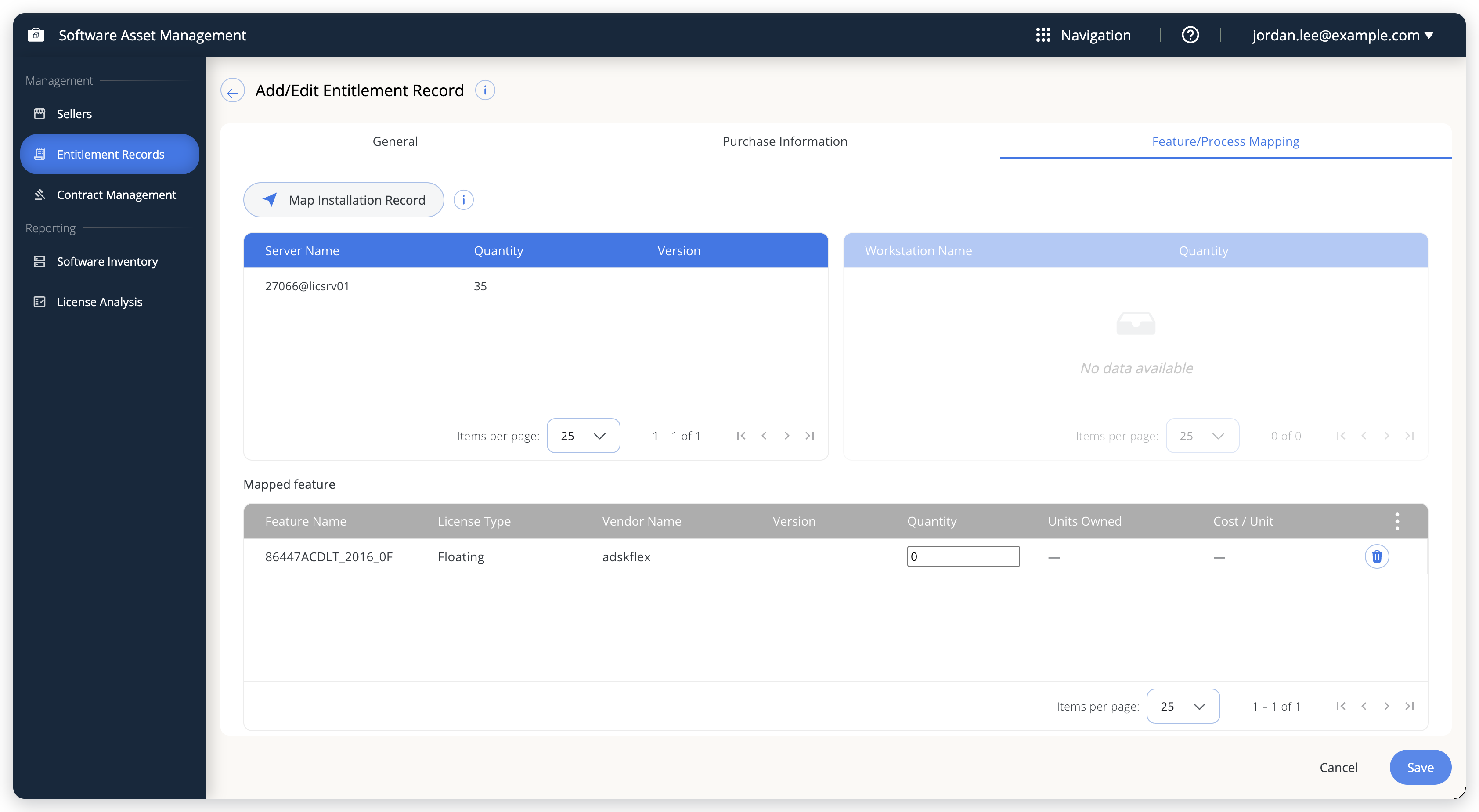 保存済みレコードのマッピングタブ。上部に選択したインストール、下部にマッピング済みフィーチャの一覧。
タブ上部には選択したインストールが表示されます(フィーチャの場合は Server Name と Quantity、プロセスの場合は Workstation Name と Quantity)。使用していない側はグレー表示されます。その下のマッピング一覧には、フィーチャの場合 Feature Name、License Type、Vendor Name、Version、Quantity、Units Owned、Cost / Unit、プロセスの場合 Process Name、Version、Selected Quantity が表示されます。各行の削除操作で、確認後にマッピングを解除できます。
- 重複したマッピング: 他のエンタイトルメントが既に対象としているフィーチャは、重複してマッピングできません。Map Features では該当フィーチャがグレー表示され、Mapped to
<product>と示されます。選択すると、SAM は選択を解除して警告を表示します。先に他のレコード側でマッピングを解除してください。 - 割り当ての上限: 購入数を超えて割り当てることはできません。ライセンスサーバーのフィーチャでは、SAM がマッピング数量を購入数量で頭打ちにして保存します。ただし、編集で Purchasing Quantity を既にマッピングされている数より少なくした場合は拒否されます。プロセスでは、購入数より多いワークステーションをマッピングすると保存に失敗します。マッピングを減らすか、Purchase Information タブの数量を増やしてください。
- マッピング済みレコードの編集: プロセスにマッピングされたレコードを編集すると、数量を変更していなくても拒否されることがあります。エラーは「Purchasing Quantity can't be reduced below the
<N>installation(s) already allocated.」です。これは既知の問題です。
発注書から Entitlement Record を作成する
購入内容を手入力する代わりに、発注書をアップロードすると OpenLM Platform が読み取ります。この機能は、クラウドでホストされている OpenLM Platform でのみ利用できます。
-
Upload Purchase Order を選択します。
-
ファイルを選択、またはドラッグして指定します。SAM は PDF、PNG、JPG ファイルに対応し、上限は 20 MB です。
-
Extract details を選択し、解析の完了を待ちます。
-
Review Extracted Details 画面で、抽出されたフィールドを確認します。
SAM はドキュメントを抽出フィールドの隣に表示します。フィールドは Seller & Software と Purchase Information の 2 タブに分かれています。
-
誤りを修正してから、Create Entitlement Record を選択します。
テンプレートは不要です。SAM は発注書をそのまま読み取り、各明細行がそれぞれ 1 件のエンタイトルメントレコードになります。発注書番号、販売元、数量、単価、合計金額、購入日、通貨の 7 つの主要項目のいずれかが記載されていないと、全体の信頼度は下がります。項目が NOT FOUND になった場合は、確認画面で入力してください。多数のレコードを一度に追加するには、代わりに CSV テンプレートを使って Import Entitlement Records を使用します。
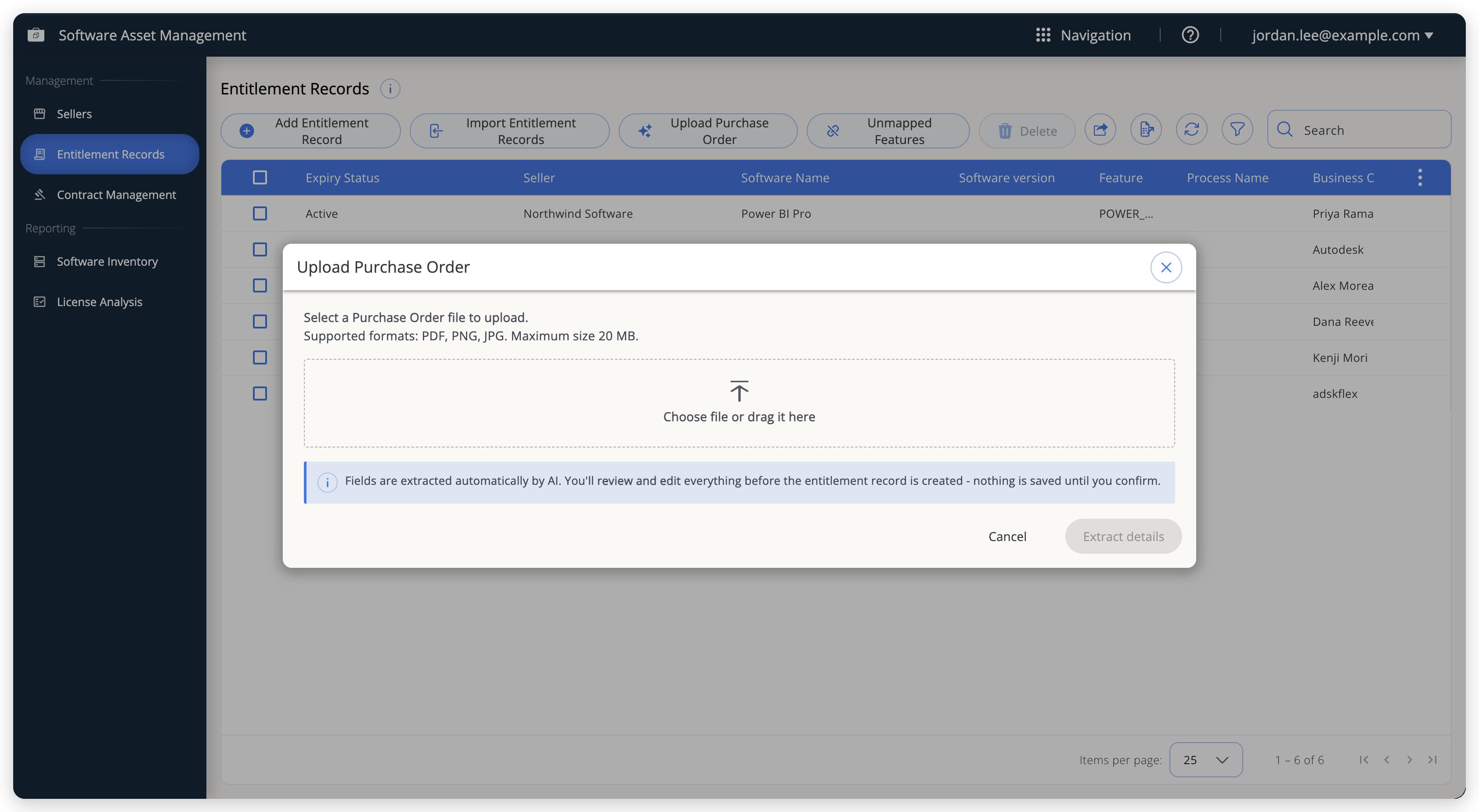 発注書のアップロード。抽出結果を確認するまで、何も保存されません。
抽出器がスコアを付ける金額・識別系フィールド(発注番号、Seller、ソフトウェア名、数量、単価、合計コスト、購入日、通貨、ライセンス日付)には確信度チップが付き、ドキュメント全体の overall confidence も表示されます。次の表にチップを示します。
| チップ | 意味 |
|---|---|
| HIGH | 確信度 80% 以上。 |
| MEDIUM | 55% 以上 80% 未満。 |
| LOW | 55% 未満。 |
| NOT FOUND | ドキュメント内で該当項目が見つかりませんでした。 |
LOW または NOT FOUND のフィールド、および選択した Pricing Type に必要なのに空欄のフィールドは強調表示され、編集するまで「Please verify this field」と示されます。抽出器がスコアを付けないフィールドにはチップが付かないため、チップが無いことは値が確認済みであることを意味しません。
求める項目は同じですが、挙動が異なる点があります。Total Cost はここでは編集可能で、無制限を表す -99 は受け付けられません。Create Entitlement Record を選択するまで何も保存されないため、チップの表示にかかわらず金額項目は必ず確認してください。
この方法で作成したレコードはマッピングが空の状態から始まるため、作成後に開いてマッピングしてください。
CSV から Entitlement Record をインポートする
CSV ファイルから Entitlement Record をインポートするには、次の手順を実行します。
-
グリッド上部のエクスポートアイコン(ツールチップは Export CSV Template)を選択して、テンプレートをダウンロードします。
テンプレートはヘッダー行のみで、データは含まれません。
-
Entitlement Record 1 件につき 1 行を入力します。
-
Import Entitlement Records を選択します。
-
ファイルを選択します(最大 500 行)。
-
Continue を選択します。
-
Review Entitlement Records で、フラグが付いた行を修正します。
-
Submit を選択します。
テンプレートの列は次のとおりです。
SellerName, SoftwareName, BusinessOwner, SerialNo, FeatureName, Vendor, LicenseType,
ProcessName, SoftwareVersion, ServerName1, ServerName2, ServerName3, HostName1,
HostName2, HostName3, PricingType, SubscriptionCycle, PurchaseOrderNumber, ItemNumber,
PurchaseDate, LicenseStartDate, LicenseEndDate, PurchaseQuantity, UnitCost,
IsMaintenanceCostPresent, UnitMaintenanceCost, AmcStartDate, AmcEndDate,
ParentPurchaseOrderNumber1, ParentPurchaseOrderNumber2, PurchaseCurrency,
PurchaseCountry, TotalCost, ExpiryStatus, QuantityPerProduct, FeatureVersion
最後の 2 列は任意です。
SAM はインポート行を手入力と同じ基準で検証するため、上記の Pricing Type のルールがそのまま適用されます。行は 1 件ずつ保存され、検証を通った行は他の行が失敗しても作成されます。失敗した行はプレビューでエラーとともに個別に示されます。再送信するとすべての行が再度送信されるため、重複として失敗しないよう、既に作成された行を削除してから再送信してください。Purchase Order と Item Number の組み合わせが既に存在する行も、この失敗に含まれます。
サーバー列とホスト列に番号が付いているのは、1 行でサーバーとホストをそれぞれ最大 3 件までマッピングできるためです。それを超える場合は画面上でマッピングしてください。
テンプレートは仕様上ヘッダーのみです。既存レコードをエクスポートするには、グリッド上部の Export CSV ボタンを使用します。
どのエンタイトルメントにも紐づいていないフィーチャを探す
Unmapped Features を選択すると、アプリ内で「Every feature in the tenant that no product currently owns.」と説明される読み取り専用の一覧が開きます。
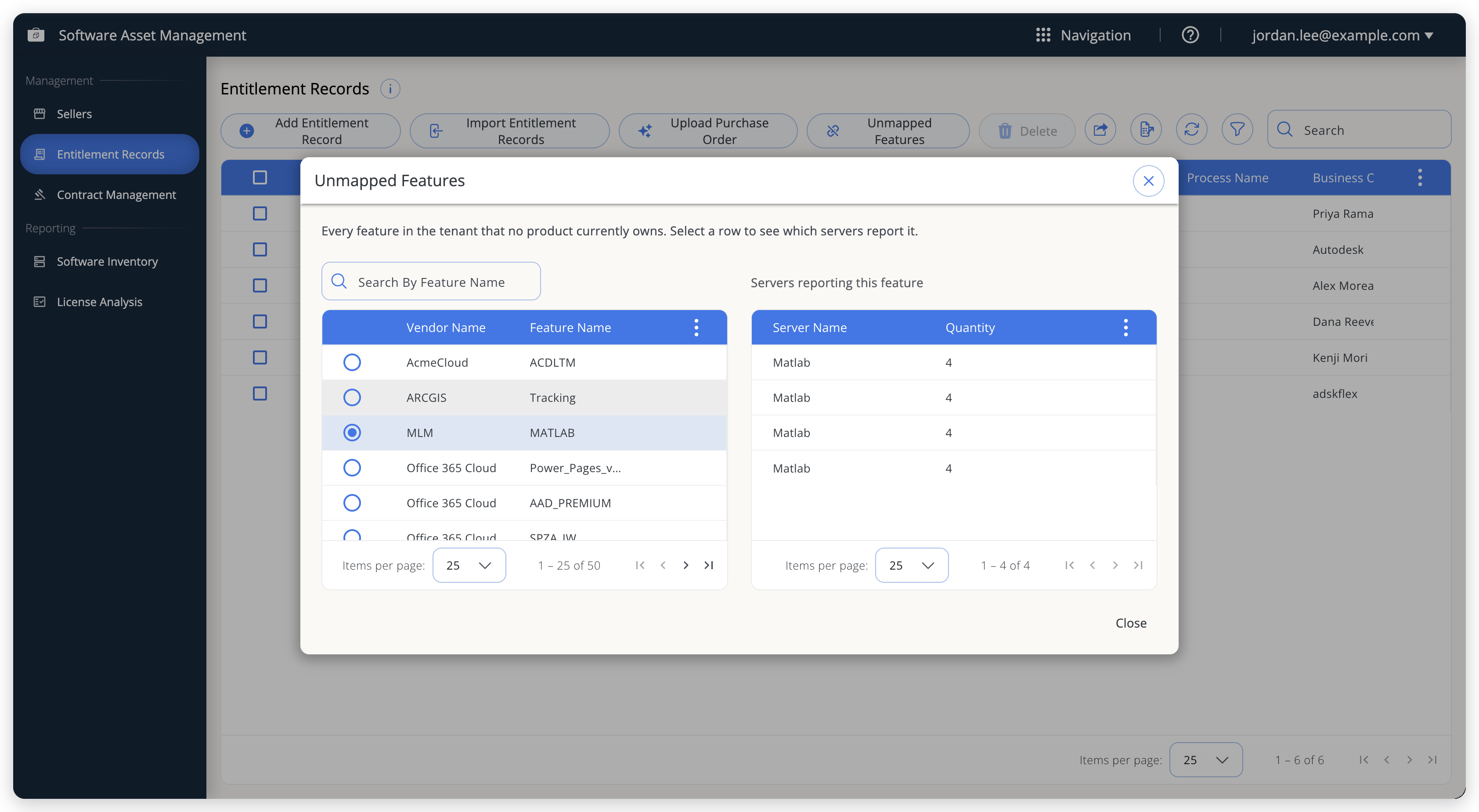 Unmapped Features。どの Entitlement Record にも紐づいていない監視対象フィーチャと、選択したフィーチャを報告しているサーバー。
フィーチャ名で検索し、行を選択すると、そのフィーチャを報告しているサーバーと各サーバーの数量が表示されます。OpenLM Platform が監視しているものすべてが所有物で裏付けられていることを確認したいときは、この一覧を上から片付けていきます。各項目は、まだ記録していない購入か、エンタイトルメントのないまま実行されているソフトウェアのいずれかです。
Entitlement Record を削除する
行を選択して Delete を選び、確認します。
契約の操作
購入の裏付けとなる署名済み合意を保管するには、Contract Management を使用します。アプリの説明では「Contracts are the licensing agreements signed with sellers.」とされています。各契約は独自のスコープ、バージョン履歴、署名済み PDF、機械判定可能なルール、追記専用の監査ログを持ちます。
Contract Management はクラウド展開でのみ利用できます。
開いた契約には、Overview、Document、Publication、Violations、Conflicts、Purchase orders、Entitlements、Audit log の各タブがあります。Document より後のタブは、保存済みの契約でのみ機能します。保存するまでは、「Save the contract first to link purchase orders.」などのメッセージが表示されます。
契約を表示する
グリッドには Title、Seller、Status、Parsing、Violations、Version(v1、v2 の形式)、Effective、Expiry、Hold、Created、Updated が表示されます。ステータスは色付きチップで示されます。
| ステータス | 意味 |
|---|---|
| Draft | 準備中。 |
| In review | レビュー中で、まだ発効していません。 |
| Active | 発効中。 |
| Expired | 有効期限を過ぎています。 |
| Superseded | 同じチェーン内の後続の修正契約に置き換えられました。 |
Hold 列はリーガルホールド中の契約を示します。ホールド中は削除できません。
Parsing 列は、署名済み PDF の解析状況(Not parsed、Queued、Parsing…、Parsed、Parse failed、Parsing skipped)を示します。Violations 列は、その契約の Open のコンプライアンス違反の件数です。Acknowledged の違反は含まれません。詳しくはコンプライアンス違反を追跡するを参照してください。
契約を探すには、Search by vendor name に Seller 名の一部を入力するか、フィルターを有効にして Seller、ステータス、有効期限の範囲、ホールド、解析状況で絞り込みます。
フィルターのセットを保存する
よく使うフィルターは、名前を付けたセットとして保存できます。
-
フィルター、ベンダー検索、またはその両方を設定します。
-
Save Filters を選択します。
このボタンは、フィルターまたは検索を設定すると表示されます。
-
Name を入力します。
-
Save を選択します。
同じ名前を使うと、その名前のセットが置き換えられます。
後でセットを適用するには、Saved Filters を選択してから、その名前を選択します。セットを削除するには、横にある削除アイコンを選択します。削除時に確認は表示されません。
保存したセットはこのブラウザーにのみ保存されます。他のユーザーや他のブラウザーとは共有されず、ブラウザーのサイトデータを消去すると削除されます。
契約を追加する
契約を追加するには、次の手順を実行します。
-
Add Contract を選択します。
-
Overview タブで、Contract metadata を入力します。
Title、Seller、Effective date、Expiry date は必須です。必要に応じて Relationship を設定し、この契約を既存のチェーンに修正契約として連結します。
-
Scope で、この契約が適用される対象を決めます。
Product scope mode は Product SKUs と Vendors の両方に、Entity scope mode は Legal entities と Geographic regions の両方に適用されます。各モードは
All、Whitelist(許可リスト)、Blacklist(拒否リスト)を選択でき、その下のチップ一覧に値を登録します。 -
Save を選択します。
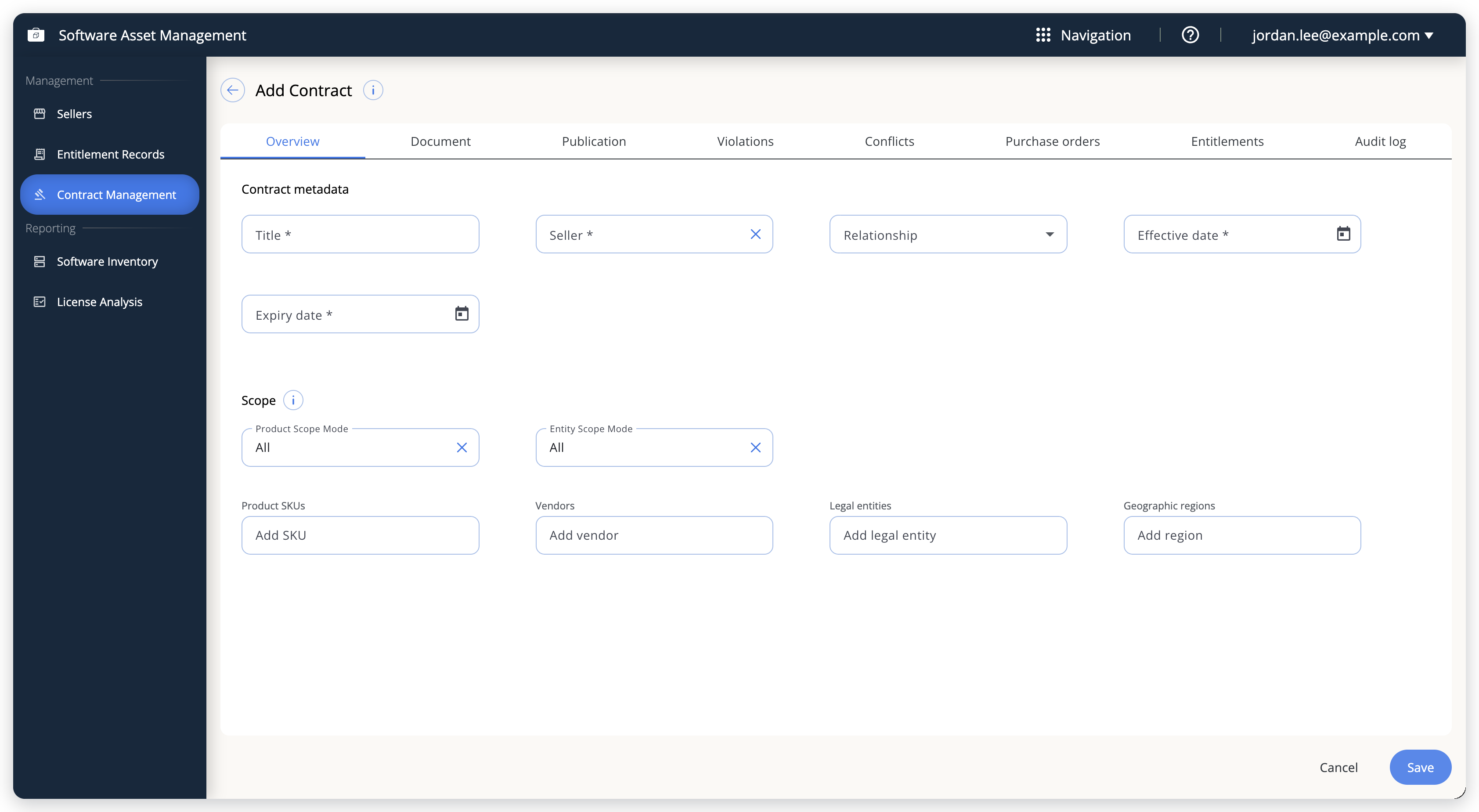 契約の追加。スコープはここで一度だけ設定し、保存後は修正版の新規作成でしか変更できません。
後から編集できるのは Title、修正契約のリンク、バージョン番号のみです。Seller、Effective date、Expiry date、および Scope 配下のすべては固定され、変更するにはこの契約を修正する新しいバージョンが必要です。スコープについてはアプリ内にも「Decides which subjects this contract applies to — set once at creation, changed only via a new amended version.」と明記されています。
保存済みの契約でも、スコープのチップ一覧は編集できるように見えます。しかしそこでの追加・削除は、アプリが成功と表示しても保存時に破棄されるため、頼りにしないでください。
契約を保存すると、Overview タブに折りたたみ可能な Technical details セクションが表示されます。MIME タイプ、PDF の SHA-256 チェックサム、作成者と最終更新者、解析状況、最終解析日時、解析試行回数、および直近の解析が失敗した場合はその内容です。元のファイル名は Document タブに表示されます。
Amendment chain セクションには、チェーン内のバージョンが順に表示されます。修正も被修正もない契約では、自身のみの 1 件が表示されます。チェーン内では、同じ条項カテゴリについて後続の修正契約が以前のルールを置き換えます。
開いている契約のヘッダーには、ステータスチップ、バージョン、リーガルホールドのチップ、および Change status コントロールとリーガルホールドのボタンが表示されます。
署名済み PDF をアップロードする
Document タブで契約 PDF を選択、またはドラッグして指定します。ファイルは「Will upload when you Save」の注記とともに保留状態になり、契約の保存時にアップロードされます。タブ内にプレビューが表示され、保存前であれば保留中のファイルを削除できます。
対応形式は PDF のみで、ファイル名ではなく内容が検査されます。ドロップゾーンには上限 40 MB と表示されます。50 MB を超えるとアップロードが拒否され、40 MB を超える文書は保存されますが、解析はサイズエラーにより Parse failed になります。解析されるよう、契約は 40 MB 未満に収めてください。
PDF が保管されると、OpenLM Platform は解析をキューに登録し、結果を Overview タブに Not parsed、Queued、Parsing…、Parsed、Parse failed、Parsing skipped のいずれかで表示します。ワーカーが処理を開始するまでは Not parsed のままです。解析は確認待ちの契約ルールを提案します。解析に失敗した契約も、未解析のまま保存はされます。
PDF 自体は外部に送信されません。OpenLM Platform はテキストをローカルで抽出し、そこから個人データ(署名ブロック、「signed by」「attention」「name:」などのラベル位置にある氏名、既定では金額・メールアドレス・電話番号も)を除去したうえで、その除去済みテキストのみを、OpenLM Platform が抽出に利用する外部モデルサービスへ送ります。文書自体は OpenLM Platform のオブジェクトストレージに残ります。企業名・法人名は意図的に保持されます。SAM が抽出する地域・法人に関する条項がそれらに依存しているためです。
契約ルールを確認する
Document タブのルールパネルは、契約を保存した後に表示されます。ルールは契約条項を機械判定可能にしたもので、Temporal、Quantity、Geographic entity、Product version の 4 カテゴリがあり、Proposed、Approved、Rejected の 3 タブに分かれています。
各カードには、そのルールの由来(Human、AI、AI, edited by human)が表示されます。Proposed タブのカードにはさらに、構造的確信度、AI 提案の場合は LLM 確信度、由来となった原文の引用、および PDF の該当ページを表示する Jump to page が表示されます。承認または却下すると、引用と確信度はカードから消えます(根拠は監査ログに残ります)。承認済みのカードには、代わりにルールの有効期間が表示されます。Show expression tree はどのルールでも厳密なロジックを表示します。平易な要約が付くのは Temporal ルールのみで、他の形式ではプレースホルダーが表示されます。
Change status はルールを決まった経路で移動させます。Proposed のルールは承認または却下でき、Approved のルールは Withdrawn にのみ、Rejected のルールは Proposed に戻すことのみができます。Withdrawn は最終状態です。 後で戻す可能性があるルールは、取り下げるのではなく代替ルールを作成してください。ダイアログでは Reason を求められ、却下・取り下げの場合は必須です。
効力を持つのは Approved のルールのみで、さらに当日がそのルールの有効期間内である場合に限られます。1 つの修正チェーン内では、条項カテゴリごとに 1 つのルールのみが有効となり、最新の修正契約が優先されます。
Add rule と Edit はいずれも Temporal ルール用のフォームを使用し、ダイアログには「Only temporal rules can be authored here. Quantity, geography and product-version rules aren't available yet.」と表示されます。Proposed の Quantity/Geographic entity/Product version ルールを編集すると、Temporal ルールに変換され、元の式は破棄されます。そのようなルールは編集せず、却下して代替ルールを作成してください。
適用されているルールを確認する
Publication タブには、契約のルールのうち、OpenLM Platform が適用しているルールセットに含まれているものが表示されます。上部のタイルには、Approved rules の数、公開可能な数(Registerable)、In current snapshot の数、アカウントの Tenant rule set version(先頭 8 文字に短縮)が表示されます。コピーアイコンを選択すると、完全なバージョンをコピーできます。
グリッドには各ルールの Category、Status、公開されているかどうかが表示され、Why not には、ルールが適用されていない理由が平易な文で示されます。例:
- 「This rule has not been approved yet, so it is not being enforced.」
- 「This rule has not started yet. It will be enforced from its start date.」
- 「This rule has ended, so it is no longer being enforced.」
- 「This contract is
<status>, so none of its rules are being enforced.」 - 「Location-based rules cannot be checked yet, because usage data records the country at best and not for every licence.」
契約の違反と競合を確認する
Violations タブには、この契約に関わるコンプライアンス違反が、Severity、Subject、Message、Rules、Verdict、Status、Evaluated とともに表示されます。管理者は、コンプライアンス違反のダッシュボードと同様に、各違反を確認済みにしたり解決したりできます。
Conflicts タブは読み取り専用です。この契約と他の契約との未解決の競合、つまり同じ条項カテゴリに 2 つ以上の契約が異なる値を設定しているものが一覧表示されます。各行には Clause category、対象の例、競合する契約とその値が表示されます。契約名を選択すると、その契約が開きます。
契約に発注を紐づける
Purchase orders タブでは、契約が対象とする発注明細を契約に紐づけます。グリッドには、紐づけられた各明細の PO number、Item、Vendor、SKU、Quantity、照合方法、同じ明細が紐づいている他の契約が表示されます。
明細を紐づけるには(管理者のみ):
-
Link Purchase Order を選択します。
-
Suggested purchase order lines から明細を選ぶか、Purchase order number と、必要に応じて Item number と Comment を入力します。
候補は契約のベンダーと製品に一致するものです。Ambiguous のフラグが付いた明細は他の製品にも一致しているため、紐づける前に確認してください。
-
Link を選択します。
SAM が明細を自動で紐づけることはありません。候補を採用した場合も含め、紐づけはすべて Manual として記録されます。1 つの明細を複数の契約に紐づけることもできます。SAM は発注番号を Entitlement Record と照合しないため、紐づける前に確認してください。紐づけを解除するには、行の Unlink を選択します。発注自体には影響しません。
契約からエンタイトルメントを付与する
Entitlements タブには、契約が付与する Entitlement Record とその条件が記録されます。製品と数量は Entitlement Record から取得されます。契約からは、Entitlement type(Named user、Concurrent、Device、Core、Site)、Geographic scope、および既定で契約の日付が入る Effective date と Expiry date が加わります。
エンタイトルメントを付与するには(管理者のみ):
- Entitlement Record が持つ発注明細から付与する場合は Add From PO Line を、発注明細なしで契約の条件から付与する場合は Add From Clause を選択します。
- Entitlement Record を選択します。一覧には、Seller が契約のスコープのベンダーのいずれかであるレコードが表示されます。
- 発注明細から付与する場合は、発注明細を選択します。
- 条件を設定し、Grant を選択します。
付与の条件を変更するには Edit Terms を、付与を取り消すには Revoke を使用します。取り消しても Entitlement Record 自体は変更されません。
リーガルホールドを設定・解除する
開いている契約のヘッダーで Manage legal hold(設定済みの場合は Release legal hold)を選択し、Reason を入力して Enable hold または Release hold で確定します。
理由は必須で、監査ログに記録され、後から編集できません。ホールド中は削除がブロックされ、グリッドの Delete ボタンは「Delete is blocked while a selected contract is under legal hold」というツールチップとともに無効化されます。
監査ログを読む
Audit log タブは、その契約に起きたすべての事象を記録した追記専用の履歴です。アプリ内では「the system's answer to 'who approved this, and when.'」と説明されています。各エントリには操作、実行者、タイムスタンプが表示され、その下に生の操作名が示されます。保存値が変化した操作では、Show what changed で、変更された各項目の変更前後の値を確認できます。
記録される操作には、契約の作成、更新、ステータス変更、リーガルホールドの設定と解除、PDF のアップロードと差し替え、契約の削除、チェーンへの修正契約の連結、ルールの作成・更新・ステータス変更があります。新規契約では、このタブに「Save the contract first to see its audit history.」と表示されます。保持ポリシーに関する操作(保持ポリシーの設定、保持ポリシーによる削除、保持ポリシーによる削除の失敗)も記録されます。
各エントリには Manual または Automated のタグが付きます。Automated のエントリは、スケジュールされたジョブやサービスなどシステムによるものです。一覧を絞り込むには、操作の種類、または Manual only か Automated only でフィルターし、最初からやり直すには Clear Filters を選択します。View full record snapshot では、変更後のレコード全体を確認できます。
コンプライアンス違反を追跡する
OpenLM Platform は、契約の承認済みルールに照らして使用状況を定期的にチェックします。チェックで見つかった違反がコンプライアンス違反です。すべての違反を 1 か所で確認するには、Contract Management で Compliance Violations を選択します。
ダッシュボードでは違反がルールごとにまとめられ、ルールごとに 1 行で Rule、Severity(Info、Warning、Error のうちグループ内で最も高いもの)、Affected subjects、Status、Last evaluated が表示されます。ルールの情報アイコンを選択すると、ルールの詳細を確認できます。行を選択するとサイドパネルが開き、各違反の対象、契約、メッセージ、判定が表示されます。対象が Entitlement Record の場合は、そのレコードへのリンクになります。
各違反のステータスは次の 3 つです。
| ステータス | 意味 |
|---|---|
| Open | 最新のチェックで見つかり、まだ対応されていない違反。 |
| Acknowledged | 確認済みの違反。以降のチェックで引き続き見つかる間は、確認済みのままです。 |
| Resolved | 担当者が解決したか、以降のチェックで見つからなくなり自動的に解決された違反。 |
管理者は、個々の違反またはルールのグループ全体に対して操作できます。
- Acknowledge は Open の違反にのみ使用できます。
- Resolve は Open と Acknowledged の違反に使用でき、任意で Resolution notes を入力できます。
- Acknowledge Group と Resolve Group は、現在のフィルターに一致する、そのルールのすべての違反に適用されます。
フィルターを使用すると、Status、Severity、違反が最後に評価された日付でダッシュボードを絞り込めます。Search はルールを検索します。Export CSV を選択すると、Status、Severity、日付のフィルターに一致する違反を 1 行 1 件でダウンロードできます。Search ボックスはエクスポートには適用されません。
所有ライセンスと展開状況を比較する
Entitlement Record とライセンスサーバーが報告する内容を比較するには、SAM のナビゲーションの Reporting にある 2 つのレポートを使用します。保有しているソフトウェアを確認するには Software Inventory を、購入数と展開数が一致しない箇所を見つけるには License Analysis を使用します。どちらのレポートもクラウド展開でのみ利用できます。
Deployed は、マッピングされたフィーチャについてライセンスサーバーが報告したライセンス数です。SAM はエンタイトルメントレコードの保存時にこの値を保存するため、その後のライセンスサーバー上の変更には追従しません。実際の使用状況ではありません。使用状況は OpenLM Platform のレポートで確認してください。
ソフトウェアインベントリを表示する
Reporting の下にある Software Inventory を選択します。グリッドには、Entitlement Record またはライセンスフィードに由来する各ソフトウェアが、Software Name、Product Name、Feature Code、Publisher、Version、Deployment Type、Deployed、Servers、Additional Key の各列とともに表示されます。このレポートはコンプライアンスの判定を行いません。判定には License Analysis を使用します。
次の画像は Software Inventory レポートを示しています。
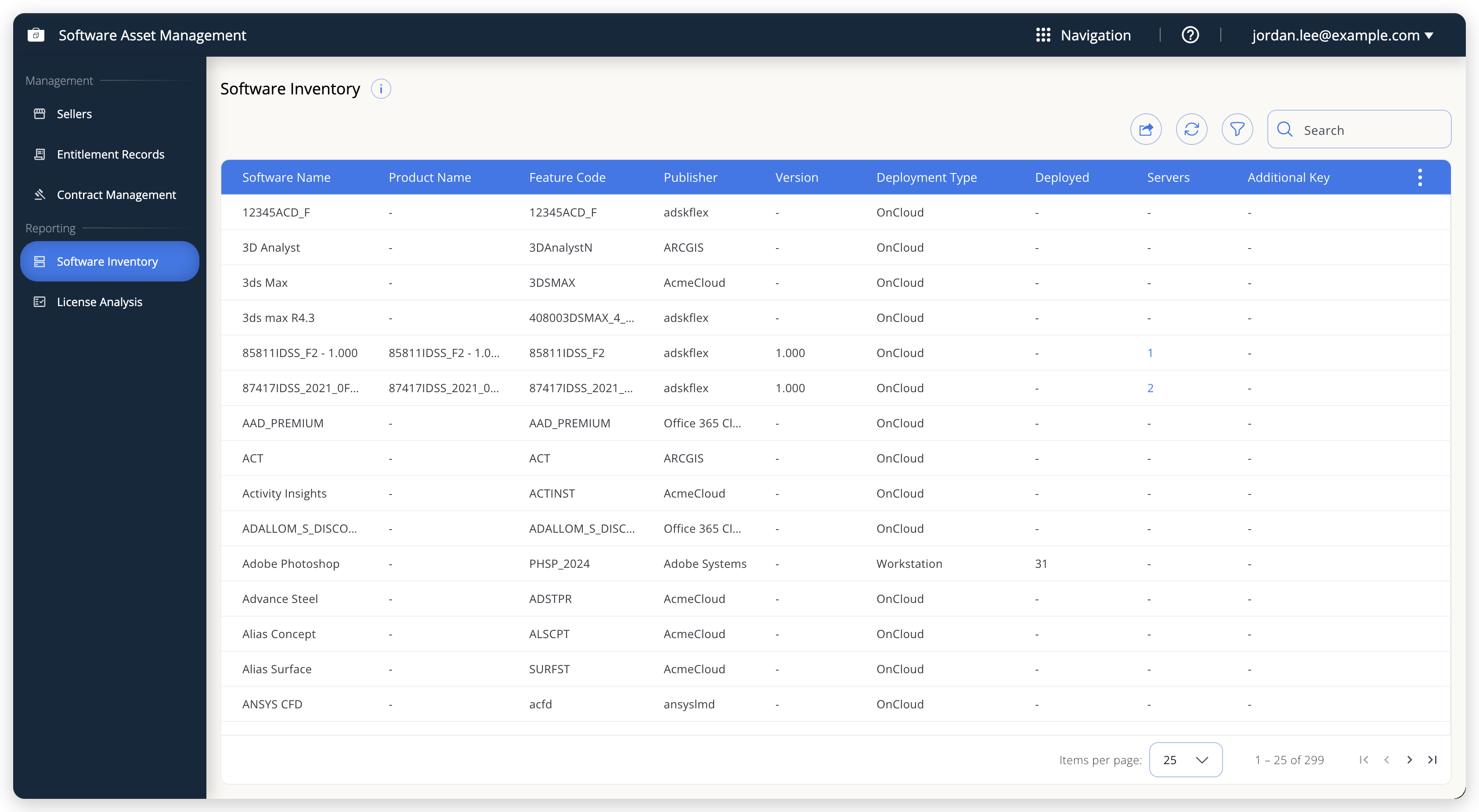 ソフトウェアごとに 1 行を表示する Software Inventory レポート。
行の背後にあるライセンスサーバーを確認するには、Servers 列の数値を選択します。詳細ダイアログが Servers タブで開き、各サーバーの状態(Up、Down、Data error、Unknown)が表示されます。Package Info タブと Details タブには、行のその他の情報が表示されます。
Export CSV を選択すると、グリッドを CSV ファイルとしてダウンロードできます。
展開数超過、期限切れ間近、情報不足のライセンスを見つける
Reporting の下にある License Analysis を選択します。このレポートは、購入したライセンス(Total Quantity)とライセンスサーバーに展開されているライセンス(Deployed)を比較し、行を次のタブに分類します。
| タブ | 表示内容 |
|---|---|
| All | すべての行。 |
| Over-deployed | Deployed が Total Quantity を上回っている行。 |
| Expiring | ライセンスの有効期限が 30 日以内、またはすでに期限切れの行。 |
| Incomplete | Total Quantity または Deployed が欠けているため、コンプライアンスを判定できない行。 |
タブは重複します。1 つの行が Over-deployed と Expiring の両方に該当することがあるため、各タブの件数の合計は All の件数と一致しません。
グリッドには、Status、Software Name、Feature Code、Publisher、License Type、License Id、Total Quantity、Deployed、Issue Date、Start Date、Expiry Date が表示されます。Total Quantity が -99 の場合は無制限を意味します。
次の画像は License Analysis レポートを示しています。
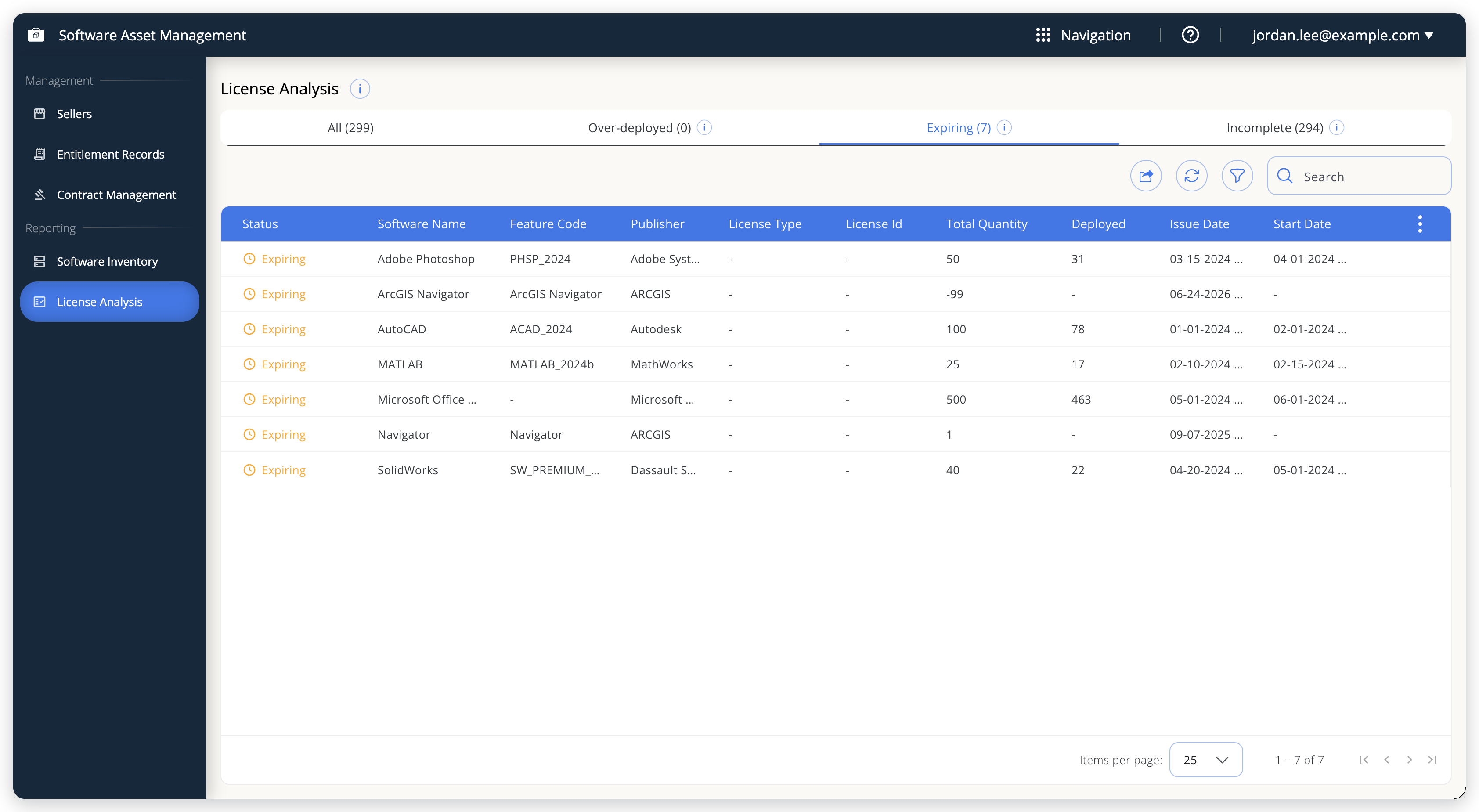 Expiring タブを開いた License Analysis レポート。各タブの件数が表示されています。
数量の背後にある発注書を確認するには、Total Quantity 列の数値を選択します。発注書が紐づいている行でのみ、数値がリンクになります。詳細ダイアログが Licenses タブで開きます。Summary、Servers、Details の各タブには、行のその他の情報が表示されます。
Export CSV を選択すると、グリッドを CSV ファイルとしてダウンロードできます。
コストと通貨
各 Entitlement Record は購入時の通貨を保持します(Purchase Currency がそのためのフィールドです)。SAM はコストを 米ドルでも表現するため、異なる通貨での購入を比較・合算できます。
レポートへ配信される Entitlement Record は、そのレコードの Purchase Date 時点で適用されていた為替レートで換算された USD 金額を保持し、使用したレートとその日付もレコードとともに保持されます。OpenLM Platform はこのレート系列を毎日更新し、取得できなかった日付も後から補完するため、換算はレポート実行時ではなく購入時点を反映します。
合計額の算出方法は Pricing Type によって異なります。永続ライセンスは単価に基づき、保守を含む場合は保守単価が加算されます。サブスクリプションおよび独立した Maintenance レコードは、開始日から終了日までの期間に基づいて評価されます。
SAM のコストイベントは組み込みのレート表を使用しますが、この表は Purchase Currency の選択肢すべてを網羅していません。表に無い通貨は 1:1 で換算されるため、金額が最初からドルであったかのように表示されます。あまり一般的でない通貨での購入については、合計値を確認してください。
SAM のデータはこの後どこへ行くか
エンタイトルメントとコストのデータは SAM の内部にとどまりません。SAM は Entitlement Record とコストイベントを OpenLM Platform に配信し、レポート側が監視された使用実績と組み合わせます。これにより「所有しているもの」と「使用されているもの」の比較が可能になります。たとえば Usage レポートや、ライセンス管理系の BI レポートで確認できます。
コストイベントが生成されるのは、フィーチャまたはプロセスのマッピングを持つレコードのみです。マッピングのないレコード(発注書から作成した直後のレコードを含む)はエンタイトルメントとしてはレポートに届きますが、マッピングするまでコストには寄与しません。
リファレンス
このセクションには、Seller CSV エクスポートの列、検証メッセージ、関連ページを掲載します。
Seller CSV エクスポートの列
Id、CustomerId、Name、Description、ContactName、ContactEmail、ContactPhone、CountryCode。
テナントに Seller が 1 件も無い場合、ダウンロードされるファイルには CSV 行ではなく Seller data is empty! というテキストが含まれます。
検証ルール
次の表に、遭遇しやすいメッセージとその意味を示します。
| メッセージ | 原因 |
|---|---|
| 「Seller name cannot be empty」 | Seller Name は Seller の唯一の必須フィールドです。 |
「A seller with name -> <name> already exists!」 | Seller 名はテナント内で一意である必要があり、大文字・小文字は区別されません。 |
| 「Invalid email format」 | 連絡先メールアドレスがフォームのパターンに一致しません(プラス付きアドレスや長いトップレベルドメインなど、本来有効なアドレスも含みます)。 |
| 「Invalid phone number format」 | 選択した国に対して電話番号が無効です。先に国を設定し、番号を再編集してください。 |
| 「Only positive values and unlimited value (-99) are allowed.」 | 購入数量は 0 より大きい値、または無制限を表す -99 である必要があります。 |
| 「Unit Cost must be greater than 0.」 | 単価が 0 以下です。 |
| 「Purchase Date cannot be greater than License Start Date」 | 購入日をライセンス期間の開始より後にはできません。 |
| 「For Perpetual Pricing Type, License End Date must be null」 | 永続ライセンスに期限はありません。期間契約には SubscriptionBased を使用します。 |
| 「AMC period must be a supported term from the AMC Start Date: 1, 3 or 6 months, or 1 to 5 years」 | 新規の永続レコードに含める保守は、サポートされている期間である必要があります。 |
| 「Time span starting AMC start date till AMC end date should be 1 year.」 | 保存済みの永続レコードを編集した際、含まれる保守の期間がちょうど 1 年ではありません。 |
| 「For Maintenance Type Parent Purchase Order Numbers cannot be null or empty」 | Maintenance レコードには、更新対象となる永続購入の発注番号が必要です。 |
| 「Count of maintenance purchased cannot be greater the count of perpetual license purchased」 | 保守数量が親発注番号の数量を超えています。 |
| 「Subscription Cycle is required for Subscription-based pricing type」 | サブスクリプションには Monthly、Quarterly、Annually のいずれかが必要です。 |
| 「Selected ProcessInstallations cannot be more than PurchaseQuantity」 | 購入ライセンス数より多いワークステーションをマッピングしました。 |
「Purchasing Quantity can't be reduced below the <N> installation(s) already allocated. Reduce the allocation on the Feature/Process Mapping tab first.」 | 編集で Purchasing Quantity を既にマッピングされている数より少なくしました。プロセスにマッピングされたレコードでは、数量を変更していなくても表示されることがあります(既知の問題)。 |
関連ページ
関連情報については、次のページを参照してください。
- SAM Catalog: アプリケーション自体の正規化されたインベントリ。
- Product Discovery: ワークステーションにインストールされているソフトウェア。
- OpenLM Products: Software Asset Management の有効化。
- License Servers: エンタイトルメントのマッピング先となるライセンス済みフィーチャを持つサーバー。
- Workstation Agent の機能: プロセスとホストのデータ提供元。
よくある質問
次の質問では、レコードの作成、検証エラー、ステータス値、マッピング、契約について説明します。
Entitlement Record を作成できないのはなぜですか
Entitlement Record には Seller の指定が必須で、Seller フィールドには既存の Seller だけが表示されます。まず Seller を追加してください。Seller があるのに保存できない場合は、SAM の管理者ロールが付与されているか確認してください。閲覧者はすべて参照できますが、変更はできません。
電話番号が拒否されるのはなぜですか
電話番号は Seller の国を基準に検証されるためです。先に Country Name を設定し、その後で + と国番号から始まる番号を入力してください。国より先に番号を入力した場合、エラーは自動では消えません。電話番号フィールドを再編集して再検証してください。
保守終了日が拒否されるのはなぜですか
永続エンタイトルメントの内部に記録する保守は、サポートされている期間(1、3、6 か月、または 1~5 年)でなければならず、保存済みレコードの編集では引き続きちょうど 1 年が必要なためです。それ以外の期間は、Pricing Type を Maintenance とした別レコードを作成してください。開始日以降であれば任意の終了日を設定でき、Parent Purchase Order で元の購入に紐づけられます。
Entitlement Record の Expiry Status が空欄なのはなぜですか
まだ一致するデータが無いためです。SAM は同一のフィーチャ・バージョン・ベンダー・ライセンスタイプの調達データから、日次処理でステータスを導出します。プロセスにマッピングされたレコード、マッピングのないレコード、および OpenLM Platform が現在そのフィーチャを検出していないレコードは空欄のままです。空欄は「未評価」を意味し、「期限切れ」ではありません。
ライセンスが失効していないのに Entitlement Record が Expired になるのはなぜですか
一致する調達データのいずれかに過去の有効期限があり、厳しい方が優先されるためです。該当フィーチャの監視データが最新であるか確認してください。更新情報が届けば、次回の日次処理でステータスは戻ります。
見つかる限りマッピングしたのに Mapping status が Partial になるのはなぜですか
Partial は、マッピング済み数量が購入数量より少ないことを意味します。一部のインストールがまだ OpenLM Platform に報告されていないか、購入したライセンス数が実際の展開数より多いかのいずれかです。どちらも正常な状態です。この列は不具合を示すものではなく、購入分をすべて把握しきれていないことを伝えています。
Map Features でフィーチャを選択できないのはなぜですか
他の Entitlement Record が既にそのフィーチャを対象としているためです。該当フィーチャはグレー表示され、Mapped to <product> と示されます。先に該当レコード側でマッピングを解除するか、別のフィーチャをマッピングしてください。
Upload Purchase Order ボタンが表示されないのはなぜですか
この機能は、クラウドでホストされている OpenLM Platform で利用できます。他の構成では、手動での追加または CSV インポートを使用してください。
契約 PDF を開けないのはなぜですか
署名済み文書を開くには SAM の管理者ロールが必要です。閲覧者は契約のメタデータ、ルール、監査ログは参照できます。
契約を削除できないのはなぜですか
その契約、または選択した契約のいずれかがリーガルホールド中であるためです。先にホールドを解除してください。解除の操作と入力した理由は監査ログに記録されます。
スコープの変更が反映されないのはなぜですか
スコープは契約作成時に確定するためです。保存済みの契約でもチップは編集できるように見えますが、変更は保存時に破棄されます。スコープを変更するには、Relationship を使い、既存契約を修正する新しいバージョンを作成してください。
ドキュメントチームは、大規模言語モデルを使ってこのページを下書きすることがあります。公開前に、テクニカルライターがすべてのページをレビューし、製品と照らし合わせて検証します。最終的な判断は人間が行います。