License Servers
監視対象のライセンスサーバーのリアルタイムの使用状況とステータスを確認するには、License Servers を開きます。接続済みライセンスサーバーの管理と監視に使用します。
はじめに
License Servers を開くには、Navigation(OpenLM Platform のヘッダーにあるグリッドアイコン)、Licenses and Features、License Servers の順に選択します。
関連する作業については、Licenses と License Allocations を参照してください。
License Servers でできること
License Servers では、次の操作ができます。
- 監視対象のライセンスサーバーとリアルタイム使用統計の表示
- 承認待ちサーバーの確認後、承認して既存構成に統合、または監視不要であれば拒否
- 以前に拒否したサーバーを Pending Servers に戻して再評価
- FlexNet のトライアドなどの冗長ライセンスサーバーを 1 台のサーバーとして監視
- サーバー行にマウスオーバーして Edit アイコンから編集モードへ。管理/削除が可能
License Servers ワークスペース
サーバーを監視するには Operational を使用します。確認や構成には Management を使用します。サイドバーは次の 2 つのグループで構成されています。
- Operational: 読み取り専用の監視ダッシュボードである Live Servers Statistics。
- Management: サーバーを確認・構成するページ: Pending Servers、Denied Servers、Servers Configuration。
Management のページには、Software License Management の Admin ロールまたは License Servers Admin ロールが必要です。Software License Management の Viewer ロールまたは License Servers Viewer ロールでは、Live Servers Statistics のみが表示されます。Identity で説明しているように、License Servers ロールでアクセスできるのはこのアプリだけです。
各ページには共通のツールバーがあります。最新データを再読み込みする Refresh、列でグリッドを絞り込む Toggle Filters、特定のサーバーを探す Search、そして大量のリスト向けのページネーションです。
Live Servers Statistics
どのライセンスサーバーが稼働していて、何件のライセンスが使用中かを確認するには、Live Servers Statistics を開きます。OpenLM Platform が監視しているすべての対象を表示する読み取り専用ダッシュボードです。各行が 1 台のライセンスサーバーで、最新のサンプルで更新され、可用性と消費状況をひと目で確認できます。
次のスクリーンショットは、監視対象のライセンスサーバーを表示したダッシュボードを示しています。
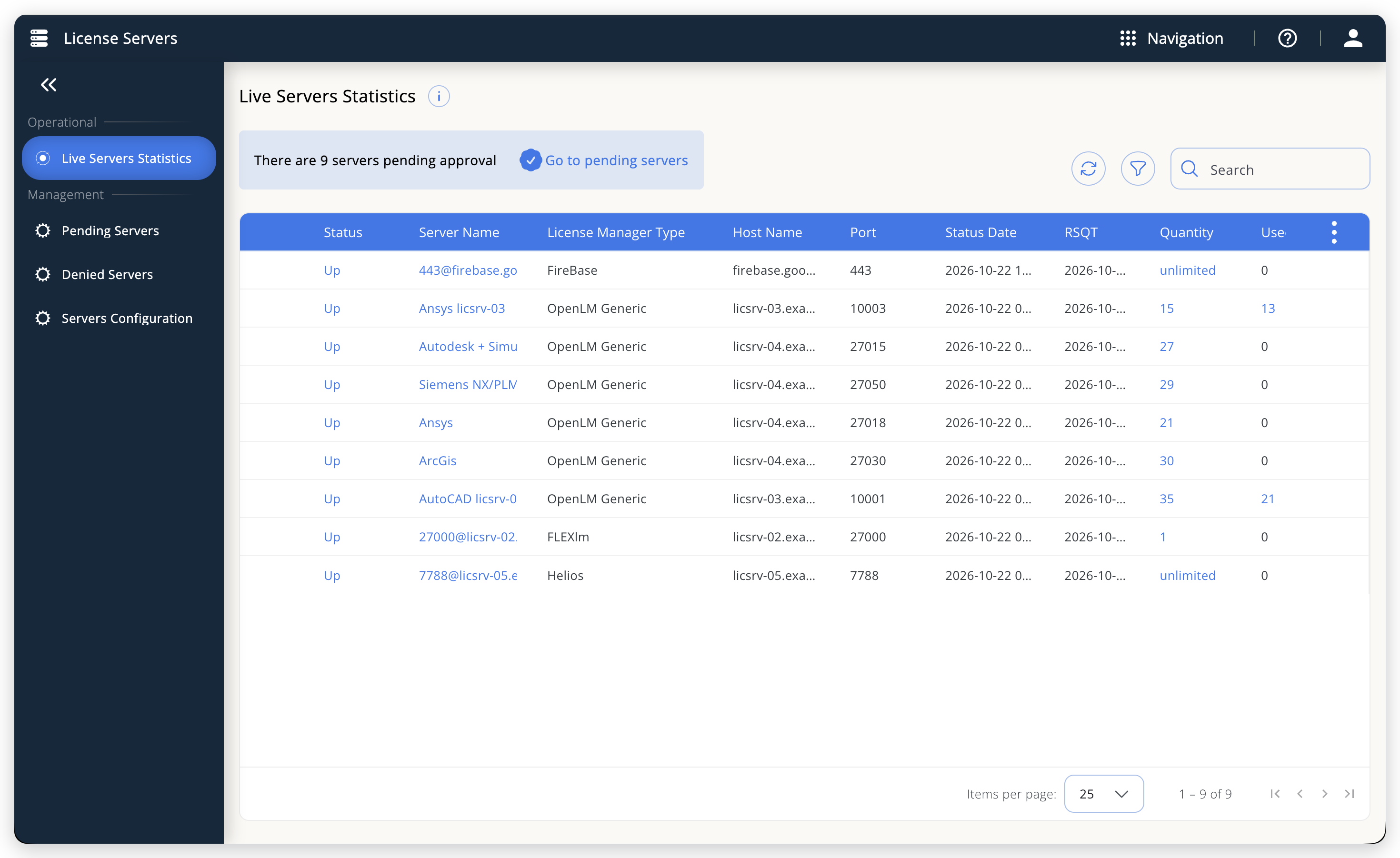 Live Servers Statistics ダッシュボード。1 行が 1 台の監視対象ライセンスサーバーを表します。
確認待ちの候補サーバーがあると、グリッド上部にバナー(例: 「There are 6 servers pending approval」)と Go to pending servers ショートカットが表示されます。
次の表に、グリッドに表示できる列を示します。
| 列 | 内容 |
|---|---|
| Status | サーバーの現在の稼働状況。Up、Down、Unknown、Data error。 |
| Server Name | ライセンスサーバーの表示名。 |
| License Manager Type | ライセンスマネージャーの種類(例: FLEXlm、RLM、ArcGIS Online、Autodesk Cloud、Office365Cloud、OpenLM Generic)。 |
| Host Name / Port | OpenLM Platform が問い合わせるアドレス。 |
| Status Date | 現在のステータスが最後に記録された日時。 |
| RSQT | Recent Successful Query Time。OpenLM Platform がサーバーからライセンスと使用状況を最後に正常に取得できた日時。 |
| Quantity | サーバーのアクティブなフィーチャー全体で利用可能なライセンス総数。 |
| Used / Borrowed | 現在使用中/借用中のライセンス数。 |
| Usage Percent | 総数に対する消費割合。 |
| Allocations | アクティブなライセンス割り当ての数。 |
| Usage Scope / Country / Description | サーバーに設定したカスタムプロパティ(Custom Fields を参照)。 |
| Source | OpenLM Platform がサーバーのデータを収集する方法(例: OpenLM Broker 経由)。 |
| License File | サーバーがライセンスファイルを読み取るかどうか。 |
Servers Configuration
サーバーの設定を変更したり、一時的に無効にしたり、削除したりするには、Servers Configuration を開きます。同じサーバー群を編集可能なインベントリとして一覧表示します。
次のスクリーンショットは、構成グリッドを示しています。
 Servers Configuration グリッド。各サーバーの構成ステータスを表示します。
Configuration Status 列は、各サーバーが Enabled(有効)か Disabled(無効)かを示します。残りの列(Server Name、License Manager Type、Host Name、Port、Source)は監視ダッシュボードと同じです。
サーバーを削除するには、チェックボックスで 1 つ以上の行を選択し、Delete を選択します。
ライセンスサーバーの編集
サーバーの設定を変更するには、サーバー行の Edit アイコンを選択して Edit License Server ページを開きます。上部で Display Name を設定し、Disable / Enable トグルで OpenLM Platform がそのサーバーを実際に監視するかどうかを切り替えます。
次のスクリーンショットは Type タブを示しています。
 Edit License Server ページ。Type タブを選択しています。
設定は 2 つのタブに分かれています。
- Type: 接続とサンプリングの主要設定。
- License Manager Type: このサーバーで動作している技術。
- Time Zone: このサーバーの使用状況と拒否の時刻を UTC に変換するときに OpenLM Platform が使用するタイムゾーン。Broker 経由で追加したサーバーでは、サーバーを承認した時点の Broker ホストのタイムゾーンがコピーされ、ここでは編集できません。このサーバーの時刻がずれて見える場合は、1 台のライセンスサーバーの使用状況が数時間単位でずれるを参照してください。
- Sample Rate (Seconds): OpenLM Platform がサーバーにステータスと使用状況を問い合わせる間隔。
- Broker: サーバーのデータを OpenLM Broker 経由で収集するかどうか。
- Read License File: 権利情報のためにサーバーのライセンスファイルを読み取るかどうか。
- Allow server fall back to denied license: 拒否されたライセンスへのフォールバック動作を許可します。
- Enable Redundant Configuration: サーバーが冗長構成かどうかを示します。サーバーに複数のホストがあると OpenLM Platform がオンにし、ここでは変更できません。トライアドなどの冗長ライセンスサーバーを監視するを参照してください。
- Host Name / Port テーブルには OpenLM Platform が問い合わせるホストが一覧表示されます。ここでホストを追加または削除します。
- Custom Fields: サーバーに付与できる任意のメタデータ。Country、Usage Scope、Description。これらの値は監視ダッシュボードに列として表示されます。
変更を適用するには Save、破棄するには Cancel、サーバーを削除するには Delete を選択します。
検出されたサーバーの承認・拒否
OpenLM Broker はネットワーク上のライセンスサーバーを検出し、監視候補として報告されます。新しい候補は pending(承認待ち) として届き、確認するまで監視インベントリには含まれません。
Pending Servers
判断待ちの候補サーバーを確認するには、Pending Servers を開きます。Server Name、License Manager Type、Host Name、Port、Source が一覧表示されます。
新しくインストールした Broker のサーバーは、その Broker を Broker Hub で承認した後にのみ、ここに表示されます。追加したライセンスサーバーが表示されない場合は、まず Broker Hub を確認してください。
 Pending Servers ページ。Approve And Merge と Deny の操作を備えています。
1 つ以上のサーバーを選択し、次のいずれかの操作を選択します。
- Approve And Merge: サーバーを監視構成に追加し、Live Servers Statistics と Servers Configuration に表示されるようにします。
- Deny: 監視不要なサーバーを拒否します。サーバーは Denied Servers に移動します。
Denied Servers
拒否したサーバーを再検討するには、Denied Servers を開きます。以前に拒否した候補が一覧表示され、承認待ちキューから除外されます。
 Denied Servers ページ。Restore To Pending の操作を備えています。
考えを変えた場合は、サーバーを選択して Restore To Pending を選択すると、Pending Servers に戻して再度確認できます。
トライアドなどの冗長ライセンスサーバーを監視する
FlexNet のトライアドなどの冗長ライセンスサーバーを監視するには、そのすべてのホストをまとめて 1 台のサーバーとして承認します。各ホストは個別のエントリとして Pending Servers に表示されます。複数のエントリを一度に承認すると、OpenLM Platform はすべてのホストを含むライセンスサーバーを 1 台作成し、Redundant Configuration をオンにします。
承認済みのサーバーで Enable Redundant Configuration をオンにすることはできません。この設定は読み取り専用で、ホストの数に従います。OpenLM Version 26 では Triad Configuration を自分で選択していました。OpenLM Platform では、代わりにホストを追加します。
冗長構成を使用できるのは FlexLM、RLM、DSLS です。ほかの種類のライセンスマネージャーのエントリを複数選択すると、Approve And Merge で This license type is not supported for redundant configuration と表示されます。
すべてのホストを一度に承認する
まだどのホストも承認していない場合に使用します。すべてのホストを一度に承認するには、次の手順を実行します。
-
Pending Servers で、冗長サーバーのホストをすべて選択します。
選択したエントリのライセンスマネージャーの種類がすべて同じになるまで、Approve And Merge は使用できません。
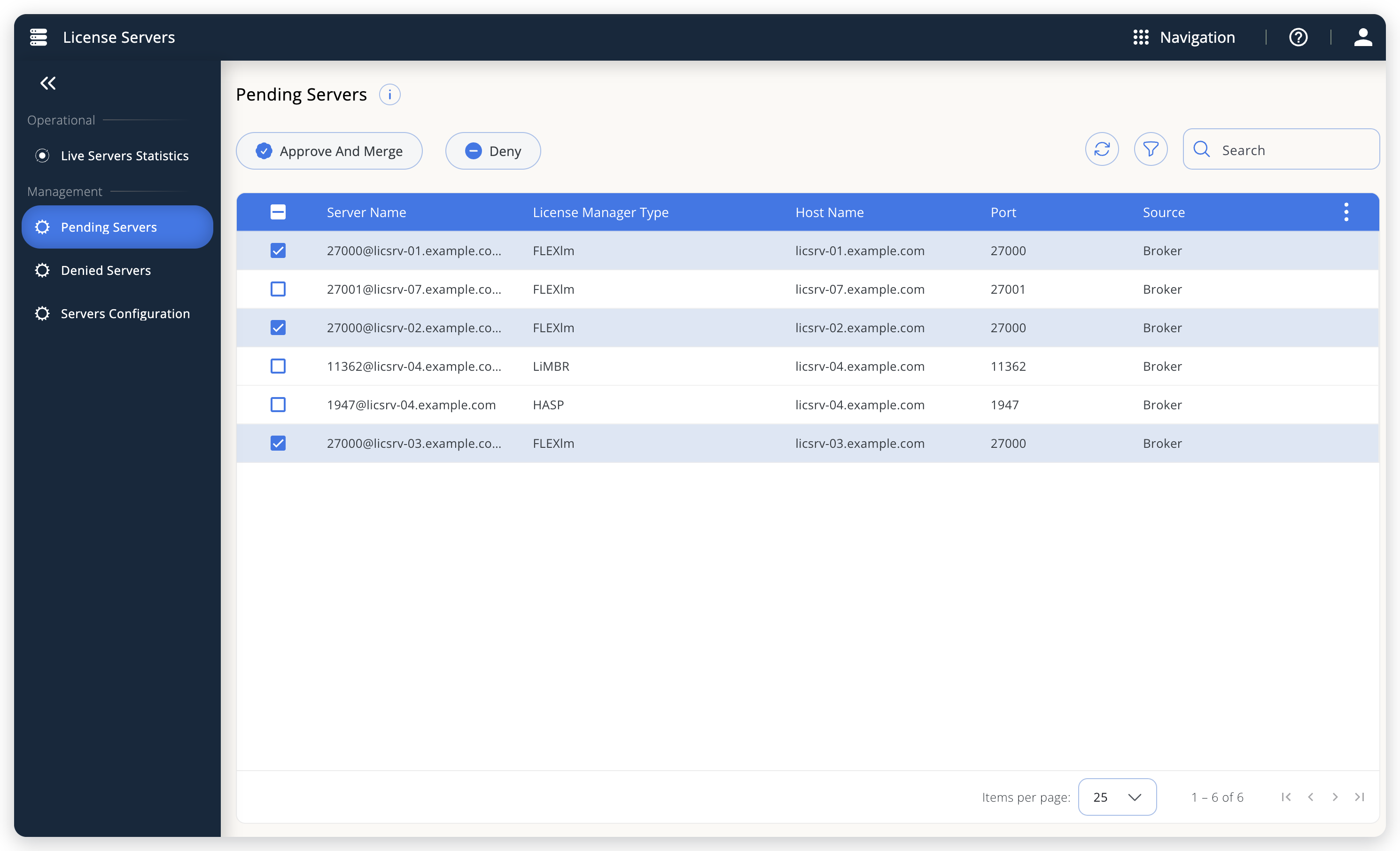 FlexLM トライアドの 3 台のホストを選択した Pending Servers。
-
Approve And Merge を選択します。
-
Approve Modes で Create new license manager with a single or redundant configuration を選択します。
-
Continue を選択します。
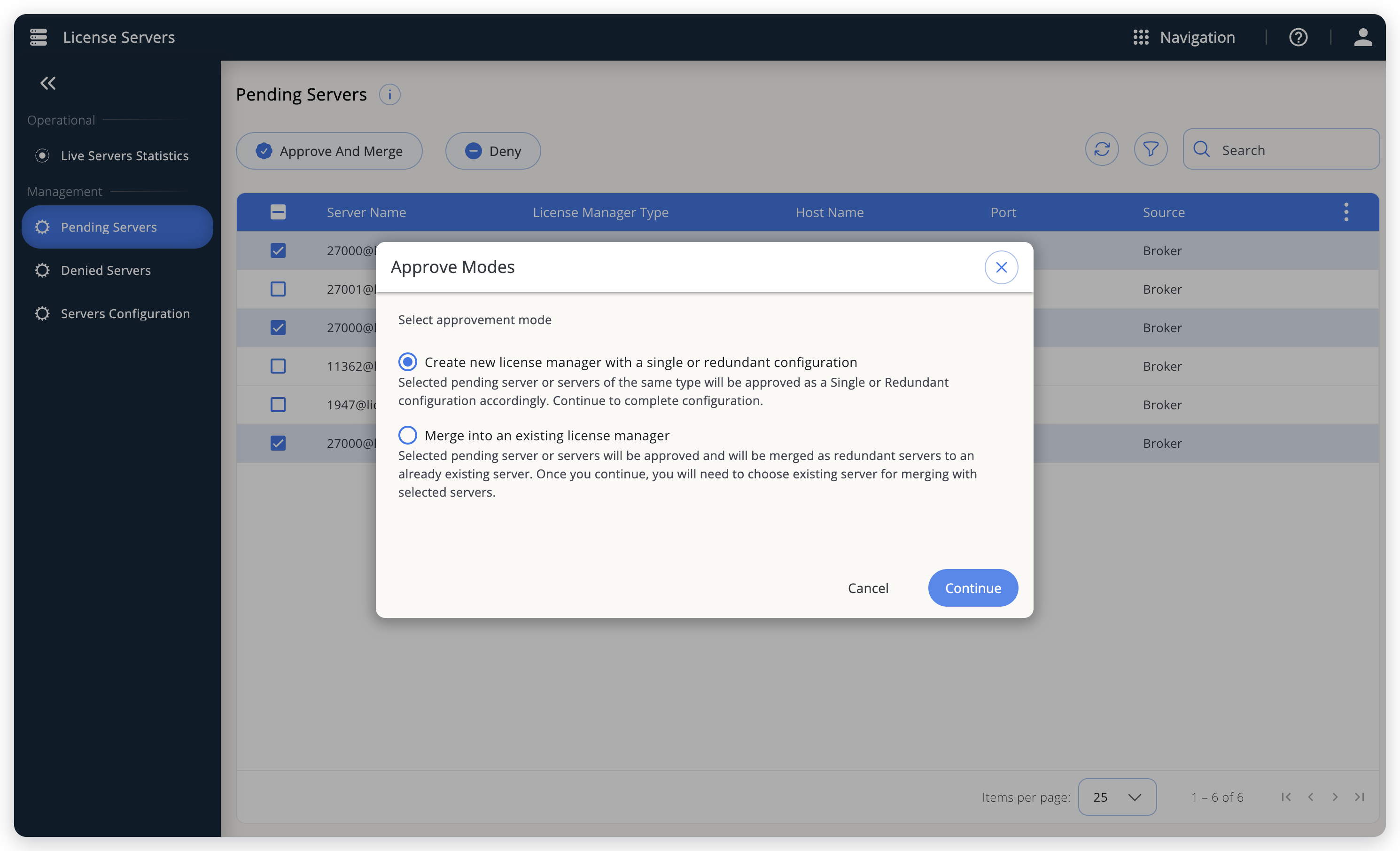 Approve Modes ダイアログ。新しいライセンスマネージャーの作成と既存のライセンスマネージャーへの統合を選べます。
-
Host Name / Port の表にすべてのホストが表示され、Redundant Configuration がオンになっていることを確認します。
-
Approve を選択します。
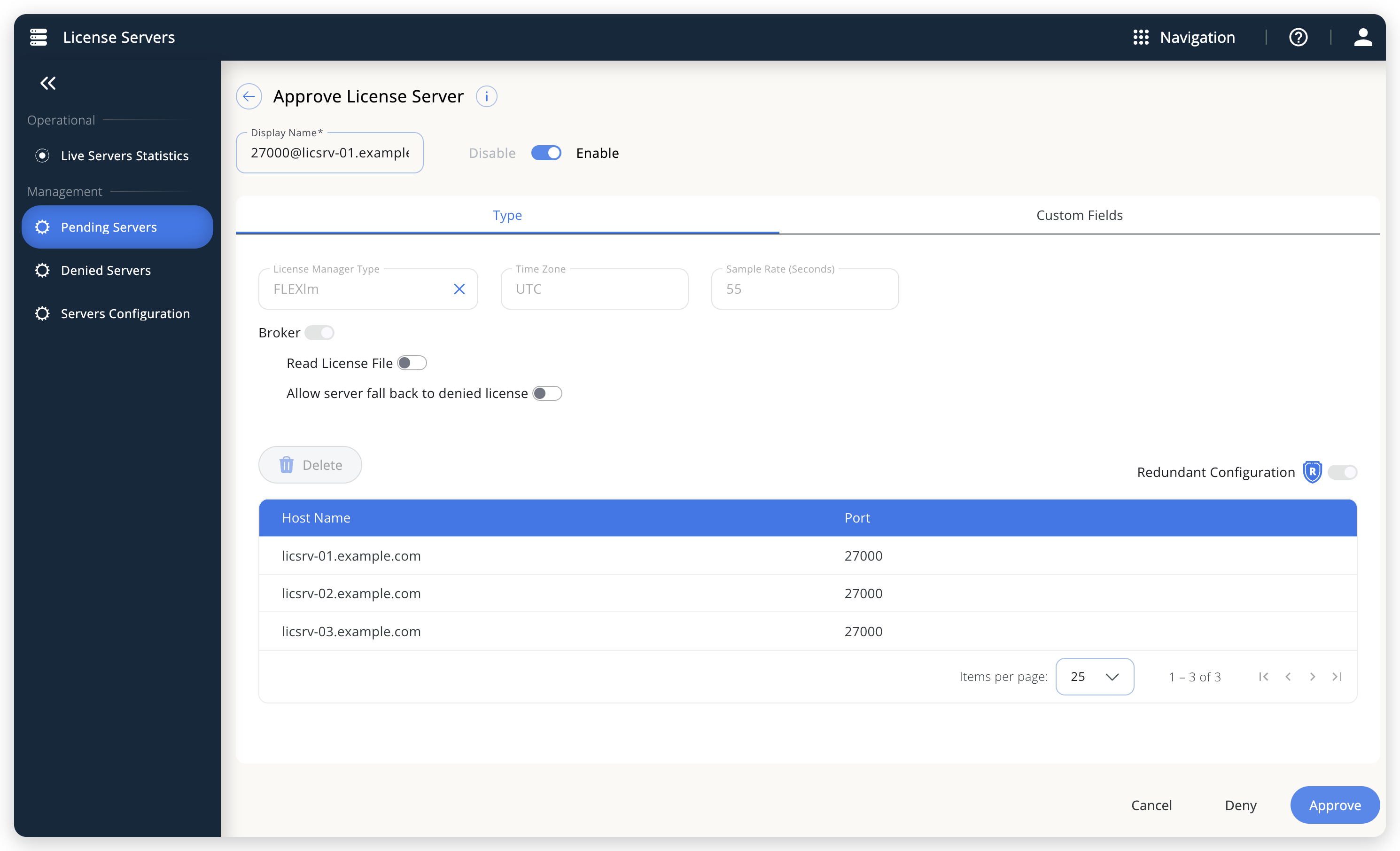 Approve License Server ページ。3 台のホストが表示され、Redundant Configuration がオンになっています。
承認済みのサーバーにホストを追加する
ほかのホストが Pending Servers に表示される前に 1 台のホストを承認した場合に使用します。承認済みのサーバーにホストを追加するには、次の手順を実行します。
-
Pending Servers で、まだ承認していないホストを選択します。
-
Approve And Merge を選択します。
-
Approve Modes で Merge into an existing license manager を選択します。
-
Continue を選択します。
-
先に承認したサーバーを選択します。
一覧には、ライセンスマネージャーの種類が同じサーバーだけが表示されます。
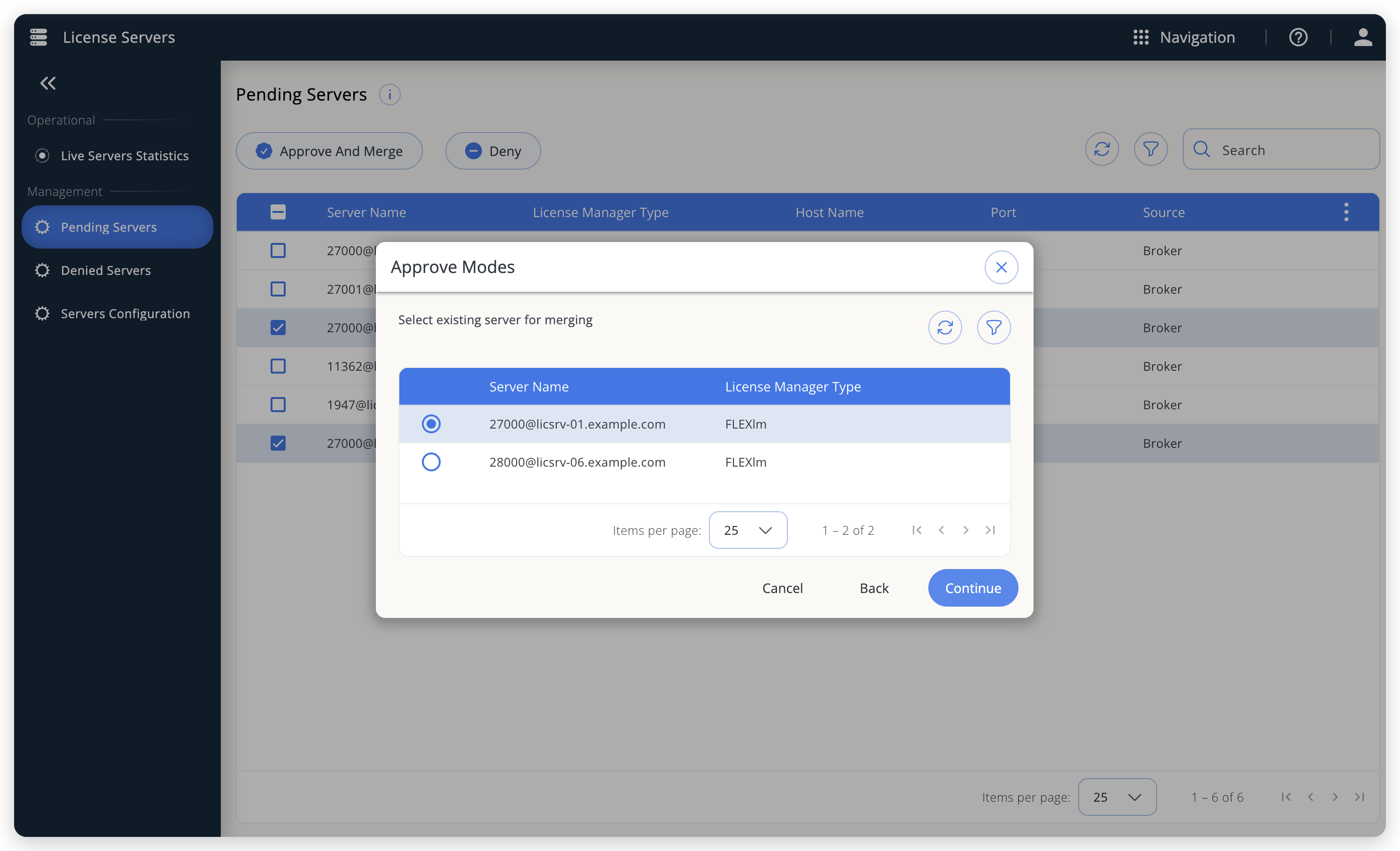 Approve Modes ダイアログ。承認待ちのホストの統合先となる既存のライセンスサーバーが表示されています。
-
Continue を選択します。
-
Edit License Server ページで、Host Name / Port の表にすべてのホストが表示されていることを確認します。
-
Save を選択します。
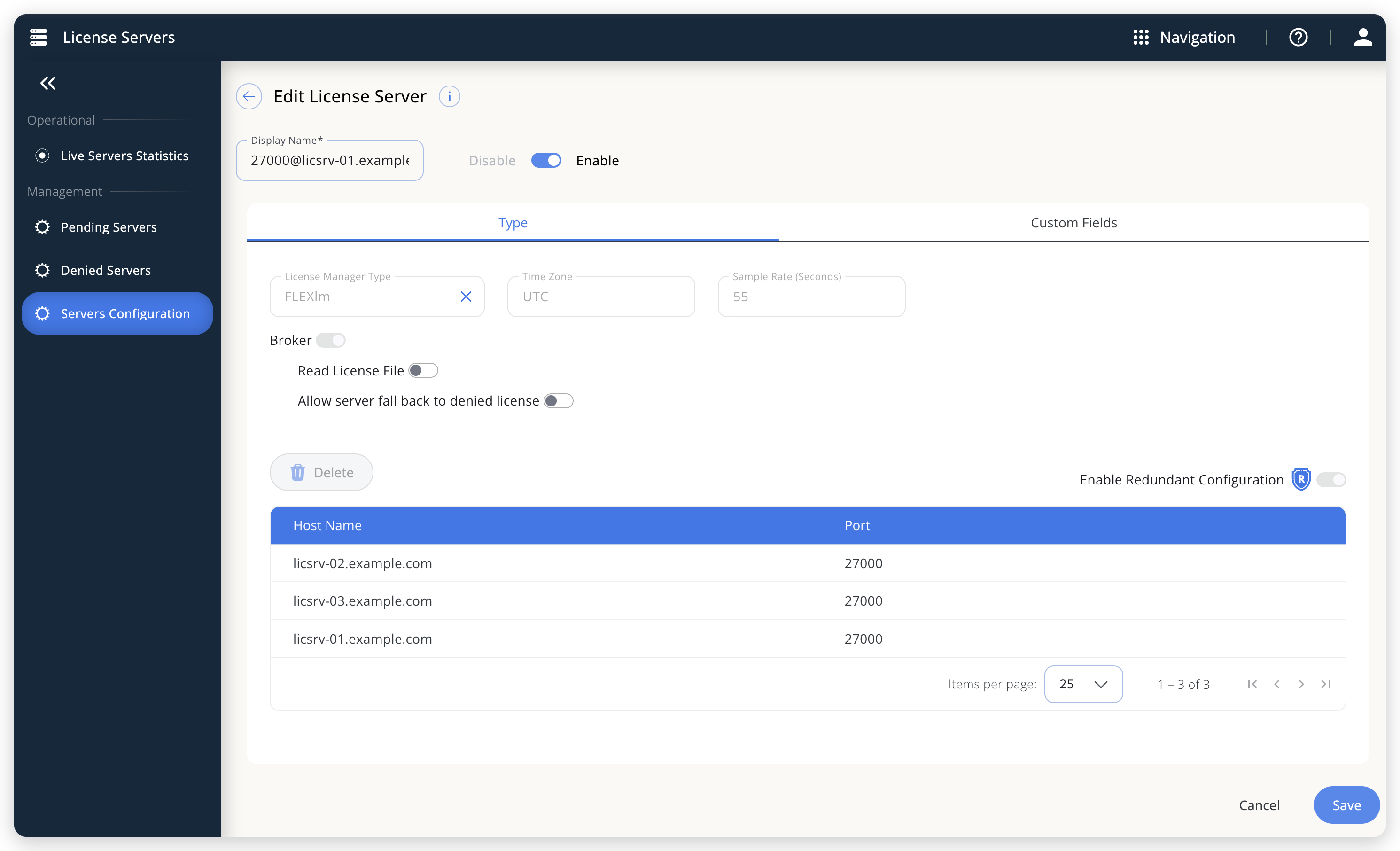 Edit License Server ページ。統合したホストが表示され、Enable Redundant Configuration がオンになっています。
RLM では、ちょうど 1 台のホストがプライマリライセンスサーバーである必要があります。OpenLM Platform は Host Name / Port の表でプライマリのホストをアイコンで示します。プライマリのホストがない場合や複数ある場合、承認は失敗し、原因を示すメッセージが表示されます。
バックアップのライセンスサーバーへフェイルオーバーする
ライセンスサーバーまたはトライアドに障害が発生したときに、FlexLM クライアントをバックアップのライセンスサーバーへ自動的に移すには、OpenLM Router を使用します。Router は、OpenLM Platform が報告するサーバーヘルスに基づいてクライアントをフェイルオーバーします。FlexLM トライアドでは、3 台のマシンのうち Router ホストからの接続を受け付けるマシンが 2 台未満の間、Router 自身もそのサーバーを異常として扱います。
ドキュメントチームは、大規模言語モデルを使ってこのページを下書きすることがあります。公開前に、テクニカルライターがすべてのページをレビューし、製品と照らし合わせて検証します。最終的な判断は人間が行います。