Directory Sync インストールガイド
前提条件
- OpenLM SLM 21 以上。
- Directory Sync 拡張をサポートするライセンスファイル(不明な場合は sales@openlm.com にお問い合わせください)。
- DSS と DSA を OpenLM SLM とは別のマシンにインストールする場合、そのマシンが AD ドメインコントローラと同じネットワークにあることを確認してください。
- サポート対象データベースのいずれかに指定スキーマがあること - MariaDB, MS SQL, My SQL。
Directory Synchronization Service のインストール
- OpenLM Downloads ページから最新の DSS を取得し、ダブルクリックでインストーラを実行します。
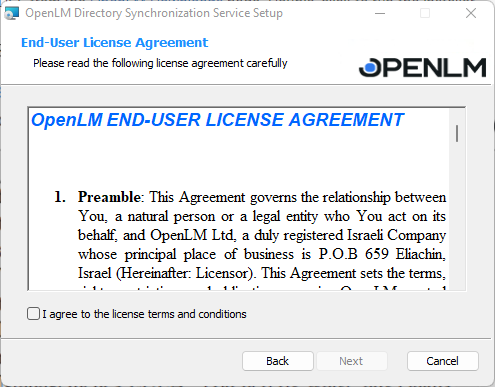
-
"I agree to the license terms and conditions" にチェックし、Next をクリックします。
-
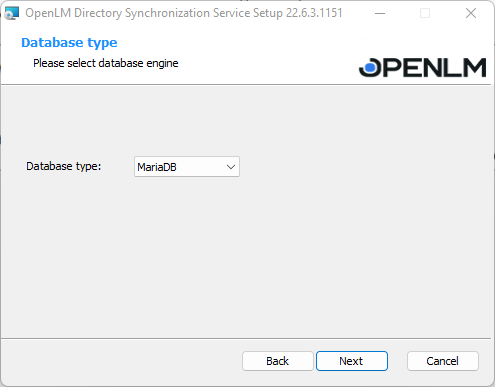
次のプロンプトで使用するデータベースタイプを選択します。ドロップダウンから選択して Next をクリックします。アップグレードでデータ移行が必要な場合は手順 4.2 に進んでください。
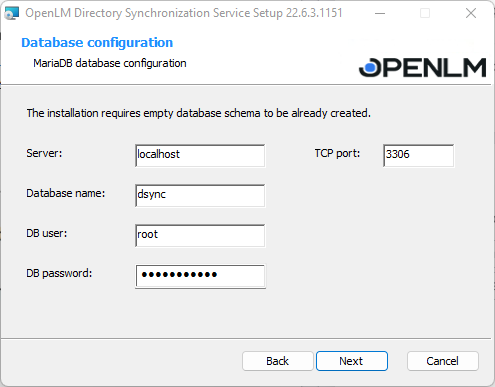
- データベース設定の詳細を入力し、Next: をクリックします。
注: 使用する DB タイプによって、このプロンプトは多少異なる場合があります。
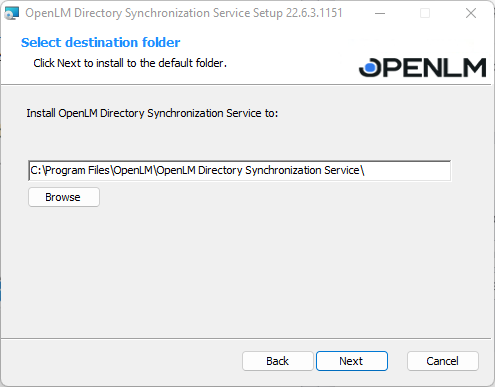
- 必要に応じてインストールフォルダを変更できます。デフォルトは C:Program FilesOpenLMOpenLM Directory Sync (DSS) Service です。Next をクリックします。
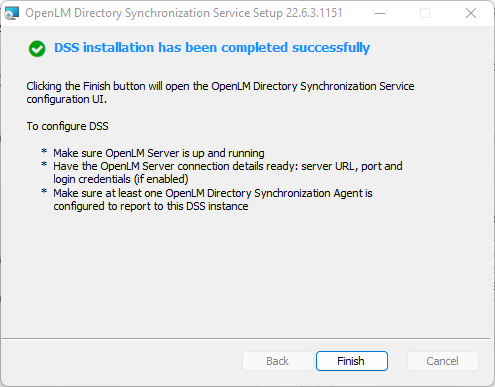
- セットアップ完了後、Finish をクリックします。これによりセットアップウィザードが閉じ、ブラウザで DSS UI が開きます。
Directory Synchronization Agent のインストール
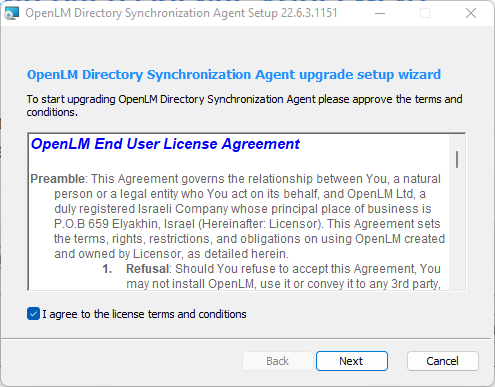
- OpenLM Downloads ページから最新の DSA を取得し、ダブルクリックでインストーラを実行します。
-
"I agree to the license terms and conditions" にチェックし、Next をクリックします。
-
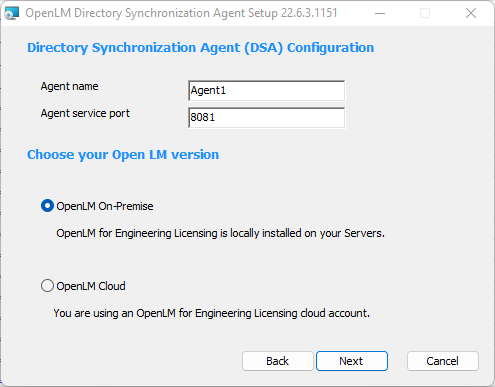
Agent インスタンスを識別するための名前(スペース不可)と DSS インストール情報(Directory Sync UI → Service Configuration タブの DSS Server に記載)を入力し、Server バージョン(On-premise または Cloud)を選択します。Next をクリックします。
- 次のプロンプトで認可が必要になります。Identity Service を使用しない場合はこの手順をスキップできます。
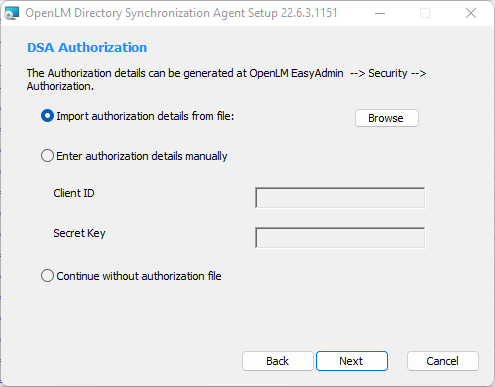
- Authorization ファイルを取得するには EasyAdmin に移動し、Start→Administration→System&Security→Security→Authorization→Add の順に進みます。
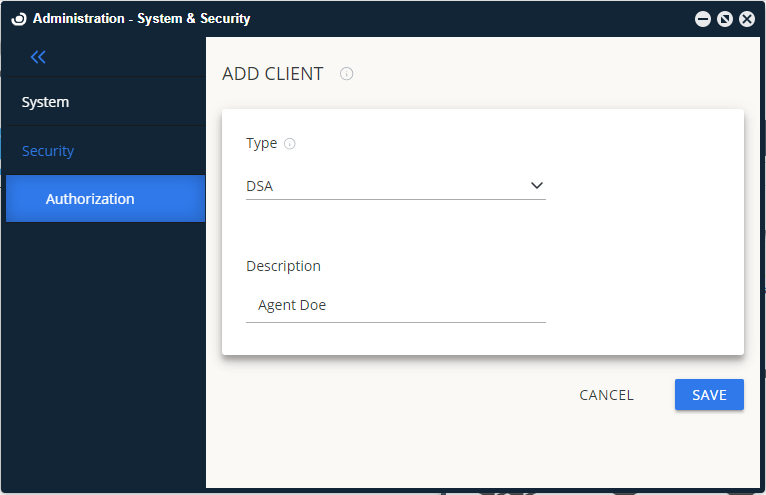
- ドロップダウンから Client type を DSA に設定し、Save をクリックします。
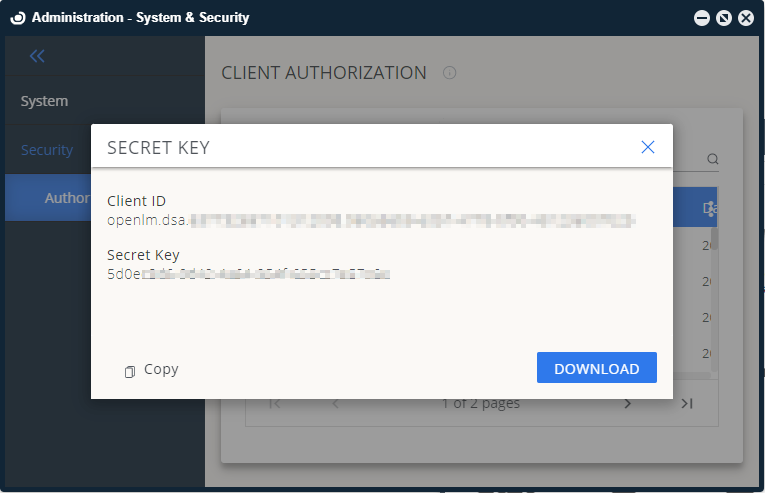
(注: Secret Key は 1 度しか表示されません。ウィンドウを閉じる前に必ず保存してください).
- Client ID と Client Secret を含む JSON ファイルをコピーまたはダウンロードします:
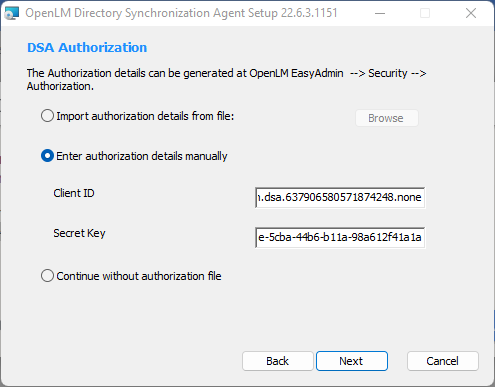
- インストール手順に戻り、資格情報をインポートするかコピー&ペーストします:
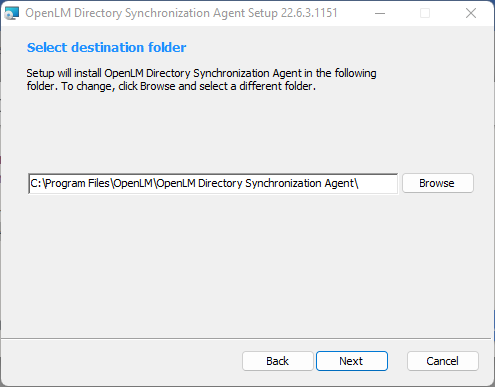
- 必要に応じてインストールフォルダを変更できます。パスを入力するか Browse をクリックし、完了したら Next をクリックします。
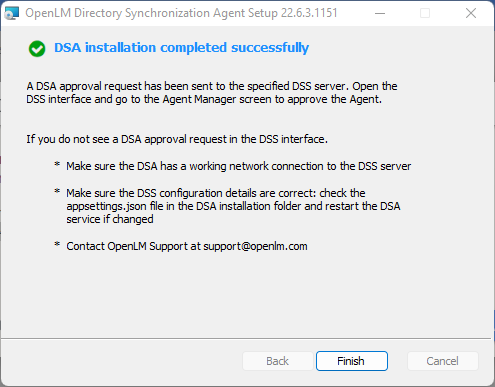
- セットアップ完了後、Finish をクリックします。この時点で DSA の承認要求が DSS に送信されています。DSS UI を開き、Agent Manager タブで承認してください。
完了したら、このガイドに従って Directory Sync インスタンスを構成してください。