Version 26 インストーラーのダウンロード
OpenLM Version 26 のコンポーネントをインストールまたはアップグレードするには、OpenLM Platform ポータルからインストーラーをダウンロードします。www.openlm.com/downloads のインストーラーには OpenLM Platform アカウントが必要です。登録は一度だけで、新しいビルドが必要になるたびにサインインします。
前提条件
登録するリージョンを選択します。ダウンロードのたびに、同じリージョンにサインインします。
- US Cloud: グローバルでの利用、およびヨーロッパ以外のリージョン向け。
- EU Cloud: ヨーロッパの組織向け。
Software License Management Cloud(SLMC)のアカウントは、ここでは使用できません。SLMC で説明しているとおり、SLMC と OpenLM Platform は別々のアカウントを使用します。
OpenLM Platform アカウントを登録する
初めてダウンロードするときに登録します。OpenLM Platform アカウントをすでにお持ちの場合は、インストーラーをダウンロードする に進んでください。
-
www.openlm.com/downloads を開きます。
-
Looking for V2.x downloads (V26 and earlier)? パネルで Register(登録)を選択し、Register for US Cloud または Register for EU Cloud を選択します。
OpenLM Platform の登録ページが開きます。
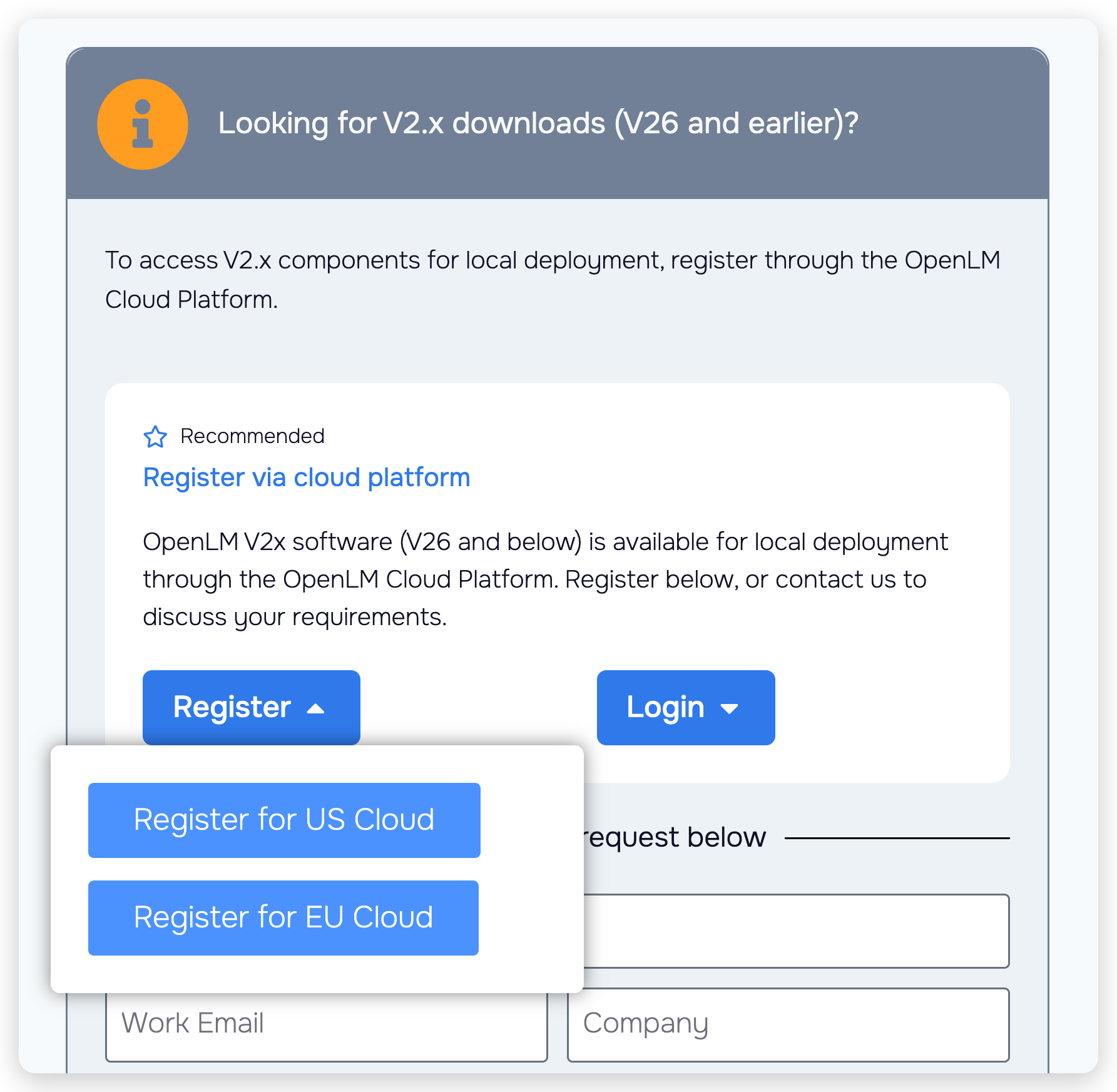 www.openlm.com/downloads の Register メニュー
-
Google、Microsoft、または GitHub のアカウントで登録するか、メールアドレスとパスワードでアカウントを作成します。
パスワードは、フィールドの横に表示されるすべての条件を満たす必要があります。条件と 2 つの登録方法については、OpenLM Platform の登録と有効化 を参照してください。
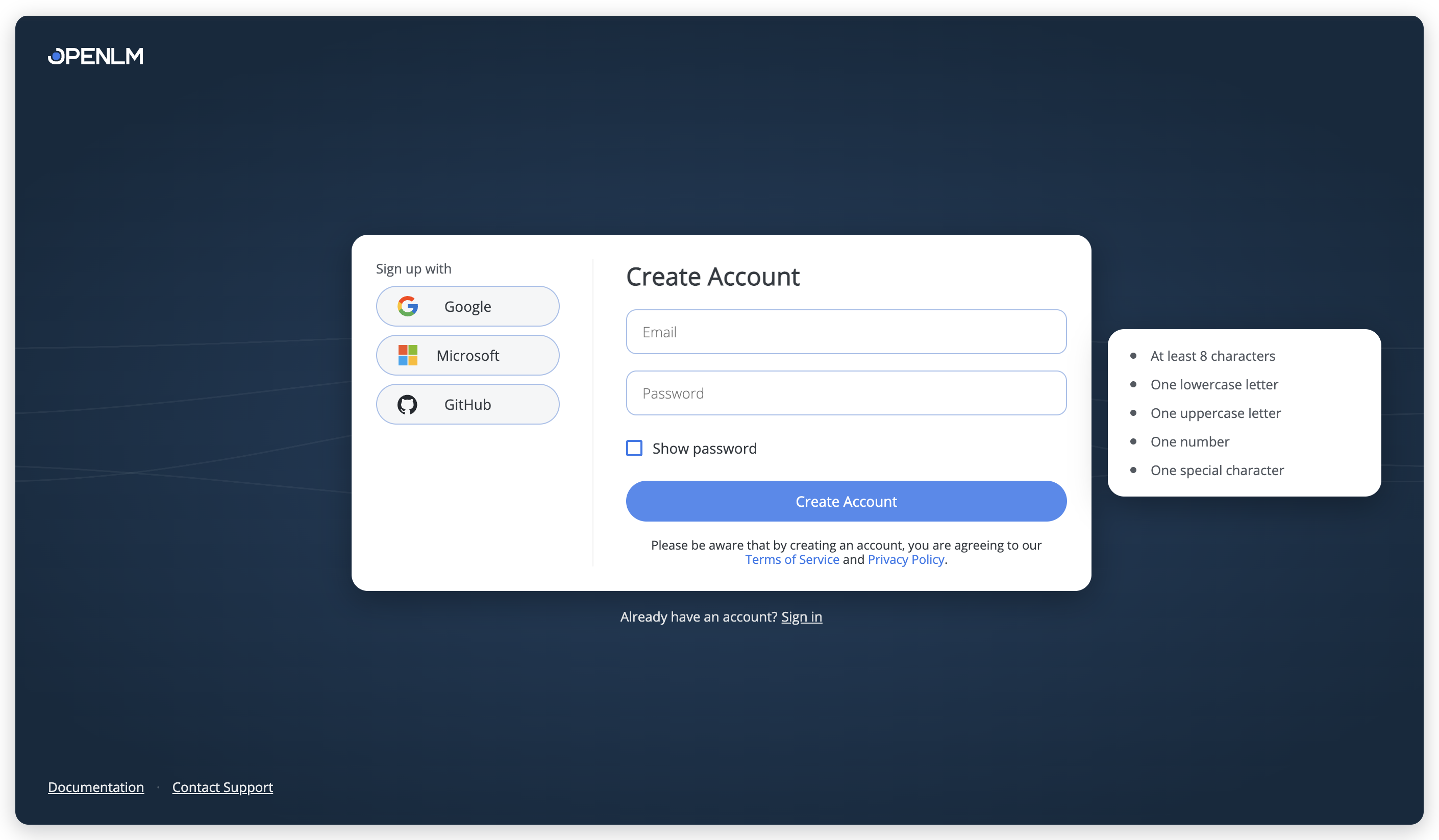 OpenLM Platform の登録ページ
-
You have successfully registered 画面で Login(ログイン)を選択します。
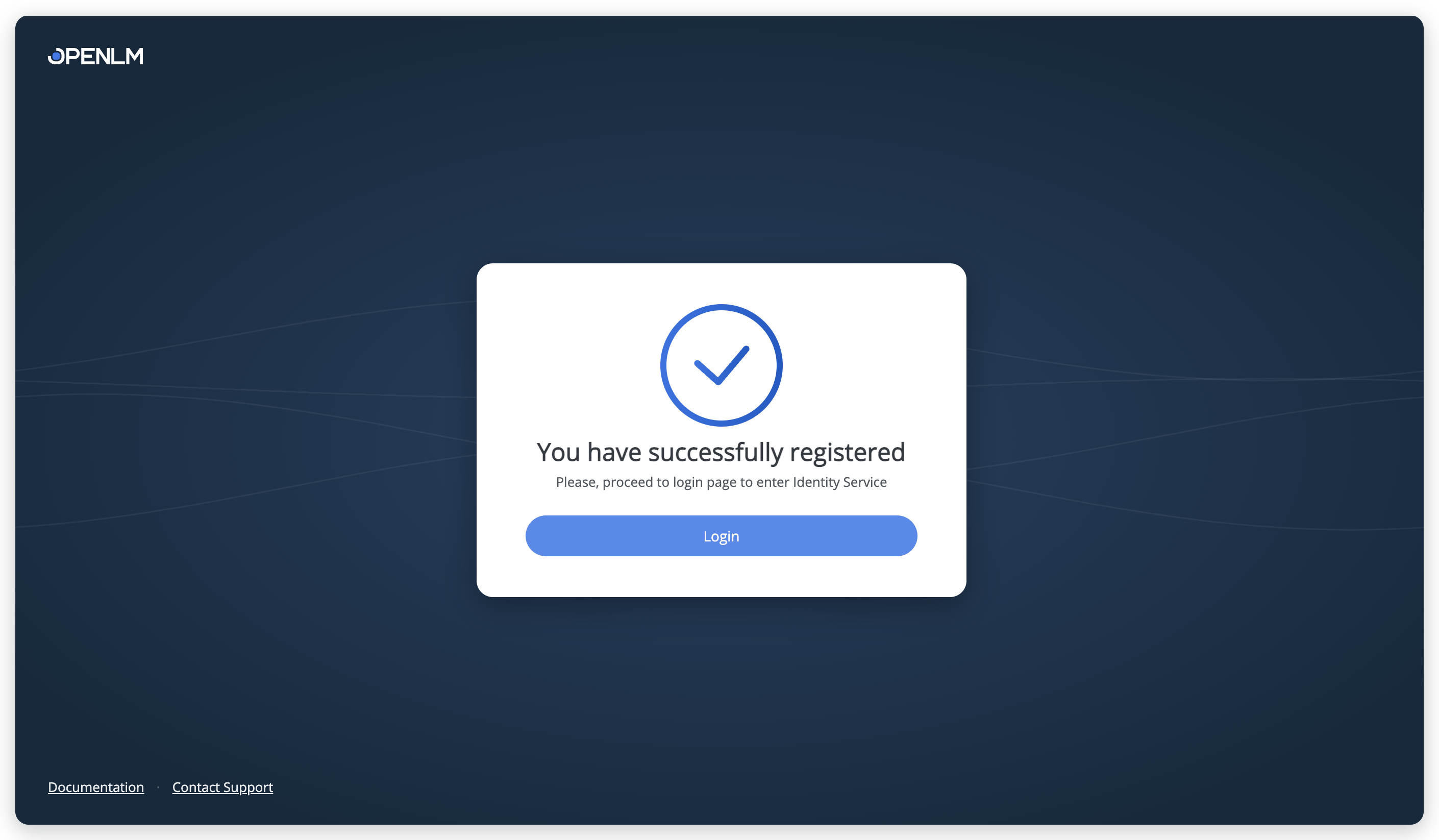 確認画面。Login を選択してサインインページに進みます。
インストーラーをダウンロードする
-
www.openlm.com/downloads を開き、Login(ログイン)を選択してから、登録したリージョンに合わせて US hosted または EU hosted を選択します。
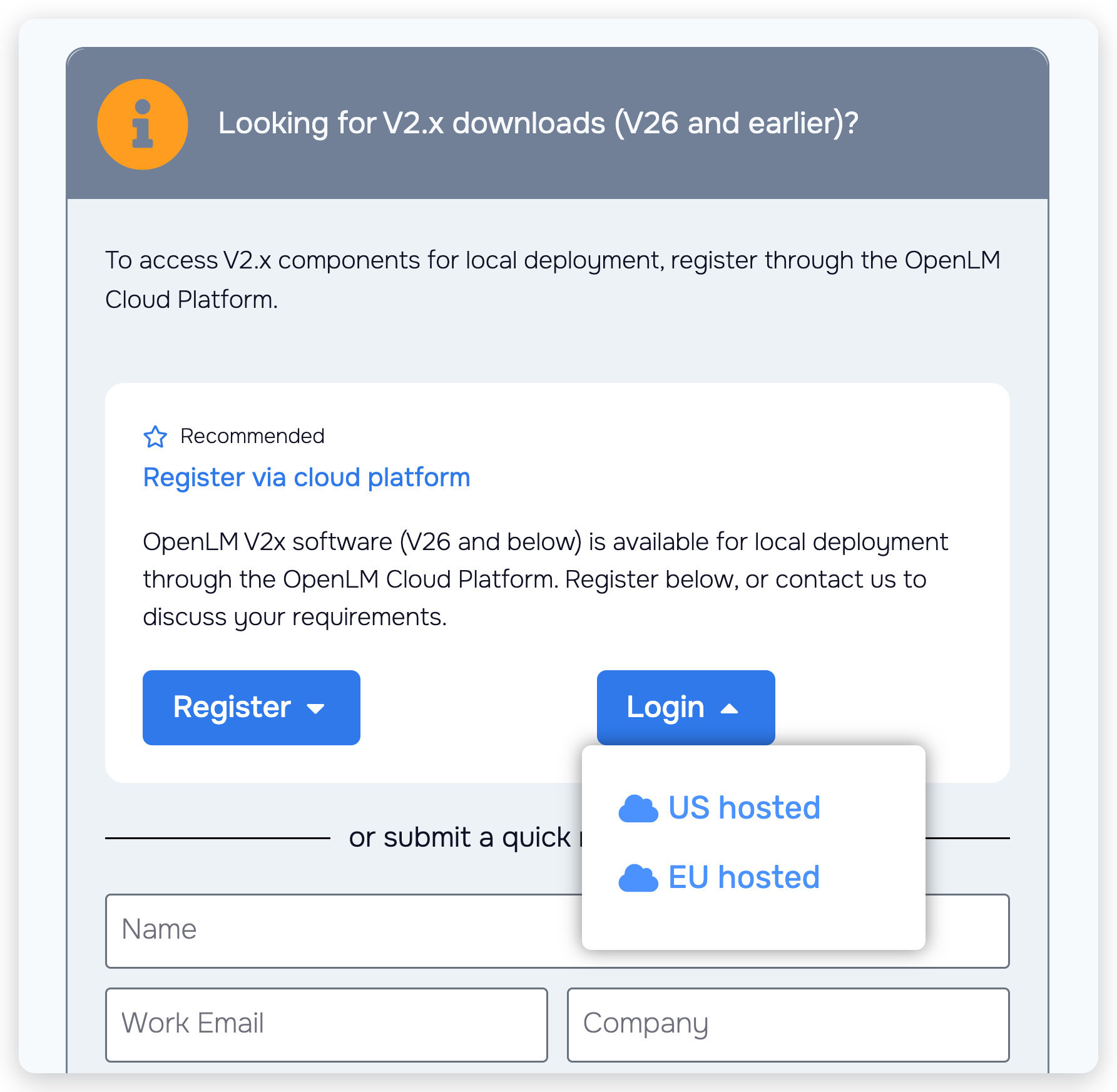 www.openlm.com/downloads の Login メニュー
-
登録したメールアドレスとパスワードでサインインするか、登録に使用した Google、Microsoft、または GitHub のボタンを選択します。
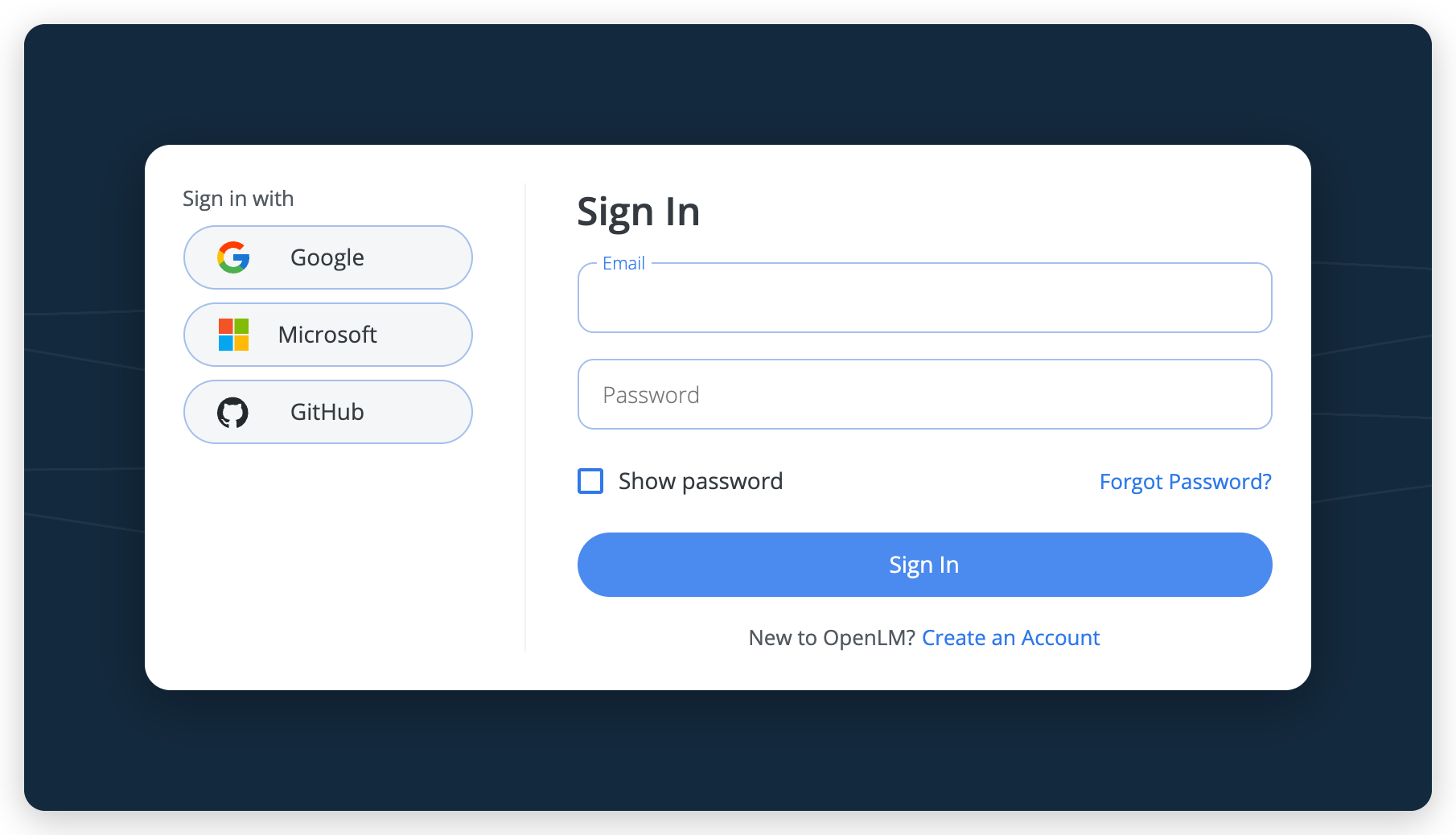 OpenLM Platform のサインインページ
-
Downloads ページが開かない場合は、Navigation(ナビゲーション、ヘッダーのグリッドアイコン)を開き、Platform Administration → OpenLM Products を選択してから、Management の下の Downloads を選択します。
初回サインイン時は、先に Welcome to the OpenLM Platform ダイアログを閉じます。
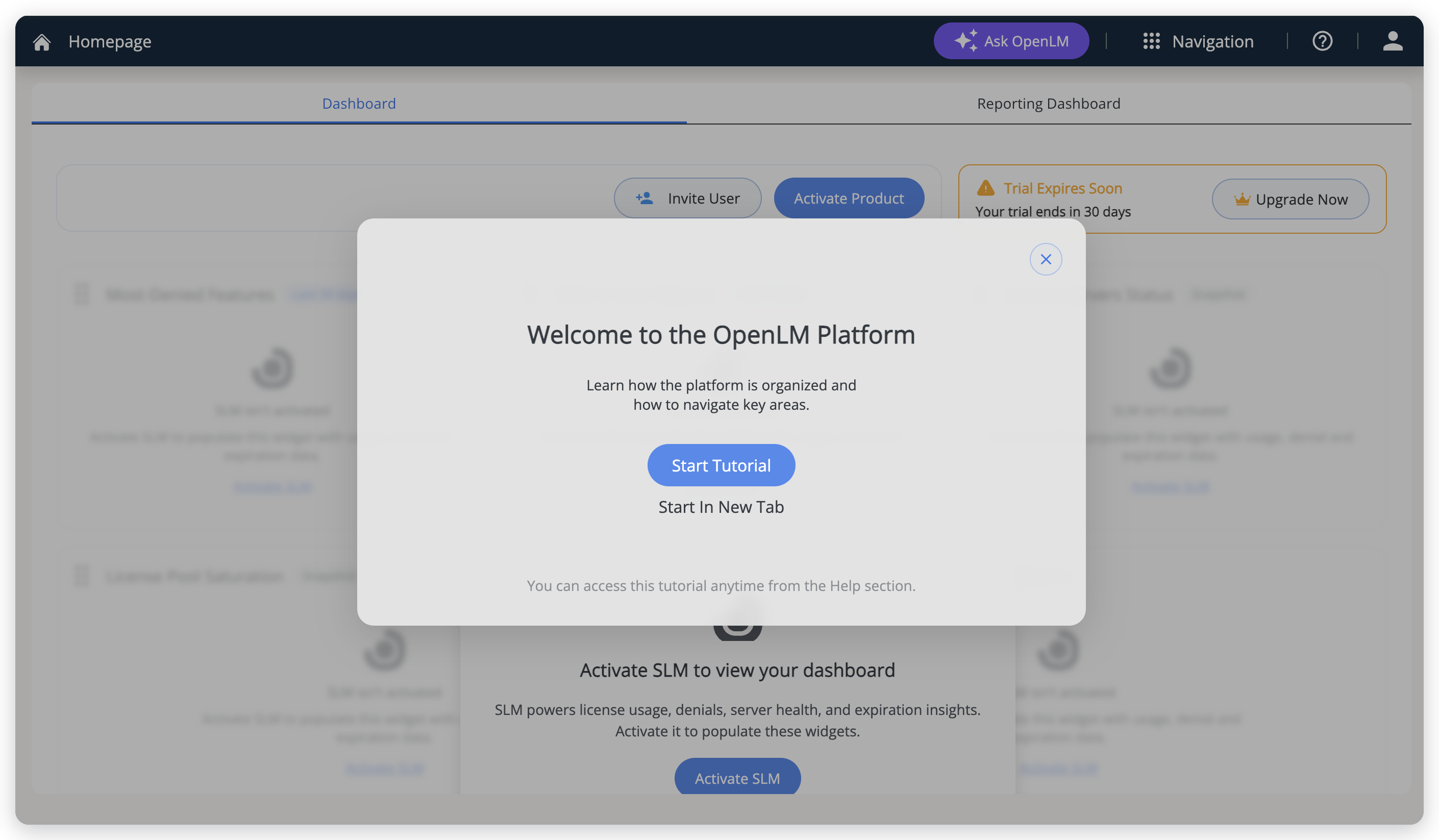 初回サインイン時の Welcome ダイアログ。閉じてから続行します。
-
V26 タブを選択します。
-
コンポーネントのカードで Download を選択し、必要なパッケージ(例: Windows Installer、RPM Package)を選択します。
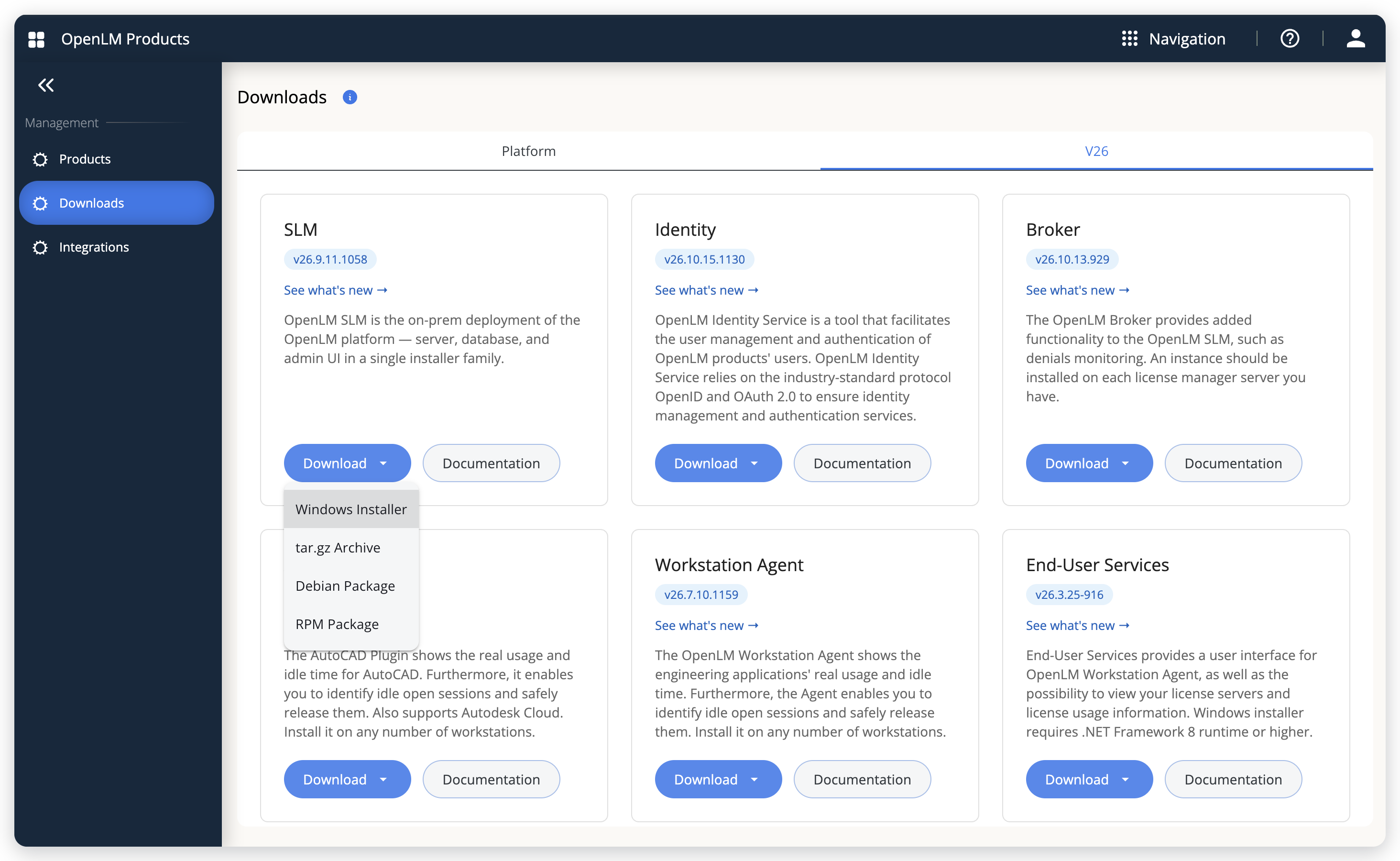 Downloads ページの V26 タブ。SLM の Download メニューを開いた状態
インストーラーのダウンロードに製品の有効化は必要ありません。Activate SLM などの有効化の案内はスキップしてください。各カードには、コンポーネントの現在のビルドが表示されます。See what's new はコンポーネントの変更履歴を、Documentation はインストールガイドを開きます。Platform タブには OpenLM Platform のコンポーネントが表示されます。詳しくは OpenLM コンポーネントのダウンロード を参照してください。
トラブルシューティング
パスワードを忘れた場合は?
サインインページで Forgot Password? を選択し、パスワードをリセットする の手順に従います。リセットメールのリンクの有効期間は 30 分です。
サインインページでメールアドレスとパスワードが受け付けられない場合は?
リージョンを確認してください。アカウントは、登録したリージョンにのみ存在します。サインインページのフッターには、現在のリージョン(US Cloud または EU Cloud)が表示されます。そこでもう一方のリージョンを選択し、もう一度サインインします。
古いビルドが必要な場合は?
V26 タブでは、各コンポーネントの最新ビルドを提供しています。v22~v25 のビルドを依頼するには、www.openlm.com/downloads の or submit a quick request below の下にあるクイックリクエストフォームに入力します。Version Needed でバージョンを選択し、Send を選択します。コンポーネントに関するその他の質問は、同じページの Need specific help? パネルで Contact Support を選択します。
ドキュメントチームは、大規模言語モデルを使ってこのページを下書きすることがあります。公開前に、テクニカルライターがすべてのページをレビューし、製品と照らし合わせて検証します。最終的な判断は人間が行います。