EUS & Agentインストールガイド
End-User Services (Personal Dashboard) と Workstation Agent について
本ドキュメントは OpenLM End-User Services と Workstation Agent のインストール手順を説明します。Workstation Agent は多数のワークステーションにインストールできるコンポーネントで、エンドユーザー体験の向上と制御を目的としています。管理者が各ワークステーションのライセンス使用状況に関する追加情報を取得し、より効果的なリソース管理に利用できるようにすることが目的です。
主な機能は以下のとおりです:
- エンドユーザーのアプリケーションのアイドル時間を監視し、アイドルライセンスを解放できる。
- エンドユーザー向けのライセンス空き状況インターフェイスを提供する。
- IP、プロジェクト情報、ワークステーションの可用性をレポートする。
OpenLM Personal Dashboard は、エンジニアリングアプリケーションのユーザーに対して、組織内のライセンス消費状況を可視化し理解を促す追加インターフェイスです。
ユーザーは自身のライセンス使用状況を確認でき、消費習慣を改善するヒントや、デフォルトグループ/組織平均との差を確認できます。
以下は Personal Dashboard と Agent のインストールおよび設定の包括的なガイドです。
次の順番でインストールしてください:
- End-User Services
- Workstation Agent(旧名: OpenLM Agent)
Personal Dashboard のインストール
-
当社の Web サイトからインストーラーを取得します: https://www.openlm.jp/downloads/。ダブルクリックしてインストールを開始します。OpenLM End-User Services Installation Wizard のウェルカム画面が表示されるので Next をクリックします。
-
ライセンス契約を読み、次のいずれかを選択します(A、B、C)。
A. インストールを続行しない場合は Cancel をクリックします。インストーラーを完了せずに終了する警告を含む確認画面が表示されます。Yes をクリックして終了します。B. Back をクリックして Setup Wizard 画面に戻ります。C. インストールを続行するには "I Agree" にチェックを入れます。Next ボタンが有効になるので、Next をクリックして OpenLM Extensions 画面に進みます(図 4)。
-
OpenLM End-User Services をインストールするフォルダを選択します。既定パスのまま進める場合は Next をクリックします(推奨)。
-
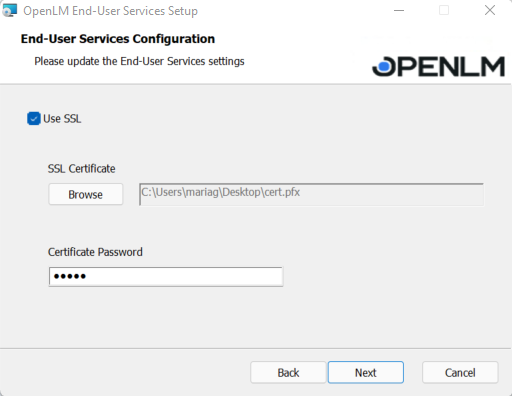
SSL 証明書を接続する場合はチェックを入れ、Browse から証明書をインポートしてパスワードを入力します。SSL を使用しない場合は Next をクリックします。
-
OpenLM SLM のアドレスとポート番号を入力します。SSL 接続を使用する場合はチェックを入れます。入力内容の正しさを確認するため、Check Connectivity をクリックします。成功するとポップアップが表示されます:
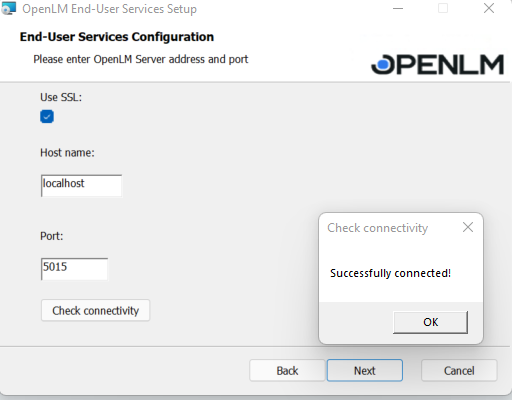
接続テスト成功 -
OK をクリックしてポップアップを閉じ、Next をクリックします。入力データに誤りがある場合は、次のポップアップが表示されます:

OpenLM SLM への接続に失敗 -
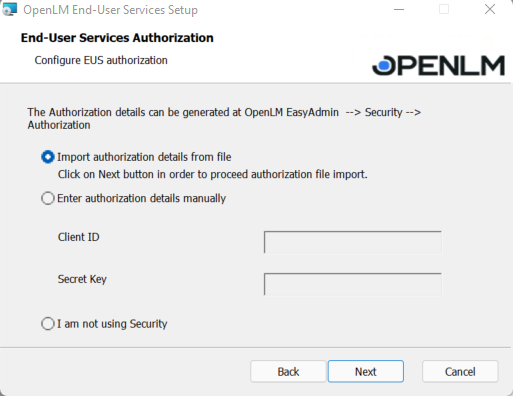
次の画面で認可が必要です。セキュリティを使用しない場合は手順 11 に進み、"I am not using Security" を選択します。使用する場合は手順 8 に従います。
-
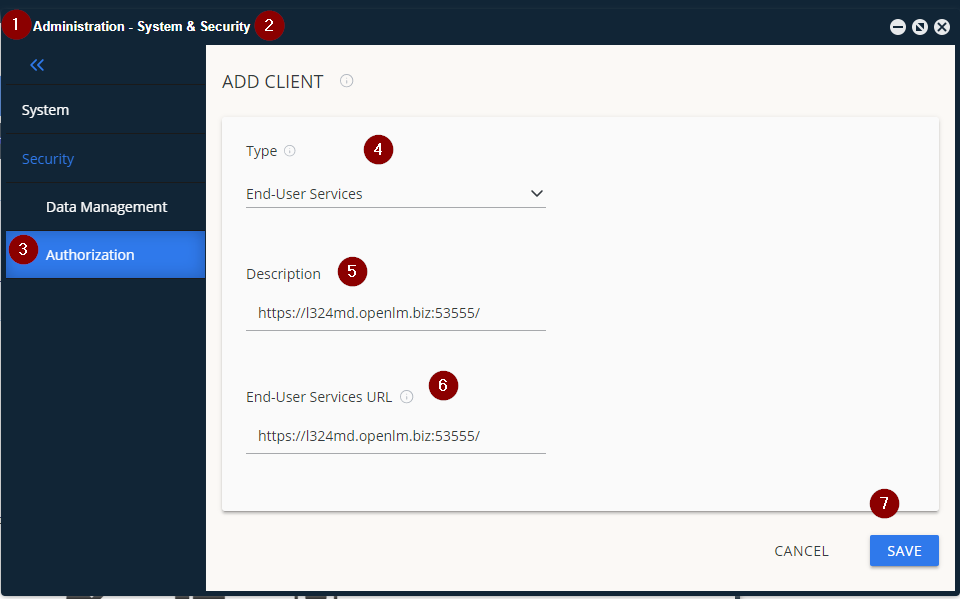
EasyAdmin を開き、Start → Administration をクリックします。
-
Administration パネルで System&Security を選択します。
-
Authorization タブをクリックし、ADD CLIENT を選択します。ドロップダウンから End-User Services を選択し、説明文と End-User Services の URL を入力します(セキュリティ/認可のため、形式は protocol://hostmane:port)。Save をクリックします。
-
次のステップで認可ファイルが生成されます。JSON をダウンロードするか、Client ID と Secret Key をコピーします。インストールに戻り Next をクリックして JSON を参照するか、手動で入力します。
-
Next をクリックします。
-
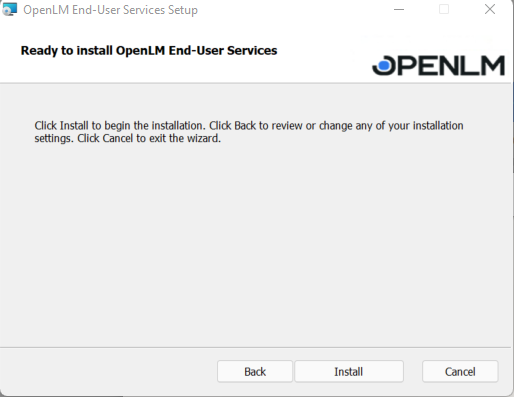
設定が完了したら Install をクリックします。
設定を見直したい場合は Back をクリックしてください。
-
インストールが完了したら Finish をクリックします。
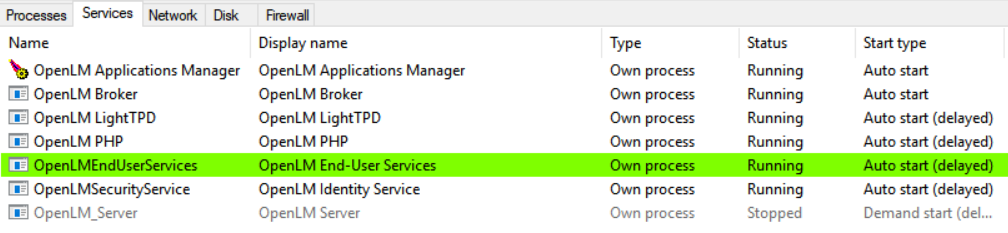
OpenLM End-User Services が Windows サービスとしてインストールされました:
End-User Services のサイレントインストール
-
管理者権限でコマンドプロンプトを開きます。起動方法はいくつかあります:
A. タスクバー検索に 'cmd' と入力して RETURN を押します。結果一覧の "Command Prompt" を右クリックし、"Run as administrator" を選択します。B. EXE を右クリックして "Run as administrator" を選択します。C. スタートメニューから起動します。Start を右クリックして Windows PowerShell (Admin) を選択します。管理者モードで Windows PowerShell が開きます。
-
コマンドプロンプトで、以下の形式でパラメータを指定して実行します:
msiexec /i "a path to msi packageOpenLM.EndUserServices.Setup.msi" SERVER_USE_SSL=true SERVER_ADDRESS=some_address SERVER_PORT=5015 EUS_USE_SSL=true SSL_CERTIFICATE_PATH="a path to ssl certificatecertificate.pfx" SSL_CERTIFICATE_PASSWORD=some_password /q
例: Server アドレス/ポート/SSL を指定し、End-User Services の SSL を有効にしてインストール:
msiexec /i "C:Program FilesOpenLMOpenLM.EndUserServices_dev_xxx.msi" SERVER_USE_SSL=true SERVER_ADDRESS=localhost SERVER_PORT=5015 EUS_USE_SSL=true SSL_CERTIFICATE_PATH="C:Program Filesssl-certificate.pfx" SSL_CERTIFICATE_PASSWORD=SSL123. /q
セットアップウィザードによる Workstation Agent のインストール
-
当社の Web サイトからインストーラーを取得します: https://www.openlm.jp/downloads/。ダブルクリックしてインストールを開始します。
-
ライセンス契約を読み、次のいずれかを選択します(A、B、C)。
A. インストールを続行しない場合は Cancel をクリックします。インストーラーを完了せずに終了する警告を含む確認画面が表示されます。Yes をクリックして終了します。B. Back をクリックして Setup Wizard 画面に戻ります。C. "I Agree" にチェックを入れてインストールを続行します。Next ボタンが有効になるので、Next をクリックして OpenLM Extensions 画面に進みます。
-
インストーラーはライセンス対象ソフトウェアの有無を自動的に検出します。OpenLM Extensions に含まれるアプリケーションがインストール済みの場合、自動検出され、チェックボックスが有効化され既定でチェックされます。内容を確認し、監視不要なものがあればチェックを外します。Next をクリックします。
-
Select Installation Folder 画面に進むには Next をクリックします。既定のインストールパスが入力されています。変更したい場合は Change... をクリックしてフォルダを選択し、Next をクリックします。
-
Operation mode を Cloud または On-Premise から選択します。Next をクリックします。
-
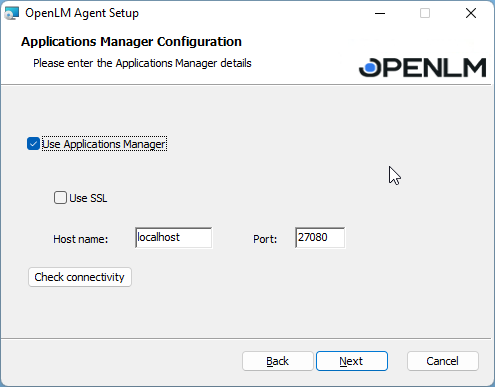
Application Manager を使用する場合はチェックします。使用しない場合は空欄のままにします。
a SSL プロトコルを使用する場合はチェックします。使用しない場合は空欄のままにします。b Application Manager のホスト名とポートを入力し、Check Connectivity をクリックします。
-
Next をクリックします。
-
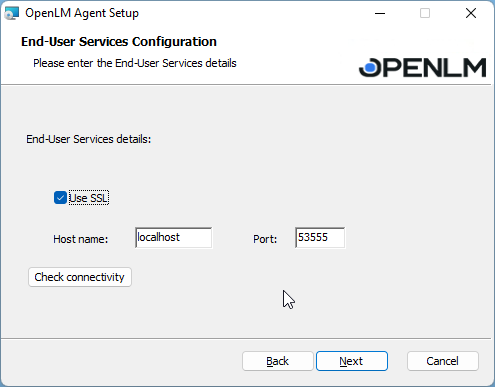
End-User Services のアドレスとポートを設定します。必要に応じて Use SSL をチェックします。既定の検出値が要件に合わない場合は修正し、Next をクリックします。
-
次に Server のアドレスとポートを設定します。必要に応じて Use SSL をチェックします。既定の検出値が要件に合わない場合は修正し、Next をクリックします。
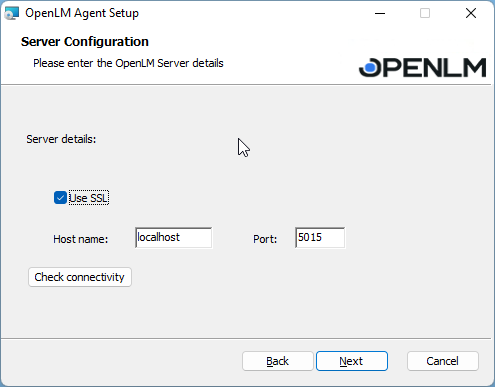
-
次は認可方法を定義します。Identity Service を使用しない場合は I am not using Security を選択して手順 12 に進みます。使用する場合は JSON 認可ファイルをインポートするか手動入力します(手順 11)。
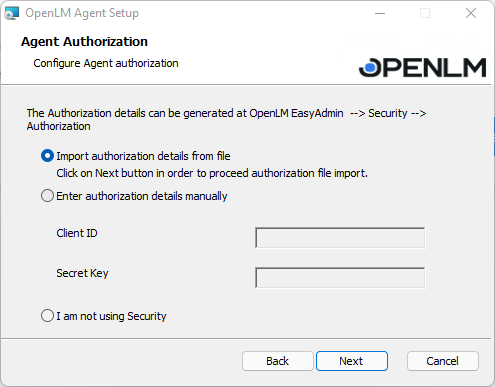
-
Identity Service を使用する場合は EasyAdmin → System&Security → Authorization → ADD を開きます。
ドロップダウンから Agent を選択し、認可ファイルを生成してデータをインポートします。
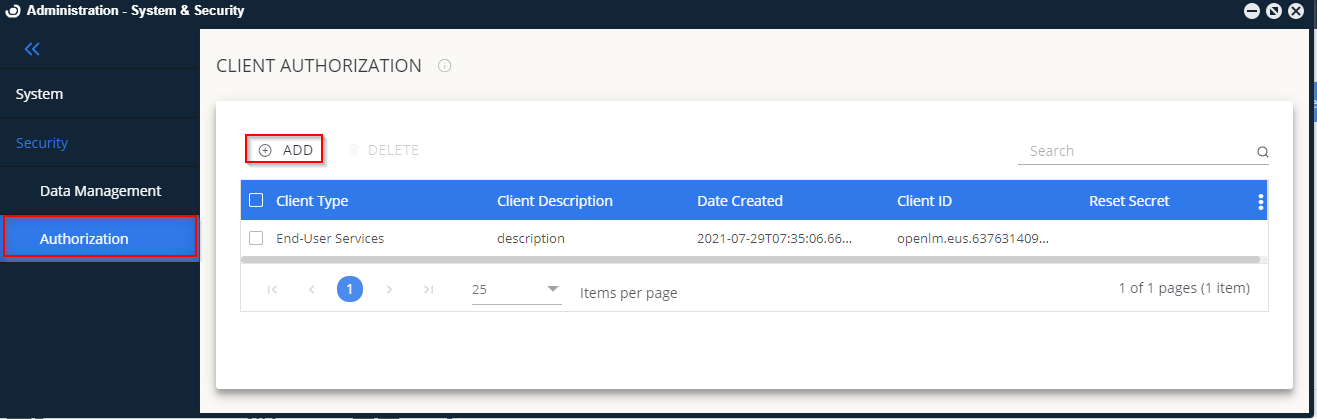
-
設定が完了したら Install をクリックします。
-
インストール完了後、Finish をクリックします。
-
Agent のインストールが完了すると Personal Dashboard が自動的に起動します(起動しない場合は Start メニューのアイコンを使用します)。
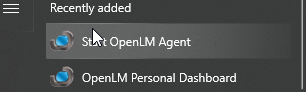
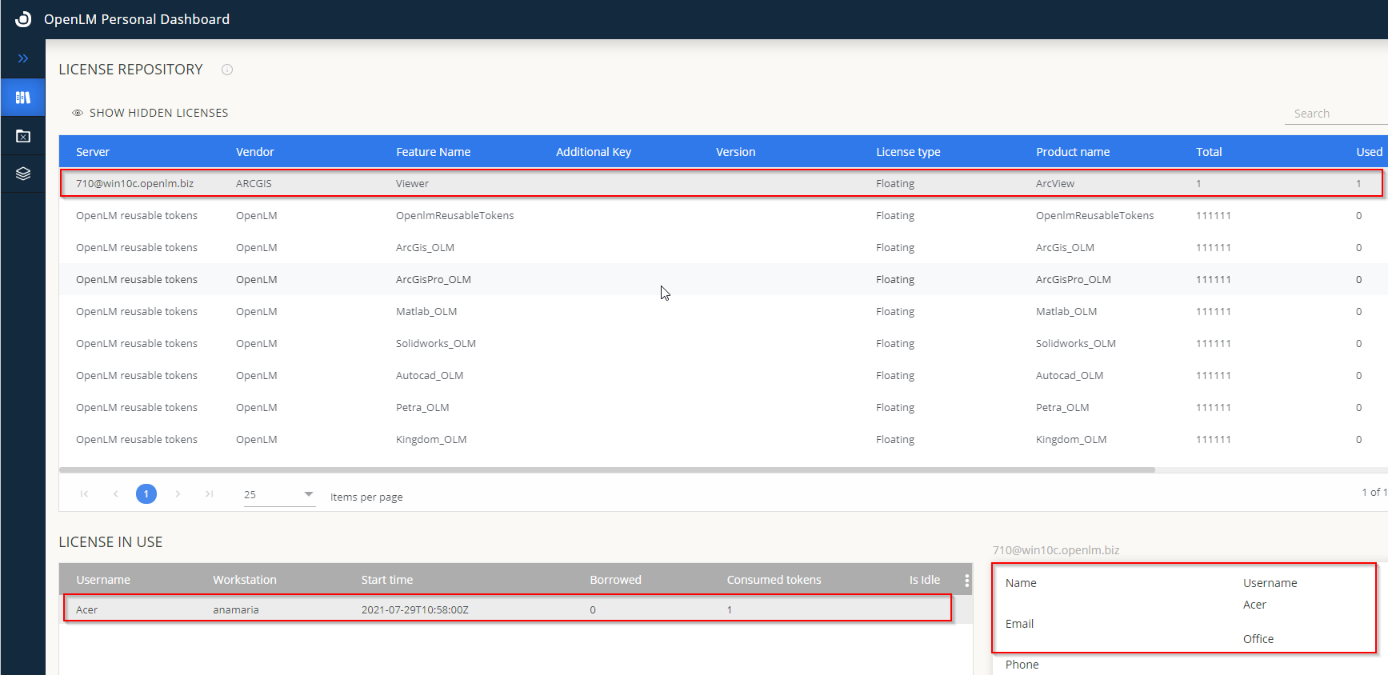
ライセンスリポジトリにアクセスでき、現在消費されているライセンス、使用者、機能、アイドル時間、連絡先などの情報を確認できます。
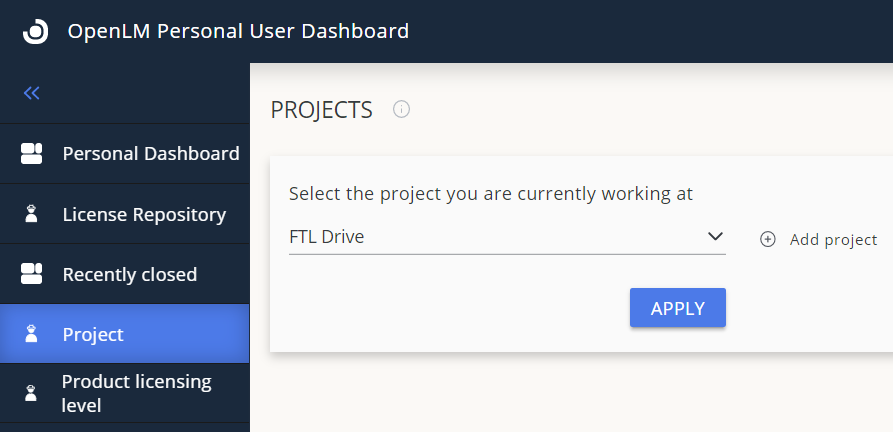
また、Recently closed プロセス、Project management, and Product licensing level(ArcGIS)も表示されます。
トラブルシューティング
ArcGIS 拡張のインストールで次のエラーが表示された場合:

インストーラーのコマンドライン引数に NETFRAMEWORK35="1" を追加してください。例:
msiexec /i "C:\OpenLM.NewAgent.Setup.22.2.1.1912.msi" AUTHORIZATION_TYPE="1" AUTHORIZATION_FILE_PATH="C:\agent-authorization.json" INSTALL_ARCGIS=1 NETFRAMEWORK35="1" /q
Workstation Agent のサイレントインストール
-
管理者権限でコマンドプロンプトを開きます。起動方法はいくつかあります:
A. タスクバー検索に 'cmd' と入力して RETURN を押します。結果一覧の "Command Prompt" を右クリックし、"Run as administrator" を選択します。B. EXE を右クリックして "Run as administrator" を選択します。C. スタートメニューから起動します。Start を右クリックして Windows PowerShell (Admin) を選択します。管理者モードで Windows PowerShell が開きます。
-
コマンドプロンプトで、以下の形式でパラメータを指定して実行します:
認可ファイルのインポートでインストール
msiexec /i "a path to msi packageOpenLM.NewAgent.Setup.msi" AUTHORIZATION_TYPE="1" AUTHORIZATION_FILE_PATH="a path to security settings json filesetting json file" /q
例:
msiexec / i "C:Program FilesOpenLM OpenLM.NewAgent.Setup.22.1.11.1010.msi" AUTHORIZATION_TYPE = "1" AUTHORIZATION_FILE_PATH = "C:Program FilesOpenLM agent-authorization.json" / q
セキュリティなしでインストール:
msiexec /i "a path to msi packageOpenLM.NewAgent.Setup.msi" AUTHORIZATION_TYPE="3" /q
追加パラメータ:
USE_APP_MANAGER=true/false
APP_MANAGER_USE_SSL=true/false
APPMANAGER_ADDRESS=FQDN
APPMANAGER_PORT=27080
ENDUSERS_SERVICES_USE_SSL=true/false
ENDUSERS_SERVICES_ADDRESS=FQDN
ENDUSERS_SERVICES_PORT=53555
SERVER_USE_SSL=true/false
SERVER_ADDRESS=FQDN
SERVER_PORT=5015
INSTALLFOLDER
INSTALL_ARCGIS="1"
INSTALL_ARCGISPRO="1"
INSTALL_AUTOCAD="1"
INSTALL_MATLAB="1"
INSTALL_SOLIDWORKS="1"
CREATE_AGENT_PROGRAM_MENU_SHORTCUT=false
AppManager と SSL 接続
msiexec /i "a path to msi packageOpenLM.NewAgent.Setup.msi" USE_APP_MANAGER=true APP_MANAGER_USE_SSL=true APPMANAGER_ADDRESS=FQDN APPMANAGER_PORT=27080 /q
例:
msiexec /i "C:Program FilesOpenLMOpenLM.NewAgent.Setup.22.1.11.1010.msi" USE_APP_MANAGER=true APP_MANAGER_USE_SSL=true APPMANAGER_ADDRESS=FQDN APPMANAGER_PORT=27080 /q
例:
Server Address, port, EUS address, AppManager Address, port, SSL
msiexec /i "a path to msi packageOpenLM.NewAgent.Setup.msi" SERVER_ADDRESS=localhost SERVER_PORT=5015 SERVER_USE_SSL=true ENDUSERS_SERVICES_ADDRESS=localhost ENDUSERS_SERVICES_PORT=53555 ENDUSERS_SERVICES_USE_SSL=true USE_APP_MANAGER=true APPMANAGER_ADDRESS=localhost APPMANAGER_PORT=27080 APP_MANAGER_USE_SSL=true INSTALL_ARCGIS="1" INSTALL_AUTOCAD="1" INSTALL_MATLAB="1" /q
End-User Services (Personal Dashboard) on Linux
End-User Services は DEB、RPM、または .tar.gz で提供されます。
必要な形式を選び、以下の手順に従ってください:
.deb パッケージで End-User Services をインストール
sudo apt install openlm-eus_xxxx_amd64.deb
CentOS では、提供された .rpm を使用して End-User Services をインストール
sudo yum install openlm_eus-xxxxx.x86_64.rpm
.tar.gz を使用したインストール
.tar.gz を展開:
mkdir eus
tar -xf openlm_eus_xxxxx.tar.gz -C eus
実行権限を付与してスクリプトを実行:
cd eus
sudo chmod +x install.sh
sudo ./install.sh
インストール後に必ず行う作業:
End-User Services の設定を編集します。OpenLM SLM のホスト名とポートを指定してください:
sudo nano /opt/openlmeus/settings.json
OpenLM SLM with Identity を使用する場合、settings.json でセキュリティを有効にする必要があります。
また、/opt/openlmeus/end-user-services-authorization.json を EasyAdmin でダウンロードしたファイルに置き換えるか、clientId と clientSecret を手動で編集します。
変更を反映するため End-User Services を再起動し、ステータスを確認します:
sudo systemctl restart openlmeus
sudo systemctl status openlmeus
Linux に Workstation Agent をインストール
! End-User Services のインストールが必須です。
Agent は DEB、RPM、または .tar.gz でインストールできます。
.deb パッケージで Agent をインストール
sudo apt install openlm-agent_xxx_amd64.deb
CentOS では、提供された .rpm を使用して Agent をインストール
sudo yum install openlm_agent-xxxx.x86_64.rpm
または .tar.gz を使用してインストール:
.tar.gz を展開:
mkdir agent
tar -xf openlm_agent_dev_xxxx.tar.gz -C agent
実行権限を付与してスクリプトを実行:
cd agent
sudo chmod +x install.sh
sudo ./install.sh
インストール後に必ず行う作業:
Agent の設定を編集します:
sudo nano /opt/openlmagent/settings.json
OpenLM SLM、End-User Services、Applications Manager のホスト名とポートを指定する必要があります。
OpenLM SLM with Identity を使用する場合は、settings.json でセキュリティを有効にする必要があります。また、/opt/openlmagent/agent-authorization.json を EasyAdmin でダウンロードしたファイルに置き換えるか、clientId と clientSecret を手動で編集します。
変更を反映するため Agent サービスを再起動し、ステータスを確認します:
systemctl --user restart openlmagent
systemctl --user status openlmagent