Personal Dashboardの認証設定方法
注: この機能は v22.4 以降で利用できます(OpenLM SLM と Identity Service v22.4 以降が必要です)
ユーザー認証を有効にすると、Personal Dashboard のユーザーは OKTA、Windows Authentication、AzureAD などのサポートされたプロバイダー、または OpenLM Identity Service で作成した認証情報でログインできます。
End-User Services の認可ファイルを作成する手順:
- EasyAdmin → Administration → System&Security → Security → Authorization を開き、ADD をクリックします。
- Type のドロップダウンから End-User Services を選択します。
- Description フィールドに説明を入力します。
- End-User Services の URL を protocol://hostname:port の形式で入力します。
- Save をクリックします。
- シークレットキーは 1 度だけ表示される旨のポップアップが表示されます。OK をクリックします。必要に応じて Don't show this message again にチェックします。
- シークレットキーが表示されたら Download をクリックします。
C:\Program Files\OpenLM\End-User Servicesに移動し、既存の JSON 認可ファイルを新しく作成したものに置き換えます。- End-User Services サービスを再起動します。
- EasyAdmin → Administration → Roles に移動します。admin_role をダブルクリックし、Users → Add を選択してユーザー名を追加します。
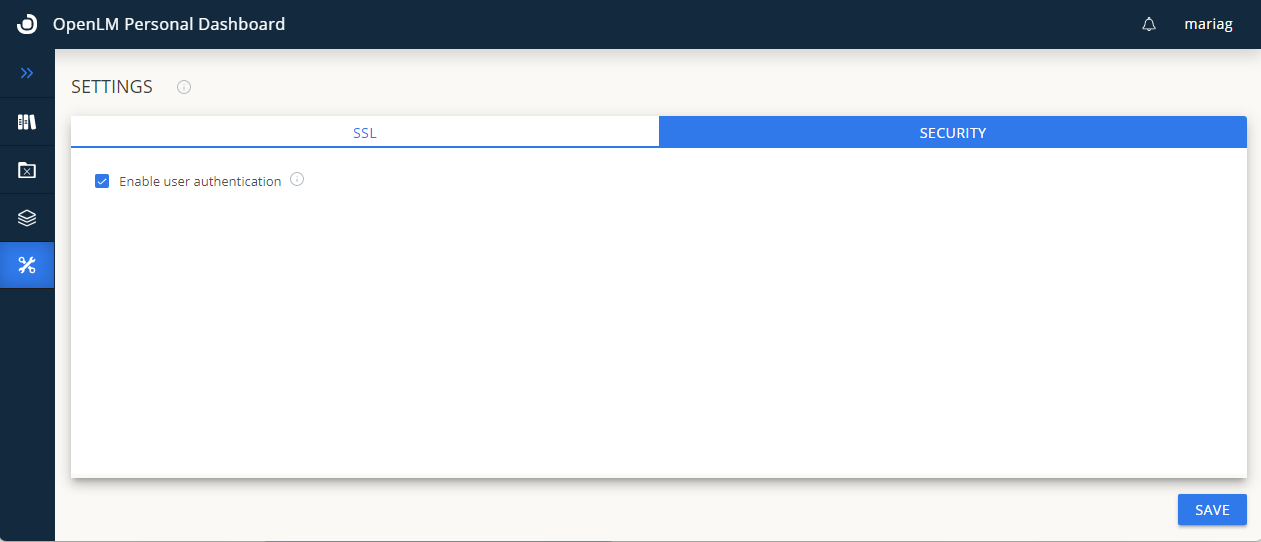
- Personal Dashboard に戻ってページを更新します。新しいタブ Settings が表示されます。
- Enable user authentication にチェックを入れて Save をクリックします。サービスの再起動が必要である旨のポップアップが表示されます。OK をクリックして閉じ、End-User Services サービスを再起動します。これでユーザーは EasyAdmin の認証情報でログインできます。