AbsInt
OpenLM は OpenLM Broker 経由で、Astrée や RuleChecker などの AbsInt のツールのライセンストークンを提供する AbsInt License Manager (ALM) を監視できます。Broker は AbsInt LM Type でこれをサポートし、OpenLM Generic 形式で OpenLM SLM にレポートします。
Broker は ALM の Web インターフェイスからトークンの使用状況と接続中のユーザーを読み取り、トークンの種類ごとに 1 つのフィーチャーとして、そのトークンを保持しているユーザーとともに OpenLM SLM にレポートします。
要件
- OpenLM SLM または Software License Management Cloud (SLMC) 環境と、新しい OpenLM Generic ライセンスマネージャーを承認する権限。
- HTTP で ALM の Web インターフェイスに到達できるマシンにインストールされた OpenLM Broker v24.11.11.806 以降。v25.2.6.1326 より前の Broker バージョンでは、データ照会の既定のアドレスがお使いの ALM ではなく
http://localhost:8080/?xmlになっているため、OpenLM Broker の設定で修正します。 - Broker から OpenLM SLM へのネットワークアクセス (デフォルトポート 5015)。
- ALM を実行しているマシンのホスト名と、その Web インターフェイスの HTTP ポート (既定は
42425)。AbsInt のツールがトークンの要求に使用するポート42426(TLS) と42424(旧バージョンのツール) は使用しないでください。既定のポートについては、Astrée and RuleChecker 23.10 のリリースノートを参照してください。 - ALM の HTTP Web インターフェイスが有効になっていること。既定では有効です。
--http-port 0を指定して起動した ALM は HTTP Web インターフェイスを提供しません。 - Broker マシンから Web インターフェイスのポートで ALM ホストに到達できるようにするファイアウォールルール。
監視機能
| LM type | Commands | Logs | Quantity | Expiration date | Denied | Borrowing | Allocations | Report resolution |
|---|---|---|---|---|---|---|---|---|
| AbsInt | Yes | No | Yes | Yes | No | No | No | Minutes |
ALM が提供するトークンの種類ごとに、Broker は次の項目をレポートします。
- Feature name: プログラム名とトークン名をドットでつないだもの (例:
a3c.astree、a3c.rulechecker-connections)。OpenLM SLM は同じ名前を製品名として表示します。 - License total と 使用中のライセンス: その種類のトークンの合計数と割り当て済みの数。ALM の Web インターフェイスの Token usage タブに表示される値と同じです。
- Expiration date: ALM にインストールされているライセンスの有効期限。すべてのトークンの種類に同じ日付が適用されます。
- License type: Broker はすべてのトークンの種類を Floating としてレポートします。
- Vendor: Vendors タブでベンダーを追加しない限り
AbsIntです。
トークンを保持しているクライアント接続ごとに、Broker は ALM がその接続について表示するユーザーとコンピューター、および保持している種類ごとのトークン数をレポートします。トークンを保持していない接続は OpenLM SLM に表示されません。
ALM はセッションの開始時刻をレポートしません。OpenLM SLM では、セッションはそれを最初に検出した照会の時点で開始します。
Broker は拒否、借用ライセンス、ライセンス割り当てをレポートしません。また、ALM を起動または停止するコマンドは実行しません。
OpenLM と AbsInt の連携方法
次の図は、OpenLM Broker が AbsInt の使用状況を収集して OpenLM SLM に送信する仕組みを示しています。
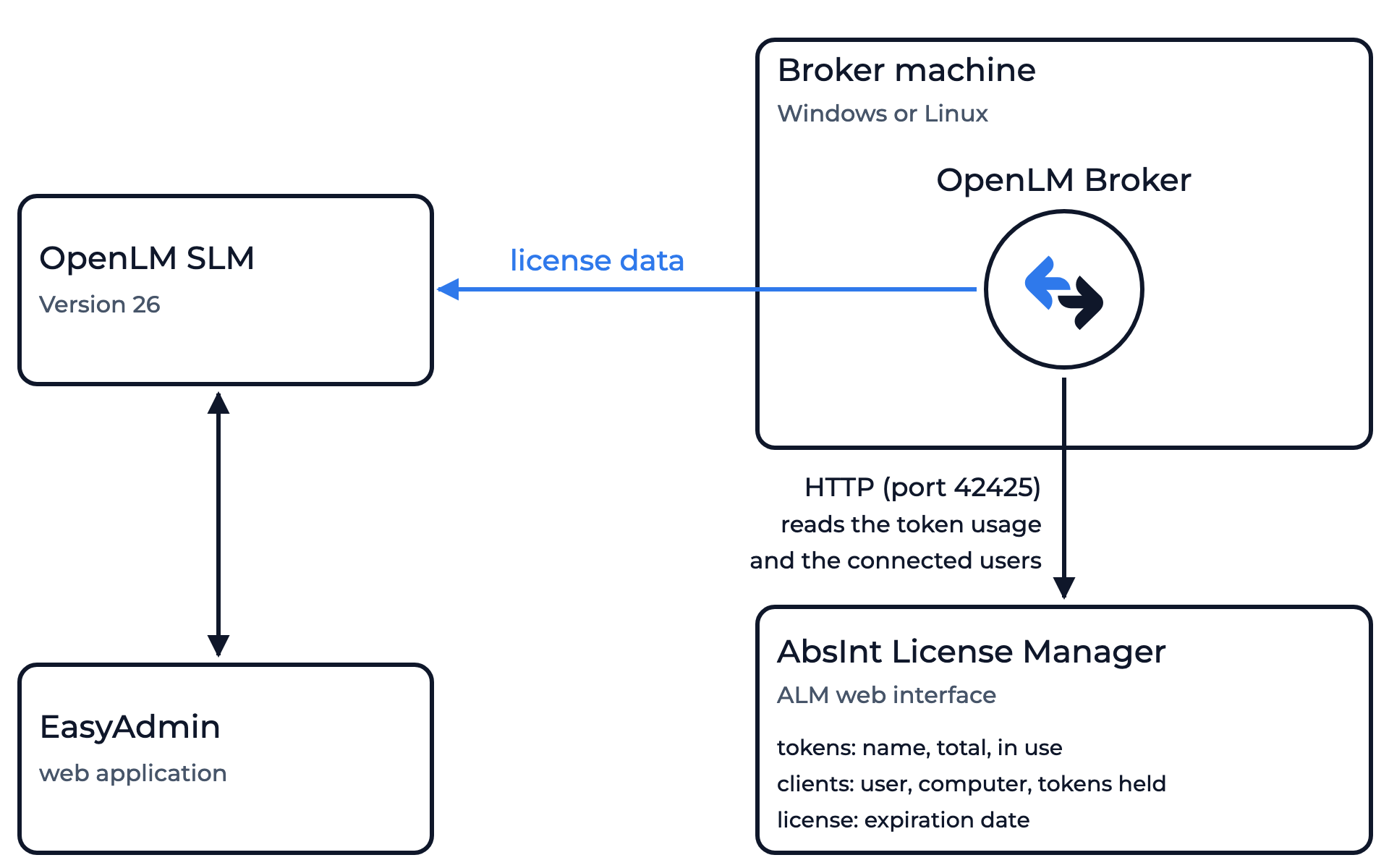 OpenLM Broker が AbsInt の使用状況を収集する仕組み。
Broker は既定で 55 秒ごとに ALM の Web インターフェイスを照会します。Broker は ALM のログファイルもライセンスファイルも読み取りません。
各照会は ALM のその時点の状態を読み取ります。2 回の照会の間に開始して終了したセッションは OpenLM SLM に届かず、ライセンスマネージャーを追加する前の使用履歴はアップロードされません。
EasyAdmin の保留中のエントリには、Broker マシンのタイムゾーンが設定されます。
OpenLM Broker の設定
この手順を始める前に、OpenLM Broker をインストールし、OpenLM SLM にレポートしていることを確認します。
-
Broker マシンでブラウザーを開き、http://localhost:5090/ の Broker Web UI にアクセスします。
-
License Managers ページで、Host に ALM マシンのホスト名が表示されていることを確認します。
OpenLM SLM はこのホスト名でライセンスサーバーを一覧表示します。このフィールドは AbsInt だけでなく、ページ上のすべてのライセンスマネージャーのホストを保持します。
- フィールドが空の場合は、ALM マシンのホスト名を入力し、フィールドの横にある保存アイコンを選択します。
- 別のマシンが表示されている場合は、そのままにして、手順 5 でデータ照会のアドレスに ALM のホスト名を入力します。
-
Add License Manager を選択し、LM Type として AbsInt を選択します。
-
Port に ALM の Web インターフェイスの HTTP ポート (例: 42425) を入力し、Add を選択します。
OpenLM SLM はこのポートにちなんでライセンスサーバーに
42425@<host>という名前を付けます。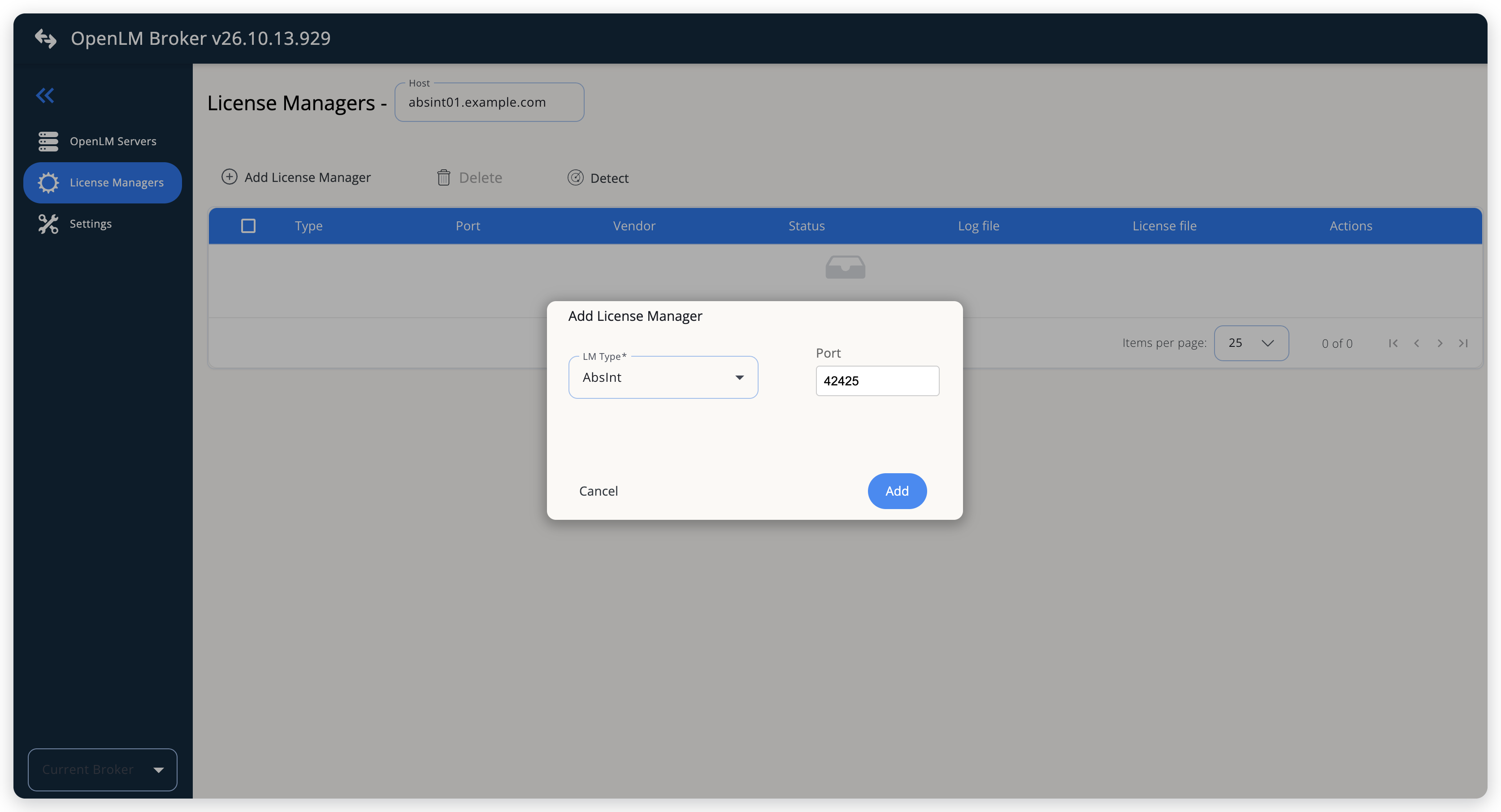 ライセンスの種類として AbsInt を追加します。
-
Commands タブで、Data Inquiry ボックスのアドレスを確認します。
Data Inquiry は AbsInt の唯一のコマンドです。既定では 55 秒ごとに実行され、間隔は Watch interval (sec) で設定します。アドレスには、入力した Host とポートが含まれます (例:
http://absint01.example.com:42425/?xml)。- ALM が Host のマシンで動作している場合は、アドレスをそのままにします。
- ALM が別のマシンで動作している場合は、アドレスのホスト名とポートを ALM のもの (例:
http://alm01.example.com:42425/?xml) に置き換えます。 - Broker が v25.2.6.1326 より前の場合、アドレスは
http://localhost:8080/?xmlです。ALM のホスト名とポートに置き換えます。これらのバージョンでは、Restore Default を選択すると誤ったアドレスに戻ります。
アドレスの末尾の
/?xmlは残します。これがないと ALM は Web ページを返し、Broker はトークンの使用状況を読み取れません。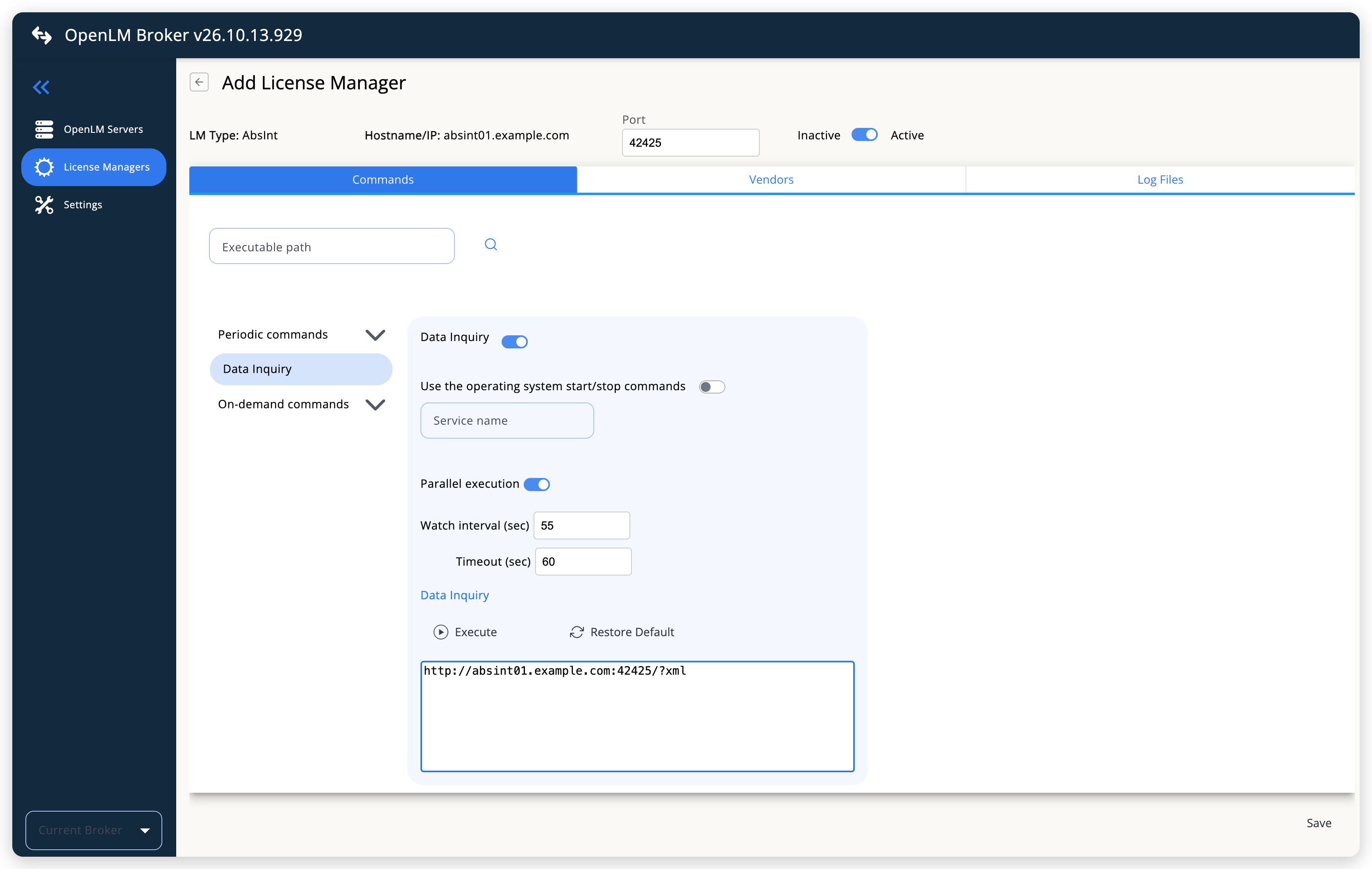 Data Inquiry のアドレスを確認します。
-
Use the operating system start/stop commands はオフのまま、Log Files タブは空のままにします。
-
(省略可能) OpenLM SLM に
AbsInt以外のベンダー名を表示するには、Vendors タブでベンダーを追加します。 -
Save を選択します。
アドレスをテストするには、AbsInt ライセンスマネージャーをもう一度開き、Commands タブで Data Inquiry を選択して Execute を選択します。正しいアドレスであれば、トークンの種類ごとの合計数と、トークンを保持しているユーザーが返されます。ライセンスマネージャーを一度も保存していない場合、Broker は "Need to save first in order to execute command" と応答します。
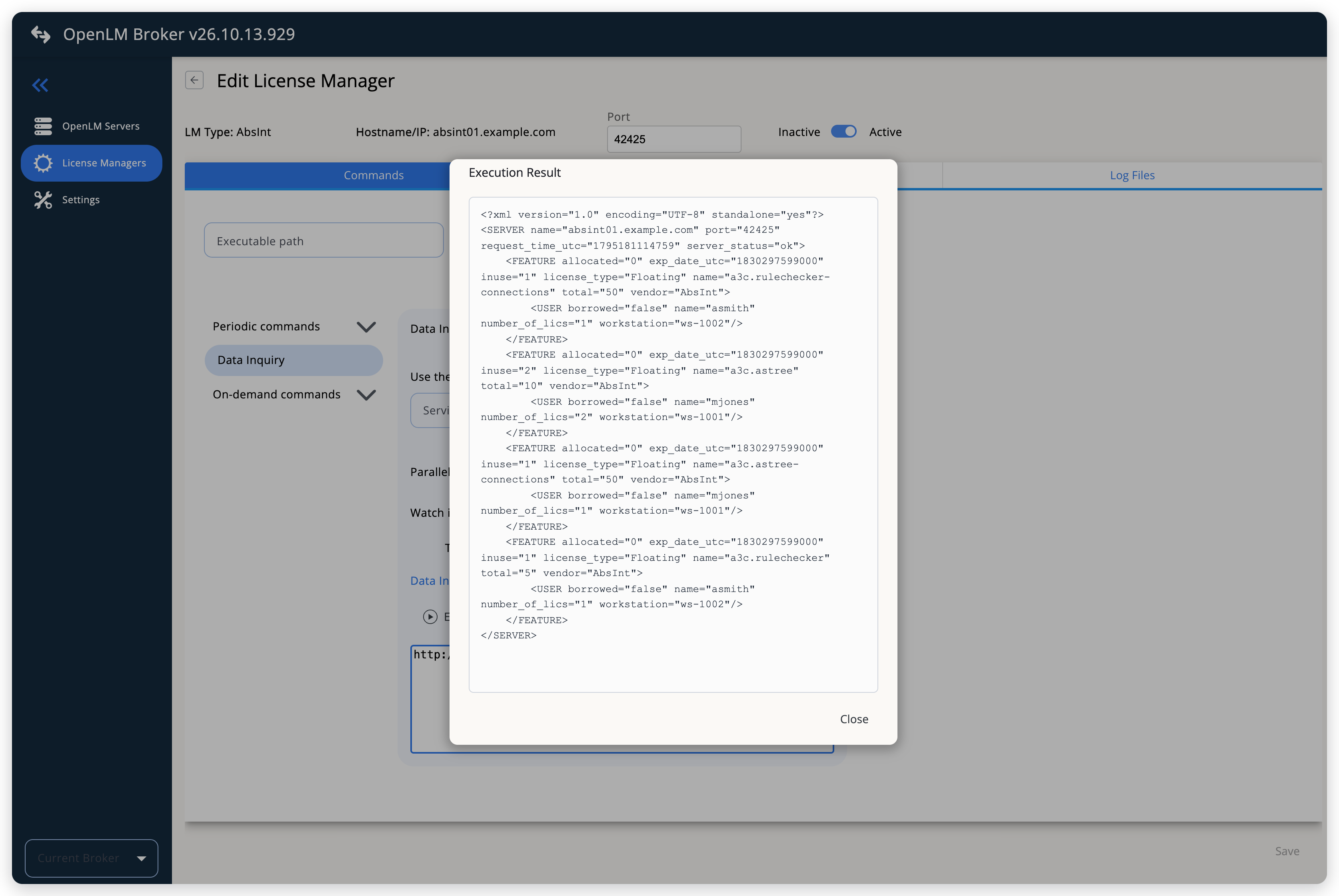 Execute でアドレスをテストします。
Detect では ALM は見つかりません。ライセンスマネージャーを手動で追加します。
HTTPS で ALM を読み取るには、Data Inquiry のアドレスに https:// と Web インターフェイスの HTTPS ポート (既定は 42427) を使用します (例: https://alm01.example.com:42427/?xml)。Windows の Broker マシンでは、Broker はローカルコンピューターの Trusted Root Certification Authorities にある証明書を信頼します。そこに ALM の証明書、またはそれを発行した証明機関の証明書をインポートし、OpenLM Broker サービスを再起動します。そうしないと、Execute は PKIX path building failed で始まるエラーを返します。
OpenLM SLM の設定
EasyAdmin による自動設定
Broker が AbsInt をレポートしたら、EasyAdmin でライセンスサーバーを承認します。
-
EasyAdmin (
http://<Server IP>:5015) を開き、Start → Widgets → License Manager - Servers に移動します。 -
ウィジェット上部の There are N servers pending approval リンクを選択します。
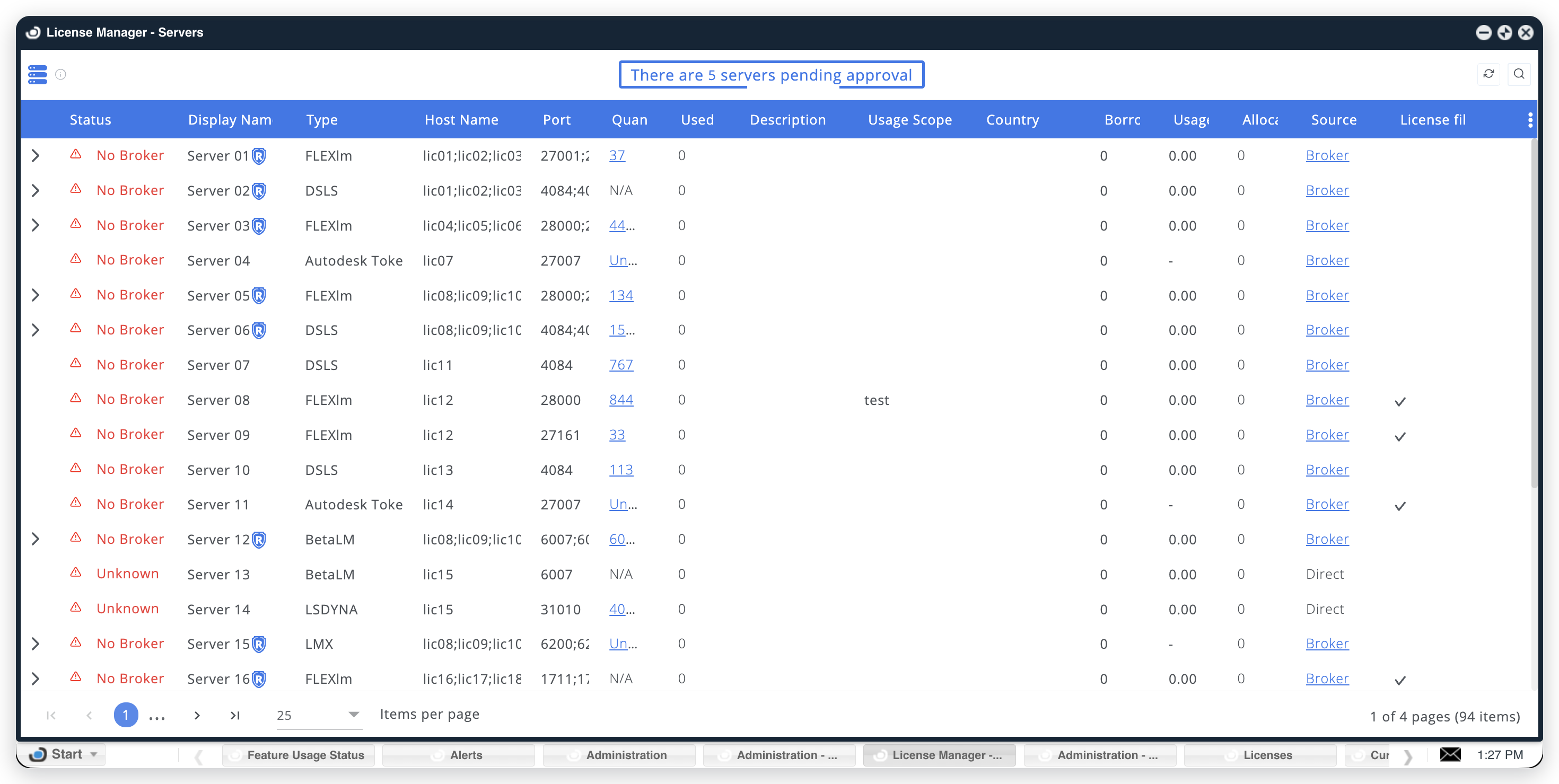 承認待ちのメッセージ。
Administration - License Manager Servers ウィンドウが開き、保留中のエントリが一覧の上部に表示されます。
-
Broker で設定したホスト名とポートを持つ保留中の AbsInt エントリを探し、行の末尾にある編集アイコンを選択します。
エントリの Status は Pending、Display Name は
<port>@<host>です。OpenLM SLM には AbsInt の種類のプラグインがないため、Type は Broker がレポートに使用するプロトコルである OpenLM Generic になります。編集アイコンは行にポインターを合わせると表示されます。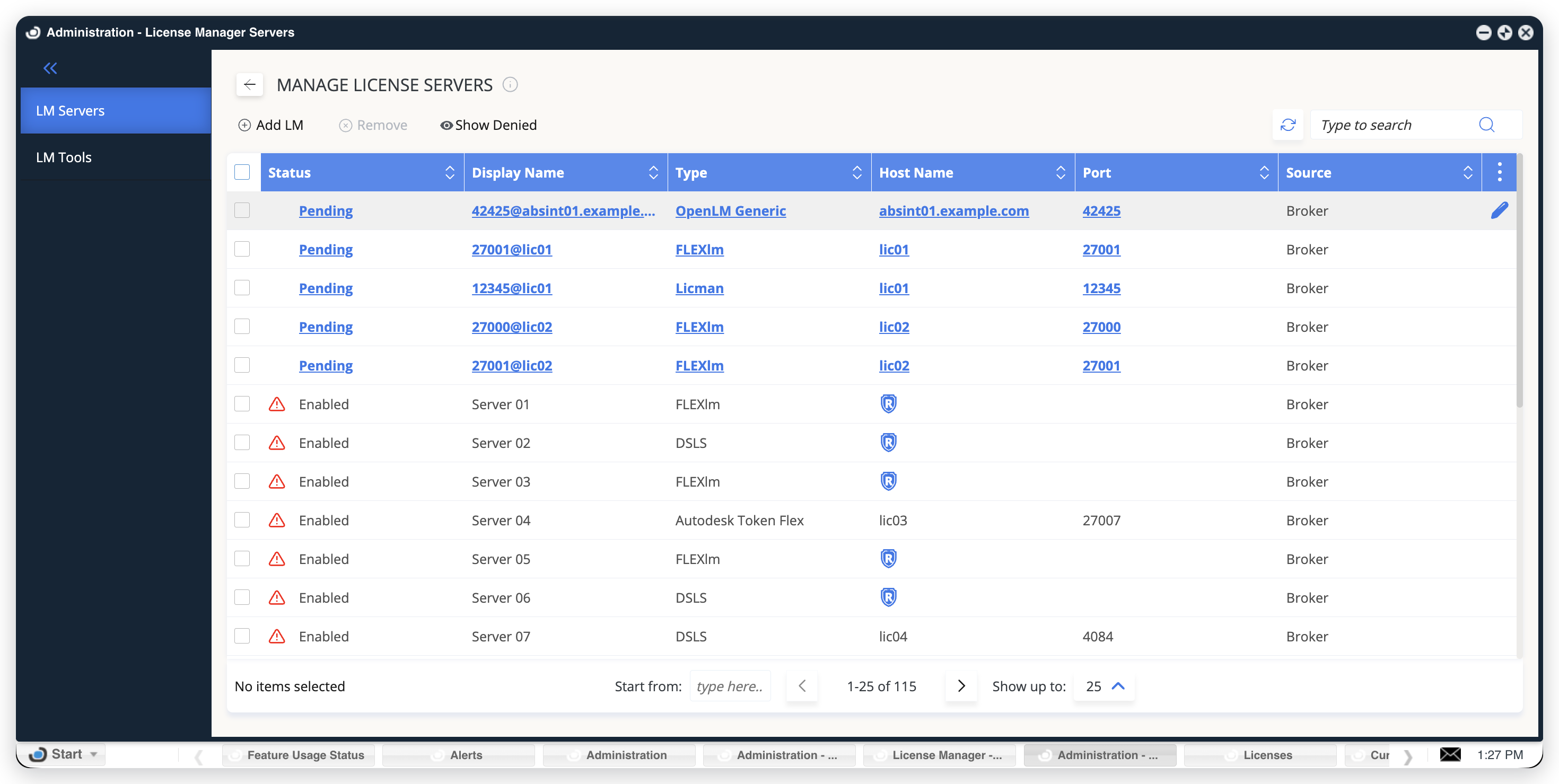 保留中のライセンスサーバーを承認します。
-
Display name をわかりやすい名前に変更し、Host Name と Port を確認して、APPROVE を選択します。
Use Broker はオンで、Time Zone は Broker マシンのタイムゾーンです。
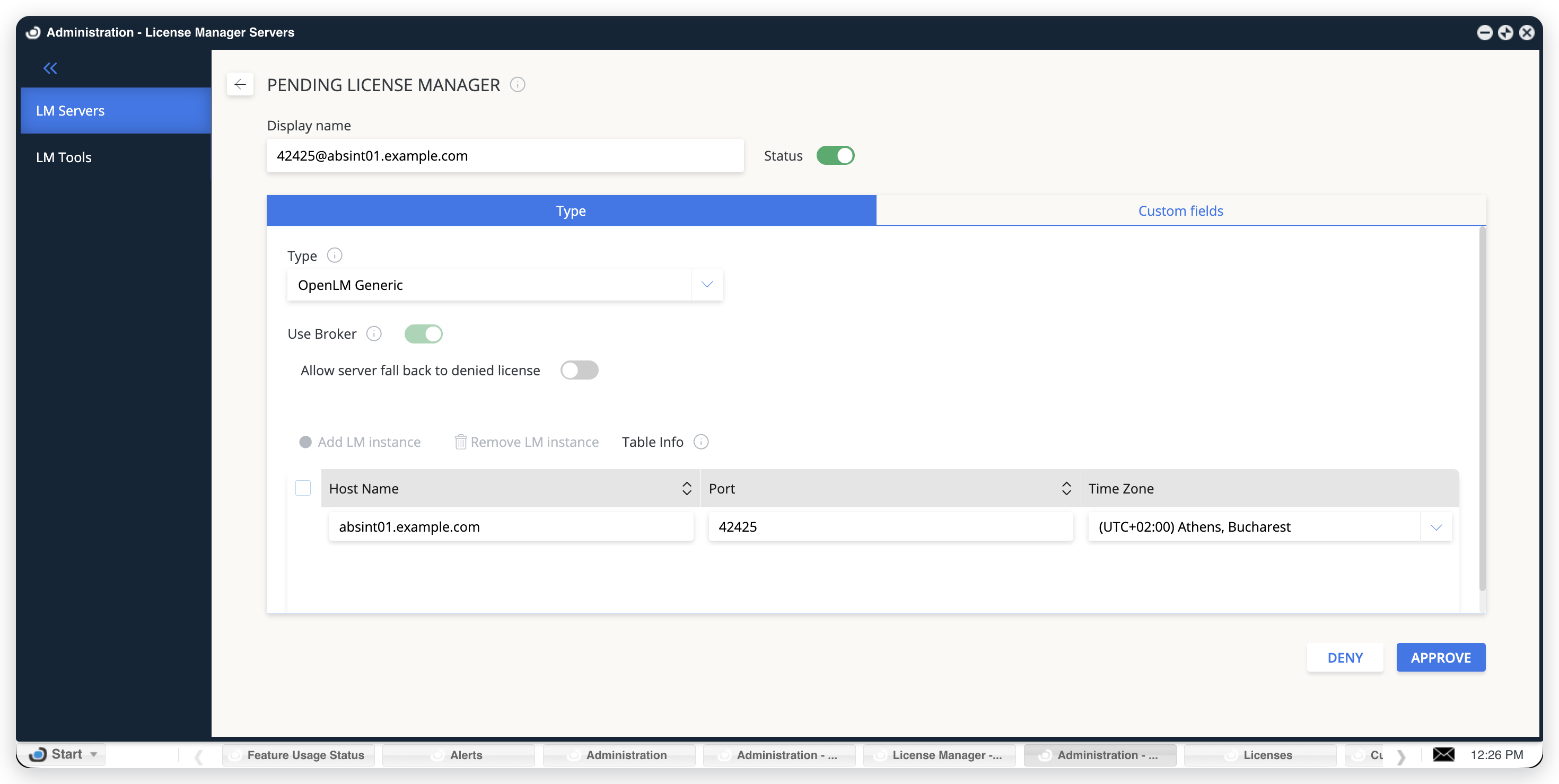 表示名を変更して承認します。
EasyAdmin による手動設定
自動設定が失敗した場合:
-
Start → Administration → License Manager Servers に移動します。
-
Add LM を選択します。
-
Display name に接続の名前 (例:
AbsInt) を入力します。 -
Type から OpenLM Generic を選択します。
Use Broker がオンになります。
-
Host Name、Port、Time Zone の下の行に、Broker で AbsInt 用に設定したとおりのホスト名とポートを入力し、Broker マシンのタイムゾーンを選択します。
-
SAVE を選択します。
エントリの Time Zone は Broker マシンのタイムゾーンと一致している必要があります。一致していない場合、ライセンスサーバーは Up to date と表示されません。
設定の確認
-
ブラウザーで EasyAdmin を開きます。
-
Start → Widgets → License Manager - Servers に移動します。
-
AbsInt ライセンスサーバーを探し、Status が Up to date であることを確認します。
承認後、ライセンスマネージャーは Type OpenLM Generic で表示されます。Quantity はすべてのトークンの種類の合計数の和、Used は使用中のトークンの数です。
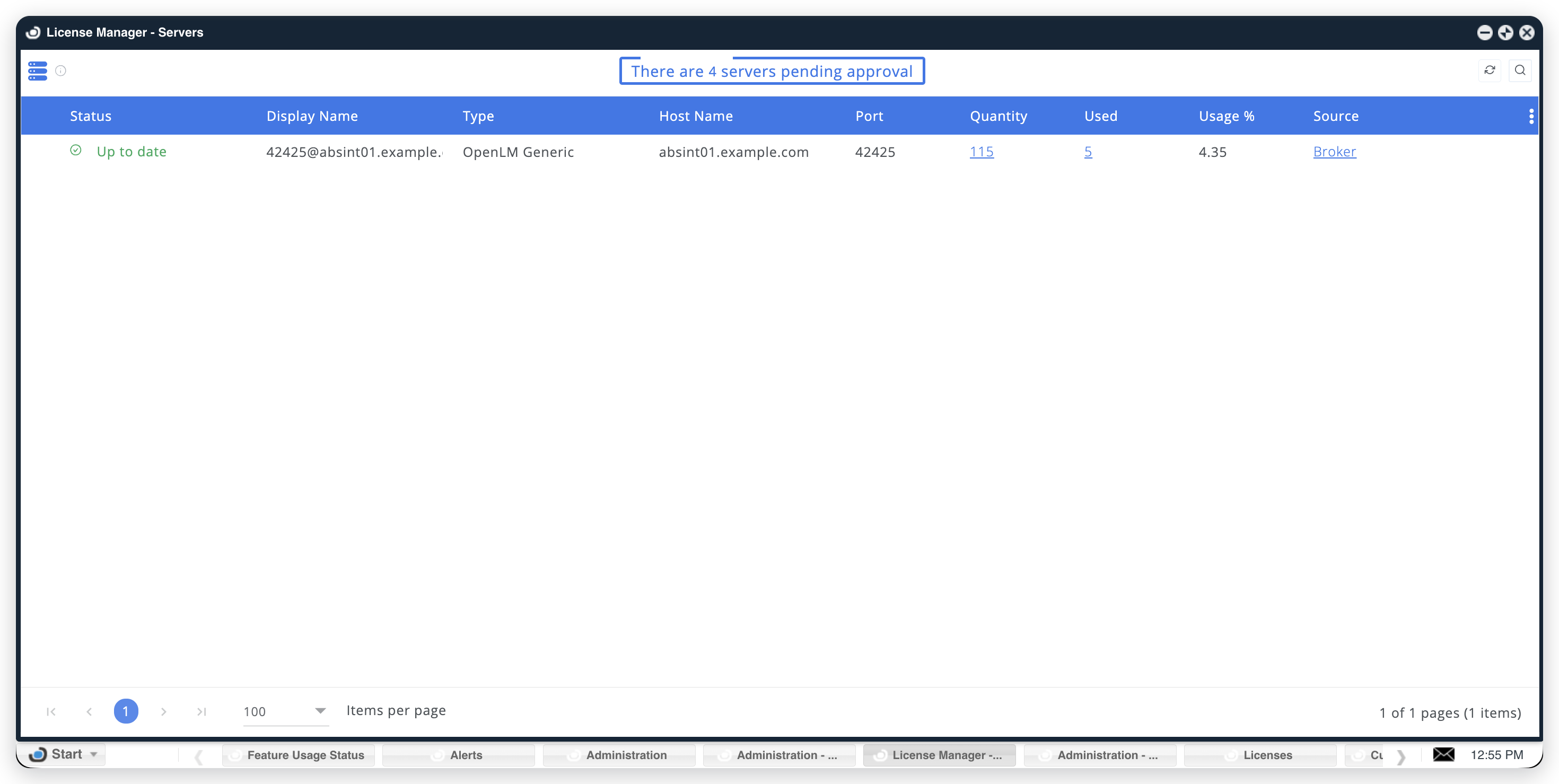 ライセンスマネージャーは OpenLM Generic として表示されます。
-
AbsInt ライセンスサーバーの行で、Quantity の数値を選択します。
Licenses ウィンドウが開き、トークンの種類ごとに 1 行が表示されます。Vendor は AbsInt、License Type は Floating、Total に合計数、Used に使用中のトークン数が表示されます。ALM の Web インターフェイスの Token usage タブと比較します。
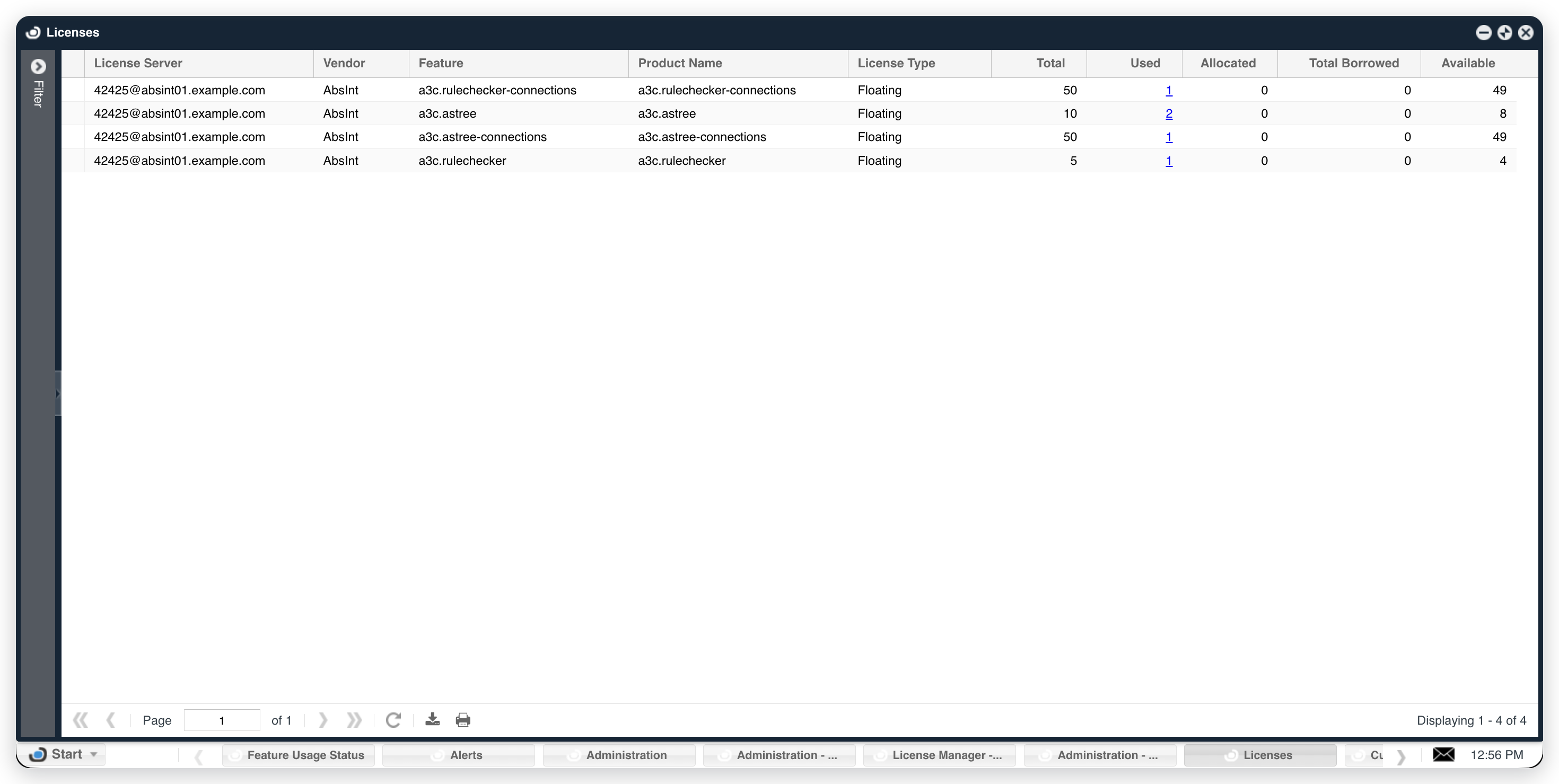 Licenses ウィンドウの AbsInt のトークンの種類。
-
トークンの種類の Used の数値を選択して、セッションが届いていることを確認します。
Currently Consumed Licenses ウィンドウが開きます。すべてのライセンスサーバーの開いているセッションが一覧表示されるため、AbsInt のセッションが後のページにある場合があります。トークンを保持している各クライアント接続が、ユーザー名、Workstation、Start Time とともに表示され、Consumed Tokens にその種類のトークンをいくつ保持しているかが表示されます。ALM の Web インターフェイスの Connected clients タブと比較します。
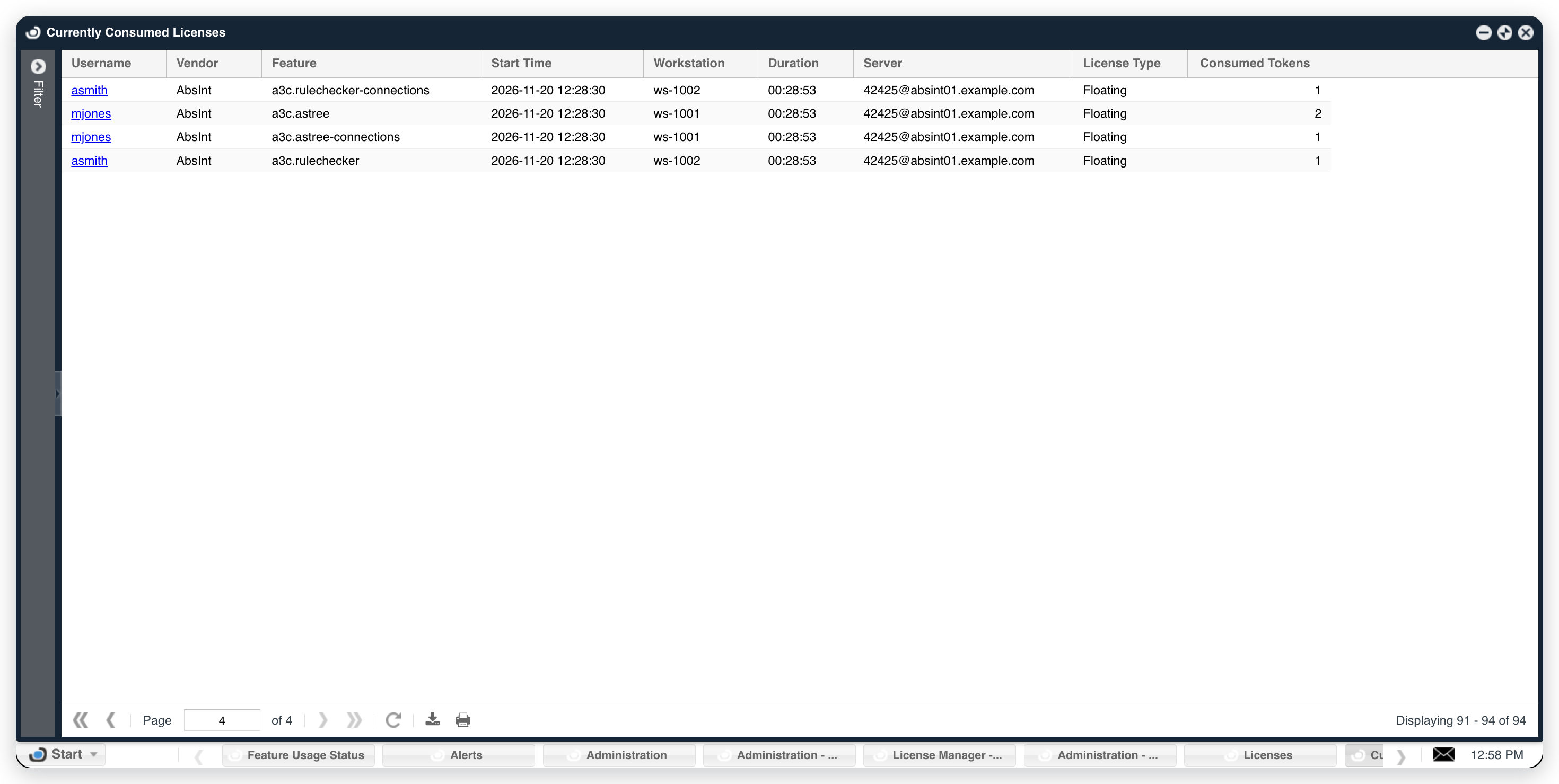 Currently Consumed Licenses の AbsInt セッション。
トラブルシューティング
これらの問題の詳細は、Broker のインストールフォルダーにある logs フォルダーの Broker ログに記録されます。定期的なデータ照会は port-<port>-AbsInt.log に、Execute は broker-service.log に書き込みます。
AbsInt が EasyAdmin で保留中として表示されない場合は、Broker が OpenLM SLM にレポートしていることを確認します。同じ Broker のほかのライセンスマネージャーが EasyAdmin で更新されていれば、レポートされています。
ライセンスサーバーに Data error と Parsing failed. Data format is wrong. Can't convert xml. というメッセージが表示される場合は、ALM にクライアントが接続しているかどうかを確認します。クライアントが 1 つも接続していない場合、OpenLM SLM は Data error を表示し、Used は 0 になります。クライアントが接続した後の最初の照会で、ステータスは元に戻ります。
ライセンスサーバーに古いデータが表示されたままの場合、Broker は ALM を読み取れず、データを送信していません。原因を確認するには、Broker UI で AbsInt ライセンスマネージャーを開き、Commands タブで Data Inquiry を選択して Execute を選択します。そのうえで、次の点を確認します。
- アドレスの末尾が
/?xmlであること。これがないと ALM は Web ページを返します。 - Broker マシンのブラウザーでアドレスが開くこと。開かない場合は、ホスト名、ポート (既定は
42425で、42424や42426ではありません)、Broker と ALM ホストの間のファイアウォール、ALM が動作していて--http-port 0を指定して起動されていないことを確認します。 https://のアドレスの場合は、Broker マシンが ALM の証明書を信頼していること。
既知の制限
- Broker は拒否、借用ライセンス、ライセンス割り当てをレポートせず、使用履歴もアップロードしません。ALM の Web インターフェイスに表示される過去のトークン使用状況は取り込みません。
- Broker は ALM のその時点の状態を読み取るため、監視間隔より短いセッションを見逃すことがあります。OpenLM SLM のセッションは、ユーザーが AbsInt のツールを起動した時点ではなく、それを最初に検出した照会の時点で開始します。
- ALM にクライアントが 1 つも接続していない場合、OpenLM SLM はライセンスサーバーに Data error を表示し、Used は 0 になります。
- Broker が ALM を読み取れない場合、OpenLM SLM はライセンスサーバーの最後のステータスと数値を表示し続けます。
- ALM の Manage users タブでパスワード保護されたアクセス用に定義する ALM のユーザーアカウントはレポートされません。
- Broker は ALM に対してコマンドを実行しません。ALM を起動または停止することはできません。
ドキュメントチームは、大規模言語モデルを使ってこのページを下書きすることがあります。公開前に、テクニカルライターがすべてのページをレビューし、製品と照らし合わせて検証します。最終的な判断は人間が行います。