Altair Managed
このガイドでは、マネージド Altair ライセンスの Altair Units の使用状況を監視して統計情報を収集するように OpenLM を設定する方法を説明します。マネージド Altair ライセンス (managed Altair Licensing) は、Altair が Altair Units 用に運用するクラウドベースのライセンスサーバーで、Altair Units は Altair One で管理します。OpenLM Broker は Altair Managed の LM Type でこれをサポートします。Broker は、Altair Units に対して認可されたマシン上で Altair のライセンスユーティリティ almutil を実行し、データを OpenLM Generic として OpenLM SLM にレポートします。
Broker の LM Type の一覧には、Altair と LM-X のライセンス用に 4 つの種類があります。ライセンスの提供方法に合ったものを選択します。
- Altair: ネットワーク上の Altair License Server。Altair を参照してください。
- LMX: ほかのベンダーの LM-X ライセンスサーバー。LM-X を参照してください。
- Altair Managed: マネージド Altair ライセンスの Altair Units。マネージドライセンス用の
almutilコマンドで読み取ります。このガイドで説明します。 - Hosted HyperWorks Units: マネージド Altair ライセンスの Altair Units。ライセンスサーバーのホストとポートも指定する
almutilコマンドで読み取ります。Hosted HyperWorks Units (HHWU) を参照してください。
Altair Managed と Hosted HyperWorks Units は同じデータを読み取り、同じ方法でレポートします。違いは、Broker が実行する almutil コマンドと、OpenLM SLM が付ける Type (OpenLM Generic と Hosted HyperWorks Units) だけです。Altair One は Version 26 ではなく OpenLM Platform で監視します。Altair One を参照してください。
要件
開始する前に、次をインストールします。
- 新しい OpenLM Generic ライセンスマネージャーを承認する権限のある OpenLM SLM または Software License Management Cloud (SLMC) 環境。
- OpenLM SLM にレポートする OpenLM Broker v25.4.11.1409 以降。LM Type に Altair Managed を表示する最初のバージョンです。
- Broker マシン上の
almutil。Altair License Management System のインストールのbinフォルダー (例:C:\Program Files\Altair\licensing2025.0\bin) にあります。Broker にはalmutilは含まれていません。
さらに、次のものが必要です。
- 会社が購入して Altair One で有効にした Altair Units と、それを使用できる Altair One のアカウント。
- Broker マシンから Altair へのインターネットアクセス。マネージド Altair ライセンスはクラウドベースのライセンスシステムです。
- Altair Units に対して認可された、OpenLM Broker サービス用の Windows アカウント。Broker マシンを認可するを参照してください。
監視機能
OpenLM Broker による Altair Managed の現在の監視機能は次のとおりです。
| LM Type in the Broker | Commands | Logs | Quantity | Expiration date | Denied | Borrowing | Allocations | Report resolution |
|---|---|---|---|---|---|---|---|---|
| Altair Managed | Yes | No | Yes | Yes | No | No | No | Minutes |
Altair Units のフィーチャーごとに、OpenLM SLM は次の項目をレポートします。
- Feature name と Version: Altair のフィーチャー (例:
GlobalZoneEUやHWHyperMesh) とそのバージョン。製品名はフィーチャー名とバージョンを組み合わせたもの (例:GlobalZoneEU - 25.0) です。 - Total と Used: フィーチャーのユニット数と使用中のユニット。Altair が上限なしで提供するフィーチャー (通常は
HWHyperMeshなどの製品フィーチャー) は Unlimited と表示されます。 - Expiration date: フィーチャーの有効期限。
- Vendor: Altair (Broker の Vendors タブでベンダーを追加した場合を除く)。
ユーザーごとに、OpenLM SLM はユーザー名、ワークステーション、開始時刻、およびユーザーが保持するユニット数をレポートします。Altair は、1 台のワークステーション上の 1 人のユーザーについて、複数の共有チェックアウトをレポートする場合があります。Broker はそれらを 1 つのセッションとしてレポートし、それらのチェックアウトのうち最大のユニット数と、最も早いチェックアウトの時刻を使用します。
Broker は Altair Managed の拒否、借用中のユニット、割り当てをレポートせず、何も起動または停止しません。
OpenLM と Altair Managed の連携方法
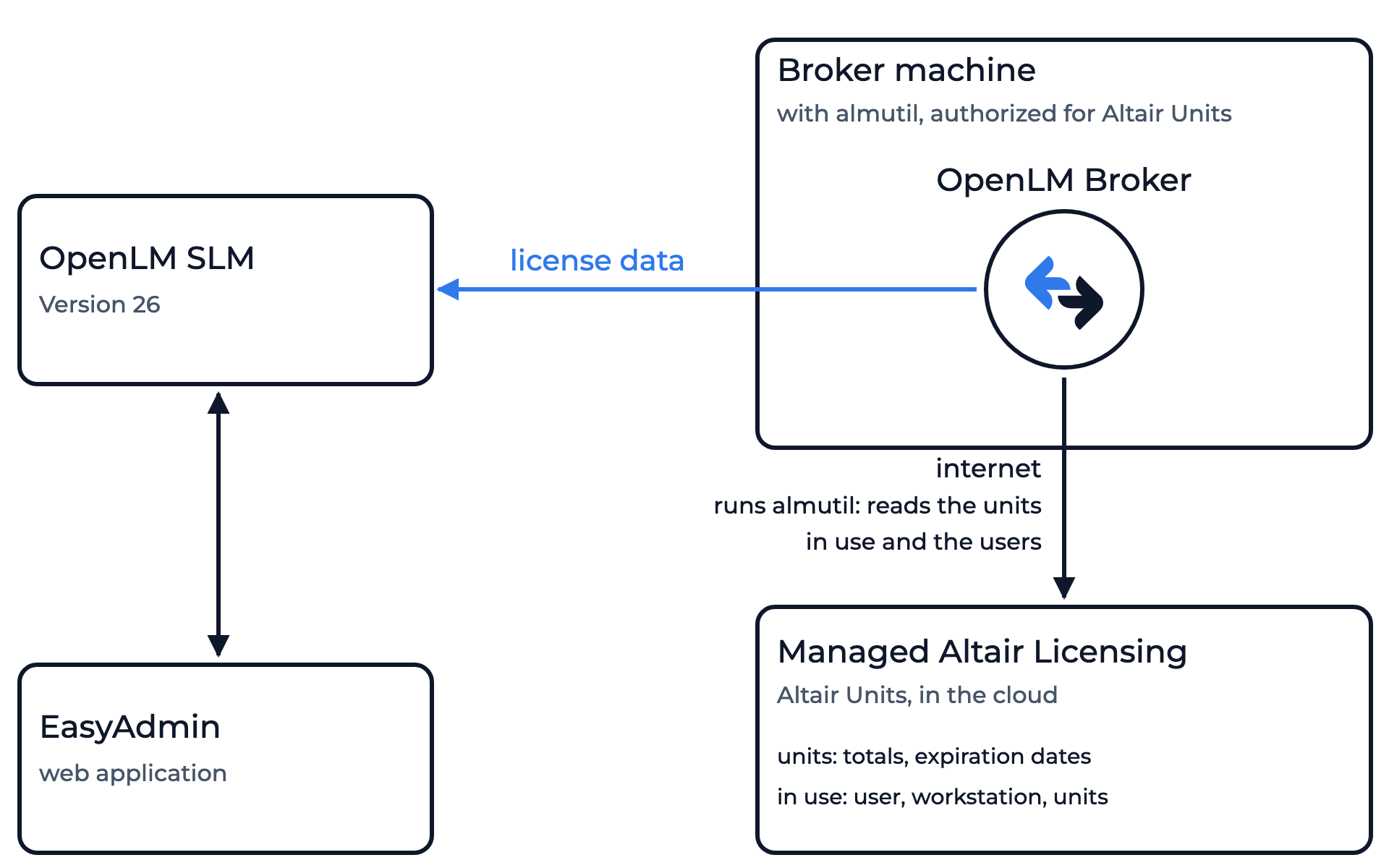 OpenLM が Altair Managed の使用状況を収集する仕組み
Broker は既定で 55 秒ごとに almutil を実行します。Altair Units、使用中のユニット、それを保持するユーザーを読み取り、OpenLM SLM に送信します。
各照会はその時点の状態を読み取ります。2 回の照会の間に開始して終了したセッションは OpenLM SLM に届かず、ライセンスマネージャーを追加する前の使用履歴はアップロードされません。
Broker マシンを認可する
almutil は、Altair Units に対して認可された Windows ユーザーにのみ Altair Units を返します。Altair はマシンのユーザーごとに個別に認可を行い、その設定をそのユーザーのプロファイル (C:\Users\<USERNAME>\AppData\.altair_licensing\<HOSTNAME>\altair_hostedhwu.cfg) に保存します。OpenLM Broker サービスは既定で Local System として実行されますが、Local System は認可されていないため、ご自身のコマンドプロンプトで almutil が動作する場合でも、Broker はユニットを取得できません。
Broker を実行するアカウントを認可するには、次の手順に従います。
-
OpenLM Broker サービス用の Windows アカウント (例: サービスアカウント) を選び、Broker マシンのローカルの Administrators グループのメンバーにします。
-
そのアカウントで Broker マシンにサインインし、Altair License Utility (
almutil_gui.exe) を起動します。スタートメニューの Altair のバージョンの下、または Altair のインストールの
security\bin\win64\guiフォルダー (例:C:\Program Files\Altair\2026\security\bin\win64\gui\almutil_gui.exe) にあります。 -
Managed Licensing タブの Authorization に Altair One の資格情報を入力し、Sign In を選択します。
-
Windows のサービスで OpenLM Broker サービスを開きます。Log On タブで同じアカウントを設定し、サービスを再起動します。
ネットワークで Altair への接続にプロキシが必要な場合は、そのアカウントで almutil -proxy を使ってプロキシを設定します。認可、プロキシの設定、Altair License Utility については、Altair Units Licensing のガイドを参照してください。
OpenLM Broker の設定
-
Broker マシンでブラウザーを開き、Broker の Web UI http://localhost:5090/ に移動します。
-
License Managers ページで、Host に Broker マシンのホスト名が表示されていることを確認します。
OpenLM SLM はこのホスト名でライセンスサーバーを一覧表示します。このフィールドは、ページ上のすべてのライセンスマネージャーのホストを保持します。
-
License Managers → Add License Manager に移動します。
-
LM Type から Altair Managed を選択します。
-
Port に、この Broker 上のほかのライセンスマネージャーが使用していないポート番号 (例:
6202) を入力し、Add を選択します。ポートはライセンスサーバーの名前にのみ使われ、OpenLM SLM はライセンスサーバーを
6202@<host>として一覧表示します。Broker はポートをalmutilに渡しません。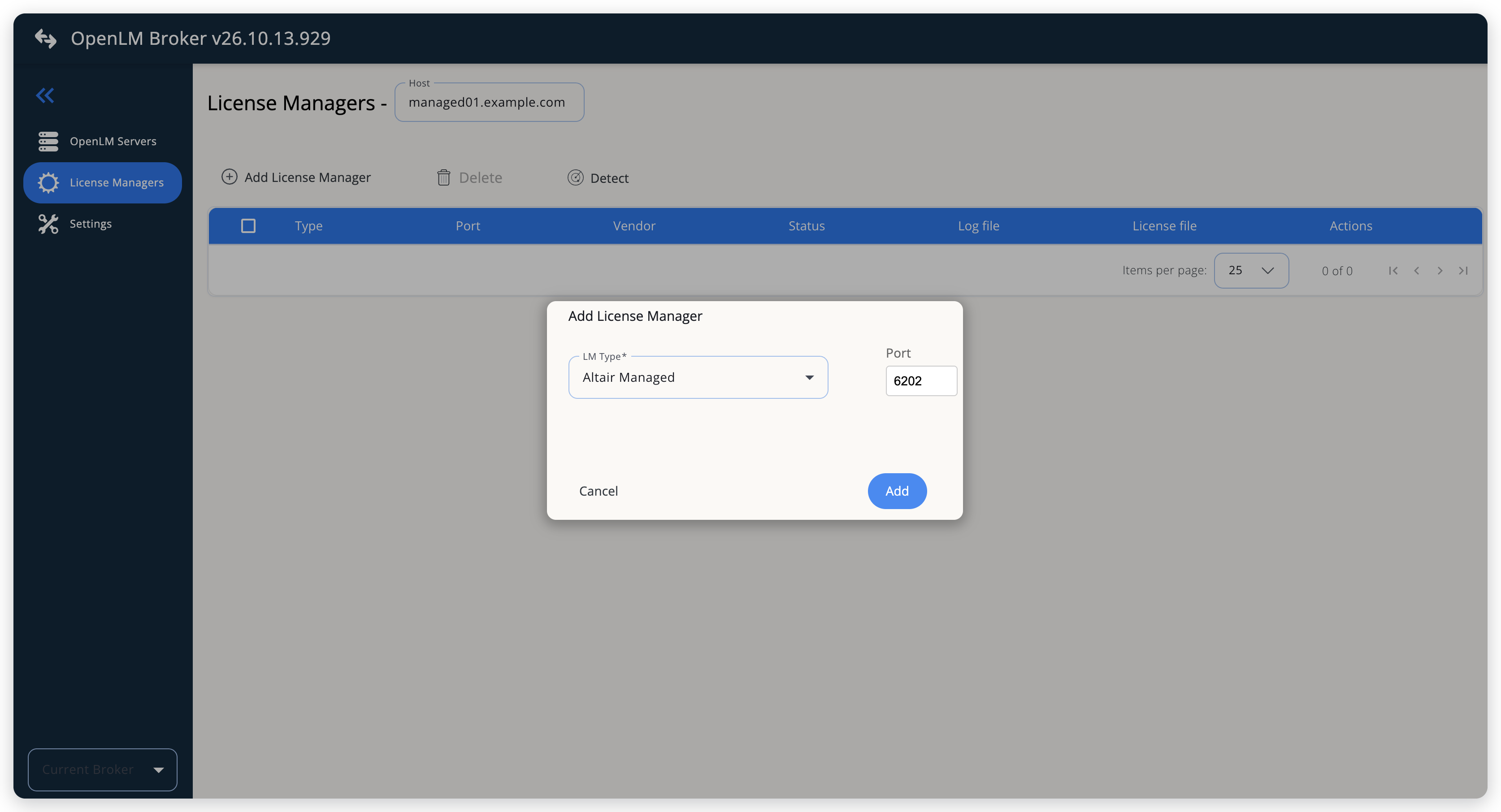 ライセンスの種類として Altair Managed を追加する。
-
Commands タブで、Executable path に
almutilがあるフォルダー (例:C:\Program Files\Altair\licensing2025.0\bin) を入力します。フィールドの横にある検索アイコンを選択してフォルダーを参照することもできます。Executable path は既定で空で、空のままでは Broker は
almutilを実行できません。保存すると、Broker は Data Inquiry コマンドでalmutilの前にこのフォルダーを付けます。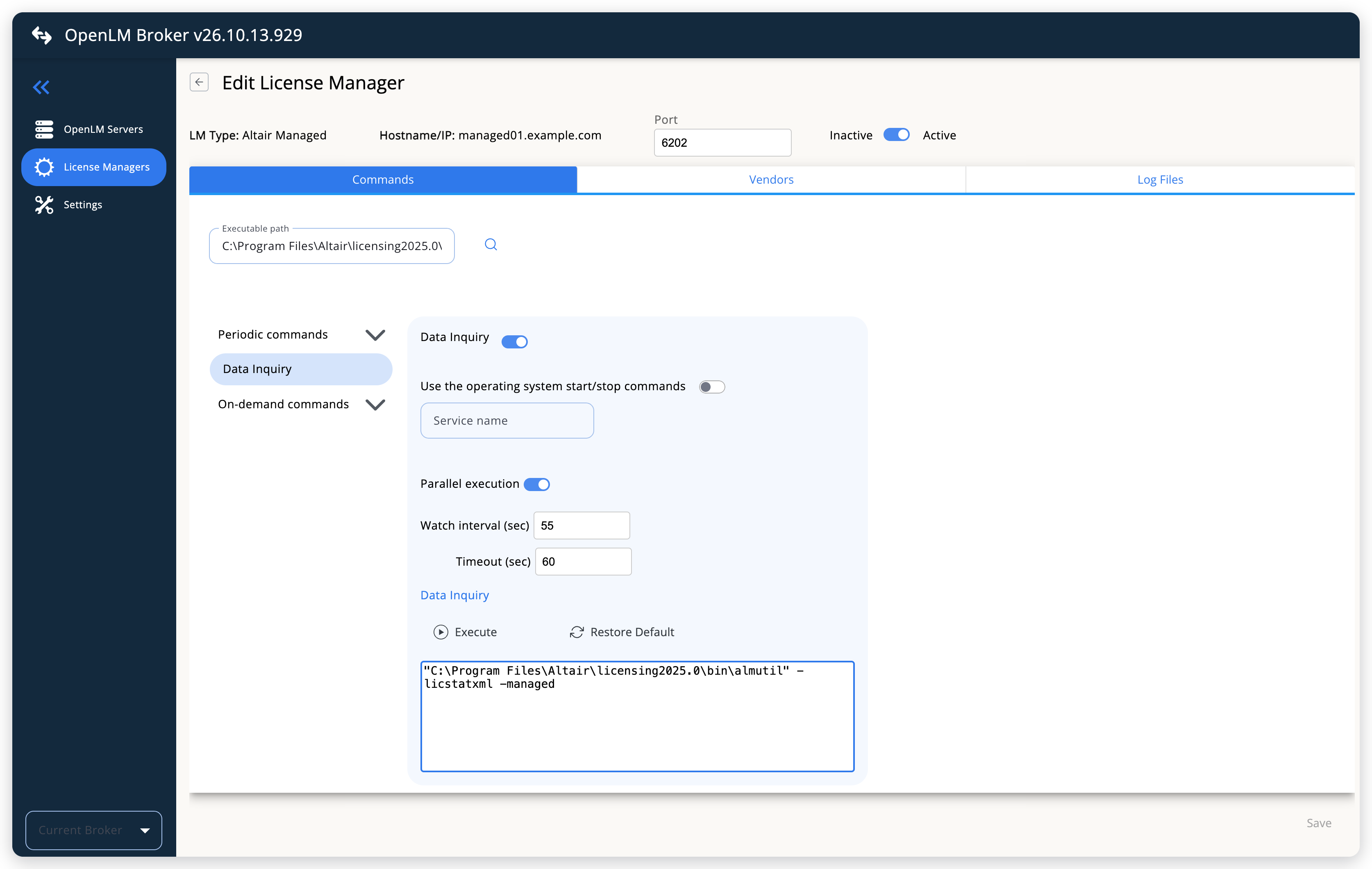 Executable path に almutil のフォルダーを設定する。
-
(省略可能) Vendors タブでベンダーを追加します。追加しない場合、Broker はベンダー Altair をレポートします。
-
Save を選択します。
設定を確認するには、ライセンスマネージャーをもう一度開き、Commands タブで Data Inquiry を選択して Execute を選択します。接続が正しければ、フィーチャーとそのユニット数、使用中のユニット、それを保持するユーザーが返されます。ライセンスマネージャーを一度も保存していない場合、Broker は "Need to save first in order to execute command" と応答します。
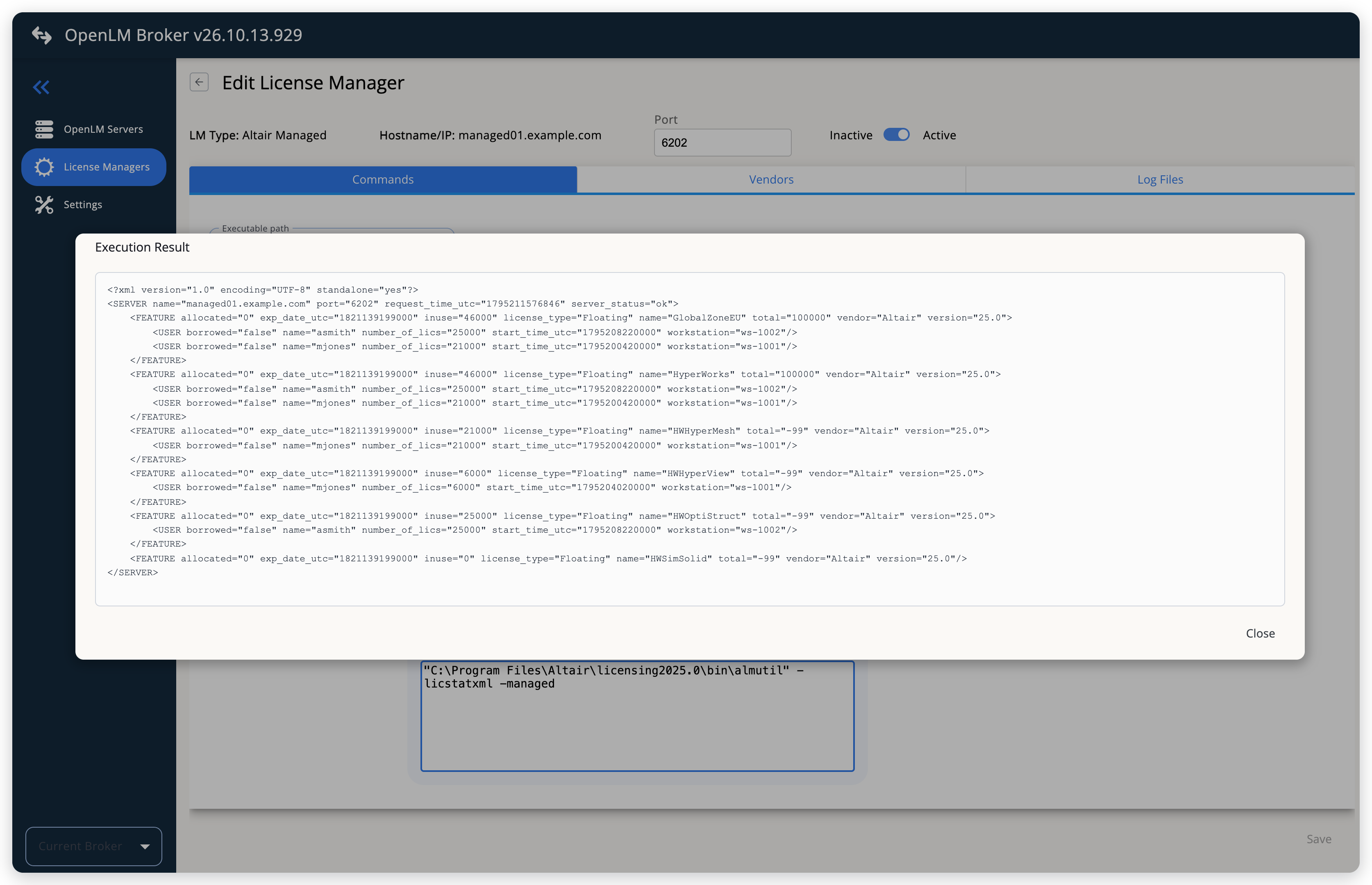 Execute で接続をテストする。
Detect では Altair Managed は追加されません。ライセンスマネージャーを手動で追加します。
OpenLM SLM の設定
EasyAdmin による自動設定
Broker が設定されていれば、Broker は自動的に OpenLM SLM にデータを送信します。承認するには、次の手順に従います。
-
EasyAdmin (
http://<Server IP>:5015、または Windows のスタート → OpenLM → EasyAdmin) を開き、Start → Widgets → License Manager - Servers に移動します。 -
ウィジェット上部の There are N servers pending approval リンクを選択します。
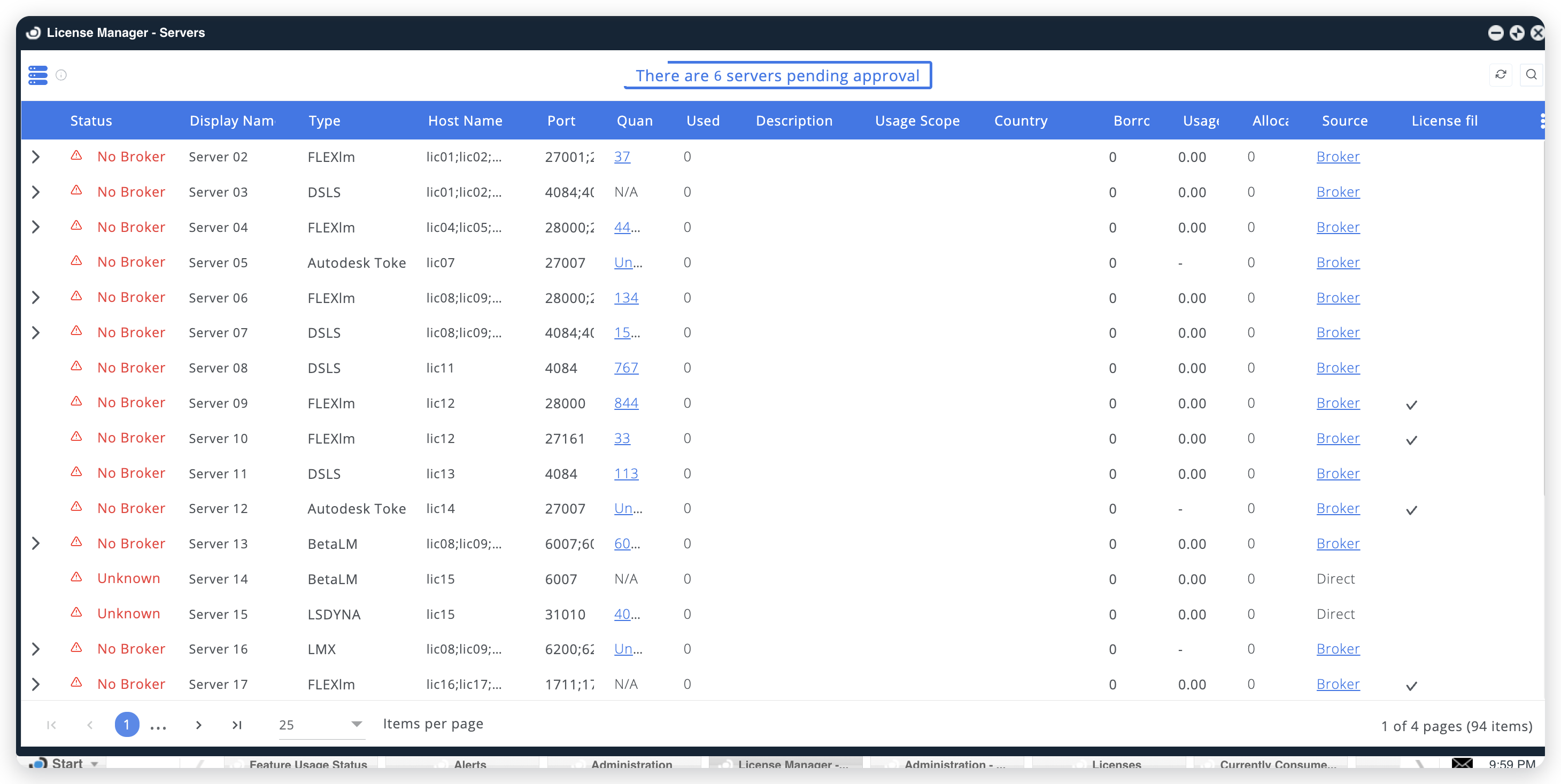 承認待ちのメッセージ。
Administration - License Manager Servers ウィンドウが開き、一覧の上部に保留中のエントリが表示されます。
-
Broker で設定したホスト名とポートの保留中のエントリを見つけ、行の末尾にある編集アイコンを選択します。
エントリの Status は Pending、Display Name は
<port>@<host>です。OpenLM SLM には Altair Managed の種類がないため、Type は OpenLM Generic です。編集アイコンは行にポインターを合わせると表示されます。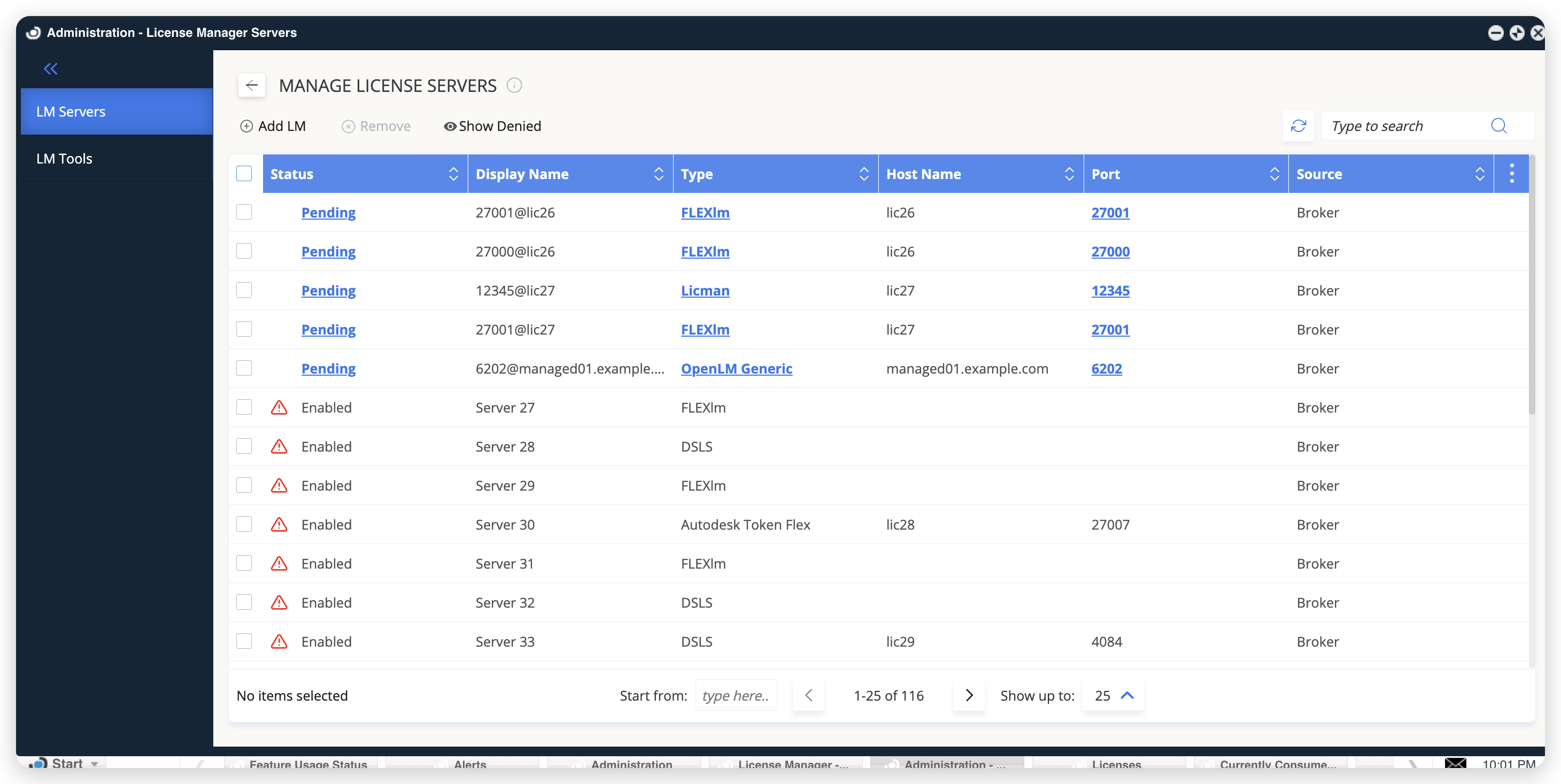 保留中のライセンスサーバーを承認する。
-
Display name をわかりやすい名前に変更し、Host Name と Port を確認して APPROVE を選択します。
Use Broker はオンで、Time Zone は Broker マシンのタイムゾーンです。
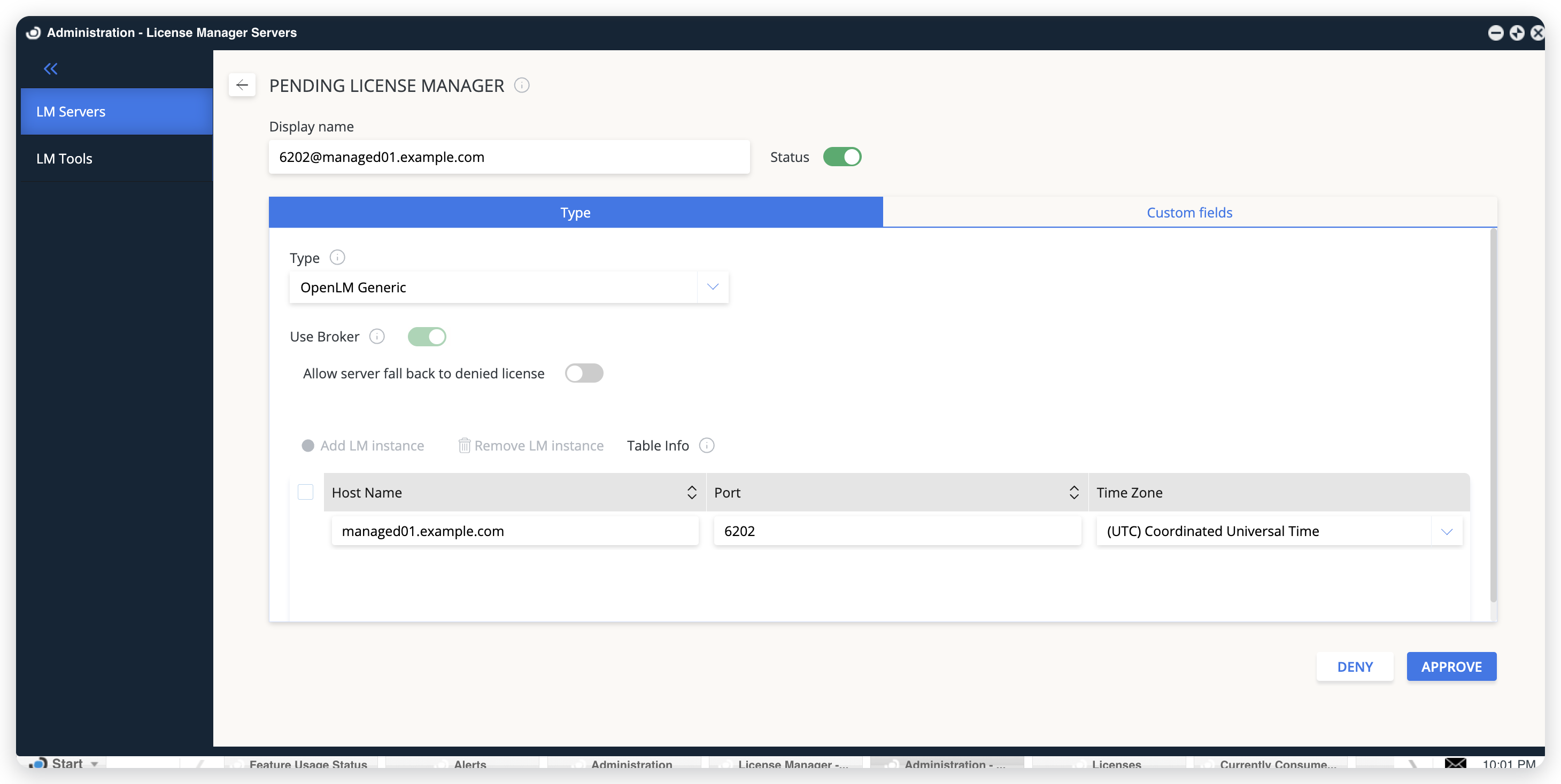 表示名を変更して承認する。
EasyAdmin による手動設定
自動承認が失敗した場合は、手動で設定します。
-
Start → Administration → License Manager Servers に移動します。
-
Add LM を選択します。
-
Display name に接続の名前 (例:
Altair Units) を入力します。 -
Type から OpenLM Generic を選択します。
Type の一覧に Altair Managed はありません。OpenLM Generic は常に Broker を使用します。
-
Host Name、Port、Time Zone の行に、Broker で設定したとおりのホスト名とポートを入力し、Broker マシンのタイムゾーンを選択します。
-
SAVE を選択します。
エントリの Time Zone は Broker マシンのタイムゾーンと一致している必要があります。一致していない場合、ライセンスサーバーは Up to date と表示されません。
設定の確認
Altair Managed の監視を確認するには、次の手順に従います。
-
ブラウザーで EasyAdmin を開きます。
-
Start → Widgets → License Manager - Servers に移動します。
-
ライセンスサーバーを探し、Status が Up to date であることを確認します。
上限のないフィーチャーがある場合、Quantity は Unlimited と表示されます。これは Altair Units では一般的です。Used はすべてのフィーチャーの使用中のユニットを合計した値です。
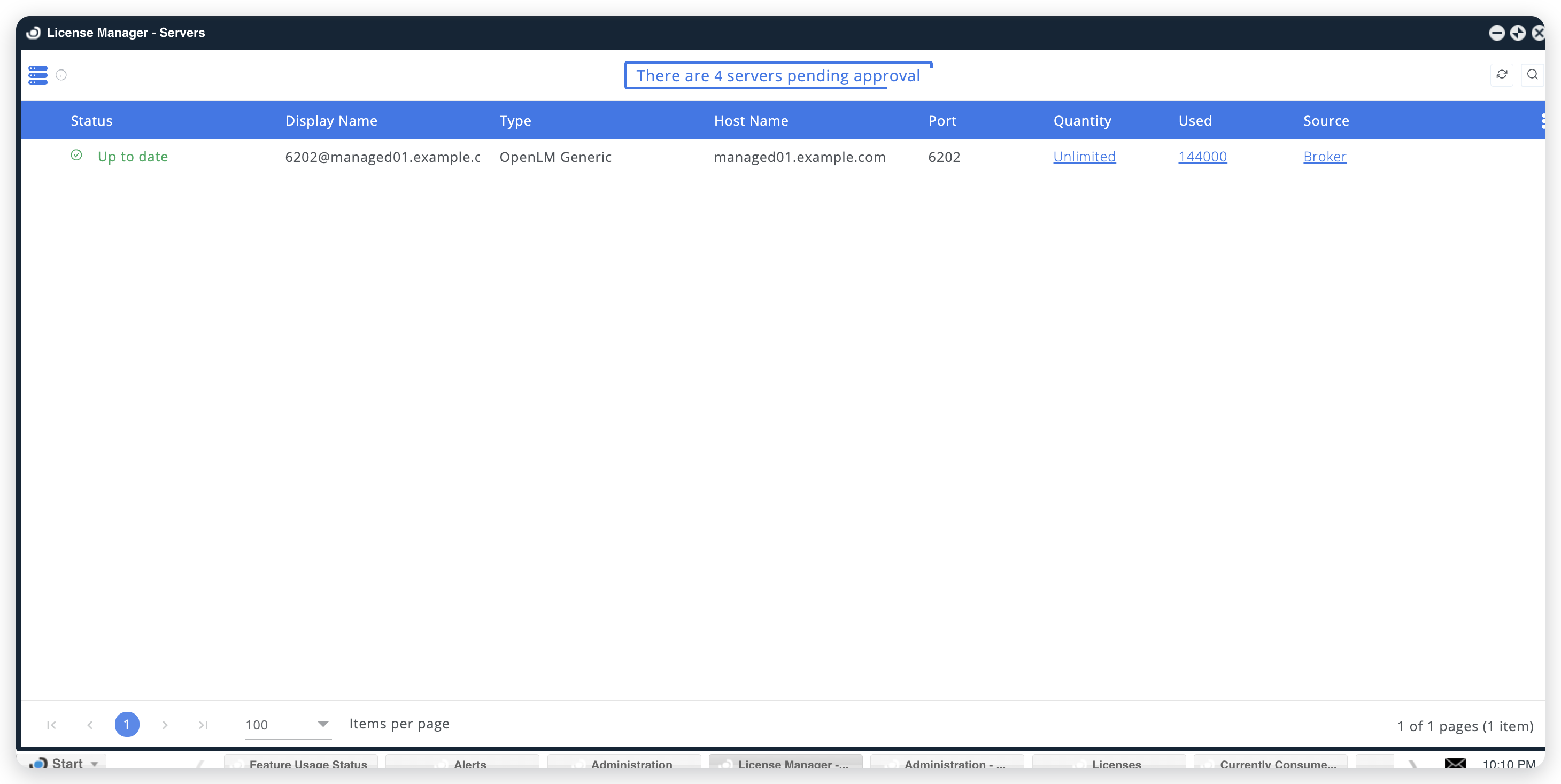 ライセンスサーバーが Up to date になっている。
-
ライセンスサーバーの行で、Quantity の数値を選択します。
Licenses ウィンドウが開き、フィーチャーごとに 1 行が表示されます。Vendor は Altair、License Type は Floating、Total にそのユニット数が表示されます。フィーチャーを、Altair One での Altair Units の使用状況と比較します。
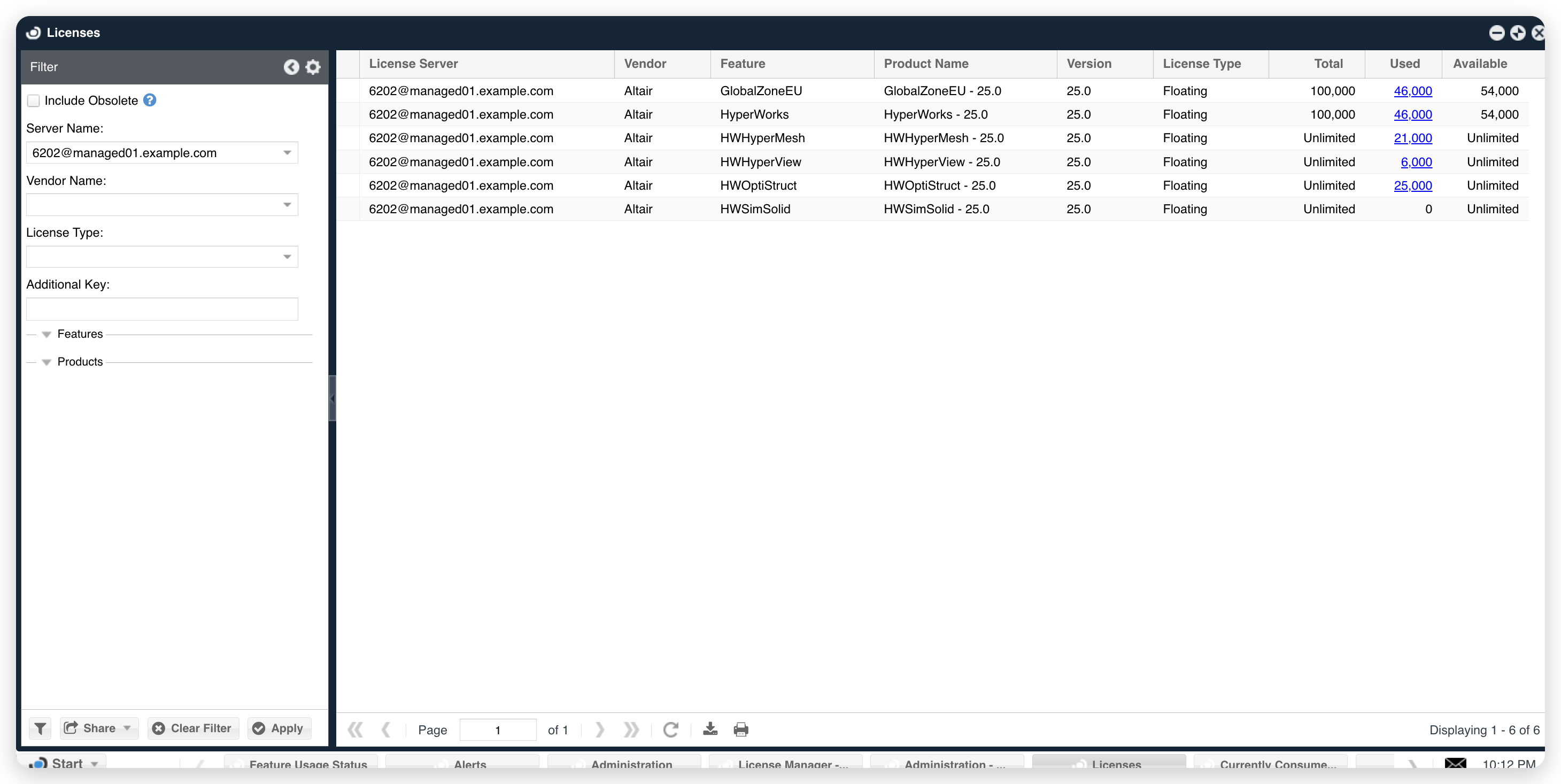 Licenses ウィンドウの Altair Managed フィーチャー。
-
フィーチャーの Used の数値を選択して、セッションが届いていることを確認します。
Currently Consumed Licenses ウィンドウが開きます。各ユーザーが、ユーザー名、Workstation、Start Time、ユーザーが保持するユニット数 (Consumed Tokens) とともに表示されます。
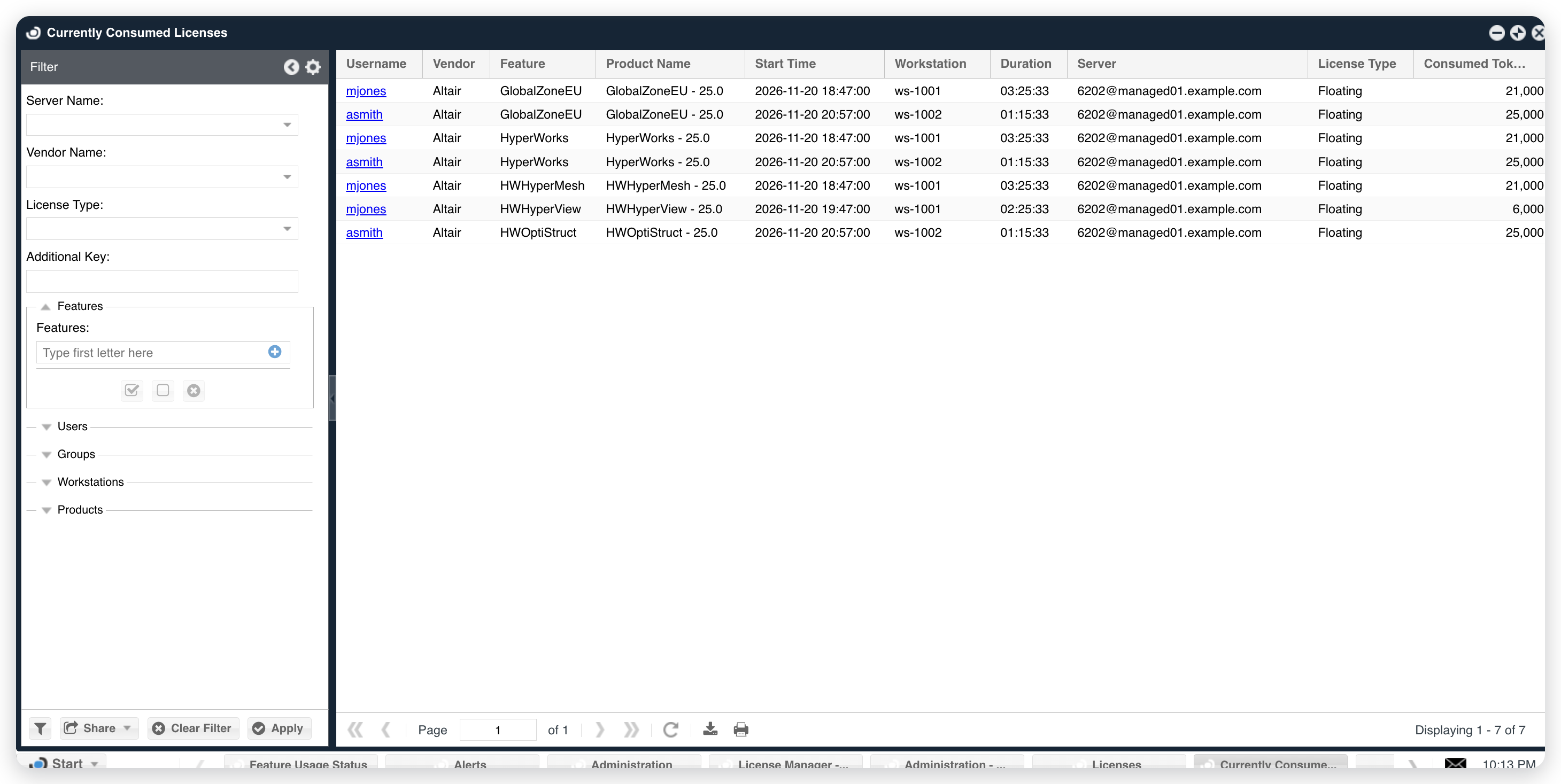 Currently Consumed Licenses の Altair Managed セッション。
トラブルシューティング
これらの問題の詳細は、Broker のインストールの logs フォルダーにある Broker のログに記録されます。定期的な照会は port-<port>-Altair Managed.log に書き込まれます。
ライセンスサーバーが EasyAdmin で保留中として表示されない場合は、Broker が OpenLM SLM にレポートしていることを確認します。同じ Broker のほかのライセンスマネージャーが EasyAdmin で更新されていれば、レポートしています。
ライセンスサーバーが Used 0 で Data error と表示される場合は、Broker UI でライセンスマネージャーを開き、Commands タブで Data Inquiry を選択して Execute を選択します。結果を次の表と比較します。
| Execute の結果 | 原因 | 対処 |
|---|---|---|
<LICSTAT></LICSTAT> の後に null | almutil が Broker を実行するアカウントにユニットを返しませんでした。 | Broker マシンを認可するの説明に従って、そのアカウントを認可します。 |
CreateProcess error=2 を含む Command could not be launched | Broker が Executable path に almutil を見つけられませんでした。 | Executable path に almutil のフォルダーを設定し、Save を選択します。 |
プレーンテキストのユニットの後に UnmarshalException | Data Inquiry コマンドから -licstatxml が失われたため、almutil がプレーンテキストで応答しています。 | コマンドの横にある Restore Default を選択し、Save を選択します。 |
コマンドプロンプトでは almutil が動作するのに Broker では動作しない場合、原因は Local System として実行される OpenLM Broker サービスのアカウントです。Broker マシンを認可するの説明に従って、OpenLM Broker サービスの Log On タブで認可済みのアカウントを設定します。Local System に almutil のフォルダーへのアクセス権を与えても解決しません。
Altair のアップグレード後、インストールフォルダー名に新しいバージョン番号が含まれ、Executable path が almutil のなくなったフォルダーを指している場合があります。Executable path に新しいバージョンのフォルダーを設定し、Save を選択します。
既知の制限
- Broker は拒否、借用中のユニット、割り当てをレポートせず、ログやライセンスファイルも読み取りません。
- Altair が上限なしで提供するフィーチャーは Total に Unlimited と表示され、ライセンスサーバーの Quantity も Unlimited と表示されます。License Manager - Servers の Used は、すべてのフィーチャーのユニットを合計した値です。
- Broker は、1 台のワークステーション上の 1 人のユーザーの共有チェックアウトを 1 つのセッションとしてレポートします。
- Detect では Altair Managed は追加されません。ライセンスマネージャーを手動で追加します。
- Broker はその時点の状態を読み取るため、監視間隔より短いセッションを見逃すことがあります。
- Broker は使用履歴をアップロードしません。
ドキュメントチームは、大規模言語モデルを使ってこのページを下書きすることがあります。公開前に、テクニカルライターがすべてのページをレビューし、製品と照らし合わせて検証します。最終的な判断は人間が行います。