Altium
この連携により、OpenLM は Altium License Manager のライセンス使用状況、有効期限、拒否を監視できます。
要件
- OpenLM SLM:
- オンプレミスに Version 2.x をインストール、または
- SLMC アカウント。
- OpenLM Broker:
- Altium License Manager と同じマシンに Version 24.8 以降をインストール。
監視機能と特長
| 機能 | 粒度 | ライセンス総数 | ライセンス使用状況 | 拒否レポート | 借用ライセンスレポート | 有効期限レポート | 複数サーバー冗長 |
|---|---|---|---|---|---|---|---|
| 対応 | 分単位 | ✔ | ✔ | ❌ | ❌ | ✔ | ❌ |
OpenLM Broker の設定
- ブラウザーで
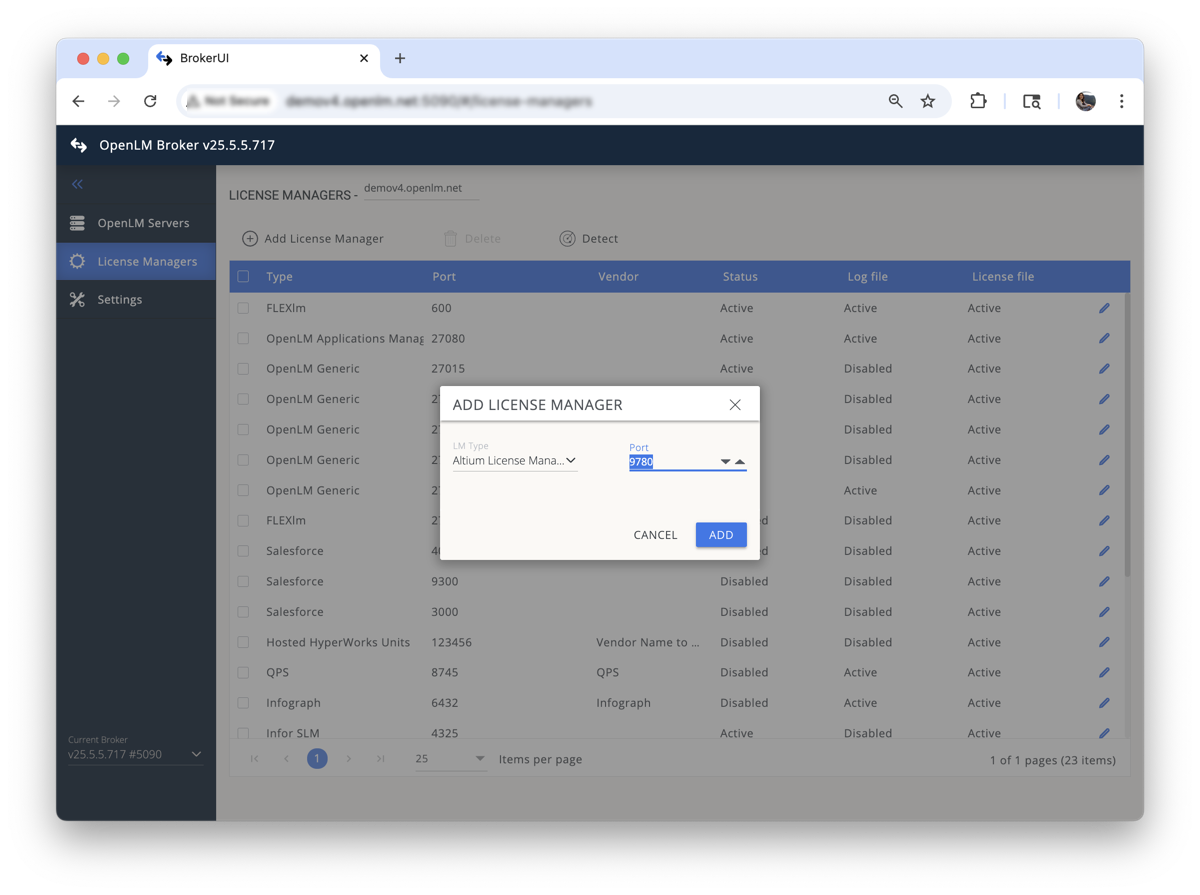
http://localhost:5090(または 5091、5092 などの設定済みポート)を開きます。 - License Managers タブで Add License Manager をクリックします。
- ポップアップで次を設定します:
- ドロップダウンから Altium を選択
- ポート番号を入力(例:
9780) - Add をクリック
- Commands タブで次を行います:
- Data Inquiry が Altium インスタンスに正しく設定されていることを確認します。
C:\Program Files\OpenLM\OpenLM Broker\のaltium@<port>ファイルを編集し、Altium のユーザー名とパスワードを追加します。- 保存して Broker 画面に戻ります。
- Execute をクリックして正しいデータ出力を確認します。
- Vendors タブで次を行います:
- Add Vendor をクリック
- ベンダー名に Altium を入力
- Continue をクリック
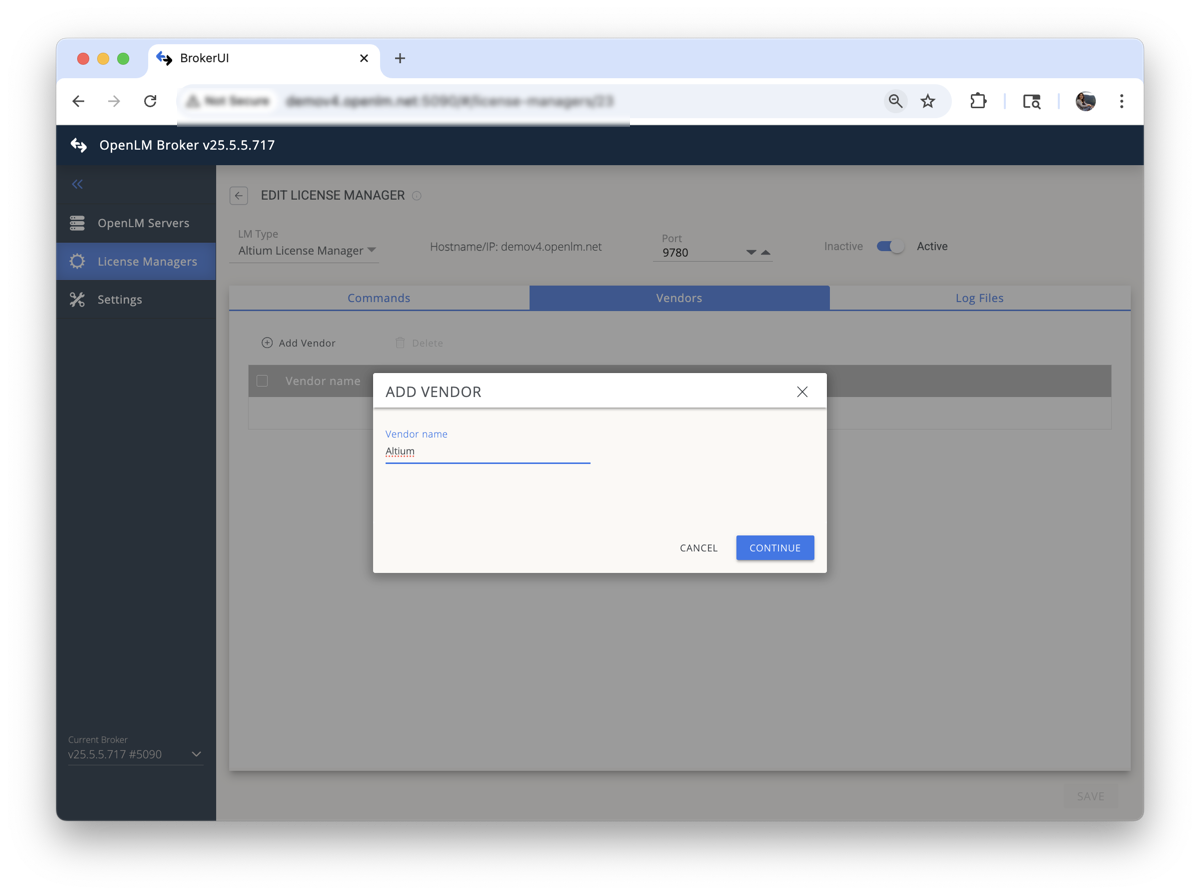
- Save をクリックして Broker の設定を完了します。
OpenLM Server の設定
EasyAdmin による自動設定
- EasyAdmin を開きます。
- Start → Widgets → License Manager Servers に移動します。
- Pending Approval のアイコンをクリックします。
- 保留中の Altium サーバー(OpenLM Generic と表示)をダブルクリックします。
- 設定を確認して Approve をクリックします。
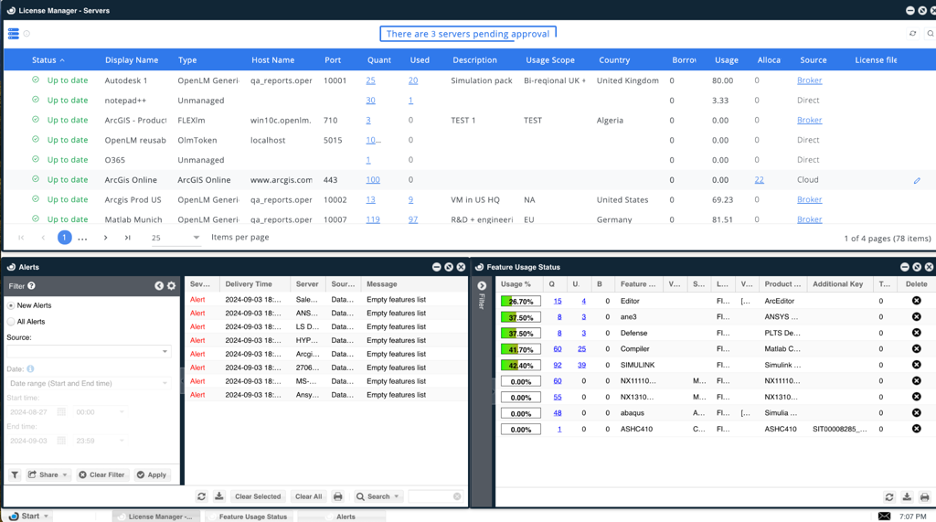
緑色の丸は接続がアクティブであることを示します。新しい接続のステータス更新には最大 3 分かかる場合があります。
リモートサンプリングによる手動設定
自動設定が失敗した場合:
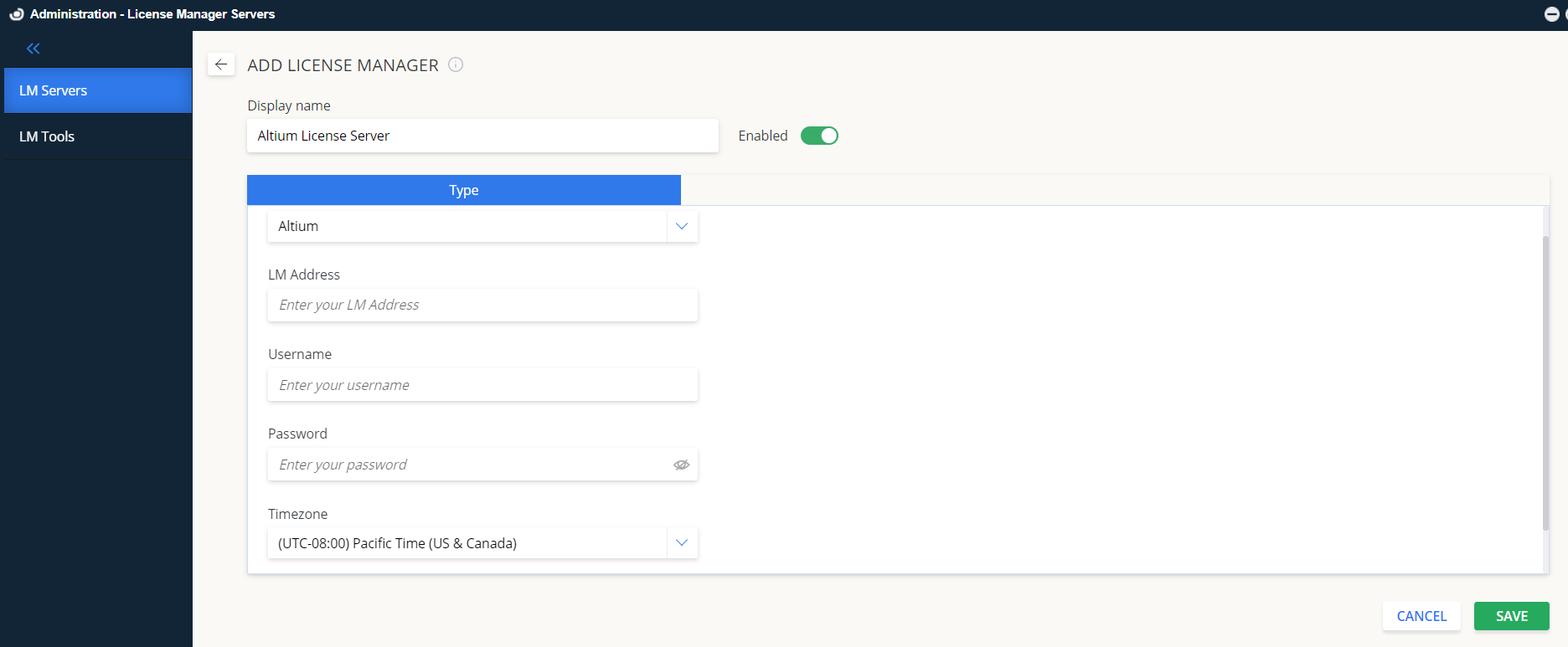
- EasyAdmin で Start → Administration → License Manager server に移動します。
- Add LM をクリックします。
- 説明を入力します(例: “Altium License Server”)。
- Type のドロップダウンから Altium を選択します。
- 次を入力します:
- LM Address(Altium をホストするサーバーアドレス)
- Altium Infrastructure Server の Username と Password
- Time Zone を Altium サーバーに合わせます。
- TEST CONNECTION をクリックし、成功のポップアップが表示されることを確認します。

- Save をクリックします。
Altium サーバーは OpenLM と連携できる状態になりました。
設定の確認
- EasyAdmin を開きます。
- Start → Widgets → License Servers に移動します。
- Altium が一覧に表示され、ステータスが緑であることを確認します。