Altiva
以下の手順で、Altiva のライセンスを OpenLM で監視します。Altiva Licence Server(ALS)は、CADconform などの Altiva Software 製品のプールされたライセンスを、ネットワーク上の Windows サーバーから提供します。OpenLM Broker は ALS サーバー上で動作してそこにある 2 つの ALS のログファイルを読み取り、ライセンスプールと、チェックアウト、チェックイン、拒否されたリクエストの 1 件ずつを OpenLM SLM にレポートします。
要件
開始する前に、次を用意してください。
- 組織内のマシンにインストールされた OpenLM SLM、または Software License Management Cloud(SLMC) アカウント。
- ALS サーバーにインストールされ、OpenLM SLM にレポートしている OpenLM Broker v4.14.0.1565 以降。これより前の Broker バージョンでは、ライセンスマネージャーの種類に Altiva が表示されません。
- その Windows サーバー上でサービスとして動作している Altiva Licence Server。
- ALS のログフォルダーを見つけるための、ALS サーバーへのアクセス権。
監視機能
OpenLM Broker を通じた Altiva の現在の監視機能は次のとおりです。
| LM Type in the Broker | Commands | Logs | Quantity | Expiration date | Denied | Borrowing | Allocations | Report resolution |
|---|---|---|---|---|---|---|---|---|
| Altiva | No(Data Inquiry が licences.log を読み取る) | Yes | Yes | Yes | Yes | No | No | Seconds |
Data Inquiry のたびに、Broker は licences.log から次の情報をレポートします。
- Feature name: Product 列(例:
CADCONFORM)。 - Version: その製品の最初の行の Version 列。
- Total: その製品の行数。
licences.logは、ライセンスのコピーを 1 つずつ別の行に一覧表示します。 - In use: その製品の行のうち、Status が
Checked out to:で始まる行。 - Username と Workstation: Broker は、Status 列の名前をユーザー名として、その後ろのかっこ内のアドレスをワークステーションとしてレポートします。ALS の設定によっては、この名前がコンピューター名になります。既知の制限を参照してください。
- Expiration date: Expires の日付。Broker のマシンのローカル時刻でのその日の終わりを UTC に変換した値です。
- Vendor: ログファイルに選択したベンダー。
access.log からは、ALS が書き込むたびに、Broker は各イベントを次のようにレポートします。
SERVEDはチェックアウトです。その時刻が、セッションの開始時刻(秒単位)になります。RETURNEDとTIMEOUTはチェックインです。REFUSEDは拒否されたリクエストです。
Broker は RESTART とそのほかのすべての行を無視します。Altiva では、借用ライセンスとライセンス割り当ては利用できません。
OpenLM と Altiva の連携方法
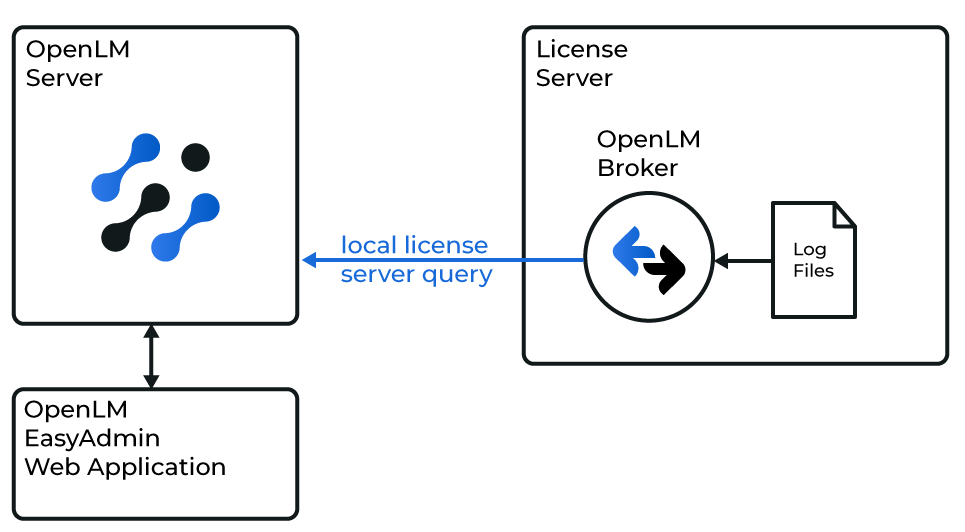 OpenLM が Altiva の使用状況を収集する仕組み
Broker は ALS サーバー上で動作し、そこにある ALS のログフォルダー内の 2 つのファイルを読み取って、ライセンスデータを OpenLM SLM に送信します。Altiva のポートを設定すると、Broker は次の設定を入力します。
-
Data Inquiry: Broker は既定で 55 秒ごとに次のコマンドを実行し、その出力からライセンスプールを読み取ります。
cmd /c type "{$path}licences.log"{$path}はライセンスマネージャーの Executable path で、ALS のログフォルダーを設定します。ALS はライセンスがチェックアウトまたはチェックインされるたびにlicences.logを書き直すため、このファイルには常にプールの現在の状態が記録されています。ライセンスのコピーごとに 1 行です。No.;Product;Version;Serial No.;Sub-Copy No.;Dept;Expires;Status;Last Update1;CADCONFORM;8;1001;1;-;30-Jun-27;Checked out to: jdoe (10.0.12.34);Mon Oct 26 09:14:05 20262;CADCONFORM;8;1001;2;-;30-Jun-27;AVAILABLE;- -
ログファイル: Broker は既定で 10 秒ごとに、前回読み取りを終えた位置から
access.logを読み取ります。読み取る行は次のような形式です。TIME;OPERATION;REQUEST;SERVED;USERMon Oct 26 09:14:05 2026;SERVED;CADCONFORM8;CADCONFORM8;jdoe (10.0.12.34)Mon Oct 26 11:02:47 2026;RETURNED;CADCONFORM8;-;jdoe (10.0.12.34)Mon Oct 26 11:05:10 2026;REFUSED;CADCONFORM8;-;asmith (10.0.12.51)REQUEST 列は、製品名とそのバージョンをつなげた値です(例:
CADCONFORM8)。Broker は最初の数字の手前でこの値を切り、フィーチャー名をlicences.logの製品名に合わせます。 -
セッション: Broker は開いている各セッションの開始時刻を、フィーチャー、ユーザー名、ワークステーションをキーとして保持し、
licences.logからレポートする使用中のライセンスのうち一致するものに追加します。チェックインするとセッションは削除されます。 -
初回の読み取り: Broker が初めて
access.logを読み取るときは、ファイルの末尾から始めます。すでにチェックアウトされているライセンスは、次の Data Inquiry で開始時刻なしで表示されます。Broker は過去の使用履歴をアップロードしません。 -
ポート: Broker は ALS に接続しないため、Broker に入力するポートは OpenLM でライセンスサーバーを識別するためだけに使用されます。
Detect では ALS は見つかりません。OpenLM Broker の設定の手順で、ライセンスマネージャーを手動で追加します。
ALS のログファイルを見つける
Broker は ALS が書き込む場所から両方のファイルを読み取るため、最初に ALS のログフォルダーを見つけます。
-
ALS サーバーで、ALS の
Loggingフォルダーを開きます。既定は
C:\ProgramData\Altiva Software\Altiva Licence Server\Loggingです。 -
フォルダーに
licences.logとaccess.logがあることを確認します。ALS は、サービスの実行中に両方のファイルを作成します。
-
ALS のポートを確認します。
ポートは、
Loggingの親フォルダーにある ALS の設定ファイルAls.cfgのLICENCE_SERVER_PORT_NUMです。既定は1999です。
ALS のファイルと設定については、ALS v5 マニュアルの Installed Files と Configuration を参照してください。
OpenLM Broker の設定
この手順を開始する前に、OpenLM Broker を ALS サーバーにインストールし、OpenLM SLM にレポートしていることを確認してください。
-
ALS サーバーでブラウザーを開き、Broker の Web UI(http://localhost:5090/)に移動します。
-
License Managers ページで Host を確認します。
OpenLM はこのホスト名でライセンスサーバーを一覧表示します。このフィールドは Altiva だけでなく、ページ上のすべてのライセンスマネージャーのホストを保持します。フィールドが空の場合は、ALS サーバーのホスト名を入力し、フィールドの横にある保存アイコンを選択します。
-
License Managers → Add License Manager に移動します。
-
LM Type で Altiva を選択します。
-
Port で、提示された
27000を ALS のポート(既定は1999)に置き換え、Add を選択します。Broker はこのポートに接続しないため、この Broker のほかのライセンスマネージャーが使用していないポートであれば、どのポートでも動作します。
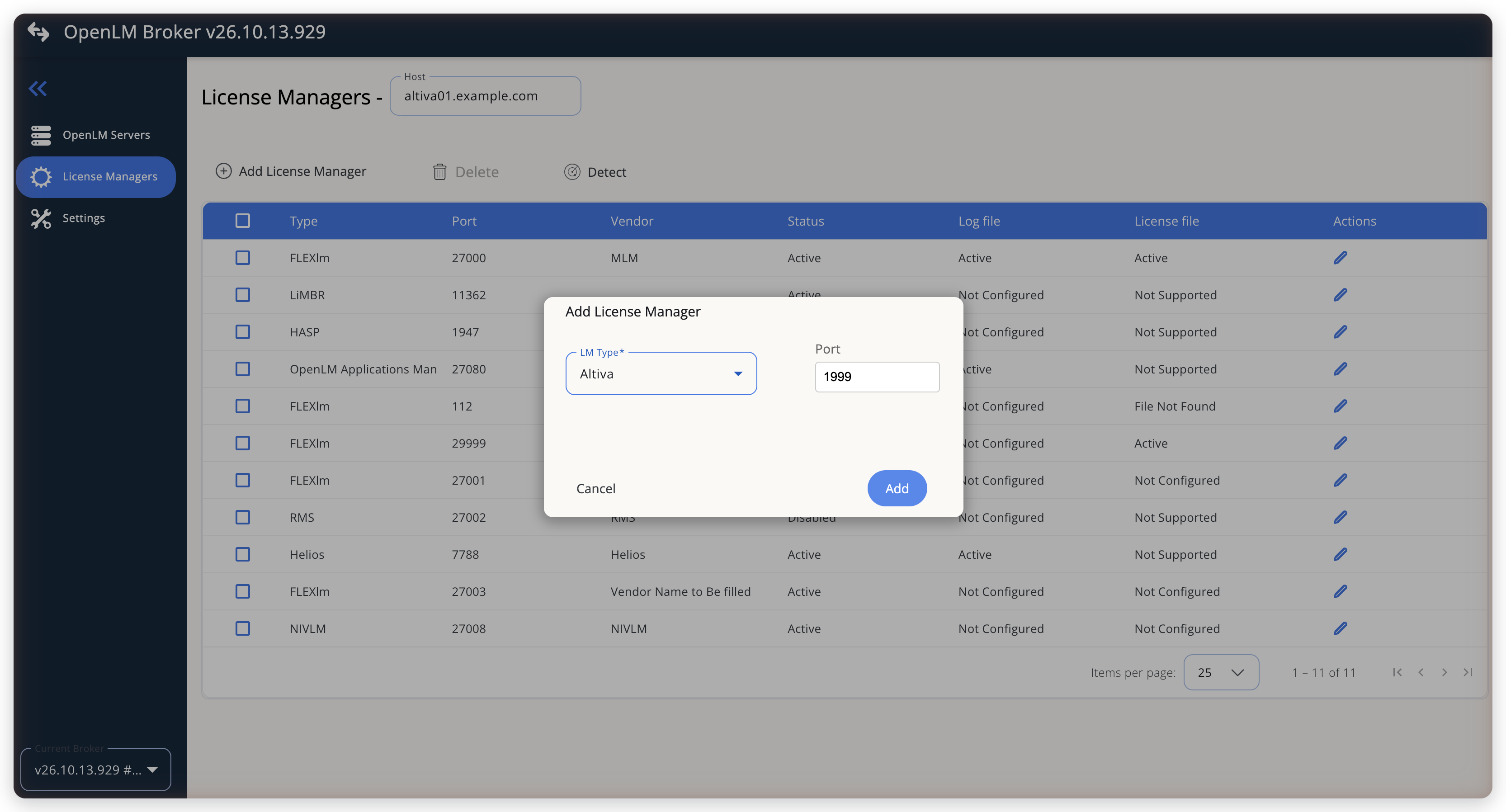 Altiva をライセンスマネージャーとして追加する
-
Commands タブの Executable path に ALS のログフォルダー(例:
C:\ProgramData\Altiva Software\Altiva Licence Server\Logging\)を入力するか、フィールドの横にある検索アイコンを選択してフォルダーを参照します。Broker は、Data Inquiry のコマンドの
{$path}をこのフォルダーに置き換えます。保存すると、コマンドラインにフォルダーが表示されます。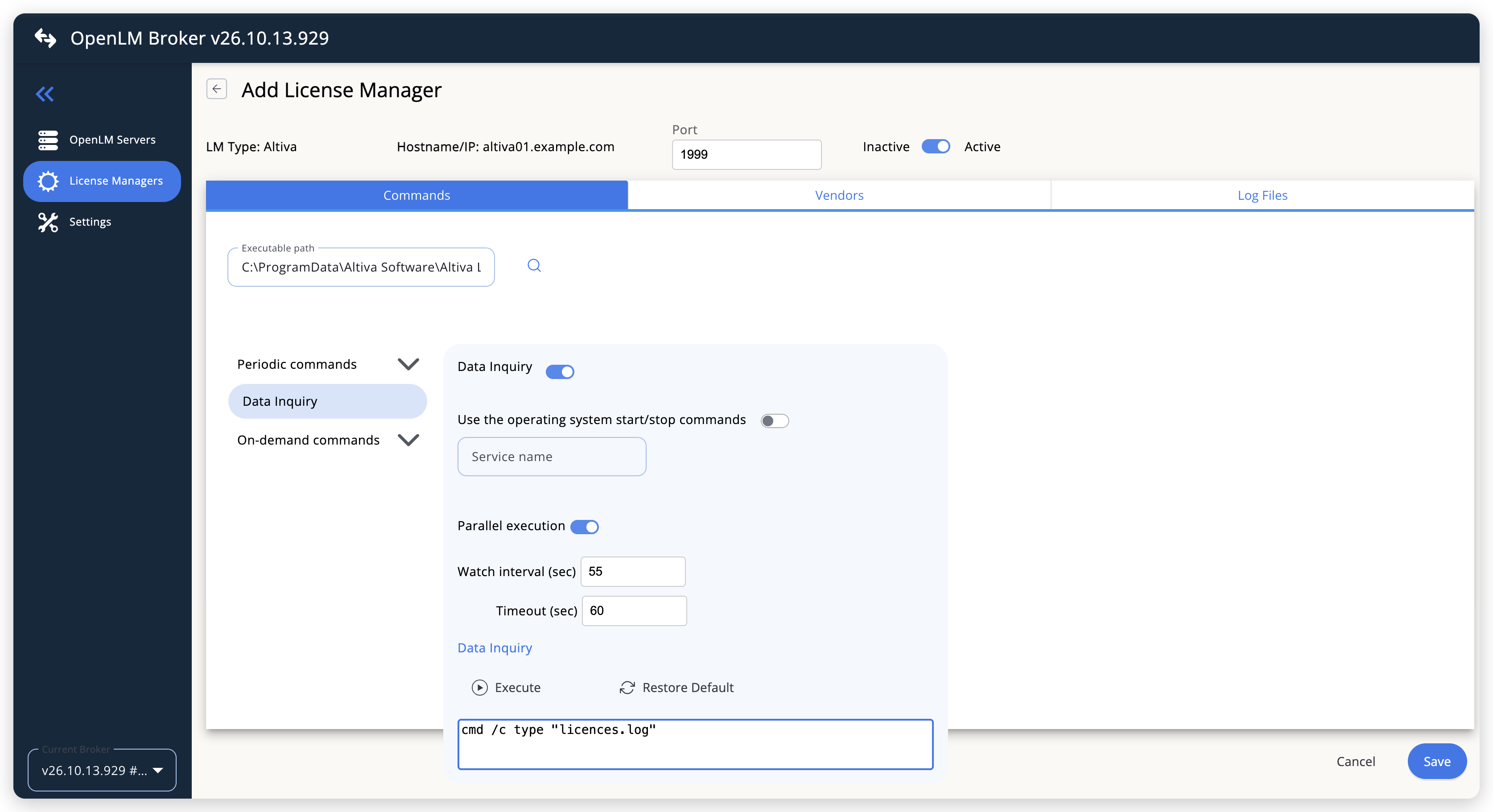 Executable path と既定の Data Inquiry
-
Periodic commands の下で、Data Inquiry をオンのままにし、既定のコマンドラインを使用します。
Broker はコマンドを 55 秒ごと(Watch interval (sec))に実行し、60 秒(Timeout (sec))を超えた実行を停止します。Use the operating system start/stop commands はオフのままにします。
-
Vendors タブで Add Vendor を選択し、OpenLM に表示するベンダー名(例:
Altiva Software)を入力して、Continue を選択します。Broker は両方のファイルについて、ログファイルのベンダーをレポートします。そのため、ログファイルより先にベンダーを追加します。
-
Log Files タブで Add Log File を選択し、ダイアログに次のように入力します。
- Log Type: access.log。Broker が自動で選択します。
- Log Name: ログの名前(例:
ALS access log)。 - Log Path:
access.logのフルパス(例:C:\ProgramData\Altiva Software\Altiva Licence Server\Logging\access.log)。フィールドの横にある検索アイコンを選択して参照することもできます。 - Vendor: Vendors タブで追加したベンダー。
Advanced の設定は既定のままにします。
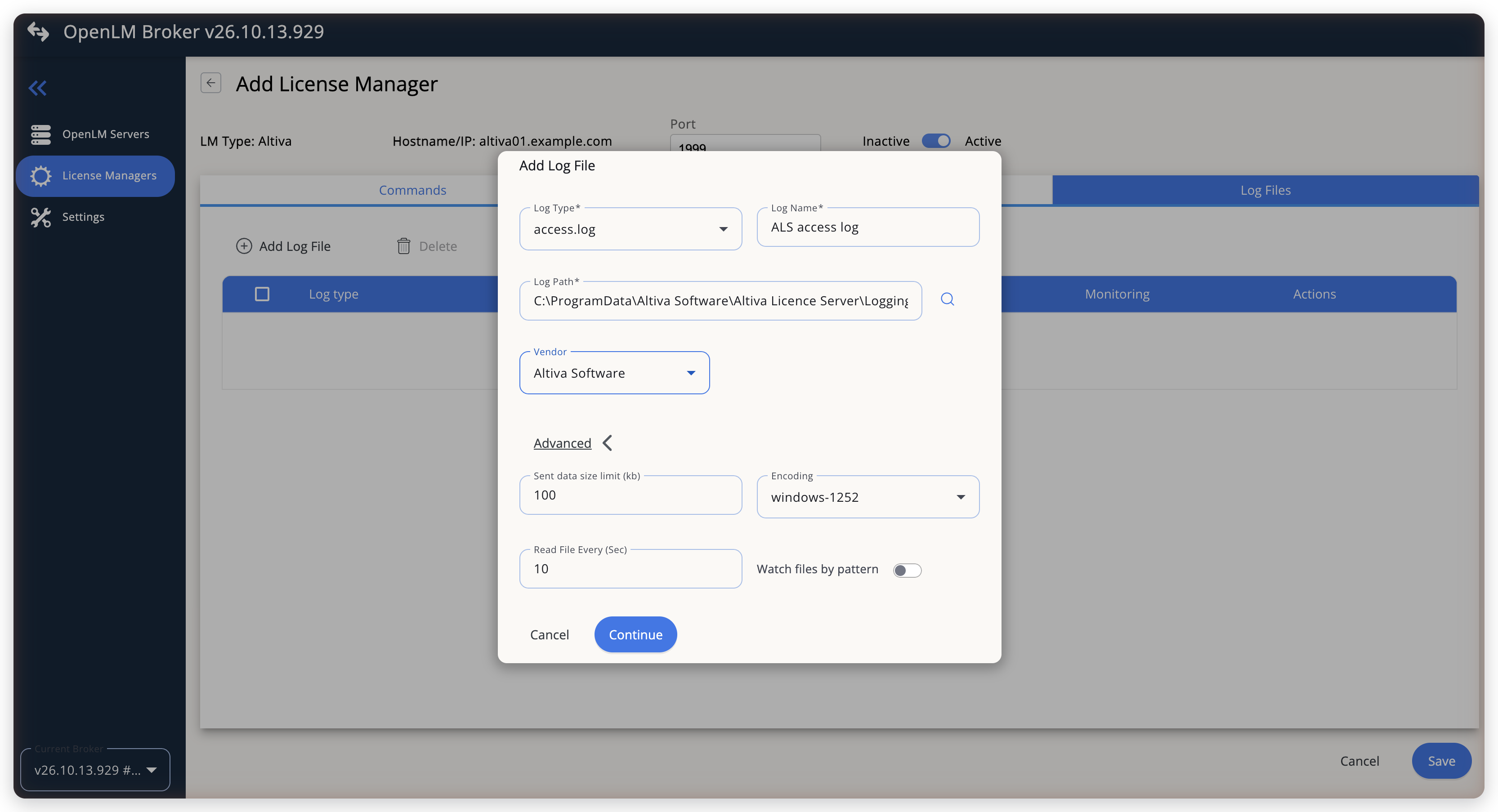 Broker が ALS のアクセスログを読み取るように設定する警告
ライセンスの合計数だけが必要な場合でも、ログファイルを追加してください。Broker は使用中のライセンスの開始時刻をこのファイルから読み取ります。ログファイルがないと、ライセンスがチェックアウトされている間、Data Inquiry が失敗します。
-
Continue を選択し、Save を選択します。
OpenLM SLM の設定
EasyAdmin による自動設定
ここまでの手順が完了していれば、Broker は Data Inquiry コマンドを実行し、Altiva を OpenLM SLM にレポートします。EasyAdmin でライセンスサーバーを承認します:
-
EasyAdmin(
http://<Server IP>:5015)を開き、Start → Widgets → License Manager - Servers に移動します。 -
ウィジェット上部の There are N servers pending approval のリンクを選択します。
Administration - License Manager Servers ウィンドウが開き、保留中のエントリが一覧の先頭に表示されます。
-
Host Name と Port が Broker のライセンスマネージャーと一致するエントリを探し、その行の末尾にある編集アイコンを選択します。
Broker は OpenLM Generic プロトコルとともに LM の種類名をレポートし、OpenLM SLM は Altiva を認識するため、エントリの Type は Altiva です。
-
必要に応じて Display name で接続名を変更し、Host Name と Port を確認してから APPROVE を選択します。
EasyAdmin による手動設定
自動設定が失敗した場合:
-
Start → Administration → License Manager Servers に移動します。
-
Add LM を選択します。
-
Display name に接続名(例:
Altiva)を入力します。 -
Type で Altiva を選択します。
Use Broker がオンになります。
-
Host Name、Port、Time Zone の下の行に、Broker のライセンスマネージャーのホスト名とポートを入力し、タイムゾーンを選択します。
-
SAVE を選択します。
設定の確認
-
ブラウザーで EasyAdmin を開きます。
-
Start → Widgets → License Manager - Servers に移動します。
-
Altiva のライセンスサーバーの Status が Up to date であることを確認します。
-
Start → Widgets → Feature Usage Status に移動し、ALS の各製品が、Quantity に合計数、Used に使用中のライセンス数が表示された状態で一覧に表示されることを確認します。ALS サーバー上の
licences.logと比較します。 -
Start → Reports → License Activity に移動し、Include Current Activity を選択して、Apply を選択します。
各チェックアウトが、ユーザー名とワークステーションとともに一覧に表示されます。
トラブルシューティング
Altiva が EasyAdmin に保留中として表示されない場合は、Broker が OpenLM SLM にレポートしていることを確認します。同じ Broker のほかのライセンスマネージャーが EasyAdmin で更新されていれば、レポートは届いています。
ライセンスサーバーに製品が表示されない場合は、Broker UI の License Managers の一覧から Altiva のライセンスマネージャーを開き直し、Commands タブで Data Inquiry を選択して、Execute を選択します。成功すると、licences.log の製品ごとにフィーチャーを含むライセンスサーバーの XML が返されます。成功しない場合は、その結果と Broker のログを次のケースと比較します。
Command execution failedの後にコマンドとtypeのエラーが続く。Executable path がlicences.logのあるフォルダーを指していません。ALS のLoggingフォルダーを設定します。末尾のバックスラッシュを省略した場合は、Broker が追加します。Command result transformation failed。Broker が出力を読み取れません。ライセンスがチェックアウトされている間にライセンスマネージャーにaccess.logのログファイルがないか、licences.logの行に、30-Jun-27のような日付ではない Expires の値があります。
使用中のライセンスに開始時刻が表示されない場合、それらのライセンスは Broker の起動前または再起動前にチェックアウトされています。既知の制限を参照してください。
チェックアウトが licences.log の製品とは異なるフィーチャー名で届く場合は、製品名に数字が含まれています。既知の制限を参照してください。
Broker のログは Broker のインストールフォルダーの logs フォルダーにあり、Altiva のライセンスマネージャーは port-<port>-Altiva.log(例: port-1999-Altiva.log)に書き込みます。
既知の制限
- Broker は借用ライセンスとライセンス割り当てをレポートせず、使用履歴もアップロードしません。OpenLM での使用状況は、ライセンスマネージャーを設定した時点から始まります。
- Broker は、ALS がクライアントの IP アドレスの横に書き込む名前をユーザー名として使用します。
Als.cfgのCOMPUTER_NAME_ENABLEDが1の場合、ALS はそこにクライアントのコンピューター名を書き込むため、OpenLM はコンピューター名をユーザー名として表示します。 - Broker は、開いているセッションの開始時刻をメモリ上に保持します。Broker の起動前、または最後の再起動前にチェックアウトされたライセンスは、開始時刻なしで OpenLM に表示されます。
- Broker は
licences.logの行を製品名ごとに数えます。製品の異なるバージョンのコピーは 1 つのフィーチャーとして数えられ、そのフィーチャーには最初の行のバージョンが付きます。 - REQUEST 列は製品名とバージョンをつなげた値であるため、Broker は
access.logの REQUEST の値を最初の数字の手前で切ります。名前に数字を含む製品では、チェックアウト、チェックイン、拒否が、その数字より前の部分の名前で届くため、licences.logの行と一致しません。 - Broker は ALS のサービスが動作しているかどうかを確認しません。Broker が
licences.logを読み取れる間、OpenLM はライセンスサーバーを稼働中として表示します。 - Detect では ALS は見つかりません。ライセンスマネージャーは手動で追加します。
- Broker は、Broker が動作しているマシン上の ALS のファイルを読み取ります。監視する ALS サーバーごとに Broker をインストールします。
ドキュメントチームは、大規模言語モデルを使ってこのページを下書きすることがあります。公開前に、テクニカルライターがすべてのページをレビューし、製品と照らし合わせて検証します。最終的な判断は人間が行います。