CADMATIC
以下の手順で、CADMATIC のライセンスを OpenLM で監視します。CADMATIC License Server は、CADMATIC Hull などの CADMATIC 製品のライセンスを、ネットワーク上のコンピューターに提供する Windows サービスです。また、使用中のライセンスと空いているライセンスを一覧表示する Web ページも公開しています。OpenLM Broker はこのページを定期的に要求し、ライセンス、その合計数、ライセンスを使用しているユーザーを OpenLM SLM にレポートします。
要件
開始する前に、次を用意してください。
- 組織内のマシンにインストールされた OpenLM SLM、または Software License Management Cloud(SLMC) アカウント。
- HTTP でライセンスサーバーに到達できる Windows または Linux のマシンにインストールされ、OpenLM SLM にレポートしている OpenLM Broker v26.7.8.1247 以降。それより前のバージョンの Broker は、ライセンスマネージャーの種類に CADMATIC を表示しません。v26.9.16.1403 以降を使用してください。このバージョンでは、複数のライセンスを使用しているユーザーが OpenLM で 1 人のユーザーとして届き、各セッションにワークステーションが付き、ページ上の 2 つの表が一致しない場合でもセッションが失われません。
- Windows サービス CADMATIC License Server 2.0 として実行される CADMATIC License Server 2.0。Broker はバージョン 2.0 の Web ページのレイアウトを読み取ります。
- Web インターフェースを提供する、ライセンスサーバーの HTTP TCP/IP ポート。既定値は
2998です。License TCP/IP ポート(既定値2999)はライセンス要求を処理するポートで、Broker は使用しません。 - ユーザー名とパスワードなしで開ける Web インターフェース。Broker は Web インターフェースにサインインしません。
監視機能
OpenLM Broker を通じた CADMATIC の現在の監視機能は次のとおりです。
| LM Type in the Broker | Commands | Logs | Quantity | Expiration date | Denied | Borrowing | Allocations | Report resolution |
|---|---|---|---|---|---|---|---|---|
| CADMATIC | Yes | No | Yes | Yes | No | No | No | Seconds |
Broker は、Web ページの Available Licenses の表から、各アプリケーションをフィーチャーとしてレポートします。
- Feature name: Application 列(例:
Hull Structure)。 - Total: Perpetual + Term 列。
- In use: 合計から Free 列を引いた数。Reserved Licenses の表にそのアプリケーションの行があり、その数が異なる場合、Broker は行の数をレポートします。OpenLM と CADMATIC の連携方法を参照してください。
- Version: Versions 列から括弧内を除いた値。たとえば
26(+1)は26になります。 - Expiration date: ページ上部の License expiration date。Broker はすべてのアプリケーションに同じ日付をレポートします。
- Vendor: Broker の Vendors タブでベンダーを追加しない限り、
CADMATIC。
Broker は、Reserved Licenses の表の各行を、1 ライセンスを使用する 1 セッションとしてレポートします。
- Username: User 列。CADMATIC が名前にカウンター(例:
jsmith (+1))を付けている場合、Broker はそれを取り除くため、1 人のユーザーのすべての行がそのユーザーとして届きます。 - Workstation: Host 列。
- Start time: Login Time 列(秒単位)。
v26.9.16.1403 より前の Broker は、ユーザー名にカウンターを残したままにし、ワークステーションをレポートしません。Broker はこの表の Version 列を無視します。ページには拒否された要求、借用ライセンス、ライセンス割り当ての情報がないため、CADMATIC ではこれらを利用できません。
OpenLM と CADMATIC の連携方法
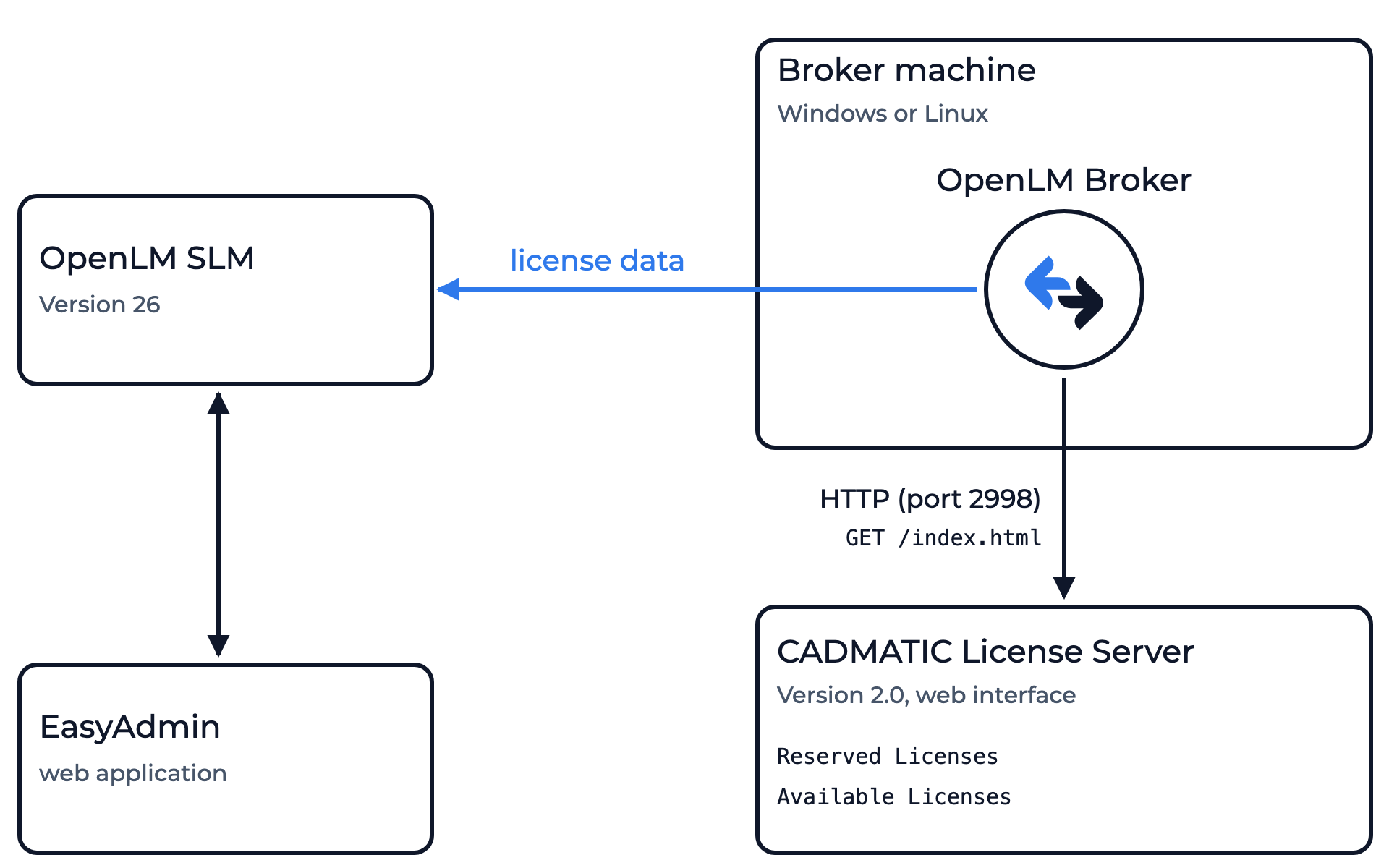 OpenLM が CADMATIC のライセンス使用状況を収集する仕組み
Broker は HTTP でライセンスサーバーの Web ページを要求し、ライセンスデータを OpenLM SLM に送信します。連携の仕組みは次のとおりです。
-
コマンド: 新しい CADMATIC ライセンスマネージャーには、同じ Web アドレスを持つ 2 つのコマンドが設定されます。
http://{$host}:{$port}/index.htmlBroker UI の各コマンドラインには、
{$host}と{$port}の代わりに、License Managers ページの Host とライセンスマネージャーのポートが入っています。Periodic commands の下の Data Inquiry は、既定で 55 秒ごとに実行されます。このコマンドはアドレスに HTTPGET要求を送信し、返されたページを読み取ります。On-demand commands の下の Status は同じアドレスを持ち、スケジュールでは実行されません。 -
ページ: Broker はライセンスの有効期限と 2 つの表を読み取ります。次の例では、
jsmithが Hull GUI のライセンスを 2 つ、Hull Structure のライセンスを 1 つ使用しています。License expiration date : 31.12.2026Reserved Licenses (3)Host Application Version User Login TimeWS-1001 Hull GUI 2025T2R1 (26) jsmith Tue Oct 27 08:12:31 2026WS-1001 Hull Structure 2025T2R1 (26) jsmith Tue Oct 27 08:12:40 2026WS-1001 Hull GUI 2025T2R1 (26) jsmith (+1) Tue Oct 27 09:47:05 2026Available LicensesApplication Free Perpetual + Term VersionsHull GUI 8 10 26(+1)Hull Structure 4 5 26Broker は Hull GUI を合計 10、使用中 2 としてレポートします。どちらのライセンスも
WS-1001上のjsmithが使用しています。 -
セッション: Broker は、データ照会の実行時に予約されているライセンスを、それぞれの Login Time を開始時刻としてレポートします。2 回のデータ照会の間にチェックアウトされて返却されたライセンスは、OpenLM に届きません。
-
使用中の数: Broker v26.9.16.1403 以降では、Reserved Licenses にあるアプリケーションの行の数が、合計から Free を引いた数と異なる場合、Broker は行の数を使用中のライセンス数としてレポートします。ライセンスサーバーがページを作成している間にライセンスがチェックアウトまたは返却されると、2 つの表が一時的に一致しないことがあります。Reserved Licenses に行がないアプリケーションは、Available Licenses の数のままです。
-
タイムゾーン: Broker は Login Time を Broker のマシンのタイムゾーンで読み取り、UTC に変換します。
-
ログファイル: なし。Broker は CADMATIC のログファイルを読み取らないため、Log Files タブは空のままになります。
CADMATIC License Server を準備する
Broker は、データ照会のアドレスで Web ブラウザーに表示されるのと同じページを読み取ります。Broker を設定する前に、Broker を実行するマシンからページが開くことを確認します。
-
ライセンスサーバーの HTTP TCP/IP ポートを確認します。
このポートは、CADMATIC License Server のインストール時に TCP/IP Ports ページで設定したものです。既定値は
2998です。 -
Broker のマシンで Web ブラウザーを開き、
http://<license server>:<port>/index.html(例:http://cadmatic01.example.com:2998/index.html)に移動します。ページに Reserved Licenses と Available Licenses の表が表示されます。
-
ページが開かない場合は、ライセンスサーバーと、2 台のマシンの間の経路にあるファイアウォールが、Broker のマシンから HTTP TCP/IP ポートへのアクセスを許可していることを確認します。
CADMATIC License Server では、ライセンス要求用の
2999と Web インターフェース用の2998(いずれも既定値)の両方のポートが空いていて、ブロックされていない必要があります。 -
ブラウザーがユーザー名とパスワードを要求する場合、Broker はページを読み取れません。既知の制限を参照してください。
Web インターフェースの詳細については、CADMATIC のドキュメントの License server's web interface を参照してください。
OpenLM Broker の設定
この手順を開始する前に、OpenLM Broker をインストールし、OpenLM SLM にレポートしていることを確認してください。Broker は、ライセンスサーバーのマシン上でも、Web インターフェースに到達できる別のマシン上でも実行できます。
-
Broker のマシンでブラウザーを開き、Broker の Web UI(http://localhost:5090/)に移動します。
-
License Managers ページで Host を確認します。
OpenLM はこのホスト名でライセンスサーバーを一覧表示します。Broker は、ライセンスマネージャーを追加するときに、この値から Web ページのアドレスを作成します。このフィールドには、CADMATIC だけでなく、ページ上のすべてのライセンスマネージャーのホストが保持されます。
- ライセンスサーバーのマシン上の Broker: フィールドが空の場合は、そのマシンのホスト名を入力し、フィールドの横にある保存アイコンを選択します。
- 別のマシン上の Broker: フィールドが空の場合は、ライセンスサーバーのホスト名を入力し、保存アイコンを選択します。別のマシンが指定されている場合はそのままにしておき、代わりに手順 6 でコマンドにライセンスサーバーのホスト名を入力します。
-
License Managers → Add License Manager に移動します。
-
LM Type から CADMATIC を選択します。
-
Port にライセンスサーバーの HTTP TCP/IP ポート(既定値
2998)を入力し、Add を選択します。Broker はこのポートで Web ページを要求するため、License TCP/IP ポートの
2999は入力しないでください。この Broker のほかのライセンスマネージャーがすでにそのポートを使用している場合、Broker はPort already existsと表示します。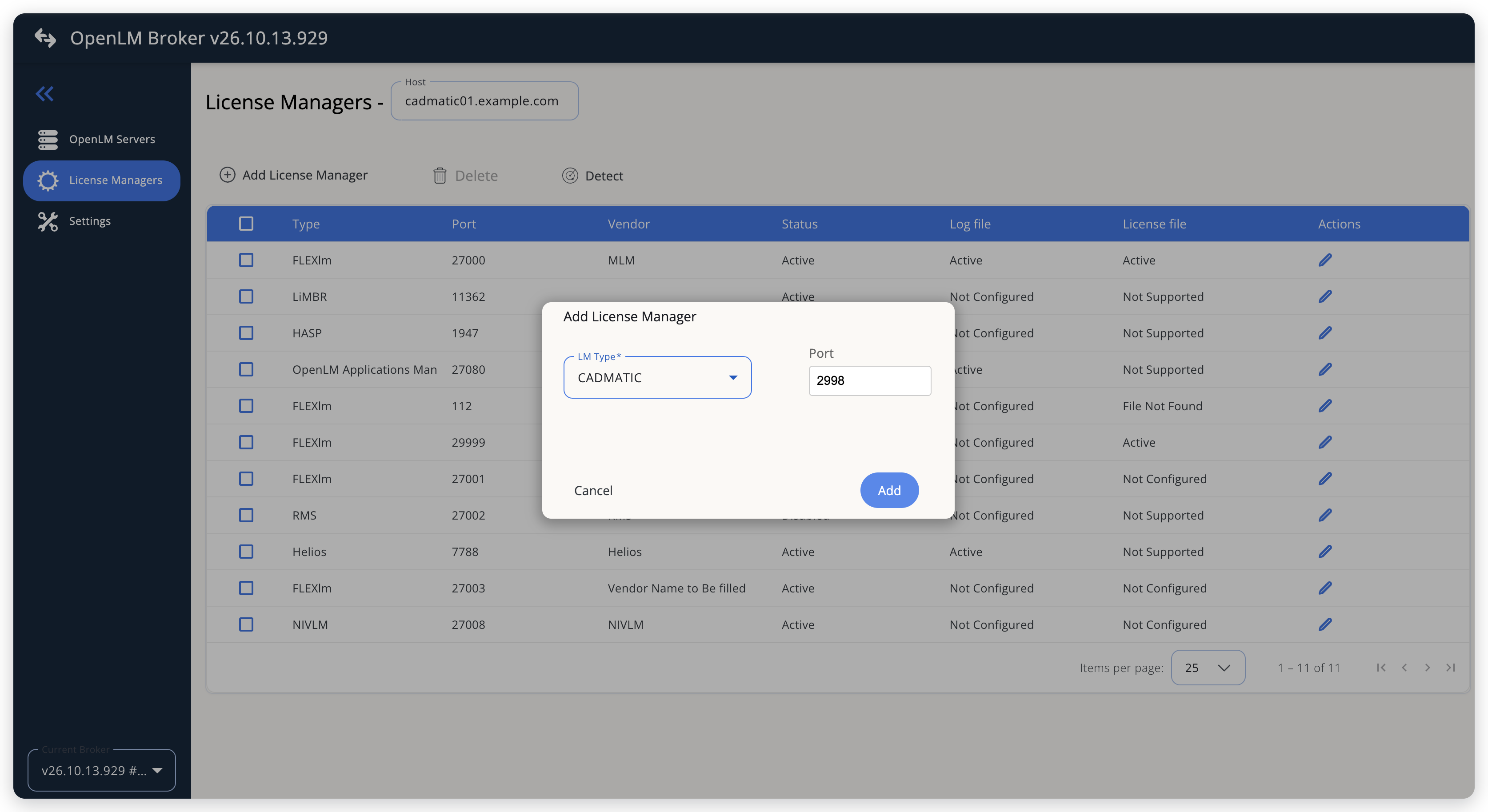 CADMATIC をライセンスマネージャーとして追加する
-
Commands タブで、Periodic commands の下の Data Inquiry を選択し、大きなテキストボックスでコマンドラインを確認します。
コマンドラインは、手順 2 の Host と手順 5 のポートを使った
http://<Host>:<port>/index.htmlになっています。Host にライセンスサーバー以外のマシンが指定されている場合は、コマンドラインのホスト名をライセンスサーバーのホスト名に置き換えます(例:http://cadmatic01.example.com:2998/index.html)。On-demand commands の下の Status も同じように変更します。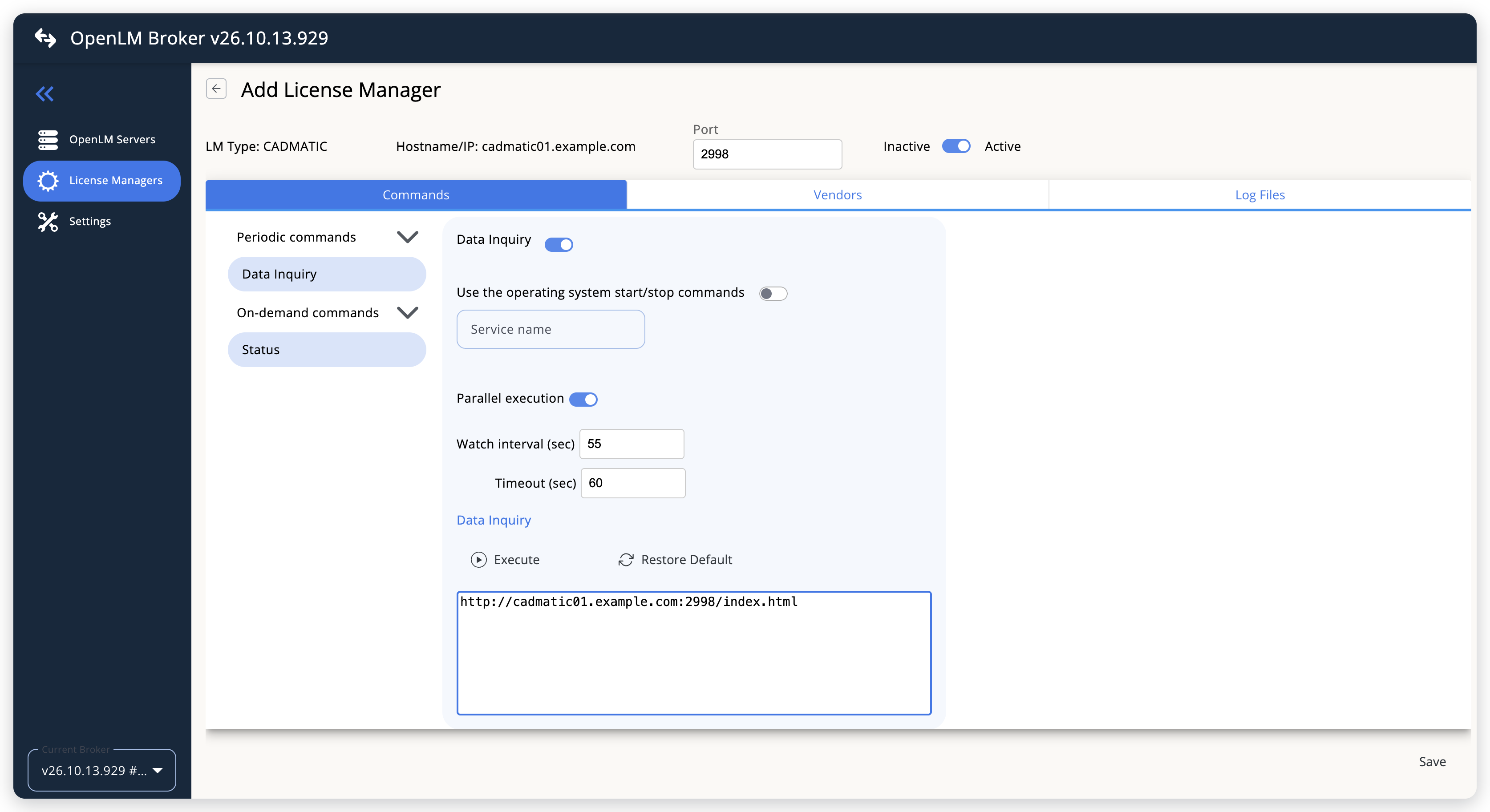 Data Inquiry コマンドはライセンスサーバーの Web ページを要求する
-
Watch interval (sec) は 55 秒のままにするか、任意のポーリング間隔を設定します。Timeout (sec)(既定 60 秒)は、Broker がライセンスサーバーの応答を待つ時間の上限です。
-
Vendors タブと Log Files タブは空のままにします。OpenLM に
CADMATIC以外のベンダー名を表示したい場合にのみ、ベンダーを追加します。 -
Save を選択します。
OpenLM SLM の設定
EasyAdmin による自動設定
ここまでの手順が完了していれば、Broker は既定で 55 秒ごとにデータ照会を実行し、CADMATIC を OpenLM SLM にレポートします。EasyAdmin でライセンスサーバーを承認します:
-
EasyAdmin(
http://<Server IP>:5015)を開き、Start → Widgets → License Manager - Servers に移動します。 -
ウィジェット上部の There are N servers pending approval のリンクを選択します。
Administration - License Manager Servers ウィンドウが開き、保留中のエントリが一覧の先頭に表示されます。
-
保留中の CADMATIC エントリ(Broker で設定したホスト名とポート)を探し、その行の末尾にある編集アイコンを選択します。
Broker は OpenLM Generic プロトコルで CADMATIC をレポートするため、Type は OpenLM Generic です。
-
必要に応じて Display name で接続名を変更し、Host Name と Port を確認してから APPROVE を選択します。
EasyAdmin による手動設定
自動設定が失敗した場合:
-
Start → Administration → License Manager Servers に移動します。
-
Add LM を選択します。
-
Display name に接続名(例:
CADMATIC)を入力します。 -
Type で OpenLM Generic を選択します。
Use Broker がオンになります。
-
Host Name、Port、Time Zone の下の行に、CADMATIC 用に Broker で設定したとおりのホスト名とポートを入力し、タイムゾーンを選択します。
-
SAVE を選択します。
設定の確認
- ブラウザーで EasyAdmin を開きます。
- Start → Widgets → License Manager - Servers に移動します。
- CADMATIC のライセンスサーバーの Status が Up to date であることを確認します。
- Start → Widgets → Feature Usage Status に移動し、Available Licenses の表の各アプリケーションについて、Quantity に合計数、Used に使用中のライセンス数が表示されることを確認します。
- Start → Reports → License Activity に移動し、Include Current Activity を選択して、Apply を選択します。Reserved Licenses の各行が、ユーザー名とワークステーションとともに表示されることを確認します。
トラブルシューティング
CADMATIC が EasyAdmin に保留中として表示されない場合は、Broker が OpenLM SLM にレポートしていることを確認します。同じ Broker のほかのライセンスマネージャーが EasyAdmin で更新されていれば、レポートは届いています。
ライセンスサーバーは承認済みなのに、アプリケーションや使用状況が表示されない場合は、Broker UI でデータ照会をテストします。CADMATIC ライセンスマネージャーを開き、Commands タブに移動して Data Inquiry を選択し、Execute を選択します。テストに成功すると、アプリケーションごとの FEATURE 要素と、セッションごとの USER 要素を含むライセンスサーバーの XML が返されます。一度も保存していないライセンスマネージャーでは Broker は Execute を受け付けず、Need to save first in order to execute command を返します。
テストが失敗した場合や FEATURE 要素が返されない場合は、Broker のマシンの Web ブラウザーで、コマンドラインのアドレス(例: http://cadmatic01.example.com:2998/index.html)を開きます。
- ページが開かない: Broker もライセンスサーバーに到達できません。コマンドラインのホスト名とポートを確認し、ポートが
2999ではなく HTTP TCP/IP ポートであること、および 2 台のマシンの間のファイアウォールを確認します。 - ブラウザーがユーザー名とパスワードを要求する: Broker は Web インターフェースにサインインできません。既知の制限を参照してください。
ページにはユーザーが表示されているのに、そのアプリケーションの使用状況が OpenLM に表示されない場合は、そのアプリケーションが同じ名前で Available Licenses にあることを確認します。Broker は、アプリケーションが Available Licenses にない Reserved Licenses の行をスキップします。
OpenLM で 1 人が jsmith、jsmith (+1)、jsmith (+2) のように複数のユーザーとして表示される場合は、Broker を v26.9.16.1403 以降にアップグレードします。
OpenLM のセッションの開始時刻が時間単位でずれている場合は、Broker のマシンとライセンスサーバーのタイムゾーンを比較します。Broker は Login Time を Broker のマシンのタイムゾーンで読み取ります。
詳細は、Broker インストールフォルダーの logs フォルダーにある Broker のログに記録されます。定期的なデータ照会は port-<port>-CADMATIC.log(例: port-2998-CADMATIC.log)に書き込まれます。次のメッセージで原因がわかります。
HTTP request failed(Broker v26.9.16.1403 以降): Broker がコマンドラインのアドレスに到達できません。メッセージにはそのアドレスが含まれます。No available licenses parsed from CADMATIC response: Broker が受け取ったページに、Broker が読み取れるレイアウトの Available Licenses の行がありません。Reserved session references unknown feature: Reserved Licenses の行に、Available Licenses にないアプリケーションが記載されています。
Broker の既定のログレベルは ERROR のため、Broker が WARN レベルで記録する後の 2 つのメッセージは、Settings → Broker Log Level に移動して Broker service を WARN に設定し、Save を選択した後にのみ表示されます。
既知の制限
- Broker は、拒否された要求、借用ライセンス、ライセンス割り当てをレポートしません。
- Broker はデータ照会の実行時に予約されているライセンスのみを把握するため、監視間隔内にチェックアウトされて返却されたライセンスを見逃すことがあります。
- Broker は Web インターフェースにサインインしません。ページがユーザー名とパスワードを要求する場合、Broker はライセンスデータを読み取れません。
- ページにはライセンスサーバー全体で 1 つの有効期限しか表示されないため、Broker はその日付をすべてのアプリケーションにレポートします。
- Broker がユーザー名から取り除くのは、
(+1)のようにプラス記号の付いたカウンターだけです。jsmith (1)のように、プラス記号のない括弧付きの数字で終わる名前はそのままになります。 - Broker は CADMATIC License Server 2.0 の Web ページの表のレイアウトを前提としています。別のレイアウトの行は OpenLM に届きません。
ドキュメントチームは、大規模言語モデルを使ってこのページを下書きすることがあります。公開前に、テクニカルライターがすべてのページをレビューし、製品と照らし合わせて検証します。最終的な判断は人間が行います。