CodeMeter
OpenLM は幅広いライセンスマネージャーの監視に対応しています。本ガイドでは、OpenLM Server を CodeMeter ライセンスマネージャーと連携させ、ライセンス使用状況を監視して CodeMeter の統計情報を収集する方法を説明します。
インストール
OpenLM サイトから最新の OpenLM システムコンポーネントをダウンロードします。
- OpenLM Server をインストールします(必須)。
- ライセンスサーバーのマシンに OpenLM Broker を任意でインストールします。Broker を使用すると、拒否などの高度な監視や CodeMeter サーバーのリモート制御が可能になります。
監視機能
OpenLM Broker を CodeMeter と併用すると、次が可能になります:
- ライセンス総数、使用状況、拒否を収集する。
- OpenLM Server への通信をバッファリングし、一時的なネットワーク障害に対応する。
- ライセンスマネージャーサービスをリモートで起動/停止する。
- 1 分粒度のライセンス使用レポートを取得する。
- 拒否レポートを生成する。OpenLM が対応する拒否タイプは LIMIT REACHED のみです。具体的には、CodeMeter のログファイル内のイベント WB0212 (NO MORE LICENSES) が拒否として報告されます。
OpenLM Server のみで CodeMeter を監視
Broker を使わずに OpenLM Server を設定する場合:
- EasyAdmin UI を開きます。
- Start → Administration → License Manager Servers に移動し、Add LM をクリックします。
- Display Name にライセンスマネージャー名を入力し、Enabled をオンにします。
- Type から CodeMeter を選択し、Use Broker をオフにします。
- Hostname と Port(既定: 22350)を入力します。
- 正しい Time Zone を選択します。
- Is Triad Configuration はオフのままにします。
- Save をクリックします。
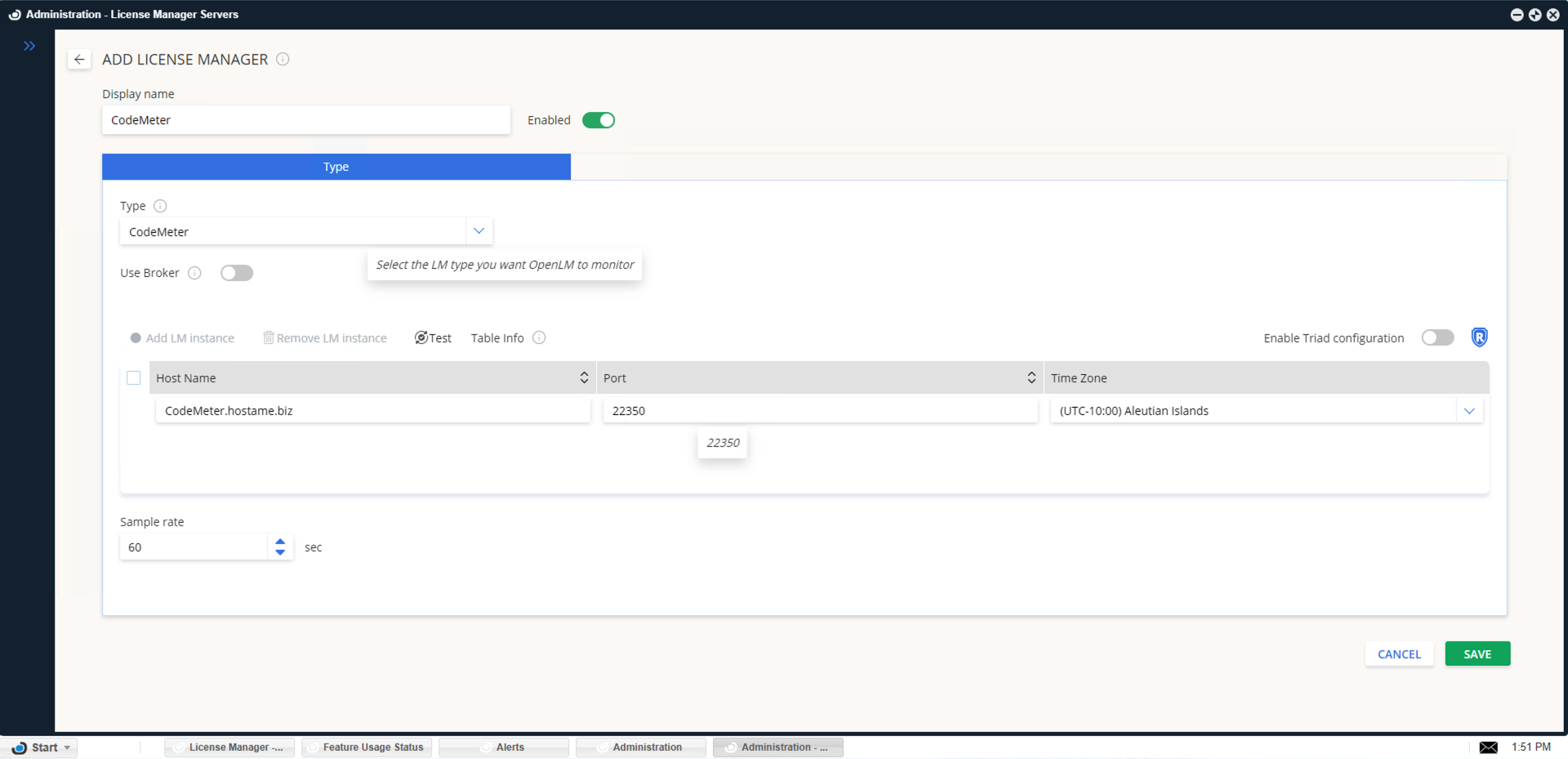
これで設定は完了です。設定の確認に進んでください。
CodeMeter 向け OpenLM Broker の設定
OpenLM Server が CodeMeter と同じマシンにない場合は、CodeMeter サーバーに OpenLM Broker をインストールしてローカルでライセンス使用状況を問い合わせます。
Enable CodeMeter logging.
Broker を設定するには:
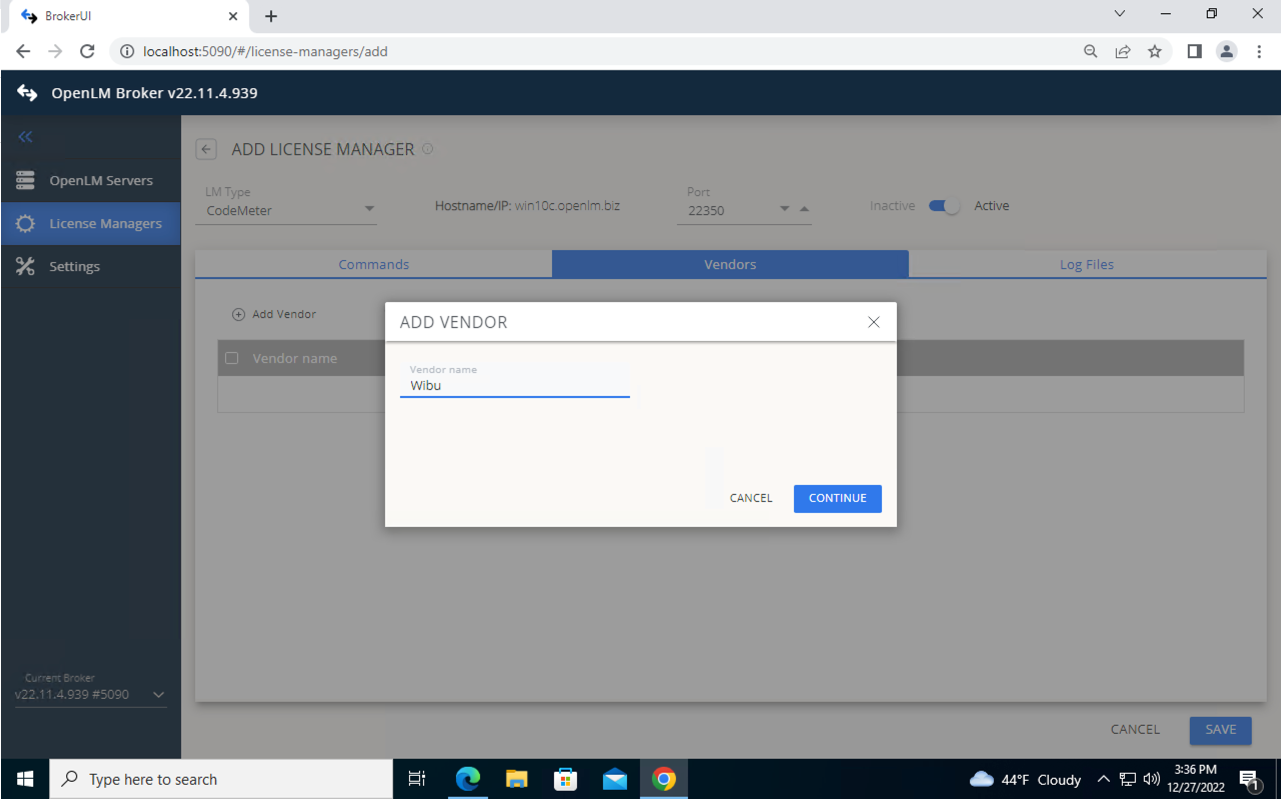
- Broker Web UI を開きます: http://localhost:5090 → License Managers タブ。
- Add License Manager をクリックします。
- CodeMeter のポート(既定: 22350)を入力します。Type から CodeMeter を選択し、Add をクリックします。
- Commands で Executable path を
CMU32.exeの場所(通常はC:\Program Files (x86)\CodeMeter\Runtime\bin)に設定します。Execute をクリックして問い合わせをテストします。 - Vendors タブに移動し、Add Vendor をクリックしてベンダー名を入力します。
- Log Files タブに移動し、Add Log File をクリックします。CodeMeter のログファイルのパス(既定:
C:\Program Data\Codemeter\Logs)を入力します。- Advanced でファイル読み取り頻度、データ上限、エンコード、ログローテーションの扱いを設定します。
- Watch files by pattern をオンにしてライセンス拒否を追跡します。
- Continue をクリックします。
- Save をクリックします。
設定の確認
設定後、OpenLM Server が CodeMeter と通信できていることを確認します:
http://<OpenLM Server hostname>:5015/で EasyAdmin UI を開きます。- Start → Widgets → License Servers に移動し、保留中の CodeMeter License Manager を承認します。
正しく設定されていれば、一覧に CodeMeter ライセンスマネージャーが表示され、緑色の丸アイコンになります。
拒否を確認するには:
- EasyAdmin UI で Start → Reports → Denials に移動します。
- フィルターを適用してレポートを生成します。