EPLAN
この設定を開始する前に、OpenLM Broker をインストールし、OpenLM Server にレポートするよう設定しておく必要があります。
要件
EPLAN ライセンスマネージャーを問い合わせるには次が必要です:
- ライセンスサーバーに EPLAN License Manager Professional をインストール済み。
Note: EPLAN License Manager Basic にはレポートインターフェースがなく、OpenLM から問い合わせできません。 - 組織内のマシンに OpenLM Server v2.x 以降をインストール済み。
- EPLAN ライセンスマネージャーと同じマシンに OpenLM Broker v4.8.8 以降をインストール済み。
監視機能と特徴
OpenLM Broker 経由で EPLAN ライセンスマネージャーに対して利用できる監視機能は次のとおりです:
| 機能 | 粒度 | ライセンス総数 | ライセンス使用状況 | 拒否レポート | 借用ライセンスのレポート | 有効期限のレポート | 冗長化(複数サーバー) |
|---|---|---|---|---|---|---|---|
| 対応 | 秒 | ✔ | ✔ | ✔ | ✔ | ❌ | ❌ |
Broker を使用すると、ネットワーク中断時のバッファ付き通信も可能になります。
OpenLM Broker の設定
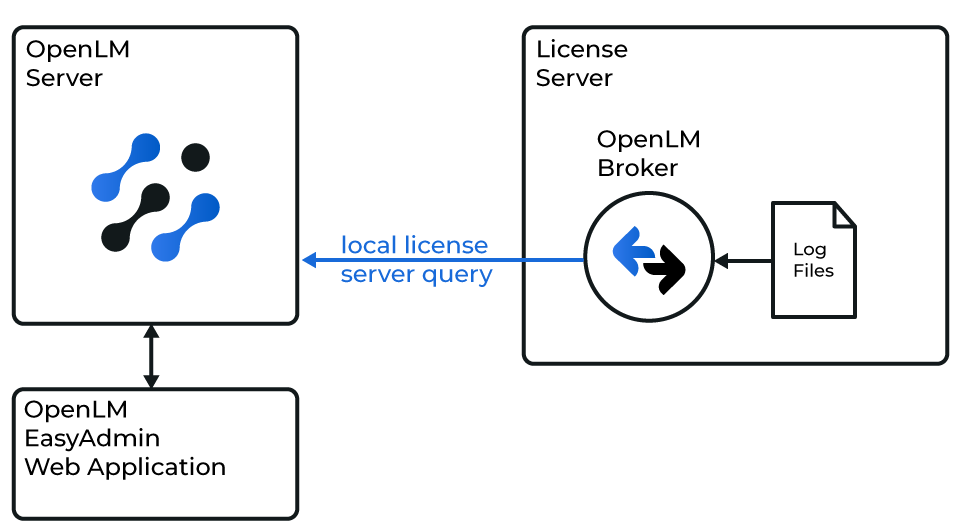
OpenLM と EPLAN ライセンスマネージャーの連携図
仕組みは次のとおりです:
- Broker が ElmMonitor.exe を一定間隔で実行し、ログファイルの断片を生成します。
- 断片を 1 つのログファイルにまとめ、OpenLM Generic 形式の XML ファイルに変換します。
- Broker が収集したライセンス使用情報を OpenLM Server に送信します。EasyAdmin でデータを確認できます。
ElmMonitor.exe の場所
ライセンス使用状況を取得するため、Broker は ELM Monitor アプリケーションを実行します。既定の場所:
C:/Program Files/EPLAN/ELM/ElmMonitor.exe
存在しない場合は、EPLAN のインストールメディアから License Tools アドオン(ELMLicense Tools (x64)setup.exe)をインストールするか、EPLAN の Web サイトからダウンロードしてください。
詳細は EPLAN インストールガイドの Installing the EPLAN License Manager Monitor を参照してください。
Broker の設定
設定ツールで Broker を構成するには:
- Add Port をクリックします。
- 任意のポート番号(例:
27001)を入力します。Broker はログファイルのみを利用するため実際の値は重要ではありません。 - License Manager Type のドロップダウンから EPLAN を選択し、Apply をクリックします。
- Commands ノードを選択し、Update path for commands の […] をクリックして ElmMonitor.exe を参照し、Update と Apply をクリックします。
- Broker が生成するログの既定名/場所を変更する場合は Log Files → ElmMonitor output に移動し、パスを入力または […] で空のテキストファイルを参照して Apply をクリックします。
- テキストエディタで OpenLM Broker フォルダ(通常
C:\Program Files\OpenLM\OpenLM Broker\)に作成されるEPLAN@PORT.propertiesを開きます。 - EPLAN.properties の設定のとおり値を調整し、保存して閉じます。
- Restart Broker をクリックします。
- OpenLM Server の設定に進みます。
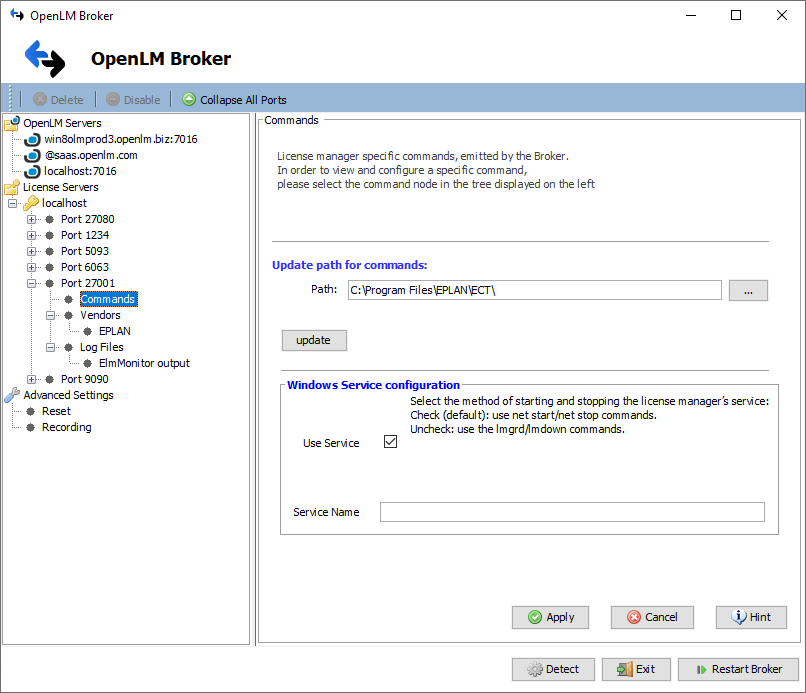
EPLAN の OpenLM Broker 設定
EPLAN.properties の設定
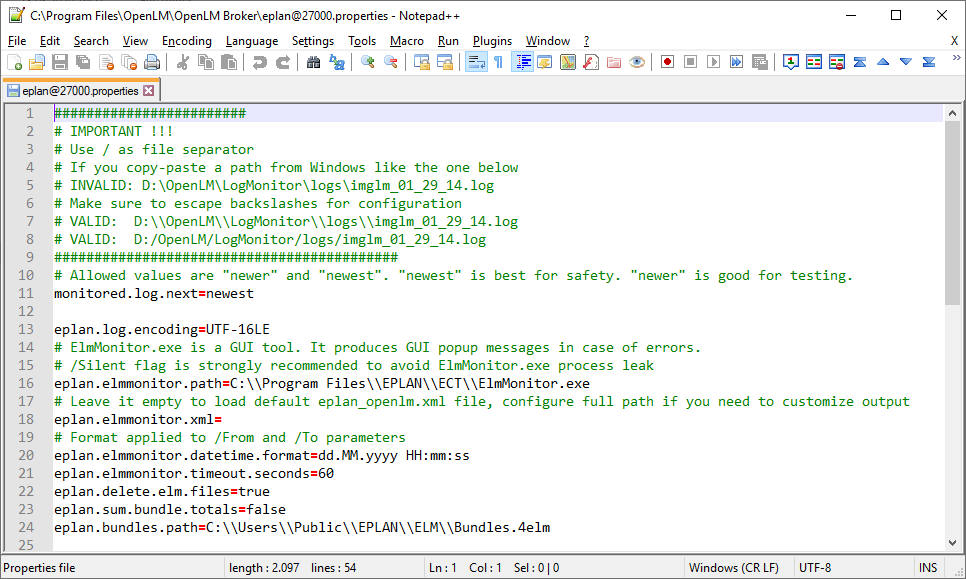
eplan@port.properties ファイルの設定
EPLAN@PORT.properties では次を設定します:
- monitored.log.next – Broker が読むログファイルの選択。
newest(既定): 常に最新ファイルを選択。newer: 過去データでの検証に便利。全データの読み込みは保証されません。
- eplan.log.encoding – 生成ログのエンコード(既定:
UTF-16LE)。 - eplan.elmmonitor.path –
ElmMonitor.exeのパス。末尾に/Silentを付けるとプロセスリークを防止できます。 - eplan.elmmonitor.xml – 空の場合は既定の
eplan_openlm.xmlを使用、またはカスタムパスを指定。 - eplan.elmmonitor.datetime.format – ログファイルの
/Fromと/Toに適用する日付形式(既定:dd.MM.yyyy HH:mm:ss)。 - eplan.delete.elm.files – 既定は
true(生成ログを削除)。デバッグ時はfalse。 - eplan.bundles.path – EPLAN bundles のパス(既定:
C:\Users\Public\EPLAN\ELM\Bundles.4elm)。
代替: Broker Web UI の手動設定
- 最新の OpenLM Broker をインストールします。
- Broker Web UI(
http://localhost:5090/)を開きます。 - License Managers タブに移動します。
- ライセンスマネージャーサービスが稼働していれば Detect をクリックします。Broker が自動設定します。
- Detect が機能しない場合は次を実行します:
- License Managers タブで Add License Manager をクリックします。
- LM type で EPLAN を選択し、ポート番号(例:
80)を入力して Add をクリックします。 - 設定ウィンドウで Commands タブに切り替え、Executable path で ElmMonitor.exe を参照し、Execute で出力を確認します。
- Vendors タブに切り替え、Add Vendor をクリックして EPLAN(または任意の名称)を入力し、Continue をクリックします。
- Save をクリックします。
- OpenLM Server の設定に進みます。
OpenLM Server の設定
EasyAdmin による自動設定
Broker が OpenLM Server にデータを送信している場合、EasyAdmin で承認するだけで設定完了です:
http://<OpenLM Server IP>:5015または Windows Start → OpenLM → OpenLM EasyAdmin User Interface から EasyAdmin を開きます。- License Servers ウィンドウで EPLAN サーバーの赤い行にカーソルを合わせ、Approve をクリックします。
手動設定
EasyAdmin に承認/解除メッセージが表示されない場合は手動で設定します:
- EasyAdmin で OpenLM Start → Administration → License Manager server に移動します。
- Add LM をクリックします。
- 説明(例: EPLAN license manager)を入力します。
- Type のドロップダウンから EPLAN を選択します。
- Use Broker を ON にします。
- EPLAN ライセンスマネージャーがインストールされているマシンの Hostname と Port を入力します(Broker と同じ)。
- ライセンスサーバーの場所に合わせて Time Zone を設定します。
- Save をクリックします。
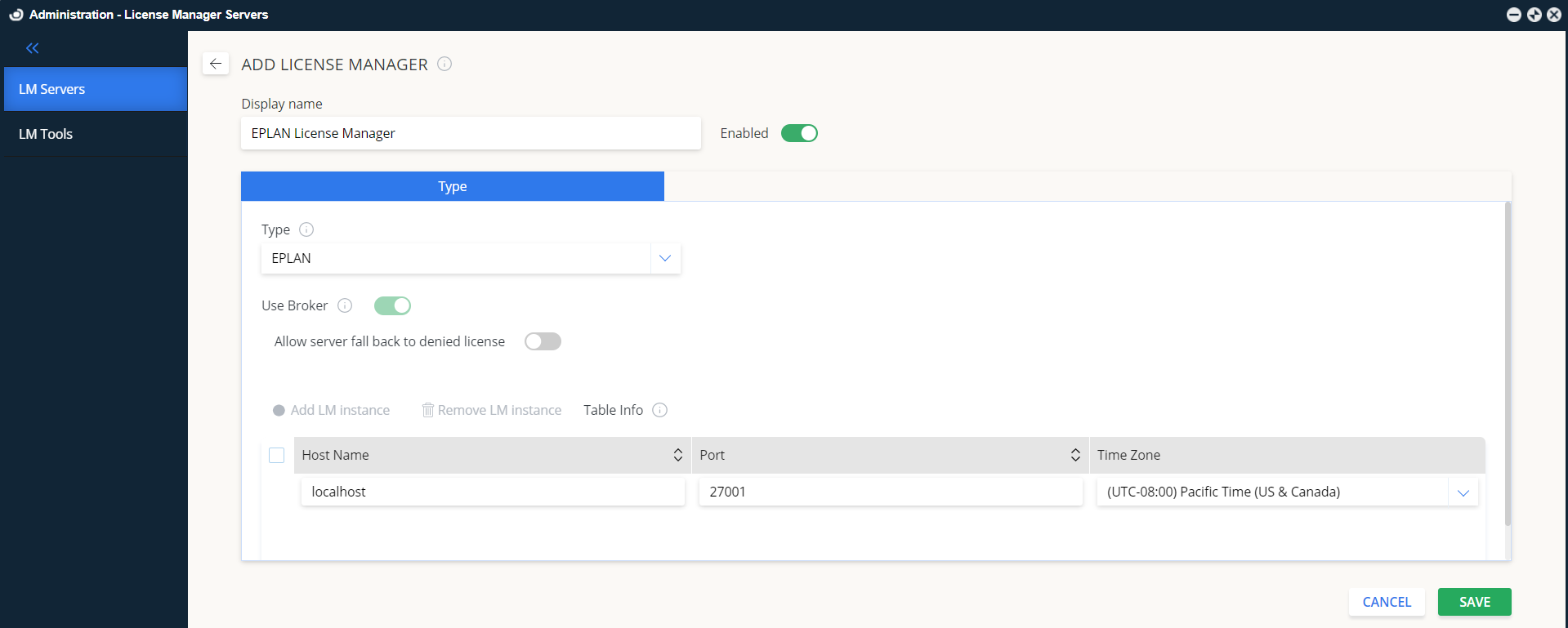
EasyAdmin で EPLAN サーバーを追加
設定の確認
動作確認:
- EasyAdmin を
http://<OpenLM Server hostname>:5015で開きます。 - EasyAdmin Start → Widgets → License Servers に移動します。
設定したライセンスマネージャーが一覧に表示されることを確認します。- 緑色の丸アイコンは接続が有効であることを示します。
Note: 新しい接続の場合、アクティブ表示まで最大 3 分かかることがあります。