GEOVIA
このガイドでは、GEOVIA License Manager と OpenLM を連携し、ライセンス使用状況の監視と統計情報の収集を行う方法を説明します。
要件
GEOVIA License Manager を問い合わせるには次を用意してください:
- オンプレミスまたは Cloud アカウントに OpenLM Server v5.6 以降 をインストール済み。
- GEOVIA License Manager と同じマシンに OpenLM Broker v4.10 以降 をインストール済み。
監視機能
OpenLM Broker 経由で利用できる監視機能は次のとおりです:
| 機能 | 粒度 | ライセンス総数 | ライセンス使用状況 | 拒否レポート | 借用ライセンスのレポート | 有効期限のレポート | 冗長化(複数サーバー) |
|---|---|---|---|---|---|---|---|
| 対応 | 秒 | ✔* | ✔ | ✔ | ❌ | ✔ | ❌ |
* ライセンス総数は全バージョンの “max” 同時ライセンス上限に基づいて報告されます。バージョン別上限は集計されません。クラスは現在未対応です。
また、OpenLM Broker はバッファ付き通信とライセンスサービスのリモート起動・停止を提供します。
OpenLM Broker の設定
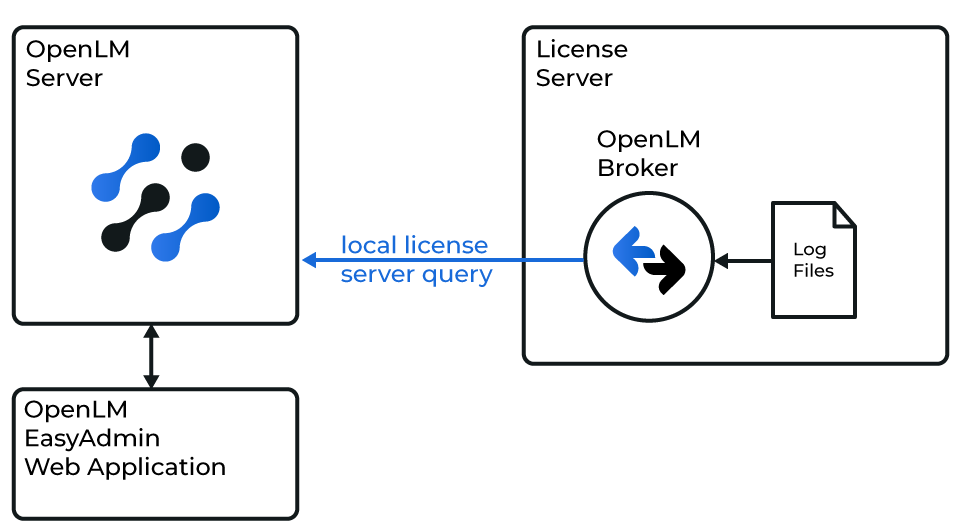
OpenLM と GEOVIA License Manager の連携図
Broker は NetworkLicenceManager ツールと ssilm.log を使用して使用状況を問い合わせます。取得したデータは OpenLM Server に送信され処理されます。
自動設定
- Broker 設定ツールで Detect をクリックします。

- GEOVIA サービスが稼働していれば、Broker が必要な設定でポートノードを作成します。
- Apply をクリックします。
- Restart Broker をクリックします。
- Commands → data_query で Execute をクリックし、出力にエラーがないことを確認します。
手動設定
自動検出が失敗した場合:
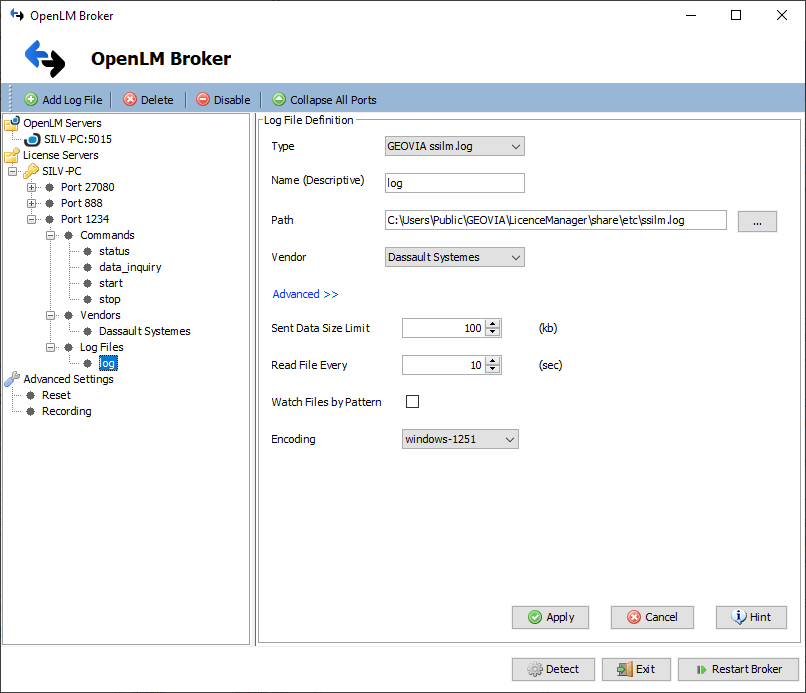
- Add Port をクリックし、GEOVIA のポート(既定: 1234)を入力します。
- License Manager Type から GEOVIA を選択し、Apply をクリックします。
- Commands で
NetworkLicenceManager.exeがあるGEOVIA\LicenceManager\##.#\Binフォルダ(##.#はバージョン、例: 14.7)を指定し、Update → Apply をクリックします。 - Vendors で “Vendor Name to Be Filled” を Dassault Systèmes(または任意の名称)に置き換え、Apply をクリックします。
- ログファイルを追加します: Log Files → Add Log File → Other。
- GEOVIA のログファイル(既定:
C:\Users\Public\GEOVIA\LicenceManager\share\etc\ssilm.log)を指定し、Apply をクリックします。 - Restart Broker をクリックします。
- OpenLM Server の設定に進みます。
代替: Broker Web UI での設定
Broker Web UI(http://localhost:5090/)でも設定できます:
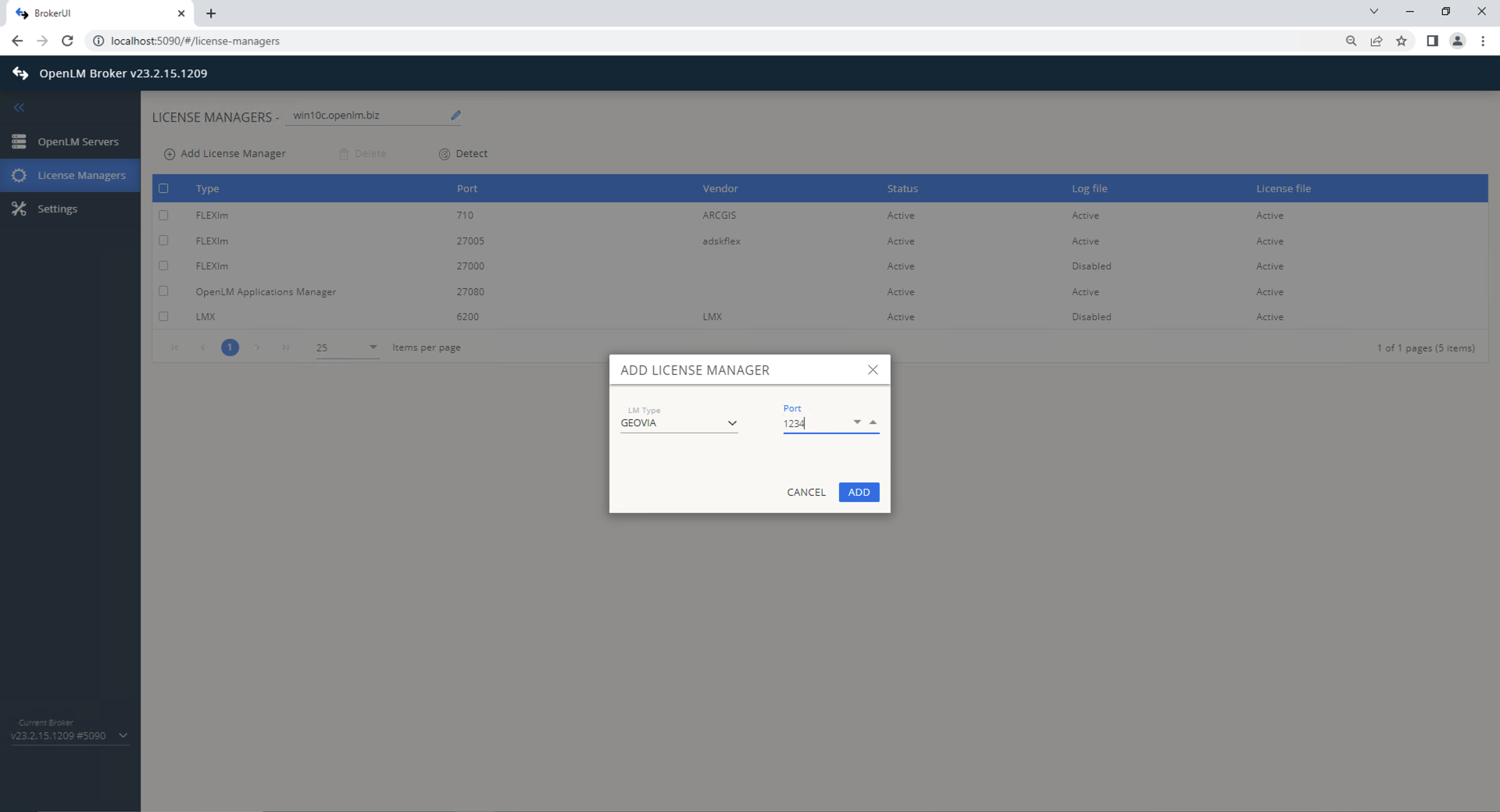
- License Managers → Add License Manager に移動します。
- ドロップダウンから GEOVIA を選択し、ポート番号を入力します。
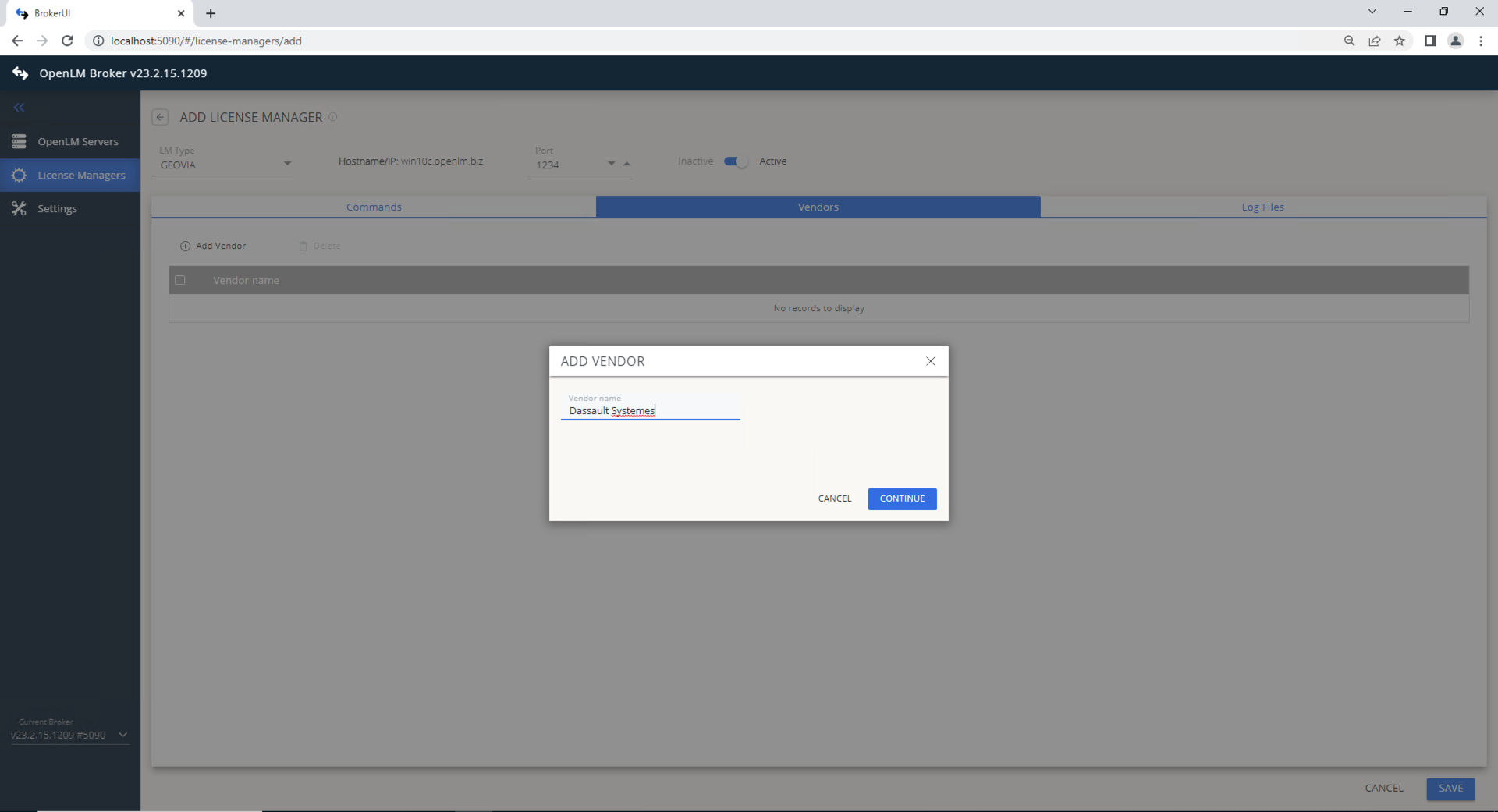
- Commands で
NetworkLicenceManager.exeのパスを設定します。 - Vendors で Dassault Systèmes または任意の名称を追加します。
- 保存して Broker を再起動します。
OpenLM Server の設定
EasyAdmin による自動設定
Broker が正しく設定されていれば、Server にデータが送信されます。EasyAdmin で承認します:
- EasyAdmin を開きます(
http://<OpenLM Server>:5015または Windows Start → OpenLM → EasyAdmin)。 - License Manager Servers で Pending approval のサーバーを見つけます。

- 保留中サーバーを編集し、必要に応じて Display name を更新して Approve をクリックします。

これで GEOVIA License Manager が OpenLM Server に追加されます。

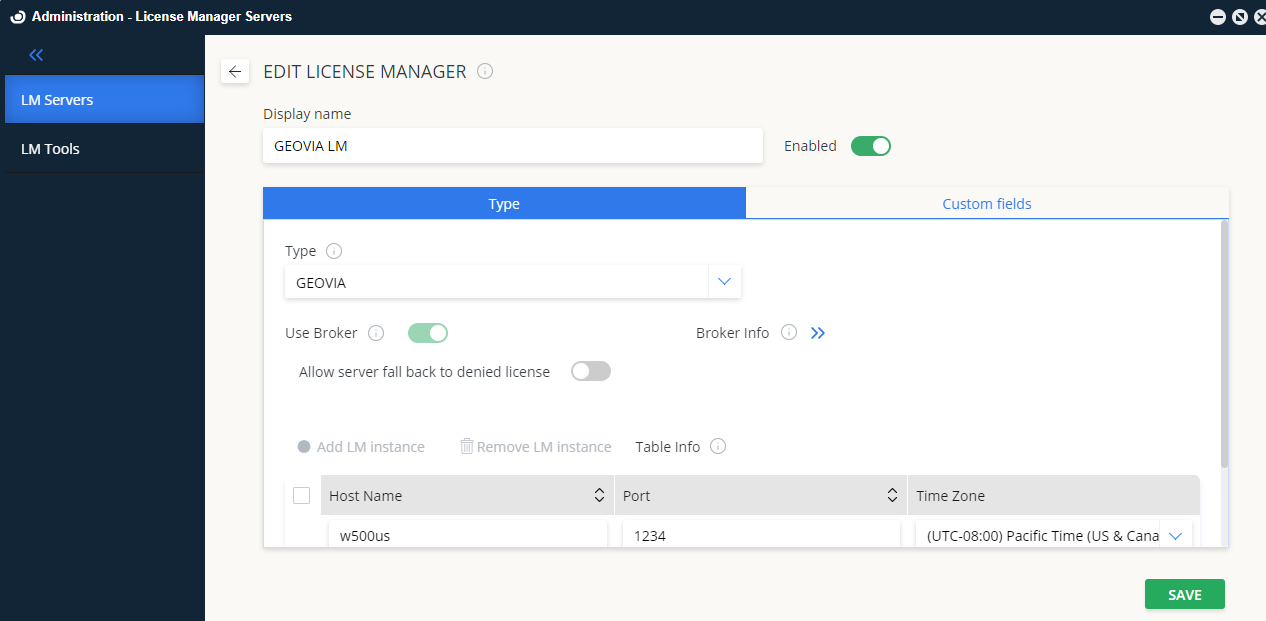
EasyAdmin による手動設定
自動承認が失敗した場合:
- Administration → License Manager Servers → Add LM に移動します。
- Type から GEOVIA を選択します。
- Display name と任意の説明を入力します。
- サーバーに合わせて Time Zone を設定します。
- Broker 設定と一致する Hostname と Port を入力します。
- Use Broker をオンにします。
- Save をクリックします。
監視の確認
GEOVIA の監視を確認するには:
- EasyAdmin → Start → Widgets → License Manager Servers を開きます。
- 一覧に GEOVIA が表示されることを確認します。
- 接続されるとステータスが 緑色 で表示されます。

注: 新しい接続の場合、アクティブ表示まで最大 3 分かかることがあります。