GitLab
以下の手順で OpenLM を設定し、GitLab のライセンス使用状況を監視して統計情報を取得します。
要件
開始前に、以下を満たしていることを確認してください:
- GitLab と同一 LAN 上のマシンにインストールされた OpenLM Broker v22.2 以降
- OpenLM Server v21.12 以降
- TCP/IP 通信が有効
- 設定済みの GitLab インスタンス
- GitLab アカウント
監視機能
OpenLM Broker 経由の GitLab 監視で利用できる機能は次のとおりです:
| 機能 | 粒度 | ライセンス総数 | ライセンス使用状況 | 拒否レポート | 借用ライセンスレポート | 有効期限レポート | 複数サーバー冗長 |
|---|---|---|---|---|---|---|---|
| 対応 | 分単位 | ✔ | ✔ | ✔ | ❌ | ✔ | ❌ |
OpenLM Broker の設定
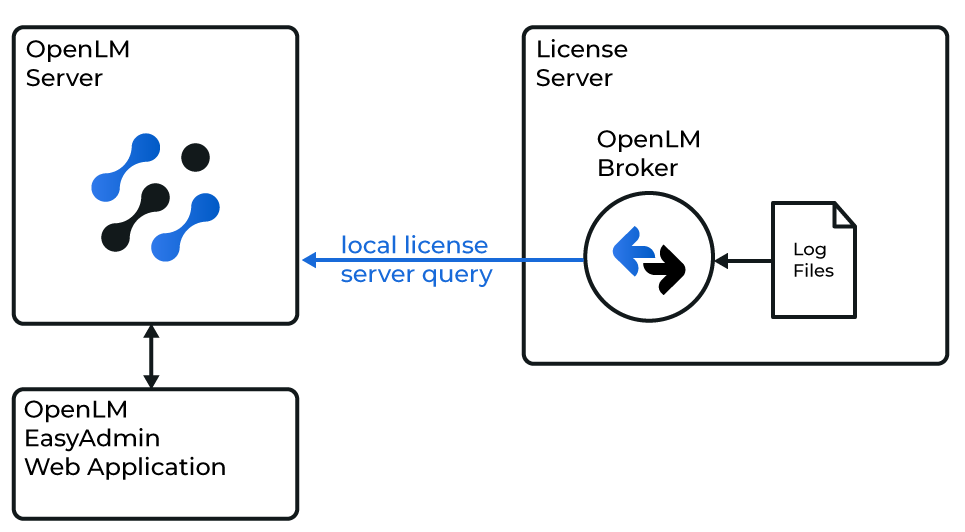
OpenLM と GitLab の連携図
注意
OpenLM Broker は事前にインストールし、OpenLM Server へレポートするよう設定しておく必要があります。
手動設定(Broker デスクトップ UI)
-
Add Port をクリックします。
-
GitLab のポート番号を入力します(既定:
80)。 -
License Manager Type から GitLab を選択し、Apply をクリックします。
-
Commands ノードで Data Inquiry を選択し、GitLab のユーザー API エンドポイントを入力します(例):
http://FQDN:80/api/v4/users -
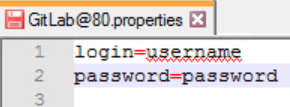
C:\Program Files\OpenLM\OpenLM Brokerにあるgitlab@80.propertiesを開き、ログイン情報を入力して保存します。
-
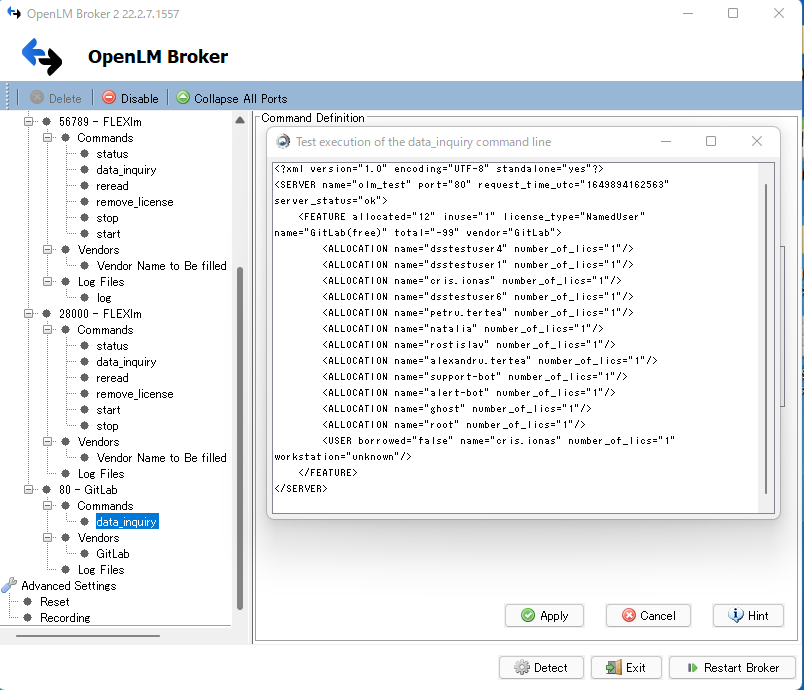
Broker で Execute をクリックし、続いて Apply をクリックします。ライセンスデータの出力が表示されることを確認します。
-
Vendors でベンダーのプレースホルダーノードを選択し、GitLab を入力して Apply をクリックします。
-
Restart Broker をクリックします。
設定の確認
- ブラウザーで EasyAdmin を開きます。
- Start → Widgets → License Servers に移動します。
- Pending Approval の一覧から GitLab ライセンスマネージャーを承認します。

注意
新しい接続がアクティブとして表示されるまで最大 3 分かかることがあります。