Guardant
以下の手順で、Guardant のネットワークライセンスを OpenLM で監視します。Guardant Control Center には Guardant のネットワークライセンスマネージャーが含まれており、Guardant ネットワークキーのライセンスをネットワーク上のコンピューターに提供します。OpenLM Broker は Guardant Control Center にサインインし、各フィーチャーのライセンスの合計数と開いているセッションを読み取って、OpenLM SLM にレポートします。
要件
開始する前に、次を用意してください。
- 組織内のマシンにインストールされた OpenLM SLM、または Software License Management Cloud(SLMC) アカウント。
- Guardant Control Center を実行しているマシンにインストールされ、OpenLM SLM にレポートしている OpenLM Broker v26.7.8.1011 以降。これより前の Broker バージョンでは、ライセンスマネージャーの種類に Guardant が表示されません。
- そのマシンで Guardant Control Center が実行されていて、監視するネットワークライセンスがあること。このライセンスマネージャーはポート 3189 の HTTP で応答します。
- Guardant Control Center の管理者パスワード(既定値の
adminから変更している場合)。
Broker は、License Managers ページの Host フィールドのホストに、入力したポートで接続します。ほかのマシン上の Broker を使う場合は Host に Guardant のマシン名を設定する必要があり、このフィールドはその Broker のすべてのライセンスマネージャーに適用されます。
監視機能
OpenLM Broker を通じた Guardant の現在の監視機能は次のとおりです。
| LM Type in the Broker | Commands | Logs | Quantity | Expiration date | Denied | Borrowing | Allocations | Report resolution |
|---|---|---|---|---|---|---|---|---|
| Guardant | Yes | No | Yes | No | No | No | No | Seconds |
各フィーチャーについて、Broker は次の情報をレポートします。
- Feature name: Guardant Control Center でのフィーチャーの名前。製品名も併せて表示されます。
- License total: Guardant Control Center でのそのフィーチャーのネットワークライセンスの最大数。最大数が 0 のフィーチャーは合計数なしでレポートされます。
- Licenses in use: そのフィーチャーの開いているセッション 1 つにつき 1 ライセンス。
- Vendor:
Guardant、または Vendors タブで追加したベンダー。
開いている各セッションについて、Broker はライセンスを保持しているユーザー名とワークステーションの完全修飾名、およびセッションの開始時刻をレポートします。
拒否された要求、有効期限、借用ライセンス、ライセンス割り当ては利用できず、フィーチャーの予約済みライセンスと切り離されたライセンスも表示されません。
OpenLM と Guardant の連携方法
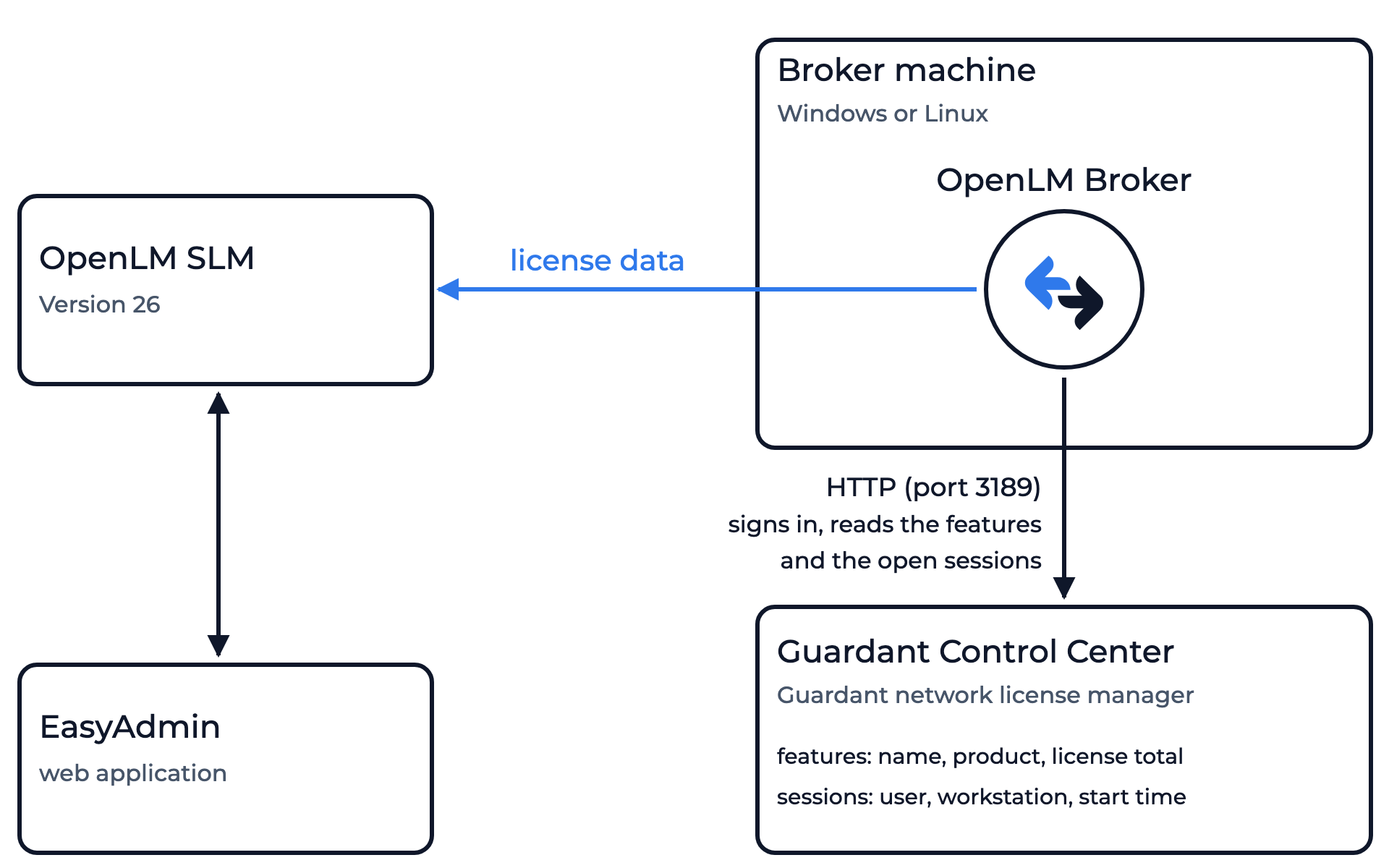 OpenLM が Guardant の使用状況を収集する仕組み
Broker は既定で 55 秒ごとに、管理者パスワードで Guardant Control Center にサインインし、各フィーチャーとそのライセンスの合計数、および開いているセッションを読み取って、その結果を OpenLM SLM に送信します。開いているセッションはそれぞれ、そのフィーチャーの使用中のライセンス 1 つとして数えられます。レポートには、問い合わせの時点で Guardant Control Center が一覧表示していた内容が含まれます。
Broker は Guardant のログファイルやライセンスファイルを読み取りません。
Guardant Control Center を確認する
Broker には、Broker を実行するマシン上で動作している Guardant Control Center が必要です。
-
Guardant のマシンで、ブラウザーで
http://localhost:3189を開きます。ネットワークライセンスマネージャーが実行中であれば、Guardant Control Center がこのアドレスで応答します。
-
管理者パスワードを控えます。
既定値は
adminです。変更している場合は、新しいパスワードを Broker に入力します。
OpenLM Broker の設定
この手順を開始する前に、OpenLM Broker を Guardant のマシンにインストールし、OpenLM SLM にレポートしていることを確認してください。
-
Guardant のマシンでブラウザーを開き、Broker の Web UI(http://localhost:5090/)に移動します。
-
License Managers ページで Host を確認します。
Broker はこのホストに要求を送信し、OpenLM はこの名前でライセンスサーバーを一覧表示します。このフィールドには、Guardant だけでなく、ページ上のすべてのライセンスマネージャーのホストが保持されます。フィールドが空の場合は、Guardant のマシンのホスト名を入力し、フィールドの横にある保存アイコンを選択します。
-
License Managers → Add License Manager に移動します。
-
LM Type から Guardant を選択します。
-
Port に、Guardant のネットワークライセンスマネージャーのポートである
3189を入力し、Add を選択します。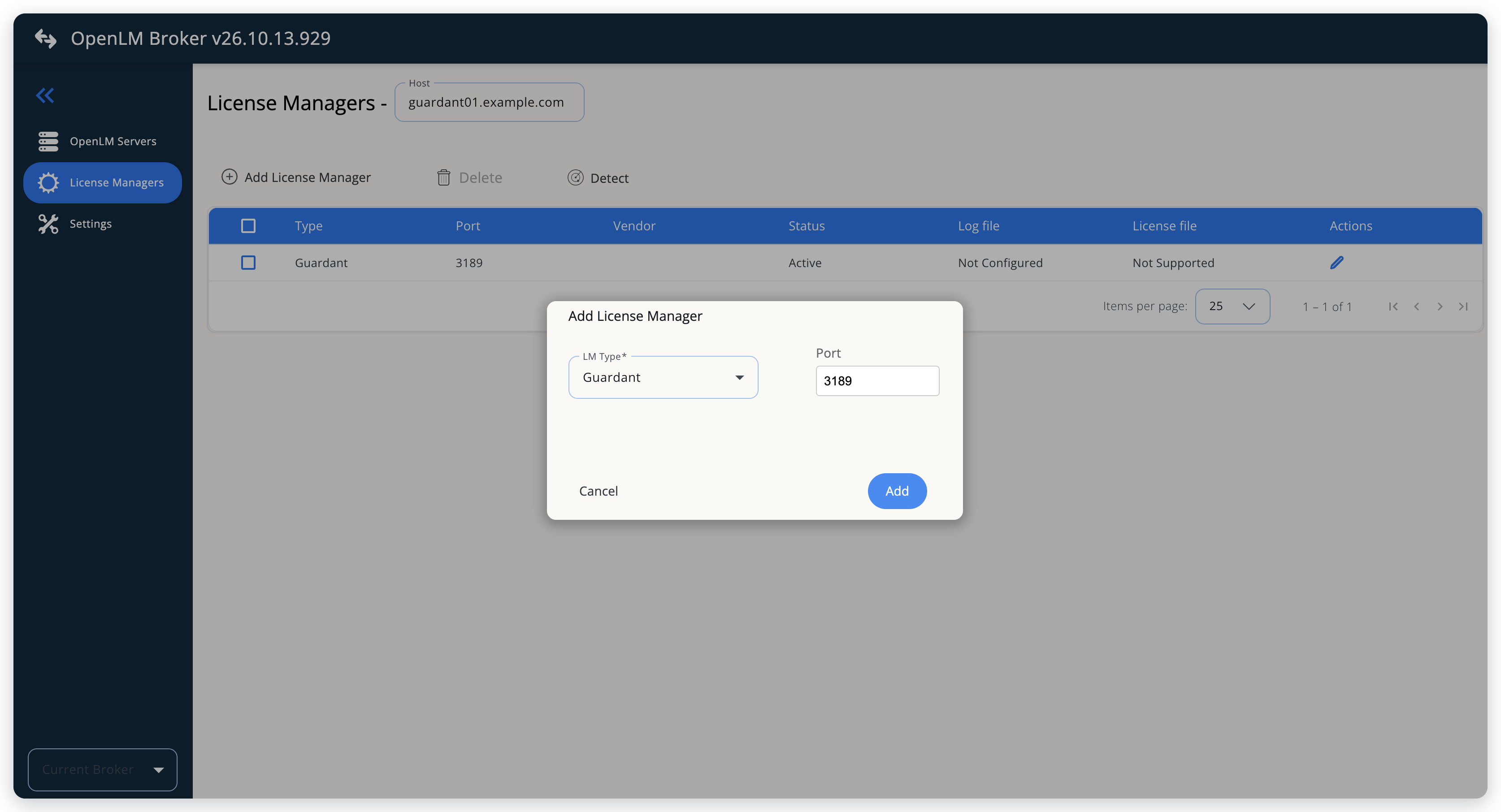 Guardant をライセンスマネージャーとして追加する
-
Commands タブで、Periodic commands の下の Data Inquiry を確認します。
Broker は、Host とポートから組み立てた問い合わせ先のアドレス
http://<host>:3189を表示します。Watch interval (sec) は55、Timeout (sec) は60です。Use the operating system start/stop commands はオフのままにします。Broker は Guardant の Service name を設定しません。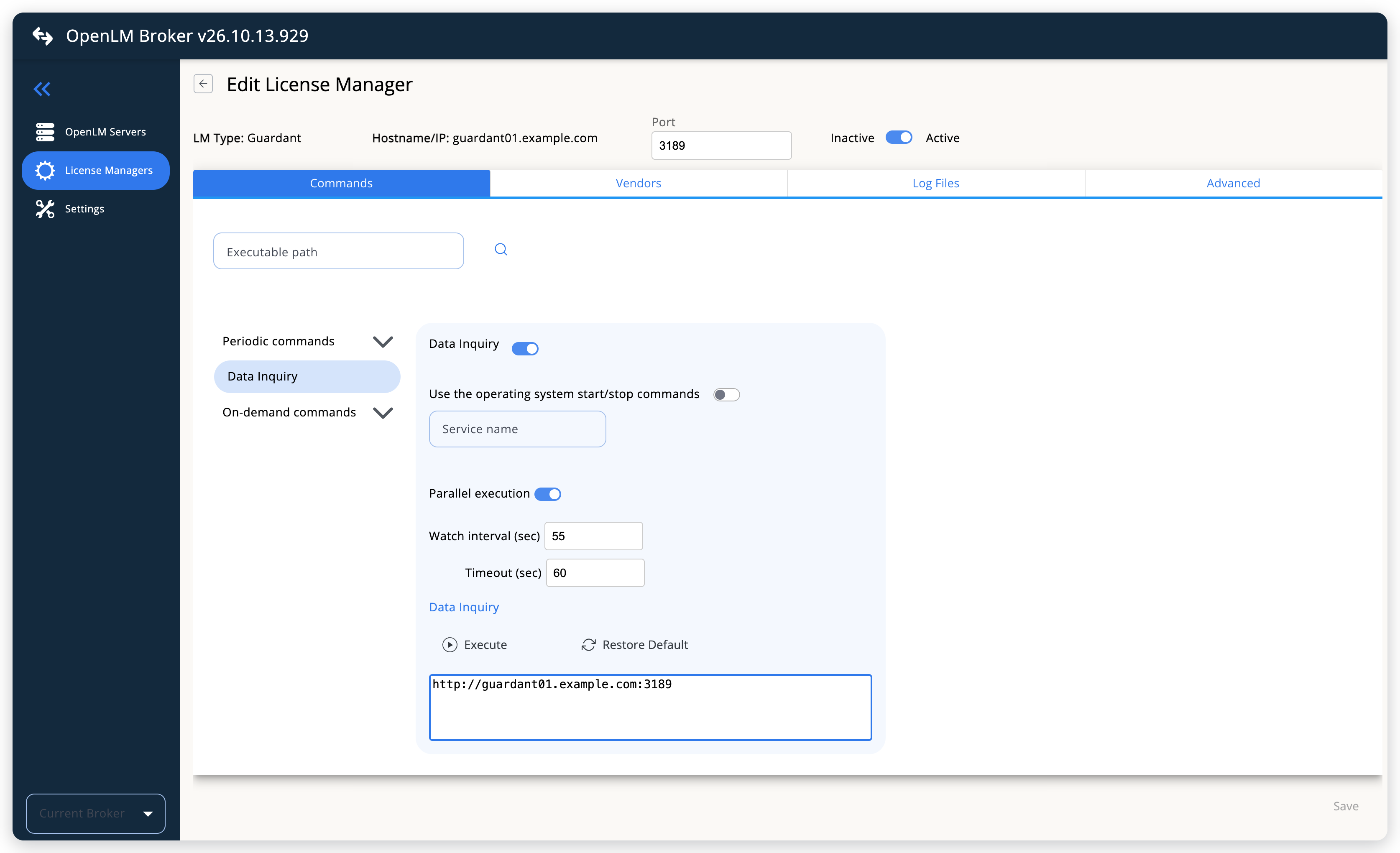 Broker が Guardant Control Center に送信する定期的な Data Inquiry
-
(任意)Vendors タブで Add Vendor を選択し、OpenLM に表示するベンダー名を入力して、Continue を選択します。
ベンダーを追加しない場合、OpenLM には
Guardantと表示されます。 -
Guardant Control Center の管理者パスワードが
adminでない場合は、Advanced タブを開き、passwordオプションの編集アイコンを選択して、Value にパスワードを入力し、Continue を選択します。Broker はパスワードを暗号化して保存します。Value には入力した文字がそのまま表示されます。
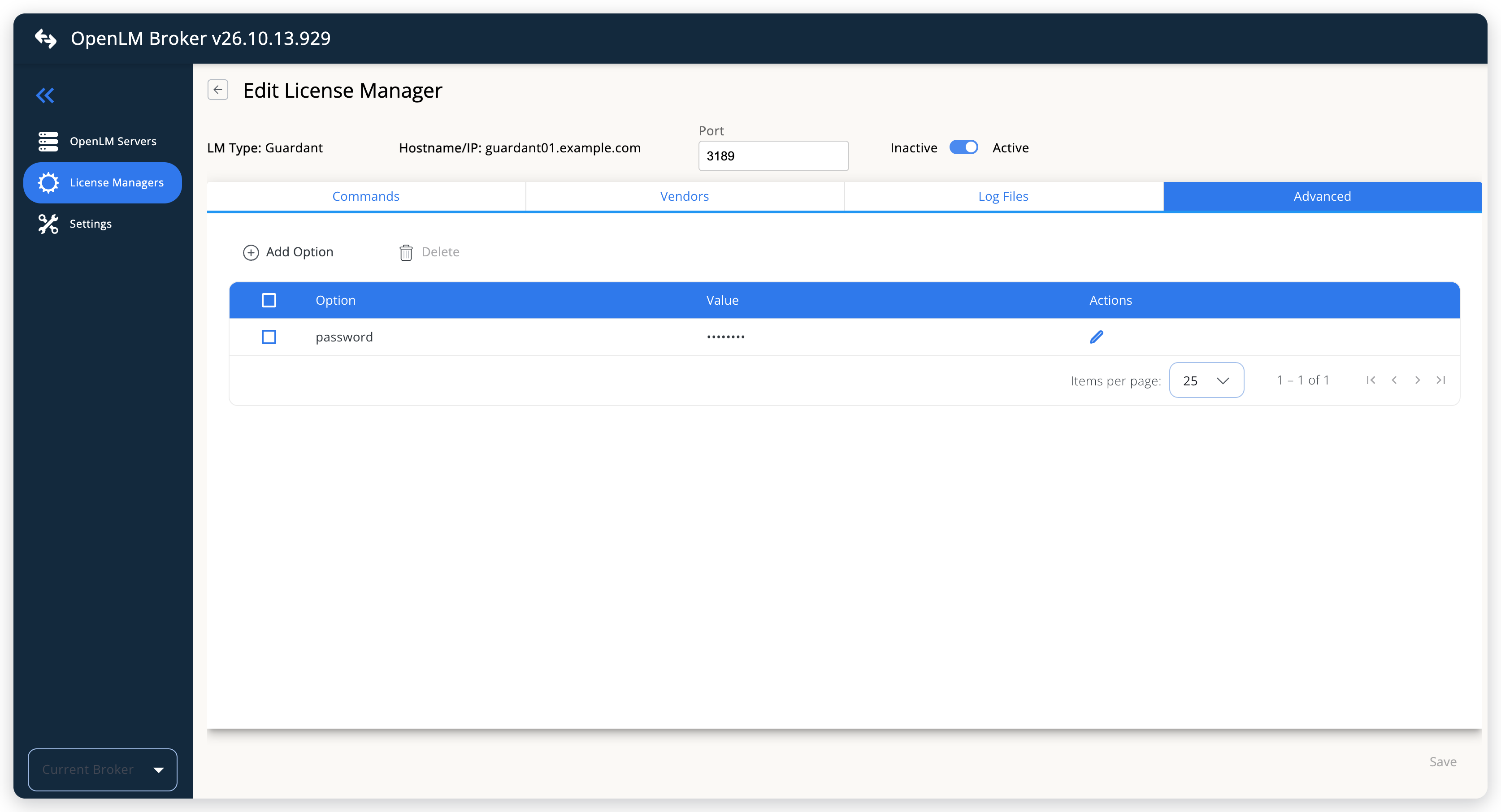 Advanced タブの password オプション
-
Save を選択します。
-
(任意)接続をテストするには、Guardant のエントリをもう一度開き、Commands タブを選択して、Execute を選択します。
Execution Result ダイアログに、Broker が作成するレポートが表示されます。フィーチャーごとに 1 つの
FEATURE要素、セッションごとに 1 つのUSER要素が含まれます。Guardant Control Center がサインインを拒否した場合は、結果にGuardant login failedと、返された HTTP ステータスが表示されます。
OpenLM SLM の設定
EasyAdmin による自動設定
ここまでの手順が完了していれば、Broker は既定で 55 秒ごとに Guardant Control Center に問い合わせ、Guardant を OpenLM SLM にレポートします。EasyAdmin でライセンスサーバーを承認します:
-
EasyAdmin(
http://<Server IP>:5015)を開き、Start → Widgets → License Manager - Servers に移動します。 -
ウィジェット上部の There are N servers pending approval のリンクを選択します。
Administration - License Manager Servers ウィンドウが開き、保留中のエントリが一覧の先頭に表示されます。
-
保留中の Guardant エントリ(Broker で設定したホスト名とポート 3189)を探し、その行の末尾にある編集アイコンを選択します。
OpenLM SLM には Guardant の種類に対応するプラグインがないため、Type は Broker がレポートに使うプロトコルの OpenLM Generic です。
-
必要に応じて Display name で接続名を変更し、Host Name と Port を確認してから APPROVE を選択します。
EasyAdmin による手動設定
自動設定が失敗した場合:
-
Start → Administration → License Manager Servers に移動します。
-
Add LM を選択します。
-
Display name に接続名(例:
Guardant)を入力します。 -
Type で OpenLM Generic を選択します。
Use Broker がオンになります。
-
Host Name、Port、Time Zone の下の行に、Guardant 用に Broker で設定したとおりのホスト名とポート
3189を入力し、タイムゾーンを選択します。 -
SAVE を選択します。
設定の確認
- ブラウザーで EasyAdmin を開きます。
- Start → Widgets → License Manager - Servers に移動します。
- Guardant のライセンスサーバーの Status が Up to date であることを確認します。
- Start → Widgets → Feature Usage Status に移動し、Guardant の各フィーチャーが Quantity にライセンスの合計数、Used に使用中のライセンス数とともに表示されることを確認します。
- Start → Reports → License Activity に移動し、Include Current Activity を選択して、Apply を選択します。開いている各セッションがユーザー名とワークステーションとともに表示されることを確認します。
トラブルシューティング
Guardant が EasyAdmin で保留中として表示されない場合は、Broker が OpenLM SLM にレポートしていることを確認します。同じ Broker のほかのライセンスマネージャーが EasyAdmin で更新されていれば、レポートは届いています。
Broker UI の Execution Result に Guardant login failed と表示される場合は、Guardant Control Center が、Broker が送信したパスワードを拒否しています。メッセージには、サインイン先のアドレスと、Guardant Control Center が返した HTTP ステータスが表示されます。OpenLM Broker の設定の説明に従って Advanced タブで管理者パスワードを設定し、保存します。
Execution Result にフィーチャーが表示されない場合は、Broker は Guardant Control Center に到達しましたが、フィーチャーが 1 つも一覧表示されていません。Guardant のマシンで http://localhost:3189 を開き、ネットワークライセンスマネージャーにネットワークキーのライセンスが一覧表示されていることを確認します。
Execution Result に接続エラーが表示される場合は、Broker が http://<host>:3189 に到達できません。License Managers ページの Host が Guardant のマシンを指していること、そのマシンで Guardant Control Center が実行されていること、および両者の間でポート 3189 が遮断されていないことを確認します。
詳細は、Broker のインストールフォルダーの logs フォルダーにある Broker のログで確認できます。
既知の制限
- Broker は、有効期限、拒否された要求、借用ライセンス、ライセンス割り当てをレポートせず、使用状況の履歴もアップロードしません。OpenLM での使用状況は、ライセンスマネージャーを設定した時点から始まります。
- Broker は各問い合わせの時点で開いているセッションをレポートします。既定では 55 秒ごとです。2 回の問い合わせの間に開始して終了したセッションはレポートされません。
- 開いているセッションはそれぞれ使用中のライセンス 1 つとして数えられます。同じフィーチャーのセッションを 2 つ持つユーザーは 2 回数えられます。
- Guardant Control Center でのライセンスの最大数が 0 のフィーチャーは、ライセンスの合計数なしでレポートされます。
- Broker はポート 3189 の HTTP で Guardant Control Center に接続し、管理者パスワードはこの接続上を暗号化されずに送信されます。Broker は Guardant のマシン上か、信頼できるネットワーク内に置いてください。
- OpenLM はこの連携を、Guardant Control Center の代替サーバーに対してテストしました。実際の Guardant Control Center の応答が異なる場合は、OpenLM Support にお問い合わせください。
ドキュメントチームは、大規模言語モデルを使ってこのページを下書きすることがあります。公開前に、テクニカルライターがすべてのページをレビューし、製品と照らし合わせて検証します。最終的な判断は人間が行います。