Houdini
以下の手順で OpenLM を設定し、Houdini のライセンス使用状況を監視してライセンス統計を取得します。
要件
ライセンスマネージャーを問い合わせる前に、次を用意してください:
- オンプレミスの OpenLM SLM(または OpenLM Cloud アカウント)
- Houdini ライセンスマネージャーと同じマシンに OpenLM Broker v4.14 以降
監視機能
| Broker の LM タイプ | コマンド | ログ | 数量 | 有効期限 | 拒否 | 借用 | 割り当て | レポート粒度 |
|---|---|---|---|---|---|---|---|---|
| Houdini | はい | いいえ | はい | はい | いいえ | いいえ | N/A | 分 |
Broker を使用すると、バッファ付き通信が有効になり、ライセンスマネージャーサービスのリモート起動・停止も可能になります。
OpenLM Broker の設定
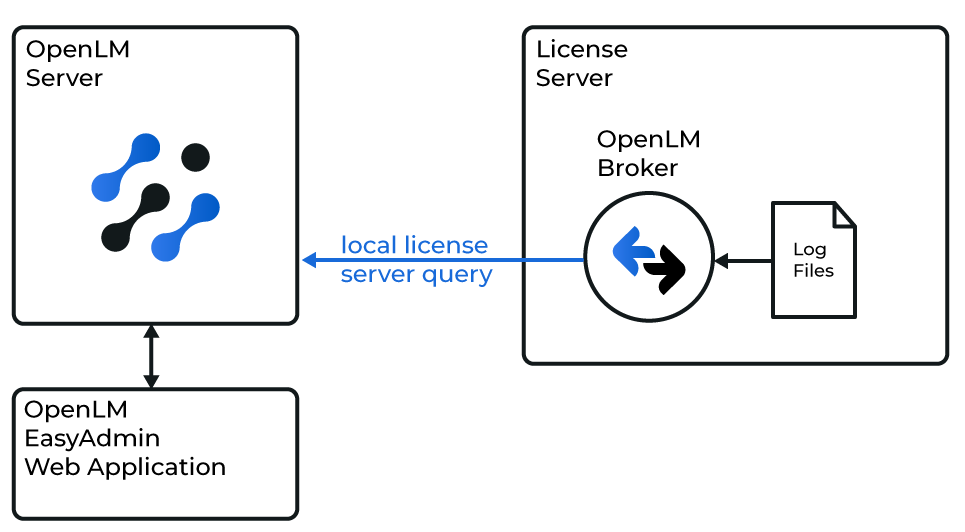
OpenLM と Houdini License Manager の連携図
OpenLM Broker は事前にインストールし、OpenLM SLM へレポートするよう設定しておく必要があります。
OpenLM Broker は Network License Manager(sesinetd)を使用して Houdini ライセンスマネージャーをローカルで問い合わせます。
sesictrl.exe -i などのコマンドを定期実行し、次の情報を取得します:
- ライセンス総数
- 使用中ライセンス
- ライセンス有効期限
- ユーザー名とホスト名
- ライセンス ID とバージョン
自動設定
-
Broker Web UI を開きます。
-
License Managers に移動して Detect をクリックします。
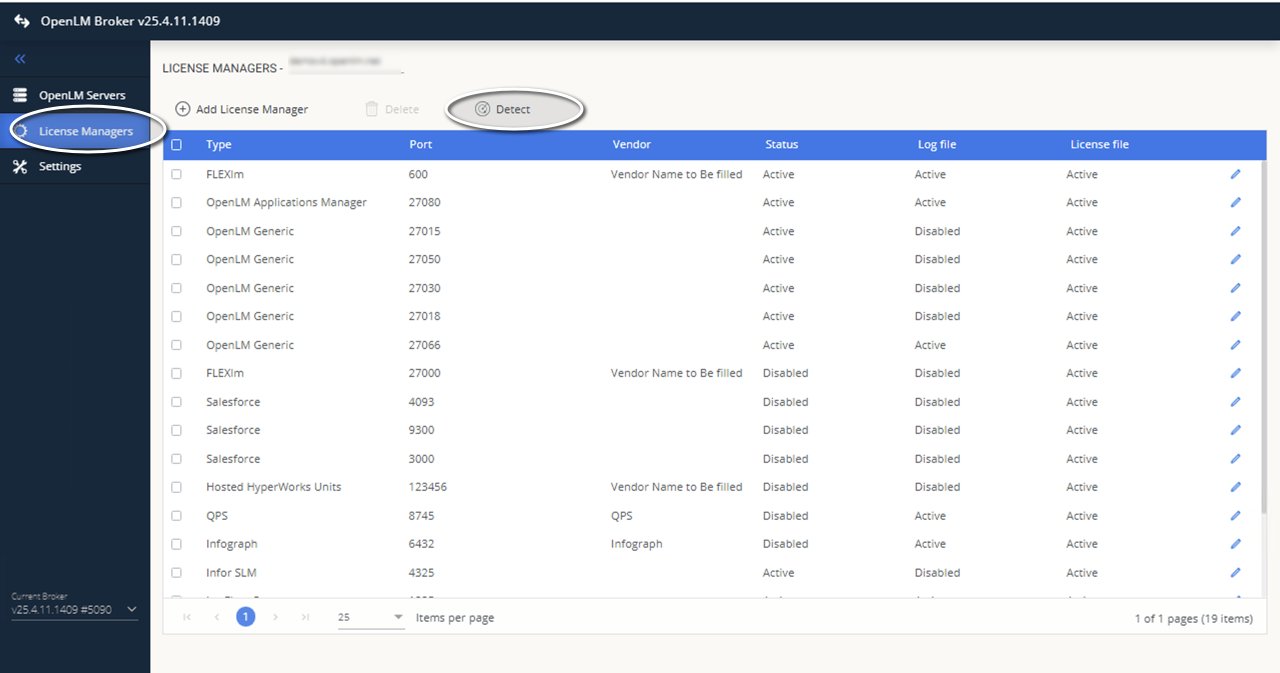
OpenLM Broker の自動検出 -
Houdini サービスが稼働していれば、Broker が必要な設定を持つポートノードを作成します。
-
Apply をクリックして保存します。
-
Commands → data_query に移動して Execute をクリックし、設定を確認します。
手動設定
自動検出が失敗した場合:
-
License Managers → Add License Manager に移動します。
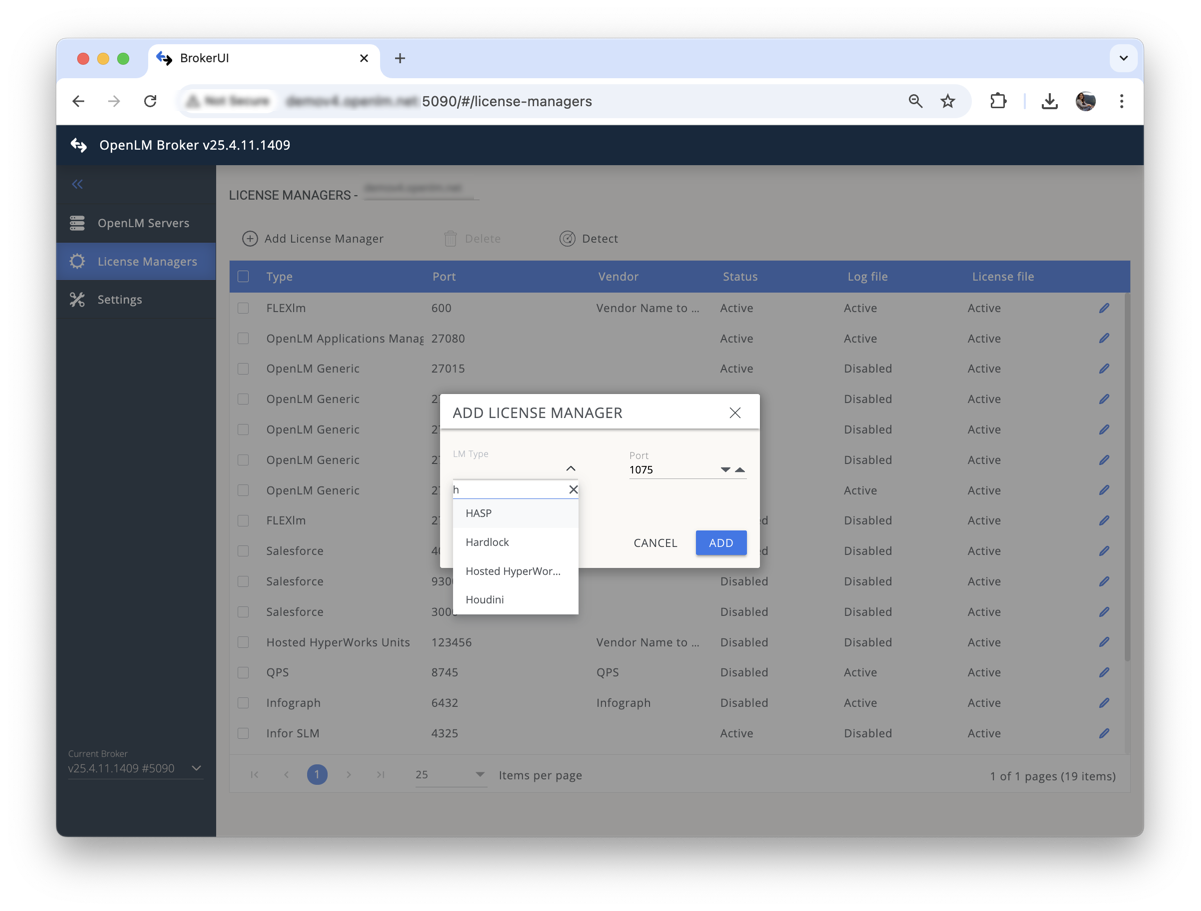
OpenLM Broker で Houdini ライセンスマネージャーを手動追加 -
LM Type のドロップダウンから Houdini を選択します。
-
ポート番号(既定:
1075)を入力して Add をクリックします。 -
Executable Path フィールドで Houdini(
sesinetd)のインストール先ルートフォルダを参照し、Save をクリックします。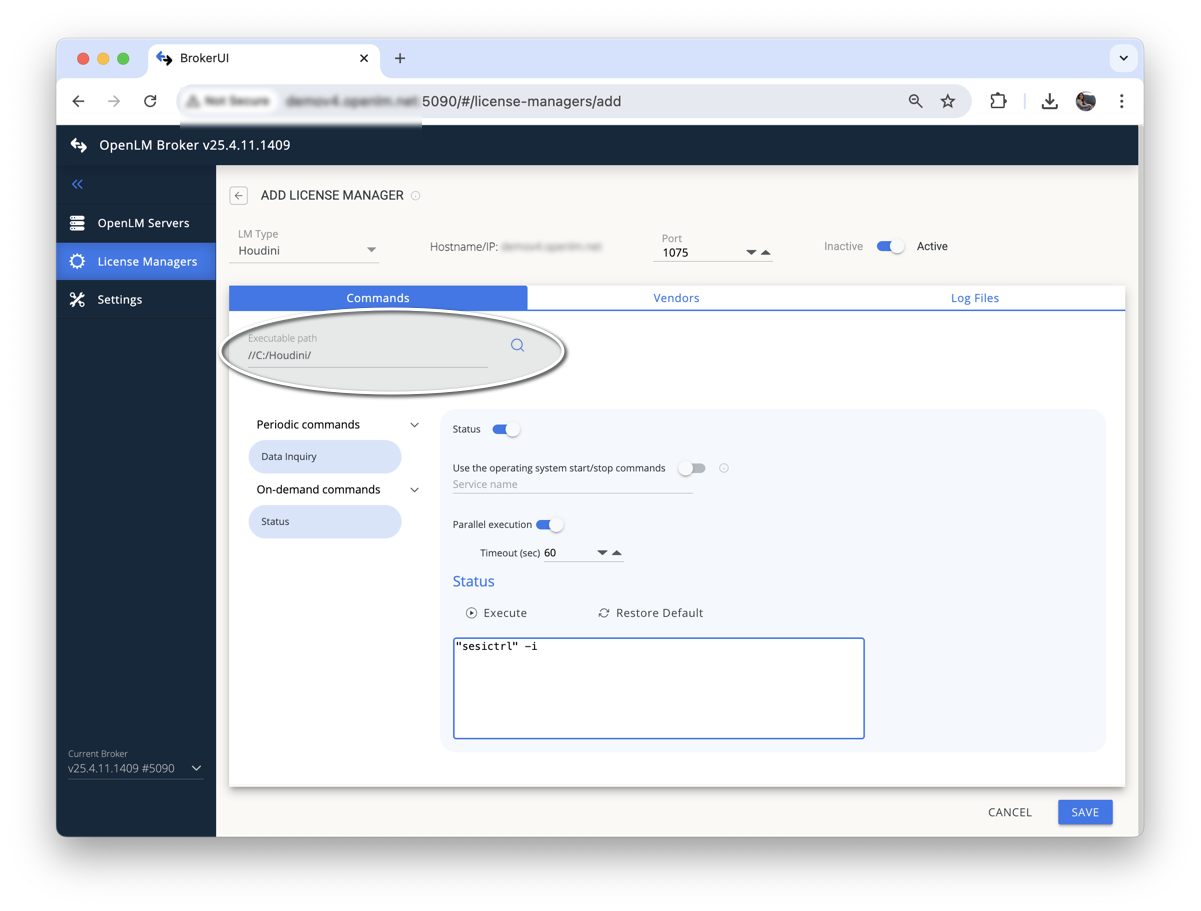
OpenLM Broker で Houdini の実行ファイルパスを設定 -
Vendors タブに移動し、
Houdiniをベンダー名として入力して Continue をクリックします。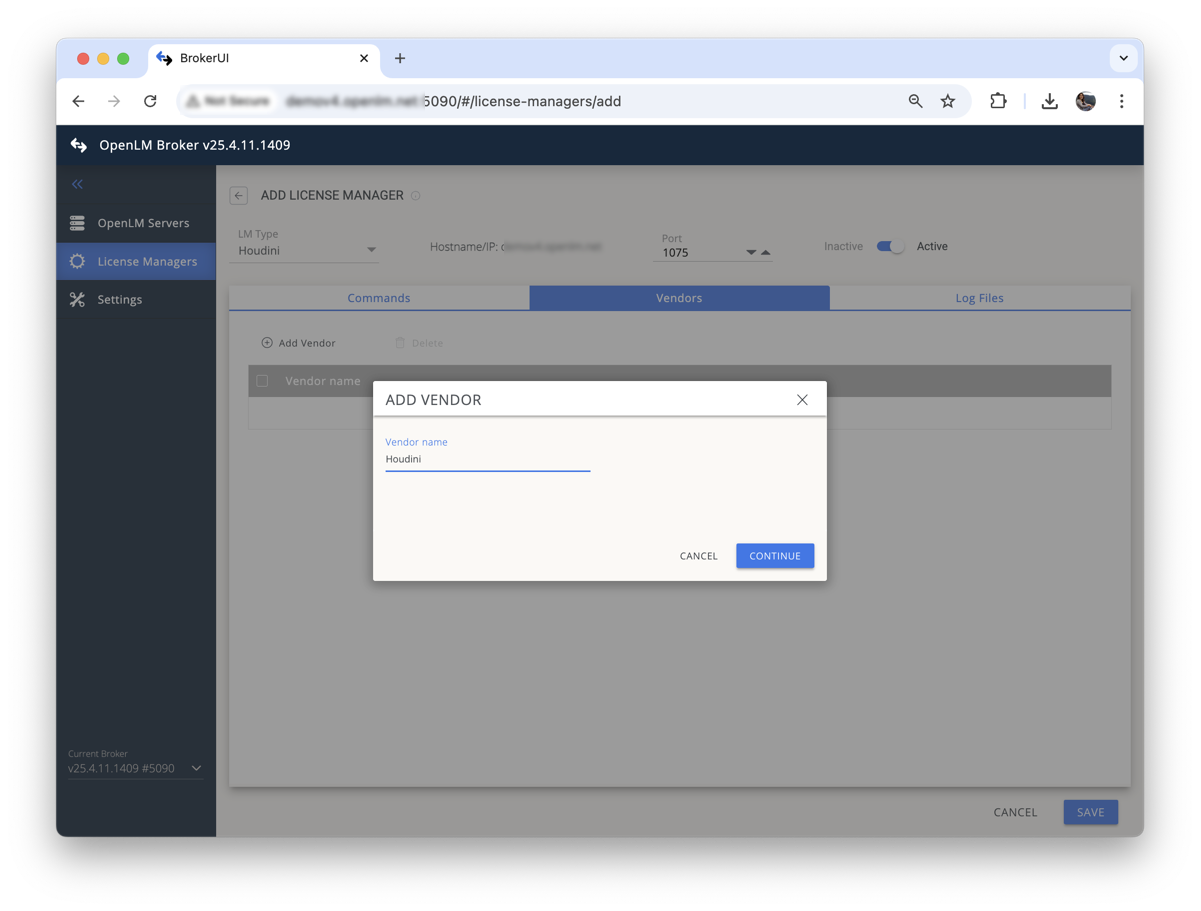
OpenLM Broker で Houdini ベンダーを追加 -
Save をクリックします。
OpenLM の設定
上記手順が完了すると、Broker は OpenLM SLM にデータを送信しているはずです。
EasyAdmin による自動設定
-
EasyAdmin を開きます。
-
Start → Widgets → License Manager Servers に移動します。
-
Servers Pending Approval のリンクをクリックします。
-
Houdini のエントリを見つけて Approve をクリックします。
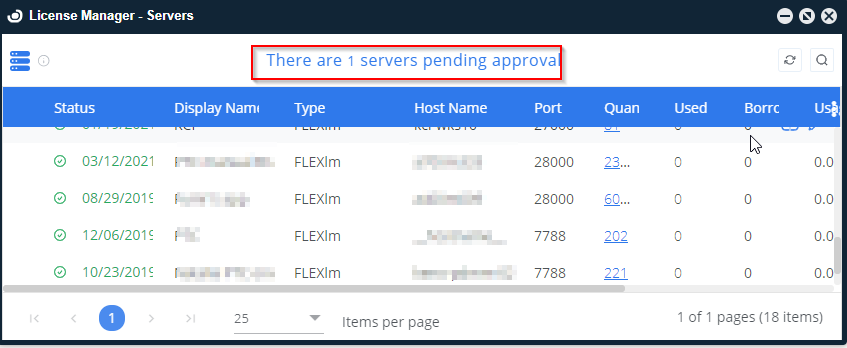
EasyAdmin で Houdini ライセンスマネージャーを承認
EasyAdmin による手動設定
自動設定が失敗した場合:
- License Manager Servers → Add に移動します。
- Type のドロップダウンから Houdini を選択します。
- 説明(例:
Houdini)を入力します。 - ライセンスサーバーの場所に合わせて Time Zone を設定します。
- Broker 設定と一致する Hostname と Port を入力します。
- Allow server fallback to the denied license をオフにします。
- Use Broker をオンにします。
- Save をクリックします。
設定の確認
- EasyAdmin を開きます。
- Start → Widgets → License Manager Servers に移動します。
- 一覧に Houdini ライセンスマネージャーが表示され、緑色の丸アイコンになっていることを確認します。
新しい接続の後、ステータス更新まで最大 3 分かかることがあります。